Screen Mirroring sui televisori Samsung: la guida completa (tutti i dispositivi)

La funzione di mirroring dello schermo dei televisori Samsung ti consente di visualizzare lo schermo del tuo telefono, tablet o computer su una Smart TV Samsung in modalità wireless o tramite cavo. I televisori Samsung supportano diverse tecnologie di mirroring, tra cui Smart View (per Galaxy e Android), AirPlay 2 (per iPhone e iPad) e Google Cast (per Chrome e PC), oltre a funzionalità native come Tap View, DeX, […]
Samsung è il marchio di televisori più venduto al mondo da 20 anni consecutivi, con una quota del 29,1% del fatturato globale del mercato dei televisori nel 2025 (Omdia). Questa guida illustra tutti i metodi di mirroring, organizzati per dispositivo e anno di produzione del televisore, in modo da consentirti di trovare la soluzione giusta in pochi secondi, senza dover scorrere una dozzina di tutorial.
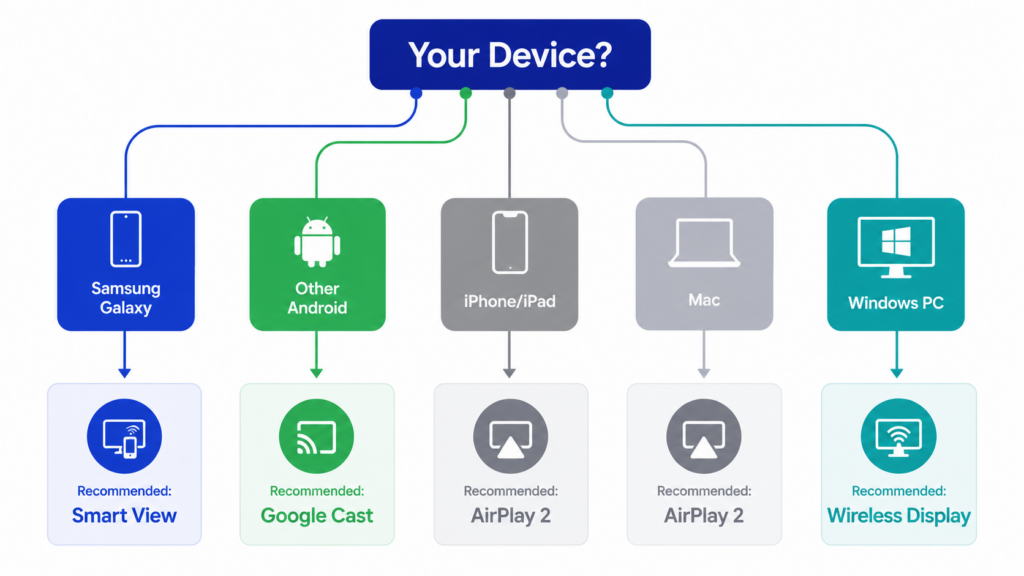
Utilizza le tabelle decisionali riportate di seguito per individuare il metodo più adatto al tuo dispositivo e al modello del tuo televisore. Passa quindi alla sezione corrispondente per una panoramica sul funzionamento. Per istruzioni dettagliate sulla configurazione, corredate di schermate, ogni sezione rimanda a un tutorial approfondito dedicato.
Quale metodo di screen mirroring dovresti utilizzare?
Per dispositivo
Il metodo più adatto dipende principalmente dal dispositivo da cui si effettua il mirroring. Samsung è stato il primo grande marchio di televisori a supportare nativamente tutti e tre i principali protocolli di mirroring — Miracast, AirPlay 2 e Google Cast — su un'unica gamma di prodotti, e rimane uno dei pochi a farlo. È possibile collegare praticamente qualsiasi dispositivo.
| Il tuo dispositivo | Metodo consigliato | Metodi alternativi |
| Cellulare Samsung Galaxy | Smart View (integrato) | SmartThings, Tap View, DeX |
| Altro telefono Android | Google Cast (TV del 2026 e successive, alcuni modelli del 2023-2025 tramite aggiornamento) o 1001 TVs | Miracast |
| iPhone / iPad | AirPlay 2 (modelli di TV dal 2018 in poi) | App 1001 TVs, adattatore HDMI, dispositivo per lo streaming |
| Mac | AirPlay 2 (integrato in macOS) | 1001 TVs, cavo HDMI |
| PC Windows | Visualizzazione wireless (Miracast) | 1001 TVs, cavo HDMI |
Per modello di TV Samsung e anno di produzione
Non tutti i televisori Samsung supportano tutte le funzionalità. L'anno di produzione e la serie del televisore determinano quali protocolli e funzionalità native sono disponibili. Questa è la causa principale di confusione.
Chi possiede un televisore Samsung del 2017 non potrà mai utilizzare AirPlay 2, indipendentemente dal numero di tutorial che segua.
| L'anno della TV Samsung | Smart View (Miracast) | AirPlay 2 | Google Cast | Tocca "Visualizza" | DeX | Visualizzazione multipla |
| 2016-2017 | Sì | No | No | No | No | No |
| 2018-2019 | Sì | Sì (su alcuni modelli) | No | No | No | No |
| 2020-2023 | Sì | Sì | Seleziona i modelli del 2023 (tramite aggiornamento) | Sì | Sì | Sì (2 schermi) |
| 2024-2025 | Sì | Sì | Sì (tramite aggiornamento del firmware) | Sì | Sì | Sì (4 schermi a partire dal 2025) |
| 2026 | Sì | Sì | Sì | Sì | Sì | Sì (4 schermi + luce d'ambiente) |
Come controllare il televisore‘s anno di produzione:
- Sul tuo televisore Samsung, vai su Impostazioni > Tutte le impostazioni > Informazioni su questo televisore.
- Individuare il codice del modello (ad es., QN65Q80TAFXZA). La lettera indica l'anno: T = 2020, A = 2021, B = 2022, C = 2023, D = 2024, F = 2025.
- Per AirPlay 2, vai su Impostazioni > Generali > Impostazioni Apple AirPlay. Se quel menu è presente, significa che la tua TV supporta questa funzione.
Funzionalità native di Screen Mirroring di Samsung
Samsung integra cinque tecnologie di condivisione dello schermo nei propri Smart TV e dispositivi Galaxy. Ognuna di esse ha un ambito di applicazione in cui eccelle rispetto alle altre. Ecco a cosa serve ciascuna di esse e quando utilizzarla.
Smart View (Samsung Galaxy / Android)
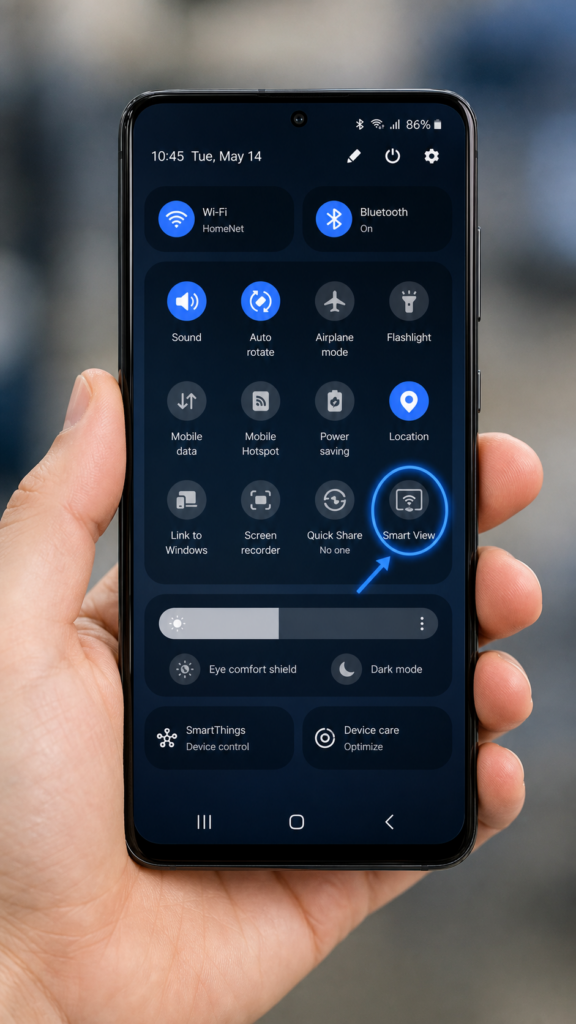
Smart View è la funzione di mirroring integrata da Samsung per gli smartphone e i tablet Galaxy, che utilizza Miracast per duplicare in modalità wireless lo schermo su qualsiasi Smart TV Samsung prodotta a partire dal 2016. È possibile accedervi dal pannello delle Impostazioni rapide: scorri verso il basso, tocca l’icona Smart View, seleziona la tua TV e conferma. Samsung’s Guida ufficiale a Smart View ha la configurazione completa.
Una differenza fondamentale: Smart View riproduce l'intero schermo, mentre la funzione di trasmissione riproduce il video solo sulla TV, utilizzando il telefono come telecomando. Si noti che i contenuti protetti da DRM di Netflix e Disney+ potrebbero visualizzare uno schermo nero durante la riproduzione a schermo intero. Per questi servizi, utilizzare invece il pulsante Cast o AirPlay presente nell'app.
App SmartThings (hub multipiattaforma)
SmartThings è l'app per la casa intelligente di Samsung che gestisce anche il mirroring dello schermo ed è disponibile sia su Android che su iOS. Utilizza la stessa tecnologia Miracast di Smart View, ma offre un'interfaccia più ricca.
È particolarmente utile per gli utenti iPhone che desiderano effettuare il mirroring senza AirPlay 2 e supporta il mirroring inverso: lo streaming dello schermo della TV sul telefono. Per il supporto di Tap View è richiesta la versione 1.745 o successive.
Tocca "Visualizza" (Mirroring con un solo tocco)
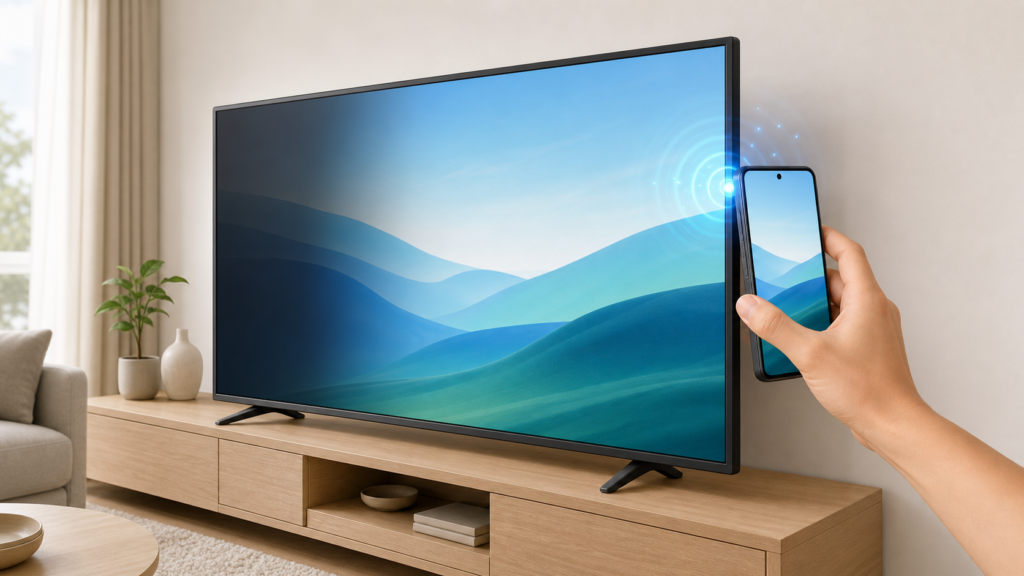
La funzione "Tap View" ti permette di avviare la trasmissione dello schermo semplicemente avvicinando il tuo smartphone Galaxy al lato del tuo televisore Samsung. Disponibile sui televisori del 2020 e successivi con SmartThings v1.745 o versioni successive, questa funzione è in grado persino di riattivare un televisore spento sui modelli dal 2021 al 2025, come descritto nel documento di Samsung Tocca "Visualizza pagina di assistenza".
Questa funzione è disponibile esclusivamente sui telefoni Samsung Galaxy. Gli utenti Android che non utilizzano dispositivi Samsung dovrebbero invece utilizzare Smart View o Google Cast.
Samsung DeX (modalità desktop)
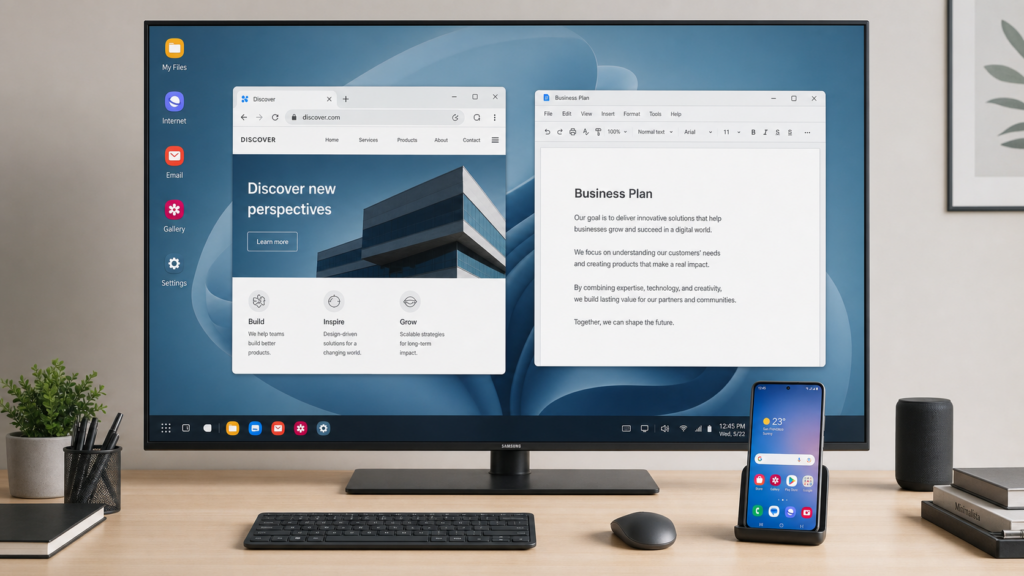
DeX trasforma il tuo smartphone Galaxy in un'esperienza simile a quella di un computer desktop sulla tua TV, con una barra delle applicazioni, finestre ridimensionabili e scorciatoie da tastiera. A differenza di Smart View, che riproduce lo schermo del telefono, DeX avvia un ambiente desktop separato, consentendoti di continuare a utilizzare il telefono per le chiamate e la navigazione.
Wireless DeX funziona su qualsiasi televisore compatibile con Miracast, non solo sui modelli Samsung. È disponibile sulle serie Galaxy S e Note a partire dai modelli S8 e Note8, sulla serie Z Fold e su alcuni tablet della linea Tab.
Lo Z Flip7 e lo Z TriFold supportano DeX, mentre i modelli precedenti di Z Flip non lo supportano. Consulta il sito di Samsung Elenco dei dispositivi compatibili con DeX per il tuo modello.
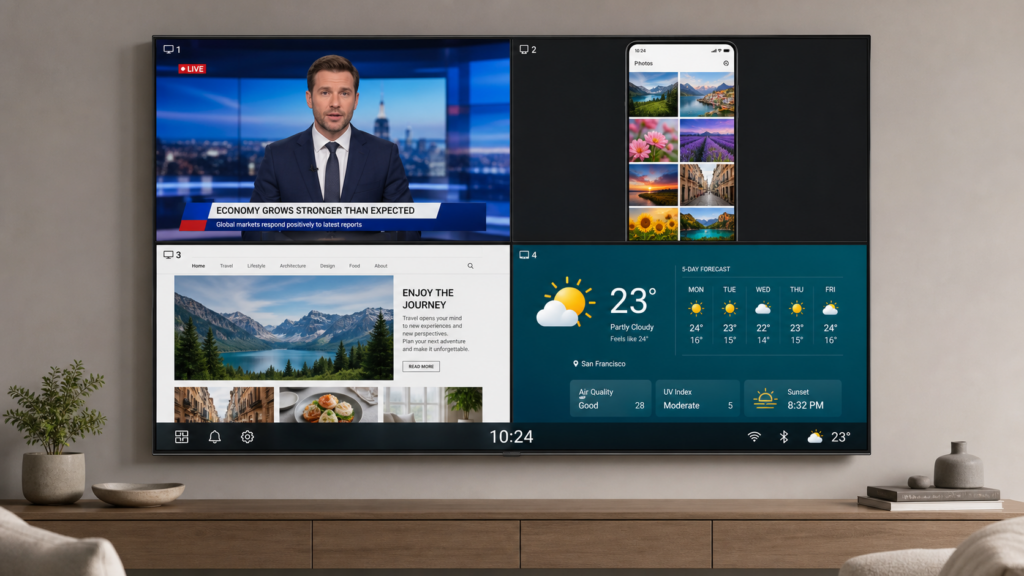
Multi View (duplicazione dello schermo su schermo diviso)
La funzione Multi View consente di visualizzare contemporaneamente più fonti di contenuto sul televisore Samsung. I modelli dal 2020 al 2023 supportano due schermi. I modelli del 2025 e successivi (Q7F e superiori) supportano fino a quattro schermi, oltre a una finestra di informazioni ambientali con layout personalizzabili e instradamento audio indipendente.
Le app protette da DRM, come Netflix e Disney+, non possono essere aggiunte a Multi View. Samsung’s Pagina di supporto per Multi View contiene la matrice completa di compatibilità.
Come trasmettere lo schermo dell'iPhone su una TV Samsung
Gli utenti iPhone hanno a disposizione cinque metodi collaudati per il mirroring dello schermo su una TV Samsung, che vanno dalla funzione AirPlay 2 integrata e gratuita agli adattatori HDMI cablati. Ciascun metodo presenta requisiti di compatibilità specifici e compromessi in termini di costo, latenza e supporto DRM.
| Metodo | Come si usa | Il migliore per |
| AirPlay 2 | 1. Collega il tuo iPhone e la tua TV Samsung alla stessa rete Wi-Fi 2. Apri il Centro di controllo e tocca l'icona "Screen Mirroring" 3. Seleziona il tuo televisore Samsung e inserisci il codice visualizzato sullo schermo | Mirroring wireless quotidiano |
| Applicazione 1001 TVs | 1. Installare 1001 TVs sul tuo iPhone e sulla tua TV Samsung 2. Apri l'app su entrambi i dispositivi collegati alla stessa rete 3. Tocca il pulsante "Mirror" e seleziona la tua TV | Quando AirPlay non è disponibile |
| Adattatore HDMI | 1. Collega un adattatore da Lightning a HDMI al tuo iPhone 2. Collegare un cavo HDMI dall'adattatore al televisore 3. Impostare la TV sull'ingresso HDMI corrispondente | Giochi e presentazioni |
| Chiavetta per lo streaming | 1. Collegare un dispositivo Roku o Apple TV alla porta HDMI del televisore 2. Connetti la chiavetta al Wi-Fi e accoppiala con il tuo iPhone 3. Utilizza AirPlay o l'app della chiavetta per avviare il mirroring | Televisori Samsung precedenti al 2018 |
| Trasmissione in-app | 1. Apri un'app compatibile con Cast, come YouTube o Netflix 2. Tocca l'icona "Cast" nel lettore video 3. Seleziona il tuo televisore Samsung e avvia la riproduzione | Riproduzione video a basso consumo della batteria |
Per istruzioni dettagliate con schermate e indicazioni sulla risoluzione dei problemi, consulta la nostra guida dedicata su Come trasmettere lo schermo di un iPhone su una TV Samsung senza Apple TV. La guida tratta la configurazione di AirPlay 2, la procedura dettagliata per l'uso dell'app 1001 TVs, la compatibilità degli adattatori HDMI, le opzioni relative ai dispositivi di streaming e la trasmissione tramite app.
Come trasmettere lo schermo di uno smartphone Android su una TV Samsung
Cellulari Samsung Galaxy
I possessori di Samsung Galaxy hanno a disposizione la gamma più ampia di opzioni di mirroring. Ecco una guida rapida per scegliere quella giusta:
| Metodo | Come si usa | Il migliore per |
| Vista intelligente | 1. Scorri verso il basso dalla parte superiore dello schermo del tuo Galaxy 2. Tocca l'icona Smart View nelle Impostazioni rapide 3. Seleziona il tuo televisore Samsung e tocca "Inizia ora" | Foto, video, navigazione occasionale |
| Tocca "Visualizza" | 1. Apri SmartThings e attiva Tap View nelle impostazioni 2. Assicurati che lo schermo del telefono sia sbloccato 3. Appoggia delicatamente il telefono contro il lato del televisore | Si avvia immediatamente quando ci si avvicina alla TV |
| SmartThings | 1. Installa e apri l'app SmartThings sul tuo telefono 2. Seleziona il tuo televisore Samsung dall'elenco dei dispositivi 3. Tocca il pulsante Smart View per avviare la trasmissione in mirroring | Controlli aggiuntivi, mirroring inverso |
| DeX | 1. Scorri verso il basso fino alle Impostazioni rapide e tocca DeX 2. Seleziona il tuo televisore Samsung tra i modelli disponibili 3. Tocca "Avvia" per attivare la modalità desktop sulla TV | Documenti, presentazioni, multitasking |
| 1001 TVs | 1. Scarica l'app sul tuo telefono Galaxy e sulla tua TV Samsung 2. Apri l'app su entrambi i dispositivi collegati alla stessa rete 3. Seleziona il tuo televisore e tocca "Avvia mirroring" | Funzionalità aggiuntive come il trasferimento di file |
Per la maggior parte dei possessori di Galaxy, Smart View è la soluzione ideale per il 90% delle situazioni. Scegli Tap View quando la velocità è fondamentale, SmartThings quando hai bisogno di controlli aggiuntivi e DeX quando devi lavorare.
Cellulari Android non Samsung
Se utilizzi uno smartphone Android Google Pixel, OnePlus, Xiaomi o un altro modello non Samsung, le funzionalità native di Samsung (Smart View, Tap View, DeX) non sono disponibili. Esistono tre alternative:
| Metodo | Come si usa | Il migliore per |
| Google Cast | 1. Collega il tuo telefono e la TV Samsung alla stessa rete Wi-Fi 2. Apri un'app compatibile con Cast, come YouTube, Netflix o Chrome 3. Tocca l'icona Cast e seleziona la tua TV Samsung | Televisori Samsung di ultima generazione (dal 2026 in poi; alcuni modelli del periodo 2023-2025 tramite aggiornamento) |
| Miracast | 1. Scorri verso il basso fino alle Impostazioni rapide sul tuo telefono 2. Tocca “Trasmetti”, “Trasmissione schermo” o “Visualizzazione wireless” 3. Seleziona il tuo televisore Samsung dall'elenco | Televisori Samsung di vecchia generazione (dal 2016 in poi) |
| 1001 TVs | 1. Scarica l'app sul tuo telefono e sulla TV Samsung 2. Apri l'app su entrambi i dispositivi collegati alla stessa rete 3. Seleziona il tuo televisore dall'app e tocca "Avvia mirroring" | Soluzione universale |
Come trasmettere lo schermo di un Mac o di un PC Windows su una TV Samsung
Da Mac a TV Samsung
Gli utenti Mac hanno a disposizione tre opzioni affidabili:
| Metodo | Come si usa | Il migliore per |
| AirPlay 2 | 1. Collega il tuo Mac e la TV Samsung alla stessa rete Wi-Fi 2. Fare clic sull'icona del Centro di controllo nella barra dei menu 3. Fai clic su "Screen Mirroring" e seleziona la tua TV Samsung | Mirroring wireless quotidiano |
| 1001 TVs | 1. Installare il 1001 TVs Client per Mac dal sito web 2. Apri l'app e connettiti alla stessa rete della tua TV 3. Seleziona il tuo televisore Samsung e avvia la riproduzione in mirroring | Quando AirPlay 2 non è disponibile |
| HDMI | 1. Collega un cavo da USB-C o Thunderbolt a HDMI al tuo Mac 2. Collega l'estremità HDMI al tuo televisore Samsung 3. Impostare la TV sull'ingresso HDMI corrispondente | Giochi, montaggio video, presentazioni |
Da PC Windows a TV Samsung
Gli utenti Windows hanno a disposizione tre opzioni affidabili:\
| Metodo | Come si usa | Il migliore per |
| Visualizzazione wireless | 1. Apri "Impostazioni" e vai su "Bluetooth e dispositivi" 2. Fare clic su “Aggiungi dispositivo” e selezionare “Schermo wireless” o “Dock” 3. Scegli il tuo televisore Samsung e conferma la connessione | Funzionalità di mirroring wireless integrata |
| 1001 TVs | 1. Installare il 1001 TVs Client Windows 2. Apri l'app e connettiti alla stessa rete della tua TV 3. Seleziona il tuo televisore Samsung e avvia la riproduzione in mirroring | Ambienti aziendali, Miracast inaffidabile |
| HDMI | 1. Collega un'estremità di un cavo HDMI al PC 2. Collega l'altra estremità al tuo televisore Samsung 3. Impostare la TV sull'ingresso HDMI corrispondente | La soluzione più affidabile per qualsiasi PC |
Per istruzioni dettagliate sulla configurazione, schermate e soluzioni ai problemi, consulta la nostra guida su Come trasmettere lo schermo di un Mac o di un PC Windows su una TV Samsung. Il documento tratta AirPlay, Windows + K, HDMI e le alternative basate su app.

Protocolli di screen mirroring sui televisori Samsung: cosa succede dietro le quinte
Le Smart TV Samsung supportano tre protocolli principali: Miracast (Smart View per Android), AirPlay 2 (dispositivi Apple, modelli dal 2018 in poi) e Google Cast (Chrome e Android, modelli del 2026 con estensione a modelli selezionati del periodo 2023-2025). Samsung è stato il primo grande marchio di televisori a supportare nativamente tutti e tre i protocolli in un'unica linea di prodotti, e la sua copertura a triplo protocollo rimane la più ampia del settore.
LG ha integrato Google Cast tramite un aggiornamento di webOS a partire dal 2024; Sony supporta sia AirPlay 2 che Google Cast sui propri modelli Google TV. Tuttavia, il vantaggio di Samsung è che supporta tutti e tre i protocolli su tutta la sua gamma di Smart TV a partire dal 2016, mentre il supporto dei concorrenti varia a seconda della serie di modelli e della piattaforma del sistema operativo. Questa ampia copertura significa che praticamente qualsiasi telefono, tablet o computer può connettersi senza bisogno di hardware di terze parti.
| Protocollo | Utilizzato da | Assistenza TV Samsung | Come funziona |
| Miracast | Cellulari Android, PC Windows | 2016+ | Duplicazione dello schermo tramite Wi-Fi Direct; non è necessario un router Internet |
| AirPlay 2 | iPhone, iPad, Mac | 2018+ | Protocollo Apple; compatibile con il DRM; richiede la stessa rete Wi-Fi |
| Google Cast | Browser Chrome, app Android | 2026 (tutti i modelli); selezionare i modelli 2023-2025 tramite aggiornamento | Trasmissione a livello di app, non duplicazione a schermo intero; lo streaming avviene direttamente sulla TV |
Questi protocolli si differenziano per il tipo di dati che trasmettono. Miracast invia una copia compressa dell'intero schermo tramite una connessione Wi-Fi diretta: si tratta di un vero e proprio mirroring dello schermo.
AirPlay 2 consente di riprodurre lo schermo intero o di trasmettere contenuti multimediali specifici dalle app e gestisce i contenuti protetti da DRM in modo più fluido. Google Cast è un protocollo di trasmissione: la TV recupera i contenuti da Internet mentre il telefono funge da telecomando. Consuma meno batteria, ma non riproduce lo schermo.
Problemi comuni relativi allo screen mirroring dei televisori Samsung (panoramica rapida)
I problemi relativi alla funzione "screen mirroring" sui televisori Samsung rientrano in alcune categorie comuni. Di seguito è riportata una tabella di riferimento rapido con le cause più probabili e le relative soluzioni.
| Problema | Probabile causa e soluzione rapida |
| La TV non compare nell'elenco dei dispositivi | I due dispositivi non sono connessi alla stessa rete Wi-Fi oppure una VPN sta causando interferenze. Verifica che siano connessi alla stessa rete, disattiva la VPN e riavvia entrambi i dispositivi. |
| Lo schermo a specchio appare sfocato | La qualità dell'immagine adattiva privilegia la fluidità rispetto alla risoluzione. Nelle impostazioni Smart View o 1001 TVs, disattiva la qualità adattiva e aumenta la risoluzione. |
| Ritardi o interruzioni evidenti | La rete Wi-Fi a 2,4 GHz è troppo congestionata. Passa a una rete a 5 GHz oppure utilizza una connessione HDMI via cavo per una latenza pari a zero. |
| Netflix mostra una schermata nera | La protezione DRM/HDCP impedisce la duplicazione a schermo intero dei contenuti protetti. Utilizza il pulsante Cast o AirPlay integrato nell'app invece della duplicazione dello schermo. |
| Non si sente l'audio dalla TV | La TV è in modalità silenziosa oppure l'app di mirroring presenta un problema di instradamento dell'audio. Controlla il volume della TV; per 1001 TVs, esegui l'aggiornamento all'ultima versione. |
| AirPlay non si connette | I dispositivi utilizzano bande Wi-Fi diverse (2,4 vs 5 GHz) oppure AirPlay è disattivato nelle impostazioni della TV. Verifica che la banda sia la stessa, controlla Impostazioni > Generali > Impostazioni AirPlay. |
Domande frequenti sullo Screen Mirroring dei televisori Samsung
Che cos’è lo screen mirroring dei televisori Samsung?
La funzione Screen Mirroring dei televisori Samsung consente di visualizzare lo schermo del proprio telefono, tablet o computer sulla Smart TV Samsung. I televisori Samsung supportano Miracast (Smart View per Android), AirPlay 2 (per dispositivi Apple, modelli dal 2018 in poi) e Google Cast (modelli del 2026, in fase di implementazione su alcuni modelli del periodo 2023-2025), oltre a funzionalità native quali Tap View, la modalità desktop DeX e la modalità a schermo diviso Multi View.
Quali televisori Samsung supportano la funzione di mirroring dello schermo?
Tutte le Smart TV Samsung con sistema operativo Tizen supportano Miracast/Smart View a partire dal 2016. AirPlay 2 richiede modelli del 2018 o successivi (serie QLED, Neo QLED, OLED, The Frame e Crystal UHD).
Google Cast è preinstallato su tutti i televisori Samsung del 2026 ed è in fase di implementazione su alcuni modelli del periodo 2023-2025 tramite l'aggiornamento del firmware One UI Tizen (v2115), a partire dai modelli OLED e Neo QLED di fascia alta. Le funzioni Tap View, DeX e Multi View richiedono modelli del 2020 o più recenti.
Come posso trasmettere lo schermo del mio dispositivo alla TV Samsung senza un'app?
Sui telefoni Samsung Galaxy è possibile utilizzare Smart View scorrendo verso il basso il pannello delle Impostazioni rapide. Non è necessario installare alcuna app. Sugli iPhone si utilizza AirPlay 2 dal Centro di controllo. Sui PC Windows si utilizza la funzione "Wireless Display" integrata nelle Impostazioni. Tutti e tre i metodi sono integrati nel sistema operativo e non richiedono download aggiuntivi.
La funzione di mirroring dello schermo dei televisori Samsung funziona senza Wi-Fi?
Miracast (Smart View) utilizza Wi-Fi Direct, che crea una connessione diretta tra il telefono e la TV senza bisogno di un router o di una connessione a Internet. AirPlay 2 richiede che entrambi i dispositivi siano collegati alla stessa rete Wi-Fi. Le connessioni tramite cavo HDMI non utilizzano affatto il Wi-Fi. Quindi sì, il mirroring può funzionare senza Wi-Fi a seconda del metodo scelto.
Qual è la differenza tra Smart View e AirPlay sui televisori Samsung?
Smart View si basa sul protocollo Miracast e funziona con i dispositivi Samsung Galaxy e altri dispositivi Android. AirPlay 2 è il protocollo di Apple e funziona con iPhone, iPad e Mac. Entrambi consentono di riprodurre lo schermo sul televisore Samsung, ma Smart View è disponibile solo per Android, mentre AirPlay è disponibile solo per Apple. I televisori Samsung a partire dal 2018 supportano entrambi contemporaneamente.
Posso trasmettere lo schermo della mia TV Samsung sul mio telefono?
Sì. Tramite l'app SmartThings, puoi trasmettere lo schermo della tua TV Samsung sul tuo telefono o tablet. Apri SmartThings, seleziona la tua TV, vai alla pagina Smart View, tocca “Altro dispositivo”, poi “Telefono” e seleziona la tua TV. Questa funzione di mirroring inverso è ufficialmente supportata da Samsung.
Quanti schermi può visualizzare Samsung Multi View?
La funzione Samsung Multi View sui modelli di TV dal 2020 al 2023 supporta 2 schermi. I modelli del 2025 e successivi (Q7F e superiori) supportano fino a 4 schermi più una finestra di informazioni ambientali con layout personalizzabili. I contenuti protetti da DRM provenienti da Netflix, Disney+ e servizi simili non possono essere riprodotti in modalità Multi View.
Perché la funzione di mirroring dello schermo non funziona sulla mia TV Samsung?
Le cause più comuni sono: dispositivi non collegati alla stessa rete Wi-Fi, interferenze della VPN, necessità di autorizzare manualmente la connessione da parte del televisore o firmware non aggiornato su uno dei due dispositivi. Alcune soluzioni rapide consistono nel verificare la rete Wi-Fi, disattivare le VPN, riavviare entrambi i dispositivi e controllare la disponibilità di aggiornamenti software.
Conclusione
La funzione di mirroring dello schermo dei televisori Samsung offre una copertura più ampia rispetto a qualsiasi altra marca di televisori, grazie al supporto di tre protocolli e a funzionalità native come Tap View, DeX e Multi View. Che tu utilizzi uno smartphone Galaxy, un iPhone, un Mac o un PC Windows, esiste un metodo adatto al tuo specifico modello di televisore Samsung.
Utilizza le tabelle decisionali riportate sopra per individuare il metodo più adatto alle tue esigenze, quindi segui le guide collegate per una configurazione passo dopo passo. E quando le opzioni integrate non sono sufficienti, puoi Scarica 1001 TVs come strumento multipiattaforma in grado di colmare ogni divario.

Leggi di più
 Come trasmettere la Coppa del Mondo FIFA 2026 alla TV: AirPlay, Chromecast e altro ancora
Per trasmettere i filmati dei Mondiali sulla TV, utilizza l'opzione Cast o AirPlay supportata dalla tua app di streaming oppure una connessione HDMI compatibile. App per il mirroring dello schermo...
Come trasmettere la Coppa del Mondo FIFA 2026 alla TV: AirPlay, Chromecast e altro ancora
Per trasmettere i filmati dei Mondiali sulla TV, utilizza l'opzione Cast o AirPlay supportata dalla tua app di streaming oppure una connessione HDMI compatibile. App per il mirroring dello schermo...
 Guida 2027: Come trasmettere lo schermo del PC alla TV
Per trasmettere lo schermo del PC alla TV, collega un cavo HDMI e premi Windows + P → Duplica, oppure premi Windows + K...
Guida 2027: Come trasmettere lo schermo del PC alla TV
Per trasmettere lo schermo del PC alla TV, collega un cavo HDMI e premi Windows + P → Duplica, oppure premi Windows + K...

