Come duplicare lo schermo dell'iPhone su una TV LG: AirPlay 2 e metodi tramite app (2026)
Per trasmettere lo schermo di un iPhone su una TV LG, usa AirPlay 2 se il tuo televisore lo supporta (modelli LG dal 2018 in poi), oppure installa un applicazione di terze parti per il mirroring dello schermo come 1001 TVs per i modelli meno recenti o quando AirPlay non è disponibile. Sia l’iPhone che la TV LG devono essere collegati alla stessa rete Wi-Fi affinché il mirroring wireless funzioni.
Questa guida illustra tutti i metodi possibili — AirPlay 2 nativo, app di terze parti e una soluzione alternativa via cavo HDMI — in modo che tu possa scegliere quello più adatto al tuo modello di TV LG e alla tua configurazione.
Quali televisori LG supportano AirPlay 2?
AirPlay 2 è il protocollo wireless nativo di Apple per lo streaming di audio, video e il mirroring a schermo intero da un iPhone, iPad o Mac a uno schermo compatibile. LG ha integrato AirPlay 2 nella sua gamma di smart TV che utilizzano webOS 4.0 o versioni successive, a partire da 2018, quindi questa funzione è disponibile su un'ampia gamma di modelli.
Uno dei modi più veloci per verificare l'anno di produzione del proprio televisore e la compatibilità con AirPlay 2 è quello di cercare su Il database dei modelli LG di TVFindr (2019-2026) — basta cercare il numero di modello per scoprire a colpo d'occhio l'anno di lancio, le specifiche tecniche e le funzionalità supportate.
Se il tuo televisore LG è precedente al 2018, oppure se AirPlay semplicemente non compare nel menu delle impostazioni, passa direttamente alla sezione app di terze parti Il metodo descritto di seguito funziona praticamente su qualsiasi smart TV LG dotata di connessione Wi-Fi, senza bisogno di alcuna certificazione Apple.
Metodo 1: duplicare lo schermo dell'iPhone sulla TV LG con AirPlay 2
AirPlay 2 è la soluzione più semplice se la tua TV LG lo supporta. Non c'è nulla da installare: la funzione è integrata in iOS e nel sistema webOS di LG. Ecco la procedura completa:
Prerequisiti
- Un iPhone con iOS 12.4 o versioni successive o macOS Mojave 10.14.5 e versioni successive
- Un TV LG compatibile con AirPlay 2 (Modelli del 2018 e successivi)
- Entrambi i dispositivi collegati al stessa rete Wi-Fi
Istruzioni dettagliate
- Attiva AirPlay sul tuo televisore LG. Premi il tasto Home sul telecomando LG, vai a Impostazioni → Connessione → Impostazioni Apple AirPlay, e attivare/disattivare AirPlay Il. (I nomi esatti delle voci di menu variano a seconda del modello: su alcuni televisori LG l'impostazione compare sotto Generale o Rete (invece.)
- Apri il Centro di controllo sul tuo iPhone. Scorri verso il basso dall'angolo in alto a destra dello schermo (sugli iPhone con Face ID) oppure scorri verso l'alto dal bordo inferiore (sugli iPhone con tasto Home).
- Tocca l'icona "Screen Mirroring". Sembra composto da due rettangoli sovrapposti.
- Seleziona il tuo televisore LG dall'elenco dei dispositivi rilevati. Se non lo vedi, verifica che entrambi i dispositivi siano connessi alla stessa rete Wi-Fi e che AirPlay sia abilitato sul televisore.
- Inserisci il codice di accesso AirPlay se ne compare uno sullo schermo della TV. Digita il codice sul tuo iPhone per completare l'accoppiamento.
Lo schermo del tuo iPhone dovrebbe ora apparire sulla TV LG in tempo reale. Tutto ciò che fai — app, foto, video, giochi — viene riprodotto sul grande schermo con una latenza minima.
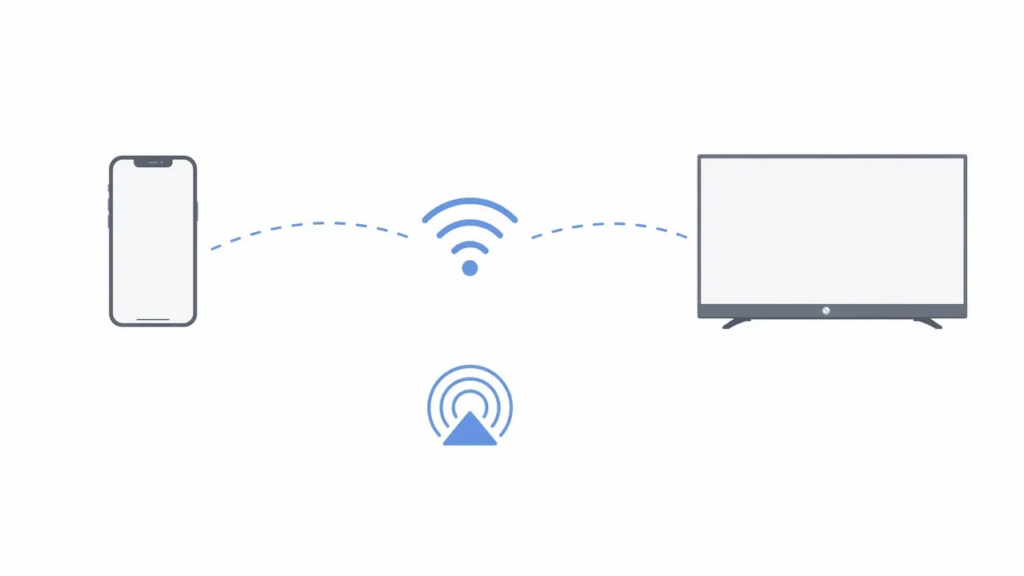
Limiti di AirPlay 2 sui dispositivi LG
AirPlay 2 funziona bene nella maggior parte dei casi, ma presenta alcune limitazioni che è bene conoscere:
- Televisori LG di vecchia generazione (precedenti al 2018) non supportano affatto AirPlay: dovrai ricorrere a un metodo alternativo.
- Contenuti protetti da DRM alcune app di streaming potrebbero bloccare il mirroring o visualizzare una schermata nera.
- Latenza può risultare evidente nei giochi dal ritmo serrato, poiché AirPlay privilegia la stabilità rispetto alla reattività a livello di sub-frame.
- Mancanza di flessibilità multipiattaforma — AirPlay consente di collegare solo dispositivi Apple a ricevitori certificati da Apple, pertanto gli smartphone Android o i PC Windows presenti in casa non possono utilizzare lo stesso canale.
Metodo 2: utilizzare un'app di terze parti per lo screen mirroring
Quando AirPlay 2 non è un’opzione praticabile — sia perché la tua TV LG è troppo vecchia, sia perché desideri una soluzione unica che funzioni su tutti i tuoi dispositivi — un’app di terze parti rappresenta la soluzione più pratica. Queste app si connettono tramite la rete Wi-Fi locale e non dipendono dalla certificazione AirPlay di Apple, quindi funzionano praticamente con qualsiasi smart TV LG.
1001 TVs: mirroring multipiattaforma con funzione di streaming integrata
1001 TVs È un'app multipiattaforma e multifunzionale per lo screen mirroring, disponibile su iOS, Android, Windows e Mac. Supporta un'ampia gamma di marche di smart TV — tra cui LG, Samsung, Sony, Hisense, TCL e altre — e offre diverse modalità di connessione oltre alla semplice duplicazione dello schermo.
Per quanto riguarda in particolare i televisori LG, il Streaming Questa funzione è la più interessante. Consente di trasmettere contenuti multimediali (video, musica, foto) direttamente dal tuo iPhone alla TV LG tramite la rete locale, il che significa che puoi continuare a utilizzare il telefono per altre attività mentre i contenuti vengono riprodotti sul grande schermo — a differenza del mirroring a schermo intero, che occupa l'intero display.

Ecco come configurarlo:
- Scaricare 1001 TVs dall'App Store sul tuo iPhone e assicurati che la tua TV LG sia connessa alla stessa rete Wi-Fi.
- Aprire l'applicazione e toccare il tasto Streaming scheda.
- Seleziona il tuo televisore LG dall'elenco dei dispositivi rilevati automaticamente.
- Scegli il supporto vuoi riprodurre: un video dalla tua libreria Foto, un file video scaricato o della musica.
- Qui inizia il tuo contenuto in streaming sulla TV LG immediatamente, con i comandi di riproduzione (riproduzione, pausa, avanzamento) disponibili sul tuo iPhone.
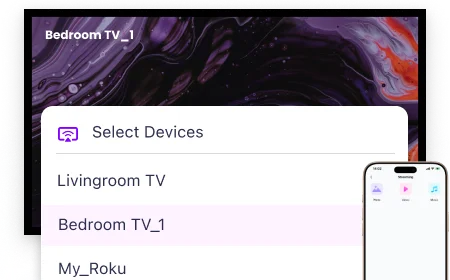
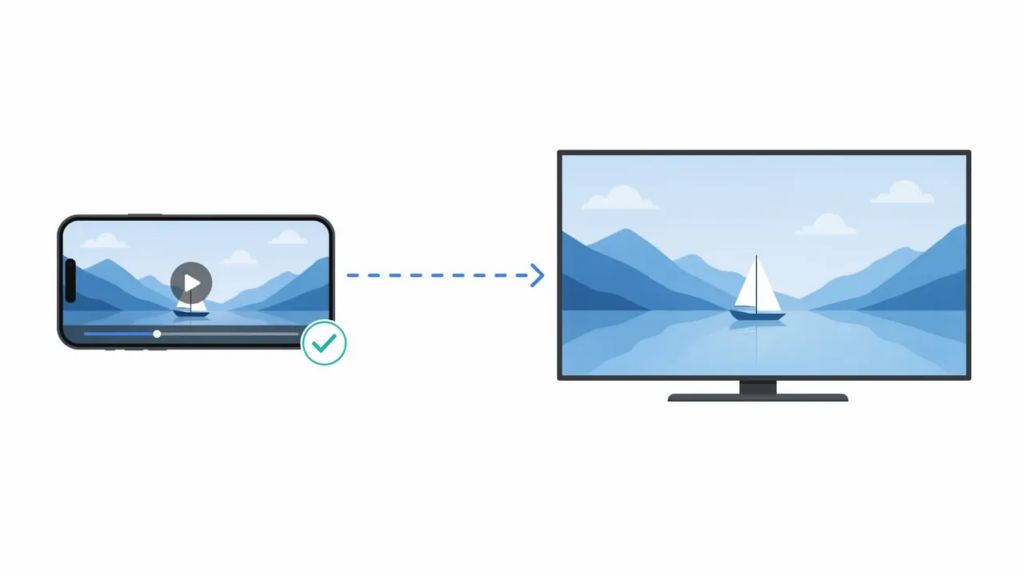
Oltre allo streaming, 1001 TVs offre anche mirroring basato su browser — Non serve alcuna app sul dispositivo ricevente: basta aprire l’URL generato nel browser web integrato nella TV LG e apparirà lo schermo del tuo iPhone. Ciò è particolarmente utile per le TV LG, poiché utilizzano webOS anziché Android e non consentono di installare l’app 1001 TVs – TV dal Google Play Store.
Altre caratteristiche come Duplicazione dello schermo, trasferimento di file, album di famiglia e telecomando sono disponibili quando entrambi i dispositivi utilizzano l'app 1001 TVs (ad esempio, da telefono ad Android TV), ma non sono applicabili alle TV LG. Tutti i dati rimangono sulla rete locale e non transitano mai su Internet, il che rappresenta un vantaggio significativo in termini di privacy rispetto alle alternative che si basano sul cloud.
Altre opzioni di terze parti
Esistono alcune altre app che ricoprono questo ruolo, ciascuna con compromessi leggermente diversi:
| App | Il migliore per | Limitazione rilevante |
|---|---|---|
| 1001 TVs | Dispositivi multipiattaforma; streaming + mirroring + trasferimento file | Le funzionalità premium richiedono un abbonamento al termine del periodo di prova a tempo determinato |
| AirBeamTV | Televisori LG senza AirPlay; nessun hardware aggiuntivo | Visualizza solo l'intero schermo; nessuna trasmissione in background |
| DoCast | Mirroring semplice e leggero | Il piano gratuito prevede limiti di tempo rigidi (video di 3 minuti, musica di 15 minuti) |
La scelta giusta dipende dal fatto che tu abbia bisogno di uno specchio da utilizzare una sola volta o di uno strumento multi-dispositivo e con molteplici funzionalità, in grado di soddisfare le esigenze di tutta la tua famiglia.
Metodo 3: Connessione via cavo tramite adattatore HDMI
Se i metodi wireless non sono affidabili nel tuo ambiente — Wi-Fi sovraccarico, un televisore di vecchia generazione o rigide restrizioni di rete sul posto di lavoro — una connessione HDMI via cavo rappresenta la soluzione alternativa più stabile.
Cosa serve
- A Adattatore AV digitale Lightning (per iPhone con porta Lightning) oppure un Adattatore da USB-C a HDMI (per iPhone 15 e modelli successivi)
- Uno standard Cavo HDMI
- Un disponibile Porta HDMI sul tuo televisore LG
Come connettersi
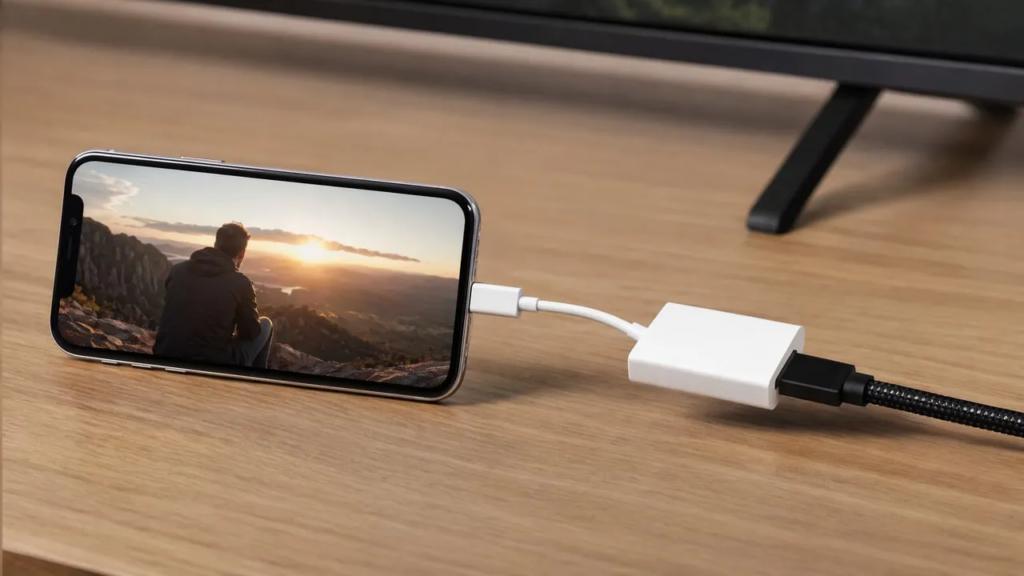
- Collega l'adattatore al tuo iPhone.
- Collega un'estremità del cavo HDMI all'adattatore e l'altra al tuo televisore LG.
- Utilizza il telecomando LG per passare al canale corrispondente Ingresso HDMI.
- Lo schermo del tuo iPhone appare immediatamente sulla TV: niente Wi-Fi, niente accoppiamento, niente app.
Questo metodo garantisce latenza zero e una stabilità a prova di bomba, che lo rendono ideale per i videogiochi o le presentazioni dal vivo. Il compromesso è rappresentato dal collegamento fisico: si è limitati dalla lunghezza del cavo e, quando si viaggia, è necessario portare con sé un adattatore.
Confronto: quale metodo scegliere?
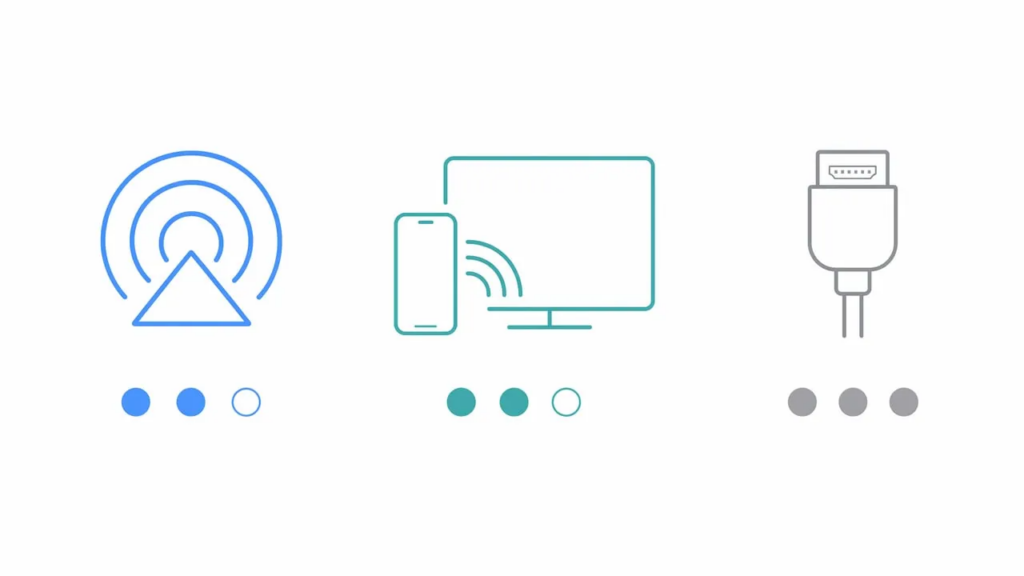
| Metodo | Il migliore per | Difficoltà di configurazione | Latenza | Funziona su tutti i televisori LG? |
|---|---|---|---|---|
| AirPlay 2 | Televisori LG di ultima generazione (dal 2018 in poi); famiglie che utilizzano esclusivamente prodotti Apple | Facile | Basso | No (solo dal 2018 in poi) |
| 1001 TVs (Streaming) | App per più piattaforme; riproduzione multimediale in background | Facile | Basso | Sì |
| 1001 TVs (mirroring) | Visualizzazione a schermo intero; televisori LG non compatibili con AirPlay | Facile | Basso–Medio | Sì |
| AirBeamTV / DoCast | Duplicazione rapida dello schermo su televisori non compatibili con AirPlay | Facile | Medio | Sì |
| Adattatore HDMI | Giochi, presentazioni, connessione Wi-Fi instabile | Medio | Nessuno | Sì |
Per la maggior parte degli utenti che possiedono un televisore LG del 2018 o più recente, AirPlay 2 è la soluzione più veloce, che non richiede alcuna installazione. Per i modelli più vecchi o per le famiglie con più dispositivi, 1001 TVs offre la massima versatilità grazie alle sue funzionalità di streaming, mirroring e trasferimento di file, tutte integrate in un'unica app.
Risoluzione dei problemi: problemi comuni relativi alla duplicazione dello schermo
AirPlay non viene visualizzato sul tuo televisore LG
Questo è il problema più comune in assoluto, e la causa è quasi sempre la stessa: Il tuo iPhone e la tua TV sono connessi a reti Wi-Fi diverse. Verifica che entrambi siano connessi allo stesso SSID: alcuni router trasmettono su bande separate a 2,4 GHz e 5 GHz con nomi diversi, il che può causare una separazione dei tuoi dispositivi. In tal caso, connettili entrambi alla stessa banda.
Verifica inoltre che AirPlay sia attivato su nelle impostazioni della tua TV LG (Impostazioni → Connessione → Impostazioni Apple AirPlay — i nomi esatti delle voci di menu variano a seconda del modello). Talvolta un aggiornamento del firmware può ripristinare questa impostazione.
Lo schermo a specchio è sfocato o di bassa qualità
AirPlay regola automaticamente la risoluzione in base alle condizioni della rete. Se la rete Wi-Fi è congestionata, la qualità dell'immagine peggiora. Avvicina il router alla TV, passa alla banda a 5 GHz oppure riduci il numero di dispositivi attivi sulla rete. Con un’app di terze parti come 1001 TVs, puoi regolare la risoluzione e il bitrate dello streaming nelle impostazioni dell’app per ottenere un’immagine più nitida.
I contenuti protetti da DRM mostrano una schermata nera
Alcune app di streaming (Netflix, Hulu, alcune app sportive) utilizzano un sistema DRM che blocca la duplicazione dello schermo: al posto del video vedrai un rettangolo nero. Non si tratta di un bug, ma di una misura intenzionale di protezione contro la copia. In questi casi, utilizza l'app di streaming app nativa per TV LG (scaricata dall’LG Content Store) oppure trasmettere direttamente tramite il pulsante di trasmissione integrato nell’app, anziché duplicare l’intero schermo.
La connessione si interrompe di tanto in tanto
Le interferenze Wi-Fi sono solitamente la causa del problema. Riavvia sia l’iPhone che la TV LG, elimina la rete Wi-Fi dall’iPhone e riconnettiti, quindi assicurati che il firmware del router sia aggiornato. Se le interruzioni persistono, una connessione HDMI via cavo elimina completamente questa variabile.
Domande frequenti
Posso trasmettere lo schermo del mio iPhone su una TV LG senza Wi-Fi?
Non in modalità wireless. Sia AirPlay 2 che le app di mirroring di terze parti richiedono una rete Wi-Fi locale per trasmettere i dati. Tuttavia, è possibile utilizzare un Adattatore da Lightning o USB-C a HDMI per una connessione via cavo diretta che non richiede affatto il Wi-Fi. Alcune app supportano anche Condivisione della connessione USB a una TV o a un PC per ottenere un mirroring via cavo stabile.
Tutti i televisori LG supportano AirPlay 2?
No. AirPlay 2 è disponibile su Modelli di TV LG dal 2018 in poi. LG utilizza diversi formati per i numeri di modello delle sue linee OLED, LED e QNED, quindi il modo più semplice per verificare l'anno di produzione del proprio televisore è cercarlo su Il database dei modelli LG di TVFindr. I modelli del 2017 e precedenti non supportano AirPlay 2.
Lo screen mirroring è la stessa cosa del casting?
Non proprio. Condivisione dello schermo riproduce in tempo reale l'intero schermo del tuo iPhone sulla TV: tutto ciò che vedi sul telefono appare sulla TV. Colata (o lo streaming) invia contenuti multimediali specifici — un video, una foto, una canzone — alla TV, lasciando il telefono libero per altri usi. 1001 TVs supporta entrambe le modalità: il mirroring a schermo intero e lo streaming multimediale per la riproduzione in sottofondo.
1001 TVs funziona specificatamente con i televisori LG?
Sì, ma con alcune limitazioni. I televisori LG utilizzano il sistema operativo webOS anziché Android, quindi non è possibile installare l'app 1001 TVs TV dal Google Play Store. Ciò significa che solo il Streaming funzionalità (trasmissione di contenuti multimediali sulla rete locale) e mirroring basato su browser (tramite il browser web integrato nella TV) sono disponibili su LG. Le funzionalità che richiedono l’app su entrambi i dispositivi — come il mirroring a schermo intero, il trasferimento di file, l’album di famiglia e il telecomando — funzionano sulle TV Android ma non sono disponibili su LG. Per il mirroring completo tramite app su una TV LG, utilizzare invece AirPlay 2 o il mirroring tramite browser.
Il mirroring dello schermo è sicuro e garantisce la privacy?
Quando si utilizza AirPlay o 1001 TVs, tutti i dati rimangono sul tuo rete locale — Nulla viene caricato su Internet né archiviato su server esterni. 1001 TVs funziona proprio senza un sistema di account e non instrada mai i dati dello schermo attraverso il cloud, rendendolo una scelta attenta alla privacy per contenuti sensibili come foto personali o presentazioni aziendali.
Sintesi
Per duplicare lo schermo del tuo iPhone su una TV LG ci sono tre metodi affidabili. AirPlay 2 è l'opzione nativa più semplice da utilizzare per i modelli del 2018 e successivi. App di terze parti come 1001 TVs — un’app di mirroring multipiattaforma e multifunzionale con una funzione dedicata allo streaming — estende queste funzionalità a qualsiasi smart TV LG, aggiungendo il trasferimento di file, il casting dal browser e il supporto multi-dispositivo. E HDMI rimane la soluzione di riserva via cavo infallibile per reti instabili o casi d’uso in cui la latenza è un fattore critico. Scegli il metodo più adatto alla tua TV, alla tua rete e al numero di dispositivi che devi collegare: in pochi minuti lo schermo del tuo iPhone apparirà sul grande schermo.

Leggi di più
 Come trasmettere la Coppa del Mondo FIFA 2026 alla TV: AirPlay, Chromecast e altro ancora
Per trasmettere i filmati dei Mondiali sulla TV, utilizza l'opzione Cast o AirPlay supportata dalla tua app di streaming oppure una connessione HDMI compatibile. App per il mirroring dello schermo...
Come trasmettere la Coppa del Mondo FIFA 2026 alla TV: AirPlay, Chromecast e altro ancora
Per trasmettere i filmati dei Mondiali sulla TV, utilizza l'opzione Cast o AirPlay supportata dalla tua app di streaming oppure una connessione HDMI compatibile. App per il mirroring dello schermo...
 Guida 2027: Come trasmettere lo schermo del PC alla TV
Per trasmettere lo schermo del PC alla TV, collega un cavo HDMI e premi Windows + P → Duplica, oppure premi Windows + K...
Guida 2027: Come trasmettere lo schermo del PC alla TV
Per trasmettere lo schermo del PC alla TV, collega un cavo HDMI e premi Windows + P → Duplica, oppure premi Windows + K...

