התקנה
- יישום טלוויזיה: Google Android TV
 | Apple TV
 - אפליקציית Windows: הורדה מחנות מיקרוסופט
- אפליקציית מק: הורדה מחנות האפליקציות
- אפליקציית iOS: הורדה מחנות האפליקציות
- אפליקציית אנדרואיד: הורדה מ-Google Play
מסך מראה מהטלפון למחשב/מק/טלוויזיה
- התקן והפעל את האפליקציה בטלפון/טלוויזיה/מחשב/מק;
- לחבר את שני המכשירים לאותה רשת Wi-Fi;
- הקש על [Screen Mirroring] בטלפון שלך, והוא יזהה מכשירים זמינים אוטומטית. אתה גם יכול [לסרוק את קוד ה-QR] שמוצג בטלוויזיה או במחשב שלך להתאמה מהירה.
- השתקפות מסך התחלה בקלות!
מסך מראה לטלפון
- התקנה והפעלה של האפליקציה בשני המכשירים (טלפון, PC ו-מק);
- חבר את המכשירים שלך לאותה רשת Wi-Fi;
- בטלפון המקבל: הקש על [מקלט המסך] והשאיר את המכשיר מוכן לחיבור;
- במכשיר השולח (טלפון/PC/מק): הקש על [Screen Mirroring]--[PC/מק לטלוויזיה], ואז חפש ובחר את המכשיר המקבל;
- בטלפון המקבל: הקש על [קבל] לאישור הבקשה ולהתחיל לשקף;
- תהנו מהחזרה חלקה של מסך בין טלפון/מחשב/מק לטלפון!
מסך מראה ממחשב/מק לטלוויזיה
- התקן והפעל את האפליקציה בטלוויזיה ובמחשב/מק שלך;
- חבר את המכשירים שלך לאותה רשת Wi-Fi;
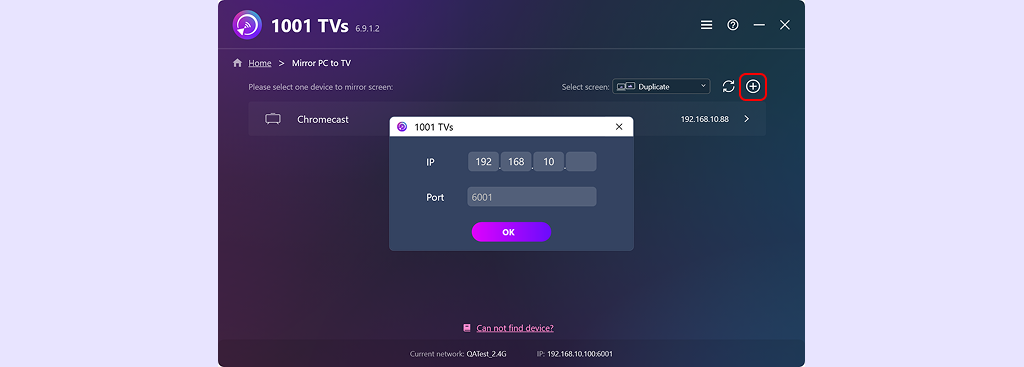
- חיפוש אוטומטי: לחץ על [PC/מק לטלוויזיה], והמערכת תזהה מכשירים זמינים אוטומטית;
- חיבור ידני: לחץ על [+], הזן את כתובת ה-IP של הטלוויזיה, והתחבר ידנית;
- לאחר החיבור, תוכל להתחיל לשקף את המסך לטלוויזיה!
מסך מראה לדפדפן אינטרנט (ל-iOS)
- חבר את המכשירים שלך לאותה רשת Wi-Fi;
- התקן והפעיל את האפליקציה בטלפון שלך;
- פתח דפדפן אינטרנט במכשיר היעד שלך (מומלץ להשתמש ב-Google Chrome);
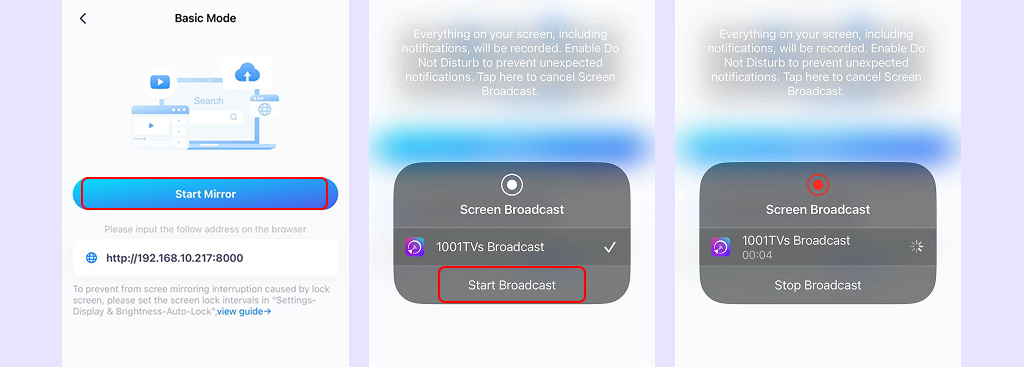
- הקש על [דפדפן] בטלפון שלך, הכתובת תוצג;
- הזן את כתובת ה-URL במכשיר היעד שלך, ואז הקש על [Start Mirror] בטלפון שלך;
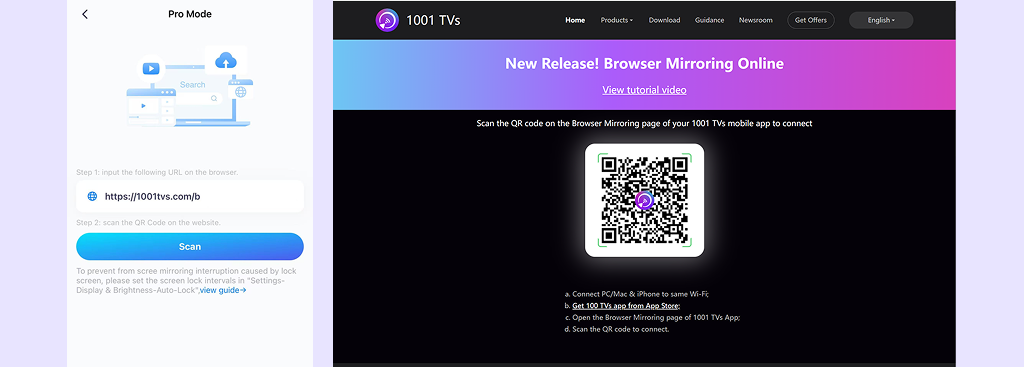
- לאייפון [מצב פרו]: סרוק את קוד ה-QR שמוצג בדף האינטרנט כדי להתחיל שיקוף מסך.
קבצי שליחה/קבלה
- התקן והפעל את האפליקציה בטלפון, במחשב, במק ובטלוויזיה;
- לחבר את שני המכשירים לאותה רשת Wi-Fi;
- הקש על [Share Files]-->[Send] באפליקציית הטלפון, בחר את מכשיר היעד לזוגות.
או ללחוץ על [שלח] במחשב, לבחור במכשיר היעד לזיווג. - לאחר ההתאמה המוצלחת, תוכל להתחיל להעביר קבצים בצורה חלקה.
- הקבצים שהתקבלו בטלוויזיה מוצגים בדף [קבצים], התמונות או הסרטונים שהתקבלו מוצגים גם בדפי [אלבום] בטלוויזיה;
ההתראה מוצגת במחשב כאשר מקבלים קבצים מאחרים.
בטלפון, הקבצים נמצאים בתיקיית [הורדה], ותמונות/סרטונים נמצאים בתיקיית [אלבום].
אלבומים
- התקן והפעל את האפליקציה בטלפון ובטלוויזיה שלך;
- חבר את הטלפון והטלוויזיה לאותה רשת Wi-Fi;
- Tap [אלבומים] on the phone application;
- הטלפון שלך יסרוק אוטומטית טלוויזיות זמינות;
- בחר את הטלוויזיה שלך להתאמה;
- בחרו תמונות או סרטונים לשליחה, התמונות או הסרטונים שהתקבלו מוצגים בדפי [אלבום] בטלוויזיה;
ותמונות/סרטונים שנשלחים מ-PC/מק דרך תכונת [שלח קבצים] מופיעים גם ב-[Album] של הטלוויזיה.
סטרימינג
- חבר את הטלפון והטלוויזיה לאותה רשת Wi-Fi;
- Install and launch app on your phone, then tap [סטרימינג];
- ברגע שבחרת את המכשיר היעד, תוכל להזרים תמונות, סרטונים ומוזיקה בקלות!
בקר טלוויזיה
- התקן והשיק את האפליקציה בטלפון שלך וב-Google Android TV;
- חבר את הטלפון והטלוויזיה לאותה רשת Wi-Fi;
- בחר את הטלוויזיה היעד שלך, הזן את קוד ההתאמה והתחל לשלוט.
רשימת הפיצ'רים המלאה
התקנה Issues
מה עליי לעשות אם אקבל שגיאת 'האפליקציה ישנה מדי'?
- אם האפליקציה בטלפון החכם מציגה 'האפליקציה שלך 1001 TVs ישנה מדי כדי להשפיע על איכות השיקוף שלך.', זה אומר שהאפליקציה בטלוויזיה ישנה מדי, אנא בדוק ועדכן אותה.
יישום טלוויזיה: Google Android TV | Apple TV
למה המחשב שלי מציג 'האפליקציה הזו לא יכולה לרוץ על המחשב שלך'?
- אפליקציית Windows העדכנית ביותר תומכת רק ב-64 ביט.
בעיות חיבור במכשיר
למה כתוב 'קוד ה-QR הזה לא מיועד לשיקוף מסך!'?
- אנא ודאו שהמכשיר המקבל שלכם (כמו מחשב, טלוויזיה או טלפון נייד) מכיל את הגרסה העדכנית ביותר של אפליקציית 1001 TVs מותקנת;
- אין לסרוק קודי QR מאפליקציות אחרות;
למה אני לא מצליח למצוא את הטלוויזיה/המחשב/הטלפון שלי ברשימת המכשירים?
- ודא ששני המכשירים מחוברים לאותה רשת Wi-Fi. אם צריך, נסה להפעיל מחדש את הנתב.
- לאייפונים, ודא שאתה מעניק גישה ל'רשת מקומית' ו'נתונים אלחוטיים'. עבור להגדרות → האפליקציות → גלול למטה ל-1001 TVs → להפעיל רשת מקומית → נתונים אלחוטיים → WLAN ו-Cellular.
- ודא ש-1001 TVs פועל על שני המכשירים.
- אם תיתקל בבעיות, אתחל את האפליקציה 1001 TVs ונסה שוב.
- רשתות Wi-Fi ציבוריות במקומות כמו מלונות או שדות תעופה עשויות לכלול בידוד נקודות גישה, מה שעלול לחסום את החיבור.
- חלופה נוספת היא להפעיל את נקודת הגישה של הטלפון ולחבר אליו את המחשב או הטלוויזיה, ואז נסה שיקוף מסך.
- אם זה עדיין לא עובד, אתחל את הטלפון ונסה שוב.
מה עליי לעשות אם החיבור נכשל?
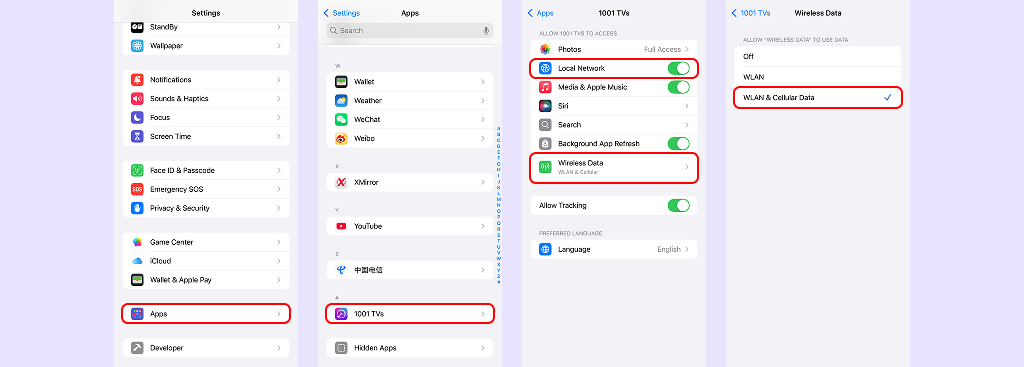
- לאייפונים, ודא שאתה מעניק גישה ל'רשת מקומית' ו'נתונים אלחוטיים'. עבור להגדרות → האפליקציות → גלול למטה ל-1001 TVs → להפעיל רשת מקומית → נתונים אלחוטיים → WLAN ו-Cellular.
- אתחול מחדש של נתב.
- אתחל את האפליקציה ונסה שוב.
- רשתות Wi-Fi ציבוריות במקומות כמו מלונות או שדות תעופה עשויות לכלול בידוד נקודות גישה, מה שעלול לחסום את החיבור.
- חלופה נוספת היא להפעיל את נקודת הגישה של הטלפון ולחבר אליו את המחשב או הטלוויזיה, ואז נסה שיקוף מסך.
- אם זה עדיין לא עובד, אתחל את הטלפון ונסה שוב.
בעיות השתקפות מסך
למה אני לא מצליח לשקף את המסך שלי למרות שהמכשירים שלי באותה רשת?
- הפעל את נקודת הגישה של הטלפון שלך וחבר אליו את המחשב/הטלוויזיה. ואז נסה שוב שיקוף מסך.
- במחשב, חומת האש יכולה לחסום את החיבור. נסה לסגור את תוכנת חומת האש ואז להריץ את האפליקציה בתור [מנהל].
- לאייפונים, ודא שאתה מעניק גישה ל'רשת מקומית' ו'נתונים אלחוטיים'. עבור להגדרות → האפליקציות → גלול למטה ל-1001 TVs → להפעיל רשת מקומית → נתונים אלחוטיים → WLAN ו-Cellular.
- בדוק אם יש הגדרת פרוקסי מופעלת ברשת הניידת שלך. אם יש, או לכבות את הפרוקסי הידני או להוסיף את כתובת ה-IP של המכשיר היעד לרשימת החריגות.
- ודא שהאפליקציה במחשב שלך מעודכנת. אם לא, עדכן לאפליקציה העדכנית ביותר.
- אם השתקפות מסך עדיין לא עובדת, נסה להשתמש ב- [השתקפות בדפדפן].
- אם זה עדיין לא עובד, אתחל את הטלפון ונסה שוב.
- אם זה עדיין לא עובד, אל תהססו לפנות לתמיכת הלקוחות לקבלת עזרה ב-1001tvs@nero.com.
אם זה עובד, כנראה שמדובר בבעיה ברשת:
בדוק את הנתב שלך אם [AP Isolation] מופעל. אם כן, תכבה אותו ותנסה לשקף שוב.
עבור נתבי TP-Link: עבור לניהול התקנים → בידוד נקודות גישה → לכבות אותו.
לאחר השבתת בידוד נקודות גישה, אתחל את הנתב מחדש על ידי כיבוי למשך 5 דקות ואז הדלק אותו שוב.
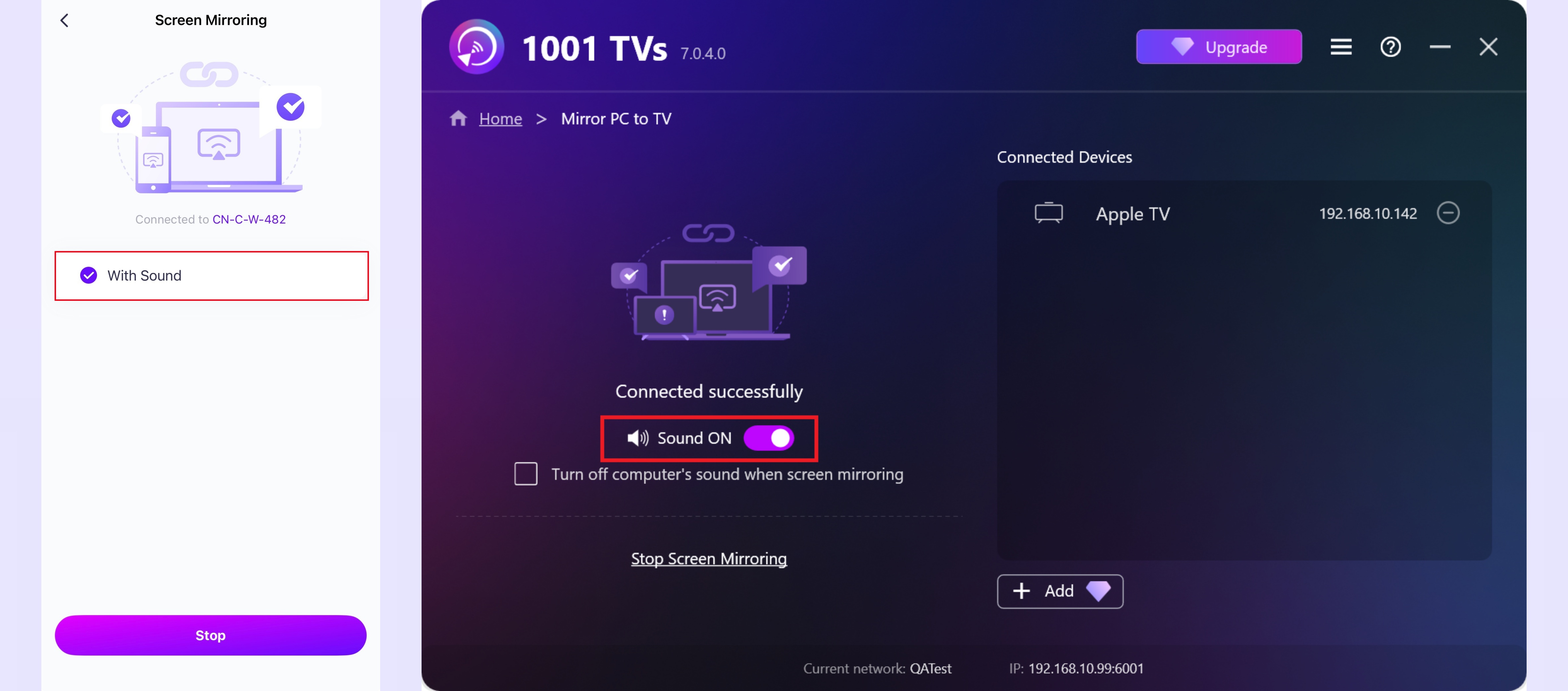
למה אין קול כשמרפאים?
- אנא עדכנו את 1001 TVs לאפליקציה העדכנית ביותר, שכן האפליקציה העדכנית ביותר תומכת כעת בשיקוף מסך עם סאונד.
- ברגע שהתחלת בהצלחה לשקוף מסך, ודא שאתה מפעיל את אפשרות הסאונד בממשק השתקפות המסך.
- בדוק אם מקור הווידאו מושתק. לדוגמה, סרטונים לעיתים קרובות מושתקים כברירת מחדל בדפדפן — אם תבטל את ההשתקה של נגן הווידאו עצמו (לא את עוצמת הקול של המחשב), והסאונד יעבוד.
- לטלפוני אנדרואיד, ודאו שהרשאות מיקרופון מופעלות לפלט אודיו.
עוד: למה אין סאונד?
מה עליי לעשות אם המסך נשאר על 'טוען...' אחרי שהתחלתי לשקף?
- נסה להפעיל מחדש את הטלוויזיה.
- בחלק מהטלוויזיות, אפשר לשנות את [מפענח הווידאו] בהגדרות של האפליקציה.
- כבה את אפשרות מצב החלק של היישום במכשיר השולח.
![TV switch the [Video Decoder]](imgs/58.png)
איך לתקן עיכובים, ניתוקים או שיקוף לא יציב?
- אתחול מחדש את הנתב.
- אם אתה קרוב לנתב, נסה להתחבר לתחום התדרים של 5G למהירות טובה יותר.
- בדוק אם אות ה-Wi-Fi חלש, ונסה להתקרב לנתב אם צריך.
- ודא שהסוללה של הטלפון שלך מעל 70%. מומלץ להשתמש במצב טעינה לשיקוף.
- כבה את הגדרת השינה האוטומטית כדי לשמור על המסך תמיד דולק בזמן ההשתקפות.
- גש להגדרות פרופיל → → כבה את 'מצב חלק'.
- הסר והתקן מחדש את האפליקציה האחרונה של 1001 TVs.
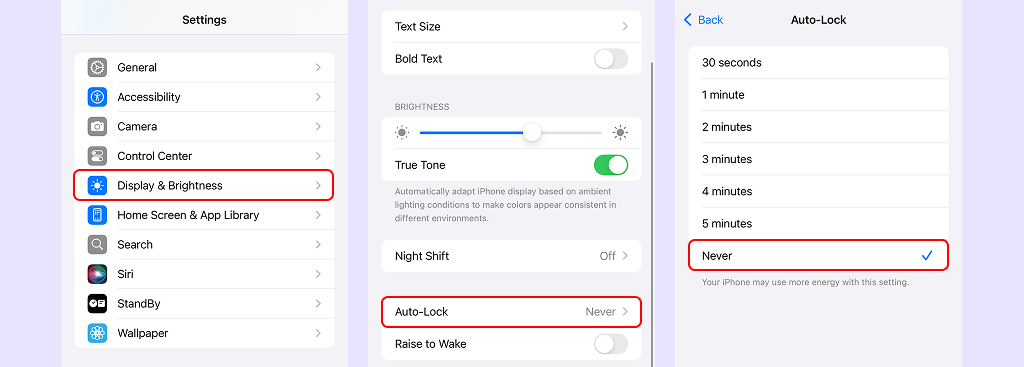
הגדר את הנעילה האוטומטית לעולם לא להימנע מניתוק
- מערכת פתוחה [הגדרות].
- הקש על [תצוגה ובהירות] → [נעילה אוטומטית].
- כוון את מרווח מסך הנעילה האוטומטית, בדוק [לעולם לא].
למה המסך קטן מדי כשמשקפים את המסך לטלוויזיה שלי?
- נסה להשתמש במצב לרוחב בטלפון שלך וודא שהנעילה הפורטרטית כבויה.
- בטלוויזיה שלך, לך להגדרות והפעיל את [מצב מילוי]. השתמש בכפתור למעלה בשלט שלך כדי לכוון את גודל המסך.
- ספק את פרטי המכשיר שלך (דגמים ספציפיים של הטלפון, המחשב, הטלוויזיה ותיבת הטלוויזיה), וכן את מספר האפליקציה 1001 TVs, לתמיכת הלקוחות לקבלת סיוע.
- שקול לנסות טלפון או טלוויזיה אחרת אם הבעיה נמשכת.
- הסר והתקן מחדש את האפליקציה האחרונה של 1001 TVs.
![TV turn on [Fill Mode]](imgs/62.jpg)
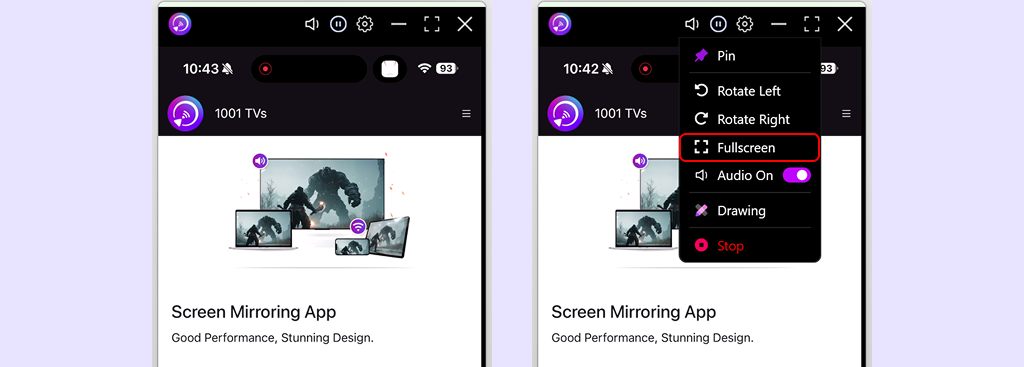
למה המסך המראה שלי לא יכול להפוך למסך מלא או להסתובב?
- בדוק אם נעילת פורטרט מופעלת בטלפון שלך. אם כן, כבה את זה בהגדרות.
- אם אתה משתמש בשיקוף דפדפן, אנא שדרג את הדפדפן שלך לאפליקציה העדכנית ביותר.
- בממשק ההשתקפות של המסך במחשב, לחץ על כפתור ההגדרות ובחר במצב 'מסך מלא'.
- ספק את פרטי המכשירים שלך (טלפון, מחשב, טלוויזיה ותיבת טלוויזיה), יחד עם מספר גרסת האפליקציה 1001 TVs, לתמיכת הלקוחות לקבלת סיוע.
- שקול לנסות טלפון או טלוויזיה אחרת אם הבעיה נמשכת.
- התקן מחדש את היישום האחרון של 1001 TVs.
איך להפחית את עיכוב השתקפות המסך?
- אתחל את הנתב שלך כדי לרענן את חיבור הרשת.
- אם אתה קרוב לנתב, מומלץ להתחבר לרשת 5G למהירות טובה יותר.
- בדוק אם אות ה-Wi-Fi חלש. אם כן, נסה להתקרב לנתב ונסה שוב.
- אם העיכוב עדיין משמעותי, נסה להפעיל את נקודת החיבור הניידת שלך ולחבר את המחשב או הטלוויזיה לנקודת הגישה שלך. ואז, נסה לשקף את המסך שוב.
למה המסך המראה שלי נראה מטושטש?
- אם אתה משתמש בטלפון של שיאומי, ייתכן שהבעיה נגרמת מההגנה נגד הונאות MIUI. כדי לתקן את זה, עבור להגדרות → אבטחה → הגנה נגד הונאות → שיתוף מסך → כבה, ואז נסה להקרין שוב.
מה עליי לעשות אם המסך הופך לשחור בזמן ההשתקפות?
- חלק מהאפליקציות מגבילות שיקוף מסך, כמו אלו עם מסכי הזנת סיסמה או ממשקי ניגון וידאו. לעיתים קרובות זה נובע מהגנה על זכויות יוצרים, שמונעת מהאפליקציות הללו להיות משוקפות למכשירים אחרים.
שאלות נוספות
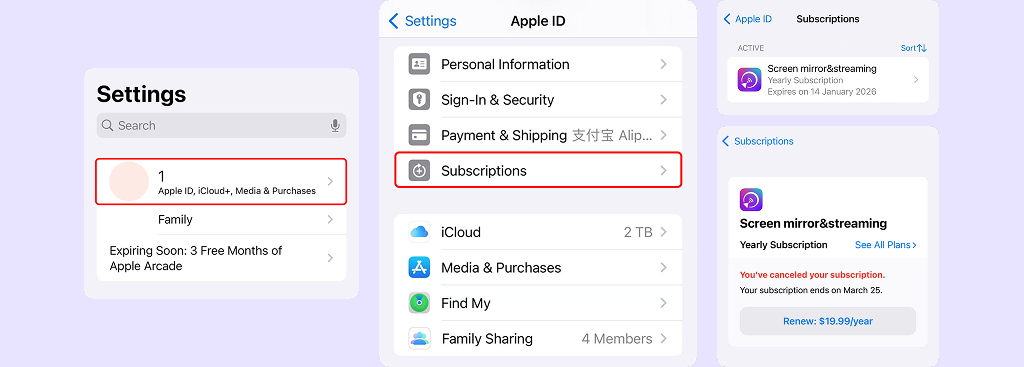
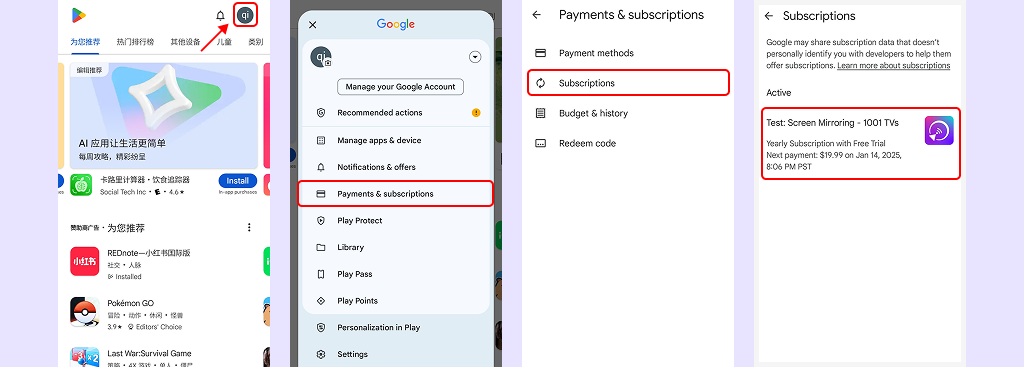
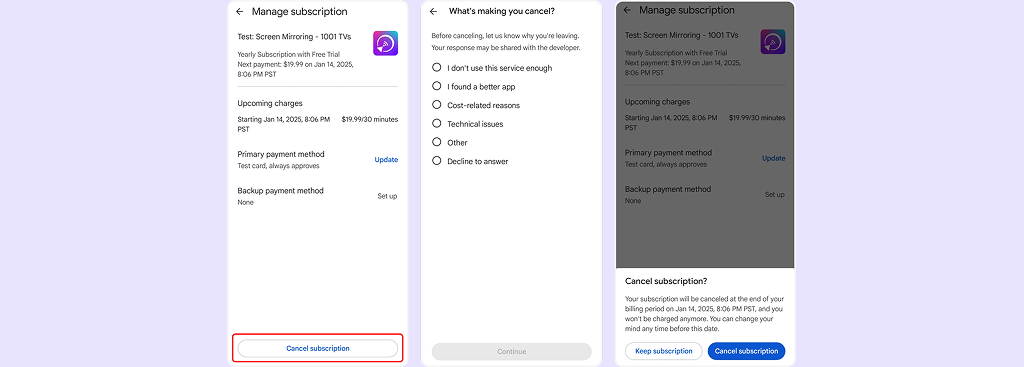
איך לבטל מנוי?
- פתח את אפליקציית ההגדרות → שמך → מנויים → המנוי → ביטול מנוי
- פתח את אפליקציית Google Play Store → תמונת פרופיל בפינה הימנית העליונה → תשלום ומנויים → מנויים → המנוי → ביטול מנוי → אשר את הביטול
בטל מנוי ב-iOS שלך
בטל מנוי ב-Google Play
איך ליצור קשר עם שירות הלקוחות?
- Email:1001tvs@nero.com
- יום עבודה 10:00-17:00
איך לשלוח משוב ויומנים?
- טלפון נייד: [פרופיל] בפינה השמאלית-עליונה → [משוב]
- מחשב: [הגדרות] בפינה הימנית העליונה → [אודות] → [משוב]
- טלוויזיה: [הגדרות] בפינה הימנית-תחתונה → [משוב]