[Windows] Hogyan tükrözhetjük a PC képernyőjét a TV-re?
1. Csatlakozás ugyanahhoz a Wi-Fi hálózathoz
Először is, győződjön meg arról, hogy a Android Smart TV, Android TV box és PC ugyanahhoz a Wi-Fi hálózathoz csatlakoznak.
A legjobb teljesítmény érdekében használjon 5 GHz-es Wi-Fi hálózat a késleltetés csökkentése és a stabilitás javítása érdekében.
2. Telepítse az 1001 TVs-t mindkét eszközre
Győződjön meg róla, hogy a 1001 TVs alkalmazás telepítve van mind a PC és TV.
📥 PC App: Letöltés a Microsoft Store
A részletes lépéseket lásd a PC telepítési útmutató
📥 TV alkalmazás: Az 1001 TVs telepítése a tévére
3. Indítsa el az alkalmazást
A telepítés után nyissa meg az 1001 TVs alkalmazást a számítógépén és a tévéjén.
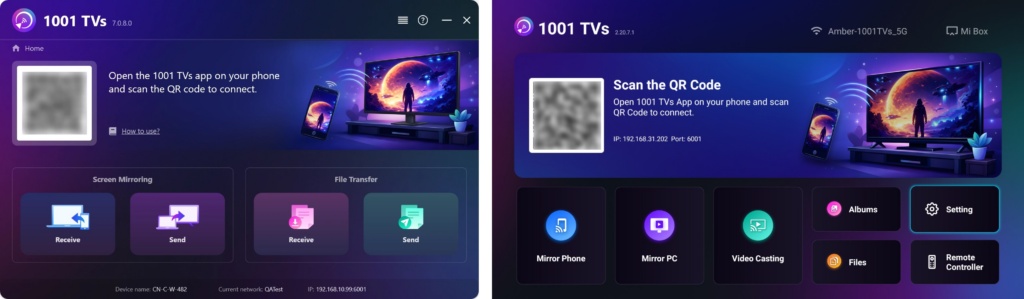
4. Képernyőtükrözés indítása
1) Eszközök keresése
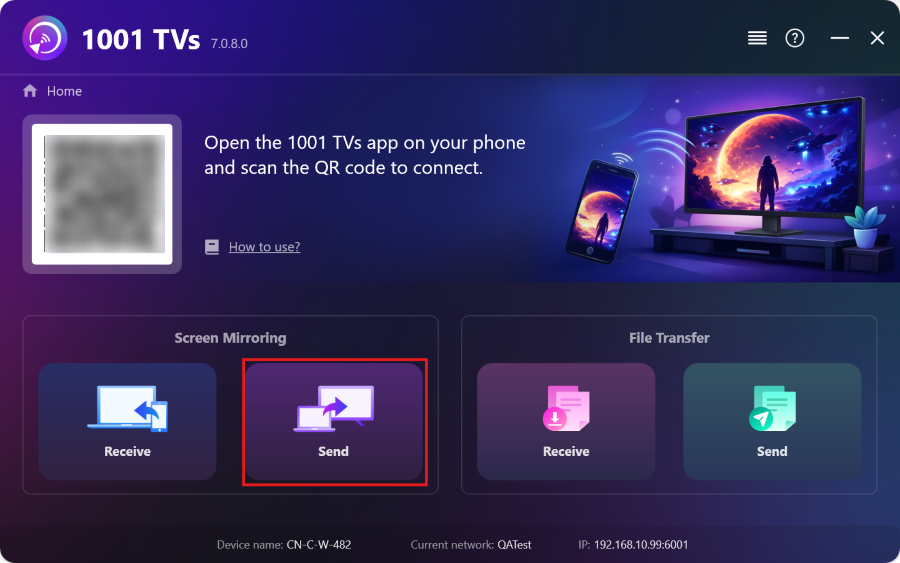
A számítógépen kattintson a “Küldés” ikon az 1001 TVs alkalmazáson belül.
Az alkalmazás automatikusan felismeri az ugyanazon a Wi-Fi hálózaton elérhető eszközöket.
2) Válassza ki és csatlakoztassa
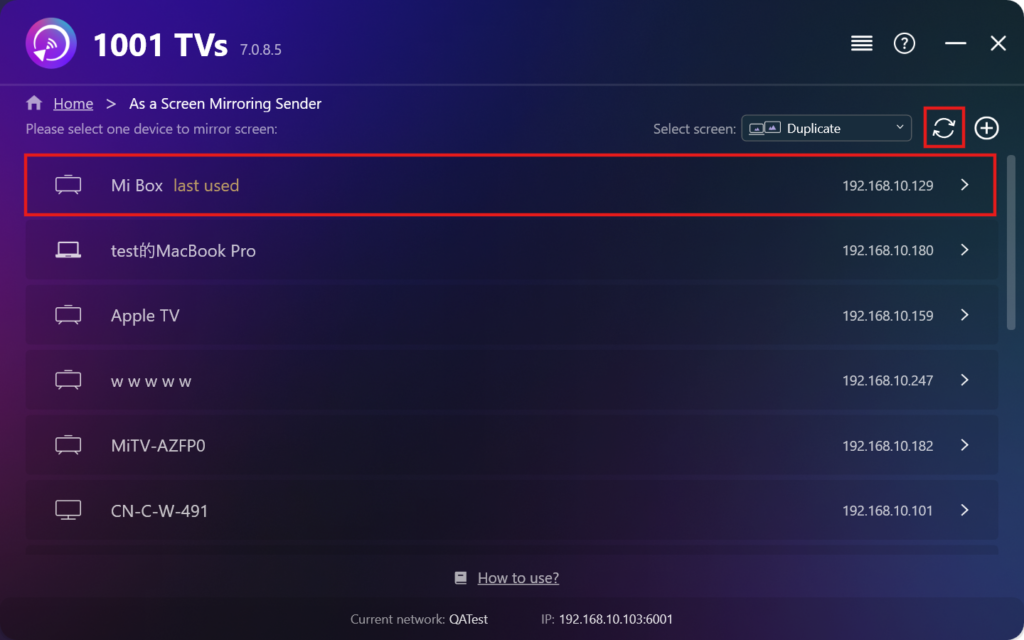
A felfedezett eszközök listájából válassza ki a céltévét.
Fő fogadás: Ha a készülék nem szerepel a listában, győződjön meg róla, hogy az 1001 TVs alkalmazás nyitva van rajta, majd kattintson a Frissítés a számítógépen, hogy újra beolvassa.
3) A kapcsolat megerősítése
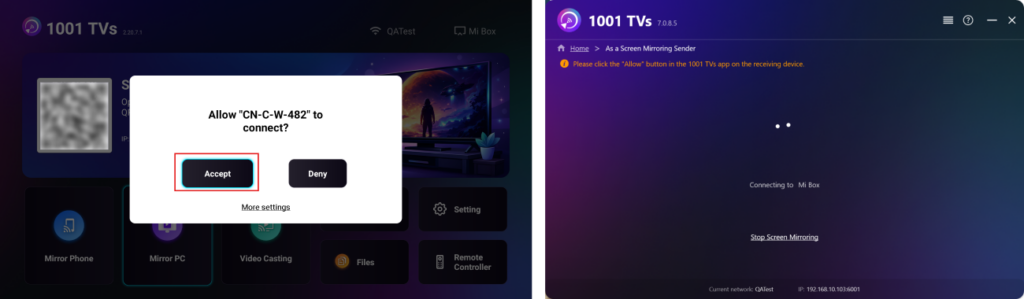
A tévéképernyőn megjelenik egy párosítási kérelem. A TV távirányítóval válassza a "Elfogadom" a kapcsolat létrehozásához.
5. Képernyő beállításas
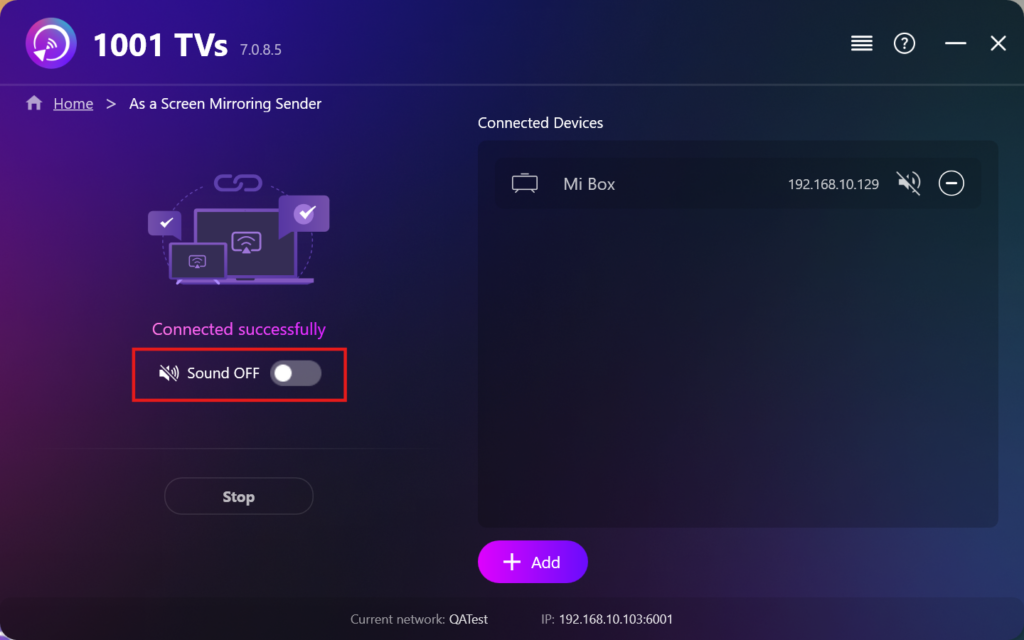
Hangkimenet: Válassza ki, hogy engedélyezze vagy letiltsa a számítógép hangját a képernyőtükrözés közben.
6. Megjegyzések:
- Ha van nincs hang tükrözéskor győződjön meg arról, hogy a számítógép rendelkezik beépített vagy külső hangszórókkal.
- A zökkenőmentesebb, kisebb késleltetéssel járó teljesítmény érdekében próbáljon meg csatlakozni egy 5 GHz-es Wi-Fi hálózat.
Szerezd meg az 1001 TVs most!
📥 PC App: Letöltés a Microsoft Store
A részletes lépéseket lásd a PC telepítési útmutató
📥 TV alkalmazás: Az 1001 TVs telepítése a tévére

További információk
 Új beállítás: a tükrözés befejezésekor többé nem jelennek meg felugró ablakok
Amikor a számítógép képernyőjét tükrözöd a tévére, és a tévé távirányítójával leállítod a munkamenetet, újra megjelenik az 1001 TVs ablak...
Új beállítás: a tükrözés befejezésekor többé nem jelennek meg felugró ablakok
Amikor a számítógép képernyőjét tükrözöd a tévére, és a tévé távirányítójával leállítod a munkamenetet, újra megjelenik az 1001 TVs ablak...
 Képernyőtükrözés rögzítése az OBS-ben (Android és iPhone)
Szeretnéd rögzíteni a képernyőtükrözést az OBS-ben mobil játékokhoz, oktatóanyagokhoz vagy élő közvetítésekhez? Az 1001 TVs segítségével könnyedén tükrözheted a telefonod képernyőjét...
Képernyőtükrözés rögzítése az OBS-ben (Android és iPhone)
Szeretnéd rögzíteni a képernyőtükrözést az OBS-ben mobil játékokhoz, oktatóanyagokhoz vagy élő közvetítésekhez? Az 1001 TVs segítségével könnyedén tükrözheted a telefonod képernyőjét...

