检测到浏览器语言为中文,点此切换到中文页面->

Screen Mirror to
Apple TV

Az Apple TV-t iPhone, iPad és Android készülékek képernyőtükrözésére szolgáló vevőkészülékké alakíthatja, és PC-vel.

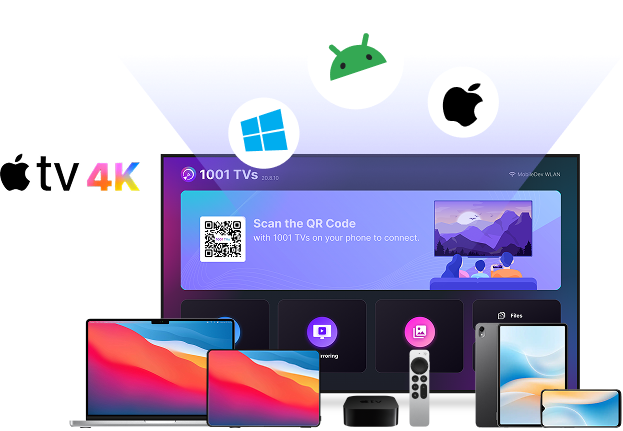
Képernyő tükrözése Apple TV-re
5M+ Globális felhasználók
10M+ Összes letöltés
4.0 Apple Store értékelés
Apple TV Apple TV-khez tervezve

Hogyan tükrözhetem a képernyőt az Apple TV-re?

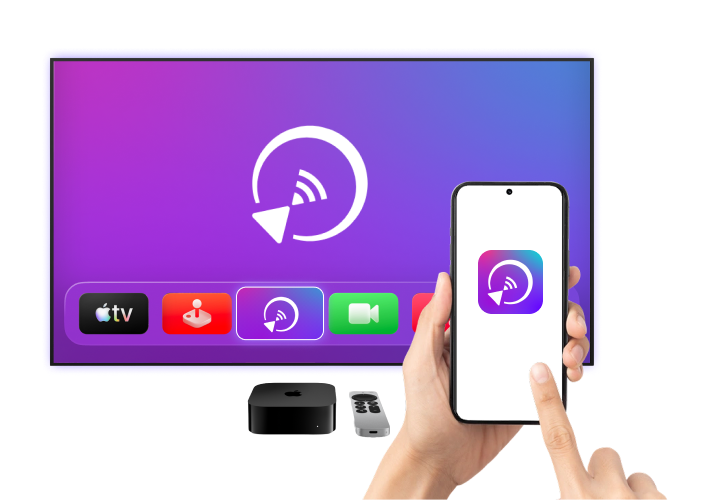
Kezdje el a képernyőtükrözést az Apple TV-n mindössze 3 egyszerű lépésben.
Képernyőtükör az Apple TV-re
1
Telepítse a
Telepítse az 1001 TVs-t az Apple TV-re és a telefonjára, Android készülékére vagy számítógépére.
2
Csatlakozás
Győződjön meg róla, hogy mindkét eszköz ugyanahhoz a Wi-Fi hálózathoz csatlakozik. A telefonon vagy a számítógépen válassza a “Képernyőtükrözés” lehetőséget, és válassza ki az Apple TV-t.
3
Tükör
Érintse meg a “Start” gombot, hogy képernyőjét azonnal tükrözze az Apple TV-re.

Bármely eszköz tükrözése az Apple TV-re

Apple TV-re készült, hatékony, platformokon átívelő tükrözési alkalmazás.
iPhone és iPad csatlakoztatása az Apple TV-hez

A videók vagy fényképek kis képernyőn való megtekintése korlátozó lehet.

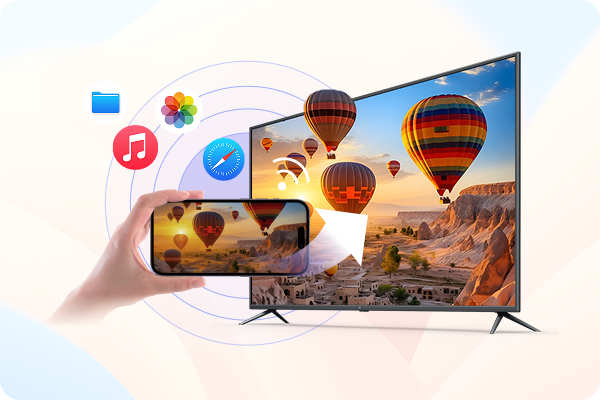
iPhone, iPad vagy Android eszköz tükrözése Apple TV-re vezeték nélkül, Wi-Fi-n keresztül és élvezz mindent egy nagyobb, tisztább képernyőn.

ellenőrzöttZökkenőmentes, platformok közötti tükrözés: iPhone, iPad vagy Android készülék csatlakoztatása az Apple TV-hez gyorsan és egyszerűen.
ellenőrzöttNagyobb képernyőn való megtekintés: Videók streamelése, fényképek megosztása, alkalmazások használata és a tartalmak zökkenőmentes megjelenítése az Ön TV-N.

PC és Mac tükrözése Apple TV-re

Az 1001 TVs segítségével tükrözheti Windows PC-jét vagy Mac számítógépét az Apple TV-re, és a tévéjét vezeték nélküli kijelzővé.

ellenőrzöttVezeték nélküli asztali képernyőmegosztás: A Windows vagy macOS képernyőjének megjelenítése Android TV-n HDMI-kábelek vagy korlátozott portok nélkül.
ellenőrzöttRugalmas megjelenítési lehetőségek: Tükrözze a képernyőt prezentációk és megbeszélések számára, vagy bővítse ki a munkaterületét a nagyobb kijelzőn történő többfeladatos munkavégzéshez.
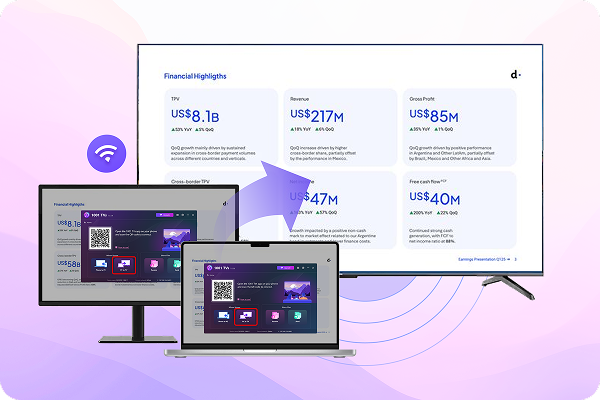
PC és Mac tükrözése Apple TV-re

Képernyőtükrözés, Végtelen Lehetőségek

Oktatás, szórakozás vagy üzlet - élvezze a zökkenőmentes képernyőtükrözést bárhol az 1001 TVs-vel.
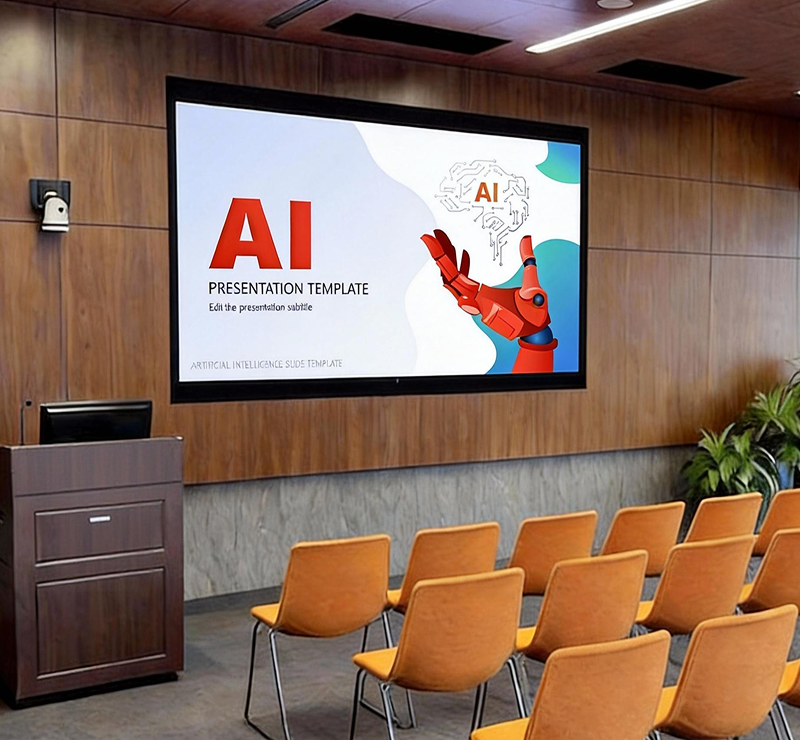
Oktatás

Oktatás

Tükrözze a leckéket és diákat az Apple TV-re a tiszta, nagyképernyős tanítás érdekében.

Bevásárlóközpontok és kiskereskedelmi üzletek

Bevásárlóközpontok és kiskereskedelmi üzletek

Promóciók és digitális feliratok megjelenítése Apple TV képernyőkön.

Éttermek és vendéglátás

Éttermek és vendéglátás

Menük és rendelési képernyők megjelenítése valós időben az Apple TV-n.

Letöltés

Több mint egyszerű képernyőtükrözés

Apple TV-hez tervezett fejlett képernyőtükrözési funkciók.

Fotó diavetítés

A fényképekből sima, nagyképernyős diavetítést készíthetsz az Apple TV-n.

Fájlátvitel

Küldjön fényképeket, videókat és dokumentumokat az Apple TV-re az egyszerű megtekintés és megosztás érdekében.

Rendszertámogatás és frissítések

specifikációk Műszaki adatok
Támogatott operációs rendszerek Windows, Mac, Android, iOS
Rendszerkövetelmények Apple TV
mi-újság Mi újság?
2.0.27
  • - Hozzáadott album funkció a könnyebb fényképböngészéshez az Apple TV-n
  • - Támogatja a háttérképek letöltését közvetlenül a szerverről
  • - Hozzáadva a párosítási mód memóriája a beállításokban.
Gyakran ismételt kérdések
Kipróbálhatom?
Az 1001 TVs korlátozott ideig tartó ingyenes próbaverziót kínál teljes, korlátlan hozzáféréssel az olyan prémium funkciókhoz, mint a képernyőtükrözés, a fájlátvitel és az album.
Ha továbbra is élvezni szeretné a szolgáltatást, egyszerűen frissítsen egy előfizetésre, amint a próbaidőszak véget ér.
Hogyan telepíthetem az 1001 TVs alkalmazást?
Az "1001 TVs" kereséssel megtalálod a következő alkalmazásboltokban:
- Apple App Store (iPhone, iPad, Mac, Apple TV)
- Microsoft Store (Windows számára)
- Google Play (androidos telefonokhoz, táblagépekhez és tévékészülékekhez)
Hogyan mondhatom le az előfizetést?
Előfizetés lemondása iOS rendszeren
-  Nyissa meg a Beállítások alkalmazást → a nevét → Előfizetések → az előfizetés → Előfizetés törlése
Előfizetés lemondása a Google Play-fiókjában
- Nyissa meg a Google Play Áruház alkalmazást → Profilkép a jobb felső sarokban → Fizetés és előfizetések → Előfizetések → az előfizetés → Előfizetés törlése → Erősítse meg a lemondást
Hogyan léphet kapcsolatba velünk?
Kérjük, lépjen kapcsolatba velünk a 1001tvs@nero.com.
1001 TVs
Tükrözz, ossz meg, csatlakozz — minden egy appban.
Letöltés