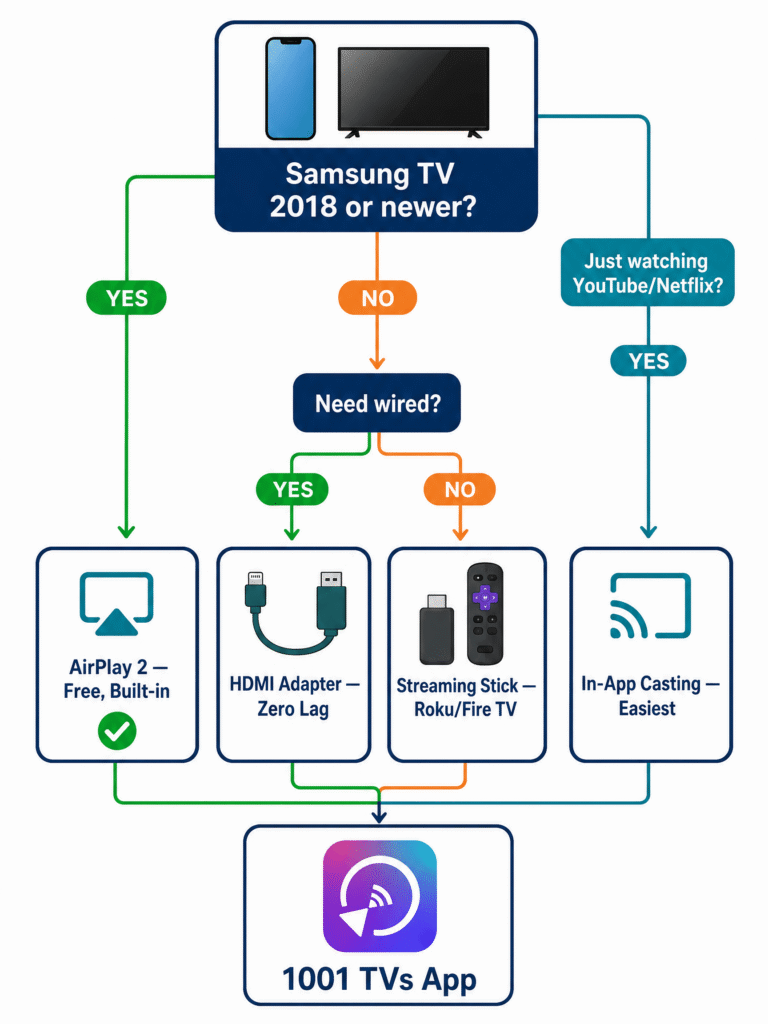
Van egy iPhone-od, egy Samsung tévéd, és nincs kedved $129-et költeni egy Apple TV-re. A jó hír: A Samsung 2018 óta közvetlenül támogatja az AirPlay 2-t az okos tévéin, a régebbi modellekhez pedig vannak olyan alkalmazások, adapterek és streaming-eszközök, amelyek jóval olcsóbbak. A bökkenő az, hogy nem minden módszer működik minden tévén, és egyeseknél vannak bosszantó korlátozások, amelyek csak akkor derülnek ki, amikor megpróbálod nézni a Netflixet.
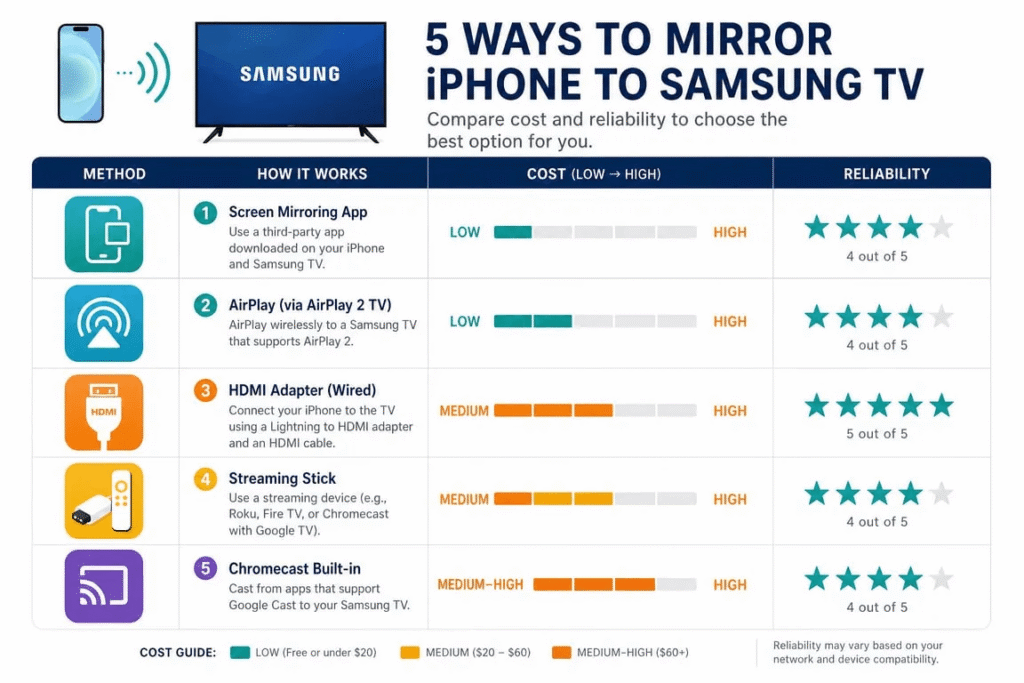
Ez az útmutató öt olyan módszert ismertet, amelyek valóban működnek, konkrét beállítási lépésekkel, képernyőképekkel, valamint az App Store-ból és a Redditről származó felhasználói visszajelzésekkel. Legfőbb ajánlásunk a következő: 1001 TVs, egy többplatformos tükrözőalkalmazás, amely iOS, Android, Windows és Mac rendszereken egyaránt működik.
Platformok közötti használat, kiegészítő funkciók, például fájlátvitel és virtuális tábla
Az alkalmazásnak mind a telefonon, mind a tévékészüléken telepítve kell lennie; a DRM-védett tartalmakat nem lehet tükrözni; kis mértékű vezeték nélküli késleltetés
Ingyenes próbaidőszak, majd ~$20/év
AirPlay 2 (beépített)
2018-tól gyártott Samsung tévék
Ingyenes, zökkenőmentes, nincs szükség külön hardverre
Kompatibilis tévé szükséges; a mobil hotspotok nem működnek
Ingyenes
HDMI-adapter (vezetékes)
Bármelyik Samsung tévé, amely rendelkezik HDMI-csatlakozóval
Nulla késleltetés, nincs szükség Wi-Fi-re
Az iPhone 16e/17e készülékek nem rendelkeznek videokimenettel; a Netflixen DRM-miatt fekete képernyő jelenik meg
~$40 – $49
Streaming-kulcs (Roku/Fire TV)
Régebbi Samsung tévék, amelyek nem támogatják az AirPlay 2-t
Olcsó frissítés; a Roku már hivatalosan is támogatja az AirPlay-t
Ehhez külön eszköz vásárlása szükséges
$25 – $40
Alkalmazáson belüli közvetítés
Bizonyos alkalmazások (YouTube, Netflix) használatának figyelése
Kíméli az akkumulátort; a TV közvetlenül közvetít
Csak alkalmazásonként működik, nem teljes képernyős tükrözésként
Ingyenes
1. módszer: 1001 TVs alkalmazás (ajánlott)
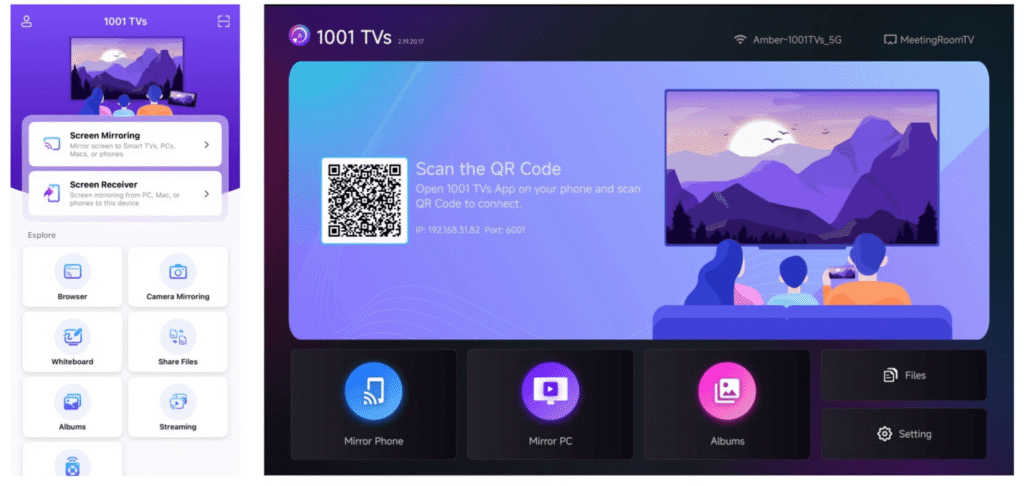
Ha olyan vezeték nélküli képernyő-tükrözési megoldást keresel, amely többet kínál, mint az AirPlay, 1001 TVs Érdemes kipróbálni. A Nero AG által fejlesztett alkalmazás lehetővé teszi az iPhone képernyőjének tükrözését tévékre, számítógépekre, táblagépekre és projektorokra, olyan kiegészítő funkciókkal, mint a fájlátvitel, a fotóalbumok megjelenítése, a webes streamelés, az élő táblázás prezentációkhoz, valamint a kamera képének tükrözése.
A tükrözőalkalmazások piaca tele van olyan alkalmazásokkal, amelyek túlárazott heti előfizetési díjat számolnak fel, és hibás eredményeket nyújtanak. Mint például az egyik Egy Reddit-felhasználó így fogalmazott::
“Ha ezt a Google-on keresem, csak millió olyan alkalmazás jön elő, amelyek túlárazott heti előfizetést kérnek, de ha egyszerűen csak a képernyőmet szeretném tükrözni a tévére, milyen lehetőségek vannak erre?”
A 1001 TVs szolgáltatásai
Több platformon is használható. Tükrözés iPhone-ról, iPad-ről, Android-ról, Windows-ról vagy Mac-ről. Az alkalmazás iOS, Android, Windows és Mac rendszereken érhető el.
Többféle TV-platformon is működik, beleértve az Android TV-t, az Apple TV-t, az Amazon Fire TV-t, a Roku-t, valamint olyan márkák okos tévéit, mint a TCL, a Sony, a Hisense és a Philips.
Böngészőalapú vevő. Ha a tévéd nem tudja közvetlenül telepíteni az alkalmazást, megnyithatod az 1001 TVs webes vevőt a tévé böngészőjében.
Az adatvédelem az első. Az összes vetítési adat a helyi hálózaton marad. Nincs fiókrendszer, így személyes adatokat sem tárolunk.
További funkciók: fájlátvitel az eszközök között, fotóalbumok TV-re történő közvetítése, webes streamelés, élő táblagép, valamint a kamera képernyőjének tükrözése nagyképernyős szelfik készítéséhez.
Több mint 3 millió felhasználó bízik bennünk a JustUseApp oldalon 92,8/100-as legitimitási pontszámot kapott, 558 felhasználói értékelés alapján.
Beállítás
A beállítás lépésről lépésre történő leírásához kövesse az hivatalos 1001 TVs iOS-útmutató. Röviden: telepítsd az alkalmazást mind az iPhone-odra, mind a tévédre, csatlakoztasd mindkettőt ugyanahhoz a Wi-Fi-hálózathoz, majd olvassd be a QR-kódot, vagy válaszd ki a tévédet az eszközlistából a képernyőtükrözés elindításához.
Árak
Az 1001 TVs korlátozott idejű ingyenes próbaidőszakot kínál, amely teljes, korlátlan hozzáférést biztosít olyan prémium funkciókhoz, mint a képernyőtükrözés, a fájlátvitel és az album. Ha továbbra is szeretné használni a szolgáltatást, a próbaidőszak lejárta után egyszerűen váltson előfizetésre.
Mit mondanak a felhasználók
“A valaha volt legjobb alkalmazás, az egyetlen, ami bármilyen tévén működik. Szóval olyan alkalmazást kerestem, amit összekapcsolhatok az Apple TV-mmel, a Samsung okos tévémmel és a Hisense okos tévémmel… Mindhárom gyártó azt mondta, hogy ez nem lehetséges.”
“Ezt az alkalmazást használtam az iPhone-om képernyőjének a TiVo-készülékemre történő tükrözésére. A $20-hoz éves előfizetés szükséges, de ez nem is olyan rossz egy olyan alkalmazás esetében, amely tényleg jól működik; korábban már fizettem többet is más alkalmazásokért, és kevesebbet kaptam értük.”
“Nagyon-nagyon köszönöm! Végre találtam egy képernyő-tükröző programot, ami működik a Mac Mini-mön, az iPhone-omon, az iPad-emen és a Toshiba 58″-es tévémön. Teljesen el vagyok ragadtatva… P.S.: Több mint 20 képernyő-tükröző programot próbáltam ki, de egyik sem működött jól.”
“Rendkívül felhasználóbarát alkalmazás, világos útmutatásokkal és kiváló minőségű szűrőfunkciókkal. Mindenkinek melegen ajánlom!”
Mindkét eszköz ugyanazon a Wi-Fi-hálózaton van (a mobil hotspotok nem működnek)
A Samsung AirPlay 2-kompatibilis tévéi közé tartoznak a 2018-tól 2024-ig gyártott QLED, Neo QLED, OLED, The Frame és Crystal UHD sorozatok. Ha ellenőrizni szeretné, hogy a tévéje támogatja-e ezt a funkciót, látogasson el a Beállítások > Általános > Apple AirPlay beállítások a tévében. Ha ez a menü megjelenik, akkor a készülék támogatja az AirPlay 2-t.
Beállítás
Csatlakoztassa mind az iPhone-ját, mind a Samsung tévéjét ugyanahhoz a Wi-Fi-hálózathoz.
A tévében válassza a Beállítások > Általános (vagy Kapcsolat (a 2022–2025-ös modellévű járműveknél) > Apple AirPlay beállítások és ellenőrizze, hogy az AirPlay be van-e kapcsolva.
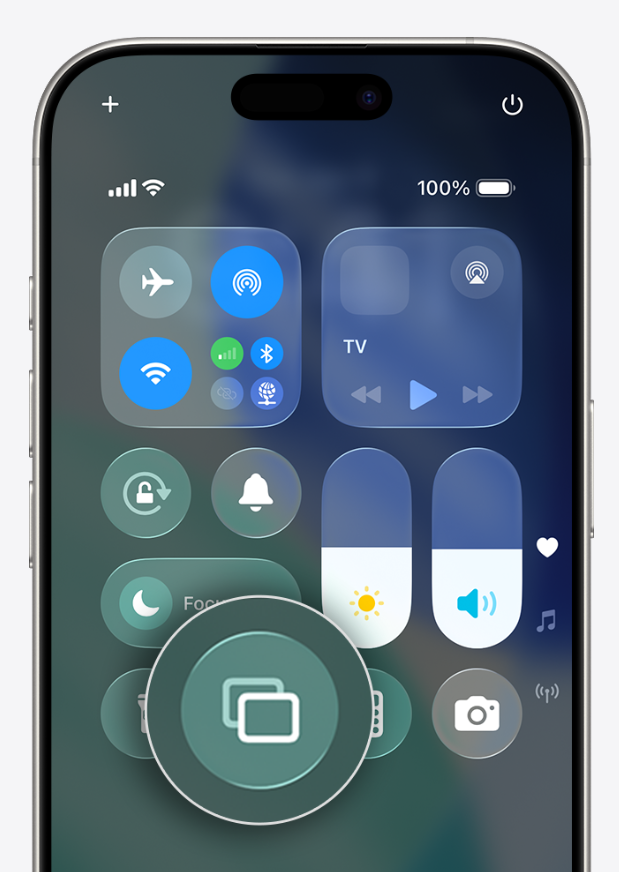
Az iPhone-on csúsztasd lefelé az ujjadat a jobb felső sarokból a Vezérlőközpont megnyitásához (a Home gombbal rendelkező modelleknél csúsztasd felfelé az ujjadat az alsó szélről).
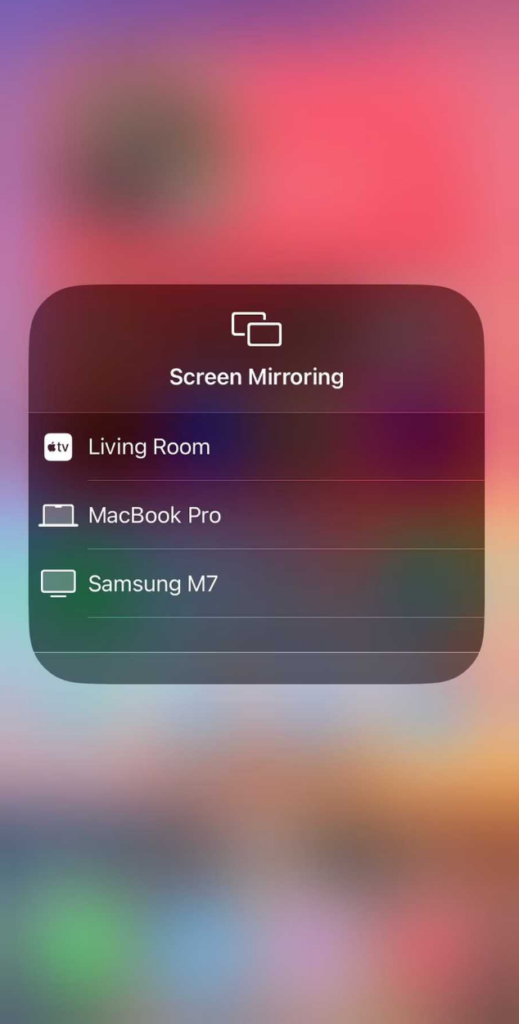
Érintse meg a Képernyő tükrözés gomb (két egymást átfedő téglalap).
Válassza ki a Samsung tévéjét a listából.
Ha a tévéképernyőn megjelenik egy jelszó, írja be azt az iPhone-jára.
A leállításhoz nyissa meg újra a Vezérlőközpontot, érintse meg a „Képernyőtükrözés” elemet, majd válassza ki a Tükrözés leállítása.
Mi sülhet el rosszul?
A DRM-védelemmel ellátott alkalmazások, például a Netflix, fekete képernyőt jeleníthetnek meg, ha teljes képernyős módban tükrözöd a képernyőt. A megoldás: érintse meg a Az alkalmazás videolejátszójában található AirPlay-ikon a Vezérlőközpont használata helyett. Ezzel a videófolyam közvetlenül továbbítódik, és általában megkerüli a korlátozást. Hogy miért történik ez így, arról a 3. módszerben találsz részletes magyarázatot.
Ha az AirPlay egyáltalán nem tud csatlakozni, ellenőrizze, hogy mindkét eszköz ugyanazon a Wi-Fi-sávon van-e (2,4 GHz vagy 5 GHz), indítsa újra mindkettőt, majd ellenőrizze, hogy az AirPlay engedélyezve van-e a tévé beállításaiban. A Samsung megerősítette, hogy a mobil hotspotok nem fognak működni még akkor is, ha mindkét eszköz csatlakoztatottnak tűnik.
“Amikor megpróbálok az AirPlay segítségével csatlakozni a tévéhez, kiválasztom a tévét, de egy idő után a rendszer azt jelzi, hogy nem tud csatlakozni.” – r/applehelp
3. módszer: HDMI-adapter (vezetékes, a legmegbízhatóbb)
Játékhoz, prezentációkhoz vagy bárhol, ahol a Wi-Fi megbízhatatlan, a vezetékes HDMI-kapcsolat a legstabilabb megoldás. Bármely HDMI-csatlakozóval rendelkező Samsung tévékészüléken működik.
iPhone 15, 16 és 17 sorozathoz (USB-C)
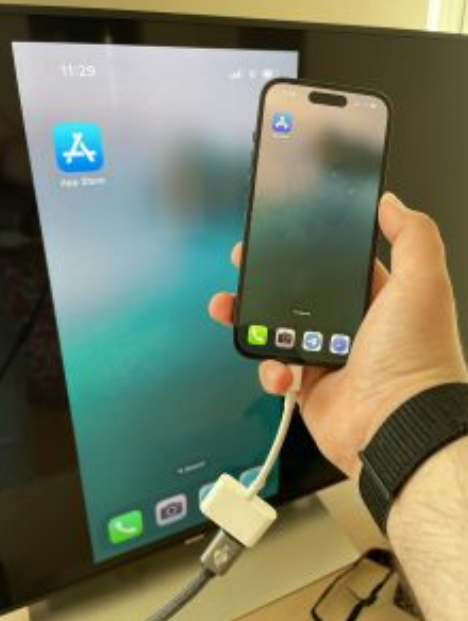
Az iPhone 15-től kezdve a legtöbb modell támogatja DisplayPort alternatív üzemmód, amely lehetővé teszi a közvetlen videokimenetet USB-C-n keresztül. Ehhez szükséged lesz egy USB-C–HDMI kábelre vagy az Apple USB-C Digital AV Multiport Adapterre. Csatlakoztasd az egyik végét az iPhone-hoz, a másikat pedig a tévé HDMI-csatlakozójához, majd állítsd be a tévét arra a bemenetre.
Kompatibilis modellek: iPhone 15/15 Plus/15 Pro/15 Pro Max, iPhone 16/16 Plus/16 Pro/16 Pro Max, valamint az iPhone 17-es sorozat (a 17e kivételével).
Fontos figyelmeztetés: Az iPhone 16e és 17e készülékek nem képesek videójelet továbbítani HDMI-n keresztül.
Annak ellenére, hogy USB-C-csatlakozóval rendelkezik, az iPhone 16e nem támogatja a DisplayPort Alt Mode funkciót. Az Apple műszaki adatai A 16e csatlakozójánál csak “USB 2.0” szerepel, DisplayPort nincs. Semmilyen USB-C–HDMI átalakító vagy kábel nem képes videójelet továbbítani a 16e-ről, függetlenül a márkától vagy az ártól. Több száz felhasználó a Apple támogatási közösség Ezt többek között olyan tanárok is megerősítették, akik csak azután jöttek rá erre, hogy már megvásárolták a készüléket osztálytermi használatra. Az iPhone 17e-nél is fennáll ez a korlátozás.
iPhone 14 és korábbi modellekhez (Lightning)
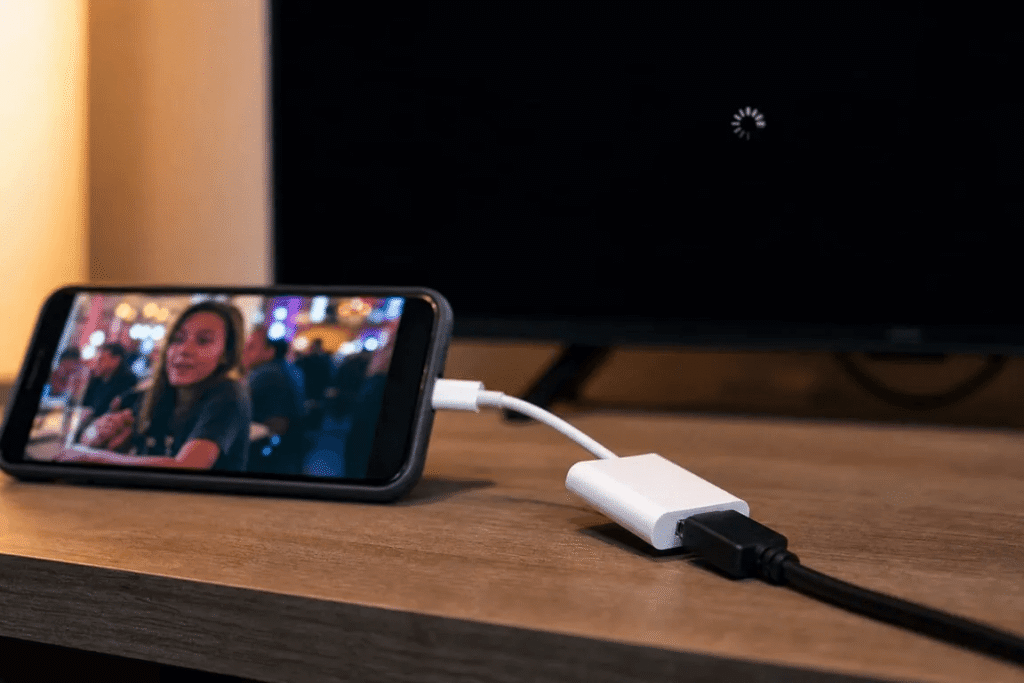
Szükséged van az Apple Lightning digitális AV-adapter (kb. $49) és egy szabványos HDMI-kábel. Az adapteren van egy második Lightning-csatlakozó is, így csatlakoztatott állapotban is lehet tölteni.
Beállítás
Csatlakoztassa az adaptert az iPhone töltőcsatlakozójához.
Csatlakoztassa az adapterről induló HDMI-kábelt a Samsung tévé egyik HDMI-csatlakozójához.
Állítsa be a tévét arra az HDMI-bemenetre.
Az iPhone képernyője azonnal megjelenik a tévéképernyőn.
A DRM-mel kapcsolatos fekete képernyő probléma
A vezetékes módszer késleltetés nélkül, képpontonként pontosan lemásolja a képernyőt. A streaming-alkalmazásoknak azonban van egy hátránya, amit az adapterek reklámjai soha nem említenek.
“A filmek, tévéműsorok és bizonyos videostreaming-alkalmazásokhoz a nagy sávszélességű digitális tartalomvédelem (HDCP) szükséges. Ha ezeket a filmeket, műsorokat és streaming videókat nem HDCP-kompatibilis digitális kapcsolaton keresztül próbálja lejátszani, egy figyelmeztető üzenet jelenik meg, amelyben HDCP-kompatibilis eszköz használatát kéri.”
A gyakorlatban, A Netflix, az Amazon Prime Video, a Disney+ és az Apple TV+ fekete képernyőt jelenít meg (csak hanggal) egy Lightning–HDMI átalakítón keresztül, még a hivatalos Apple-terméken keresztül sem. Több tucatnyi Apple támogatási közösség A fórumbejegyzések is ezt támasztják alá. Az olcsó, harmadik féltől származó adapterek (például az online kapható $10–$20 típusok) még rosszabbak: gyakran egyáltalán nem támogatják a HDCP-t.
Számos iOS-frissítés (különösen az iOS 16.x és az iOS 18.x) olyan hibákat is okozott, amelyek ideiglenesen megszakították a HDMI-kimenetet, és amelyek kijavításához egy későbbi frissítésre volt szükség.
Összefoglalva: A vezetékes kapcsolat megbízhatóan működik fotók, diavetítések, weboldalak és DRM-mentes videók esetében. A Netflix és más, kábelen keresztül elérhető, védett tartalmak esetében az eredmények változóak.
4. módszer: Streaming Stick (AirPlay hozzáadása egy régebbi tévéhez)
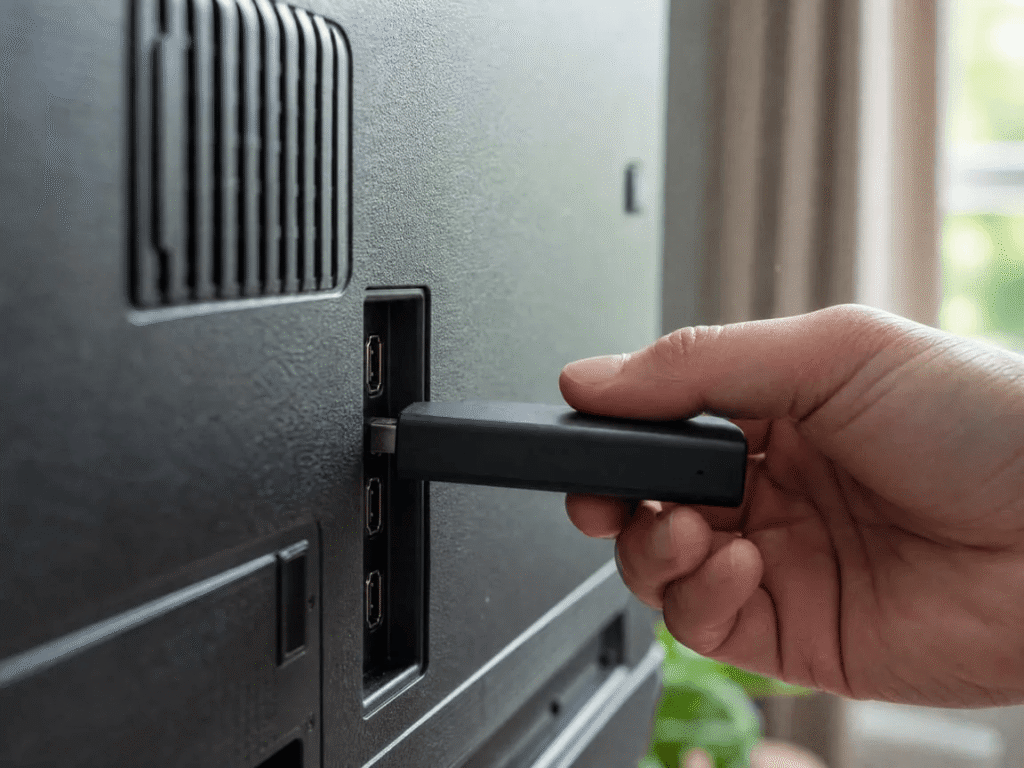
Ha a Samsung tévéd túl régi az AirPlay 2 használatához, egy HDMI-csatlakozóba dugott streaming-eszközzel megkaphatod ezt a funkciót az Apple TV árának töredékéért.
Roku az Apple hivatalosan felsorolt AirPlay-partnerei közé tartozik. A Roku OS 9.4 vagy újabb verziót futtató legtöbb Roku-eszköz (Streaming Stick 4K, Express 4K+, Ultra) natívan támogatja az AirPlay 2-t. Csatlakoztasd a készüléket, állítsd be a Wi-Fi-kapcsolatot, majd lépj a Beállítások > Apple AirPlay és HomeKit a Roku készüléken, majd kapcsolja be az AirPlay funkciót. Az iPhone felismeri a Roku készüléket AirPlay-célként.
Amazon Fire TV Stick Alapértelmezés szerint nem támogatja az AirPlay-t. Az Amazon Appstore-ból letölthetsz egy vevőalkalmazást, például az AirScreen-t. Az alkalmazás elindítása után a Fire TV Stick AirPlay-célként jelzi magát, és az iPhone-od felismeri majd.
Google Chromecast A Google Cast-et használja, nem az AirPlay-t, ezért az iPhone „Képernyőtükrözés” menüjében nem fogja megtalálni. Azonban olyan alkalmazások, mint a YouTube és a Netflix, rendelkeznek beépített „Cast” gombbal, amely a videót közvetlenül a Chromecastra továbbítja. Ez alkalmazásszintű továbbítás, nem pedig teljes képernyős tükrözés.
5. módszer: Alkalmazáson belüli közvetítés (a tükrözés teljes kihagyása)
Ha csak a YouTube-ot vagy a Netflixet szeretnéd nagy képernyőn nézni, akkor egyáltalán ne tükrözd a képernyődet. A legtöbb népszerű streaming-alkalmazás közvetlenül a Samsung Smart TV-n futó megfelelő alkalmazásba tud tartalmat továbbítani.
Győződj meg arról, hogy az iPhone-od és a Samsung tévéd ugyanazon a Wi-Fi-hálózaton van.
Nyisd meg az alkalmazást az iPhone-odon, és indíts el egy videót.
Érintse meg a Szereplők ikonja (egy téglalap, amelyen Wi-Fi-hullámok láthatók) a videolejátszóban.
Válassza ki a Samsung tévéjét! A videó a tévén fog lejátszódni, miközben a telefonja távirányítóként fog működni.
Ez akkumulátorkímélőbb, mint a képernyőtükrözés, mivel a tévé közvetlenül közvetíti a tartalmat, ahelyett, hogy a képernyőd tömörített másolatát venné át.
Hibaelhárítás
A TV nem jelenik meg az eszközök listáján. Ellenőrizze, hogy mindkét eszköz ugyanazon a Wi-Fi-hálózaton van-e (ugyanaz az SSID, ugyanaz a sáv). Kapcsolja ki az esetleges VPN-kapcsolatokat. Indítsa újra mindkét eszközt. A 1001 TVs esetében győződjön meg arról, hogy az alkalmazás fut a tévékészüléken. Az AirPlay esetében próbálja meg Beállítások > Kapcsolatok > Külső eszközkezelő > Eszközcsatlakozás-kezelő a Samsung tévékészüléken a hozzáférési beállítások módosításához.
A képernyő homályosnak tűnik. Az 1001 TVs-ben lépj a következőre: Saját > Beállítások és kapcsolja ki Adaptív képminőség (Küldés) hogy a felbontást helyezzük előtérbe a simasággal szemben. A tükrözés minőségét manuálisan is beállíthatod.
Érezhető késleltetés. A vezeték nélküli képernyőtükrözésnél mindig van némi késleltetés. Videó-streamelésnél ez ritkán észrevehető. Játék esetén válts át vezetékes USB-kapcsolatra az 1001 TVs-ben, vagy használd az HDMI-adapteres módszert. Az 5 GHz-es Wi-Fi-hálózat jelentősen jobb teljesítményt nyújt, mint a 2,4 GHz-es.
A Netflix fekete képernyőt jelenít meg. Ez a HDCP/DRM védelem. Lásd a 3. módszerben található magyarázatot. A megoldás: a képernyőtükrözés helyett érintse meg az alkalmazás videolejátszójában található AirPlay- vagy Cast-ikont.
A tévéből nem hallatszik hang. Győződjön meg róla, hogy a tévé hangja nincs elnémítva. Az AirPlay használata esetén a hang automatikusan továbbítódik. Az 1001 TVs esetében frissítsen a legújabb verzióra; a régebbi verziókban hangszinkronizálási problémák voltak, amelyeket már kijavítottak.
Gyakran ismételt kérdések
Lehet-e az iPhone-omat extra hardver nélkül tükrözni egy Samsung tévére?
Igen, ha a Samsung tévéd 2018-ban vagy később készült, és támogatja az AirPlay 2-t. Nyisd meg a Vezérlőközpontot, érintse meg a „Képernyőtükrözés” elemet, majd válaszd ki a tévédet. Mindkét eszköznek ugyanazon a Wi-Fi-hálózaton kell lennie. Ha a tévéd régebbi, akkor szükséged lesz egy HDMI-adapterre, egy harmadik féltől származó alkalmazásra (például az 1001 TVs-re) vagy egy streaming-eszközre (például a Roku-ra).
Melyik Samsung tévék támogatják az AirPlay 2-t?
A 2018-tól gyártott Samsung tévék, beleértve a QLED, Neo QLED, OLED, The Frame és Crystal UHD sorozatokat (2018–2024). Az ellenőrzéshez lépjen a következő oldalra: Beállítások > Általános > Apple AirPlay beállítások a tévékészüléken. Ha ez a menü megjelenik, akkor a tévékészülék támogatja ezt a funkciót.
Támogatja-e az iPhone 16e az HDMI-kimenetet?
Nem. Az iPhone 16e nem támogatja a DisplayPort Alternate Mode funkciót. Az Apple műszaki adatai A 16e csatlakozójánál csak az “USB 2.0” szerepel. Egyetlen USB-C–HDMI átalakító sem képes videójelet előállítani ebből a csatlakozóból, függetlenül a gyártótól vagy az árától. Az iPhone 17e-re is érvényes ez a korlátozás. Helyette inkább az AirPlay 2-t vagy az 1001 TVs-t használja.
Ingyenes a 1001 TVs?
Az 1001 TVs korlátozott idejű ingyenes próbaidőszakot kínál, amely teljes, korlátlan hozzáférést biztosít olyan prémium funkciókhoz, mint a képernyőtükrözés, a fájlátvitel és az album. Ha továbbra is szeretné használni a szolgáltatást, a próbaidőszak lejárta után egyszerűen váltson előfizetésre.
Nem kell Apple TV ahhoz, hogy az iPhone képernyőjét a Samsung tévédre tükrözd. Lehet, hogy még alkalmazásra sem lesz szükséged. De ha a beépített lehetőségek nem elégségesek, 1001 TVs érdemes-e ezt az eszközt használni.
Szerző
Flavia Moretti
Flavia Moretti egy tapasztalt technológiai tartalomszerkesztő, aki mélyreható ismeretekkel rendelkezik a képernyő-tükrözési technológiák és az intelligens otthoni szórakoztató rendszerek terén. Szakterülete a összehasonlító áttekintések, a termékajánlások, valamint a képernyő-tükröző alkalmazásokra vonatkozó átfogó útmutatók készítése. Flavia alapos kutatómunkája és felhasználóközpontú megközelítése biztosítja, hogy az olvasók pontos és naprakész információkhoz jussanak minden képernyő-tükrözési igényükkel kapcsolatban.


 Hogyan lehet az NBA-t tévében nézni az Egyesült Államokban
Az Egyesült Államokban a legegyszerűbb módja az NBA-meccsek tévén való nézésének, ha két döntést hozol a következő sorrendben: először is, győződj meg arról, hogy melyik hivatalos szolgáltató közvetíti...
Hogyan lehet az NBA-t tévében nézni az Egyesült Államokban
Az Egyesült Államokban a legegyszerűbb módja az NBA-meccsek tévén való nézésének, ha két döntést hozol a következő sorrendben: először is, győződj meg arról, hogy melyik hivatalos szolgáltató közvetíti...
 Hogyan lehet képernyőt tükrözni egy Sony Bravia tévére (Google TV)
A Sony Bravia Google TV nem alkalmaz egyetlen univerzális “Screen Mirroring” módszert minden telefon és számítógép esetében. A megfelelő választás mindkét tényezőtől függ...
Hogyan lehet képernyőt tükrözni egy Sony Bravia tévére (Google TV)
A Sony Bravia Google TV nem alkalmaz egyetlen univerzális “Screen Mirroring” módszert minden telefon és számítógép esetében. A megfelelő választás mindkét tényezőtől függ...

