
अपने मैक स्क्रीन को किसी अन्य डिवाइस पर कैसे विस्तारित करें
साथ 1टीपी1टी, आप अपने मैक डेस्कटॉप को किसी अन्य डिवाइस (जैसे पीसी, मैक, फोन, टीवी) तक विस्तारित कर सकते हैं और इसे दूसरे डिस्प्ले के रूप में उपयोग कर सकते हैं।.
Apple की नीतिगत आवश्यकताओं के कारण, यह सुविधा आधिकारिक वितरण में उपलब्ध नहीं है। आपको इसे मैन्युअल रूप से डाउनलोड और इंस्टॉल करना होगा।.
लिंक को डाउनलोड करें: इसे डाउनलोड करने यहाँ क्लिक करें
महत्वपूर्ण नोट्स:
· जिस मैक को आप विस्तारित करना चाहते हैं, उस पर दिए गए लिंक से संस्करण इंस्टॉल करें।.
· प्राप्तकर्ता डिवाइस ऐप स्टोर के मानक संस्करण का उपयोग कर सकता है।.
· अगर 1टीपी1टी यह पहले से ही आपके मैक पर इंस्टॉल है, सुनिश्चित करें कि इसे अनइंस्टॉल करें नया संस्करण स्थापित करने से पहले।.
इंस्टॉलेशन कैसे पूरा करें और एक्सटेंडेड डिस्प्ले को कैसे सक्षम करें
1. इंस्टॉलर को खुलने दें
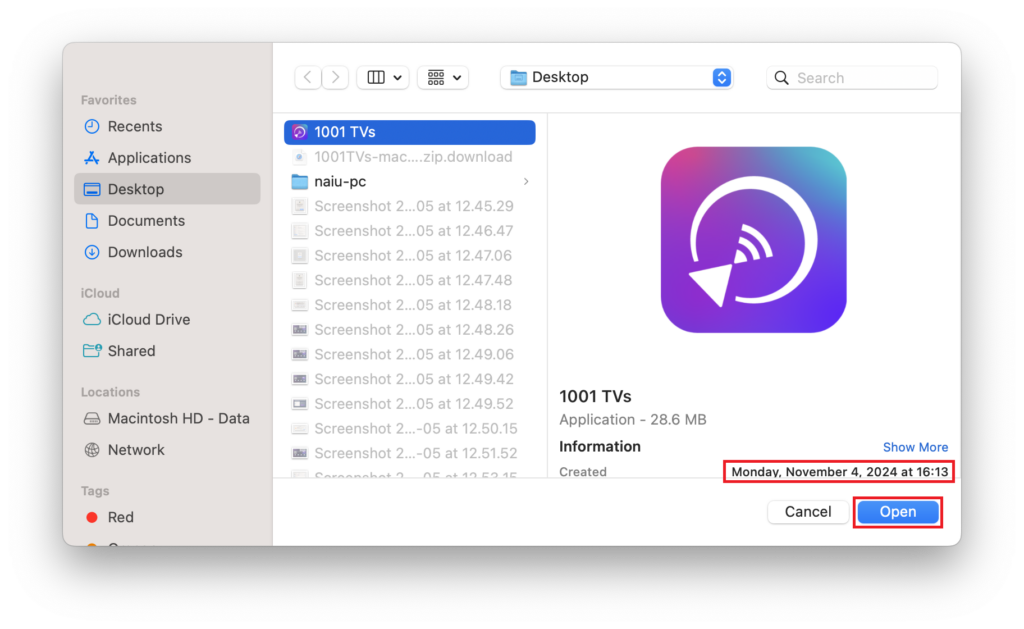
डाउनलोड करने के बाद, इंस्टॉलर फ़ाइल पर डबल-क्लिक करके शुरू करें।.
· यदि निम्नलिखित पॉप-अप दिखाई देता है:
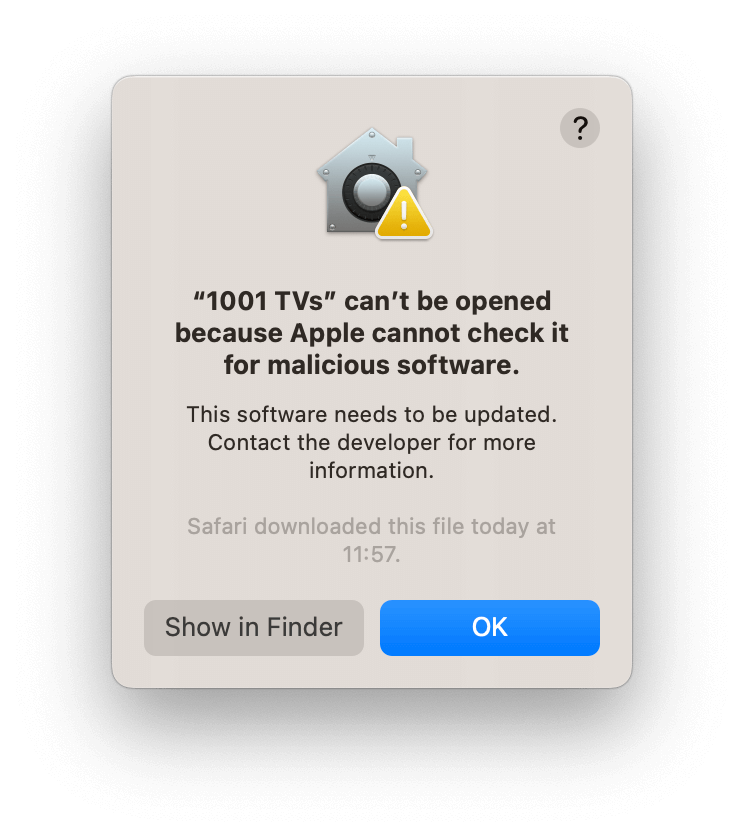
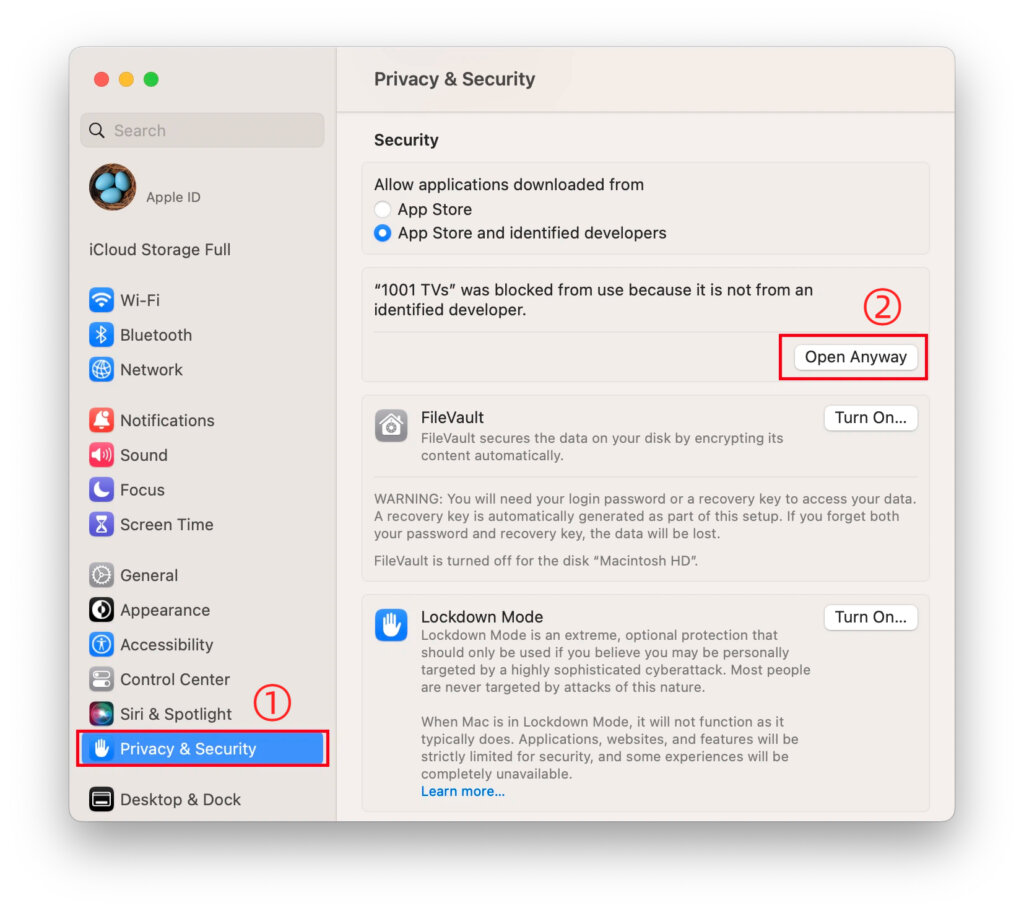
· जाओ "“सेटिंग > गोपनीयता और सुरक्षा” और “ चुनें“वैसे भी खुला है”" आगे बढ़ने के लिए।.
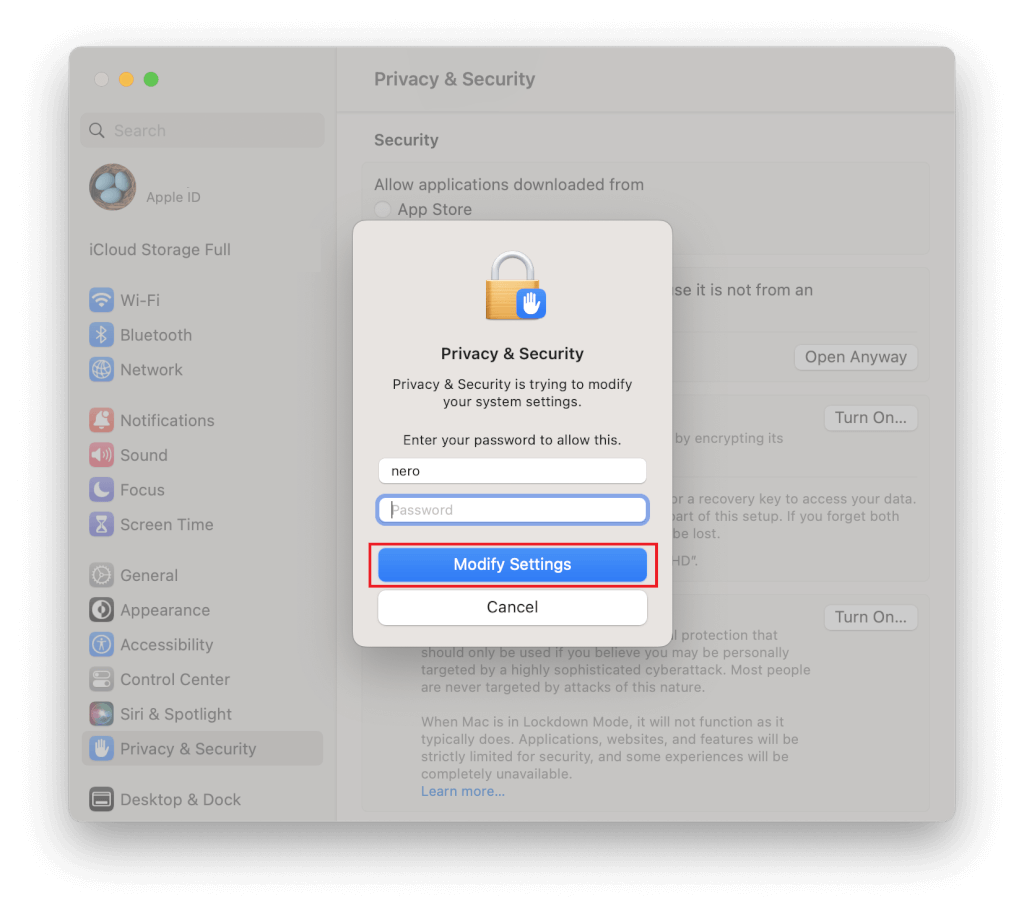
2. अनुमतियाँ प्रदान करें
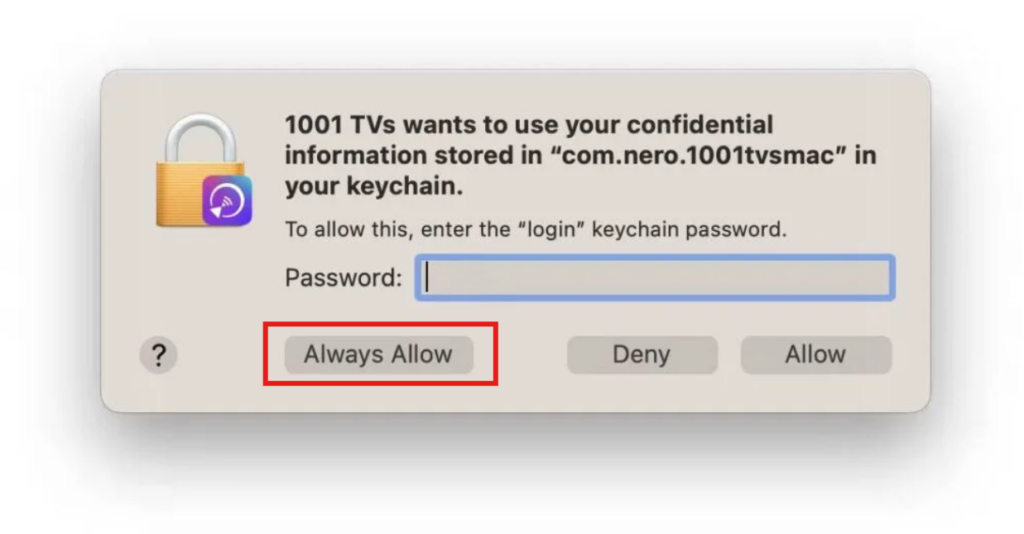
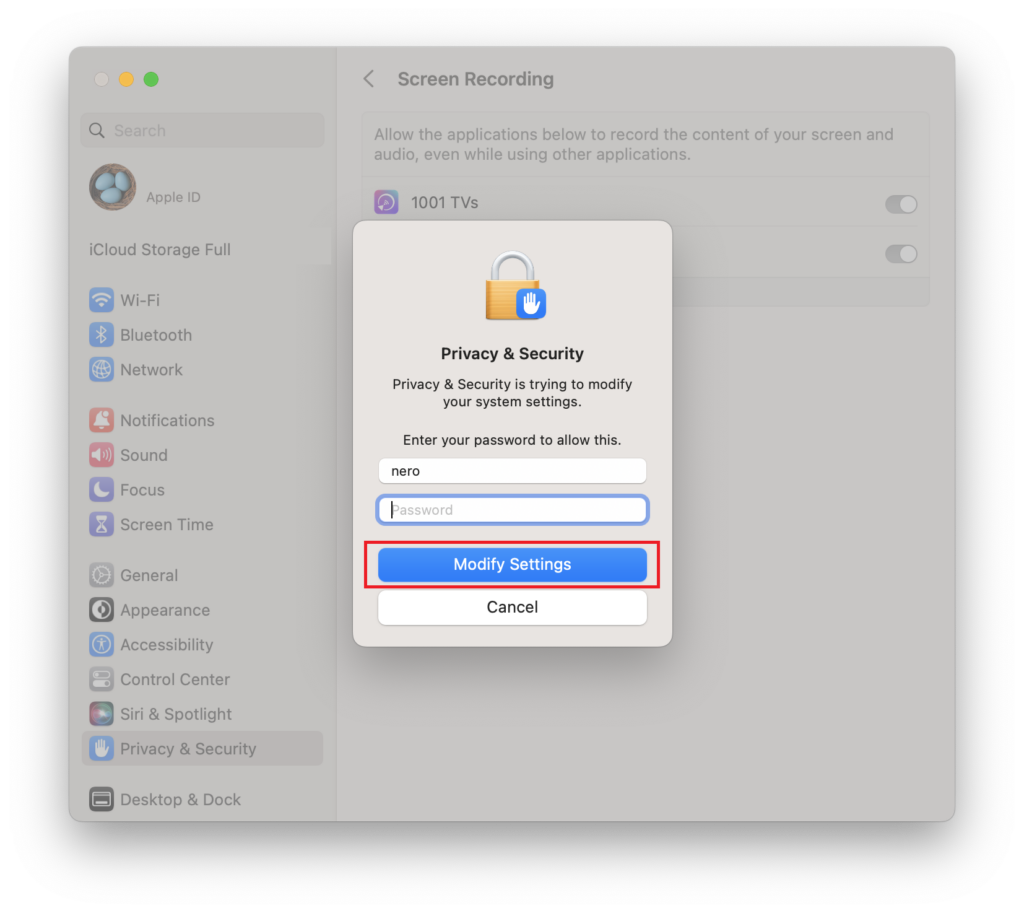
जब पासवर्ड मांगा जाए, तो बदलावों की अनुमति देने के लिए अपने मैक का लॉगिन पासवर्ड दर्ज करें और " चुनें“हमेशा अनुमति दें” .
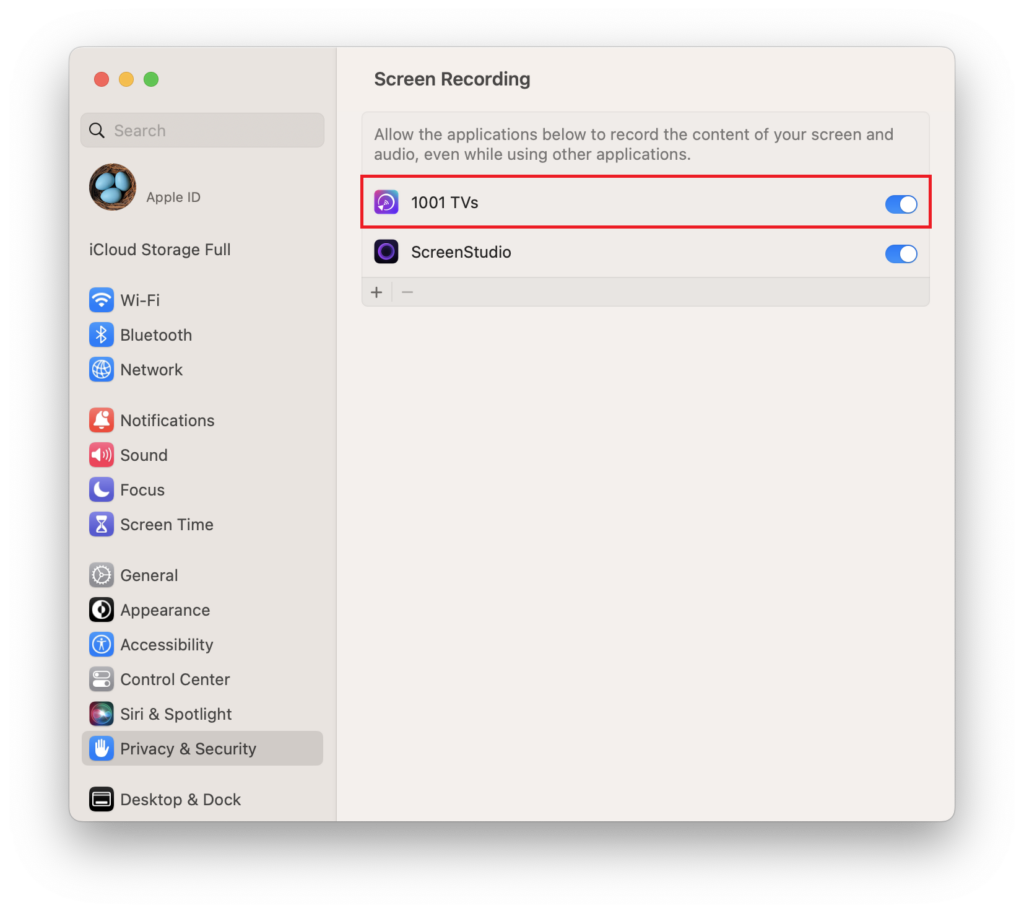
स्क्रीन रिकॉर्डिंग की अनुमति चालू करें:
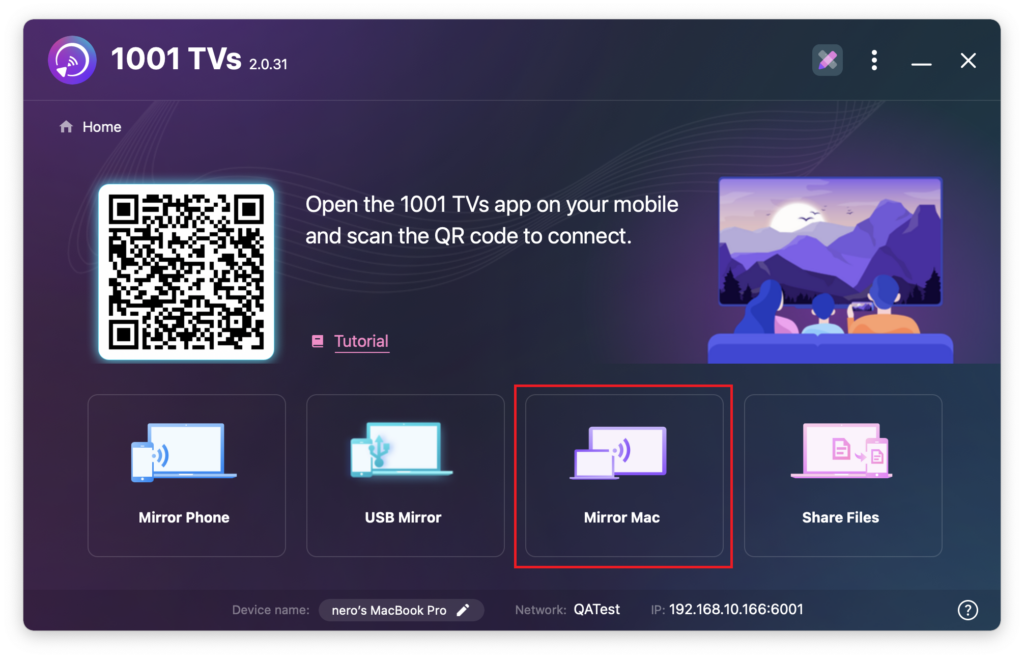
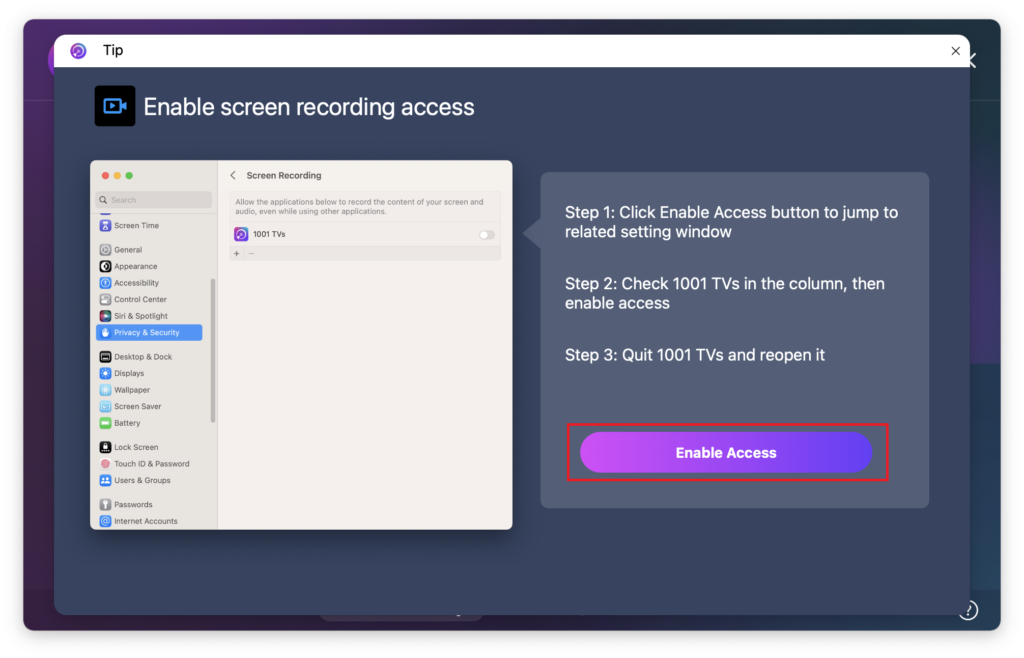
1) क्लिक करें “मिरर मैक”>”पहुँच सक्षम करें” > “सिस्टम सेटिंग्स खोलें“.
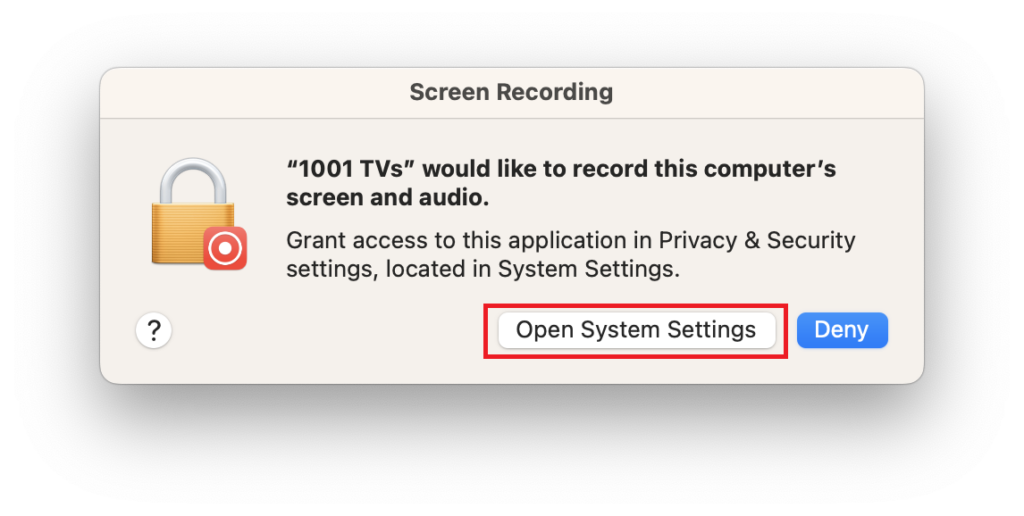
2) अनुमतियाँ चालू करें 1टीपी1टी.
3) अपने मैक का नाम दर्ज करें लॉगिन पासवर्ड पूछताछ की अनुमति देने और पुनः आरंभ करने के लिए 1टीपी1टी अनुप्रयोग।.
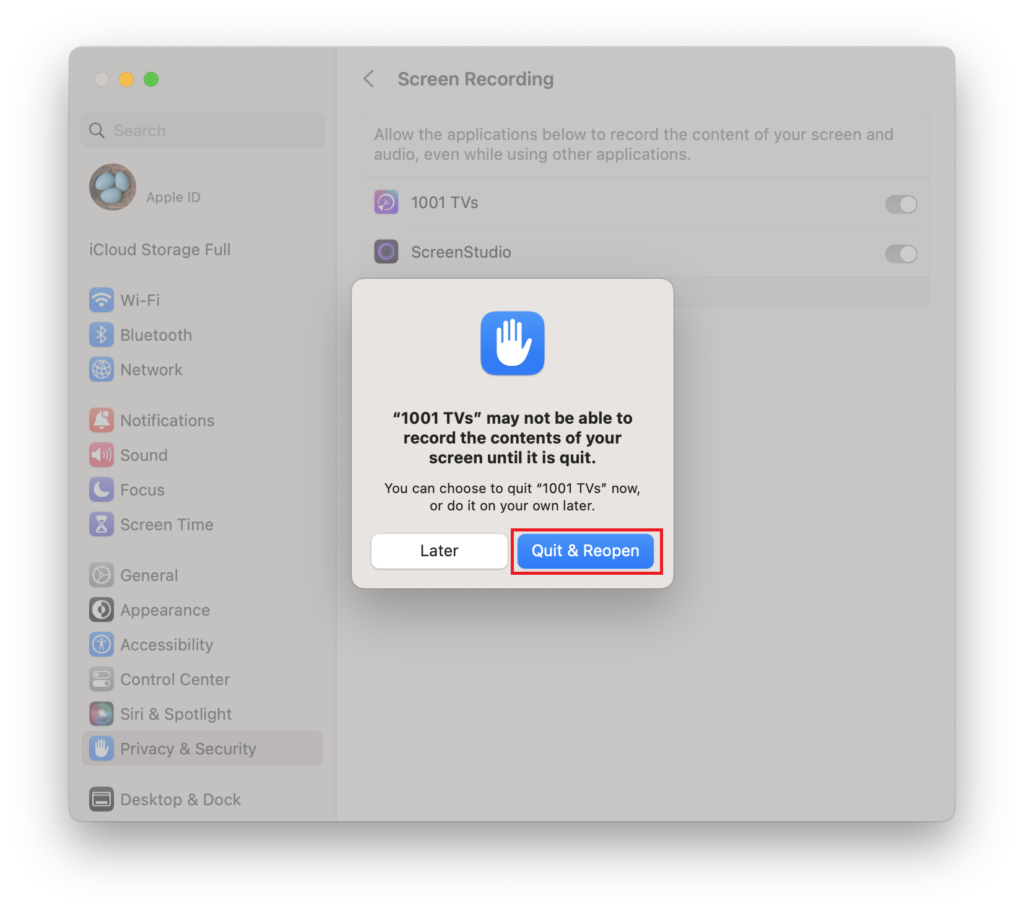
यदि अनुमतियाँ पहले से ही सक्षम हैं लेकिन फिर भी "स्क्रीन रिकॉर्डिंग सक्षम करें" पॉप-अप दिखाई देता है:
1) हटाएँ 1टीपी1टी अनुमतियों की सूची से ऐप को क्लिक करके हटा दें। – आइकन।.
2) ऐप को दोबारा जोड़ने के लिए क्लिक करें + आइकन और अनुमतियों को पुनः सक्षम करें।.
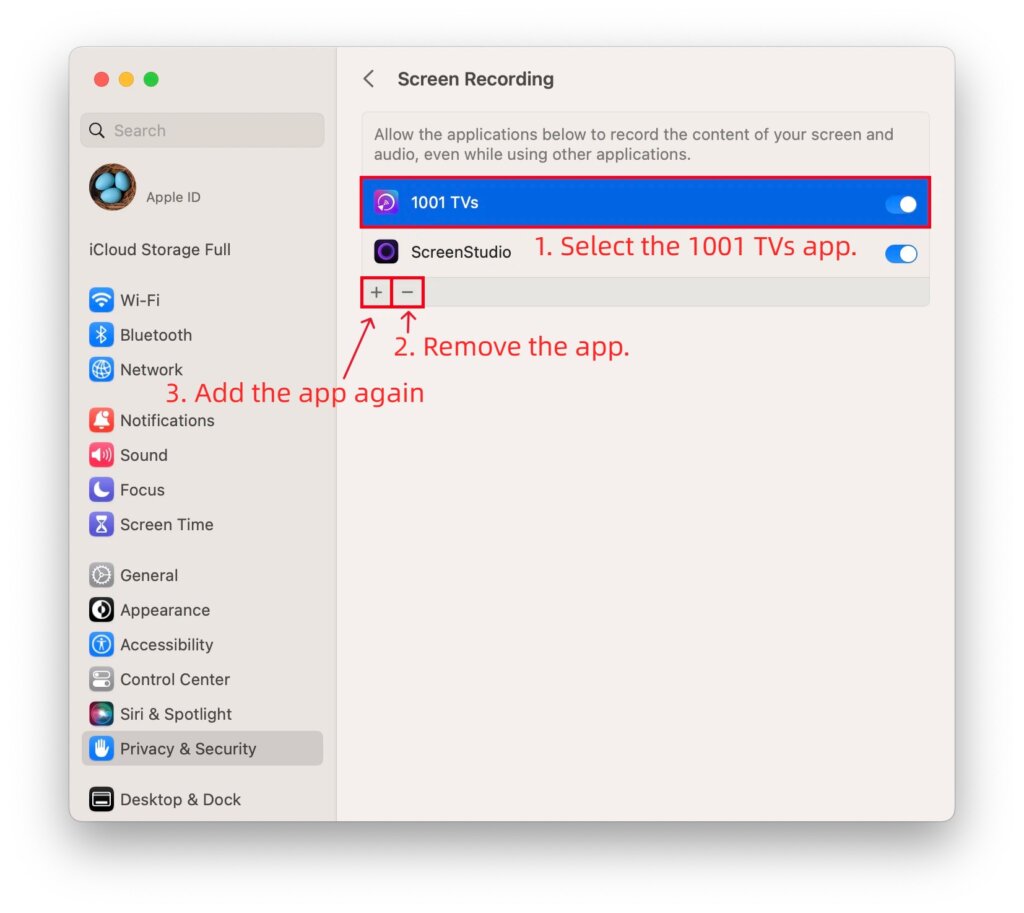
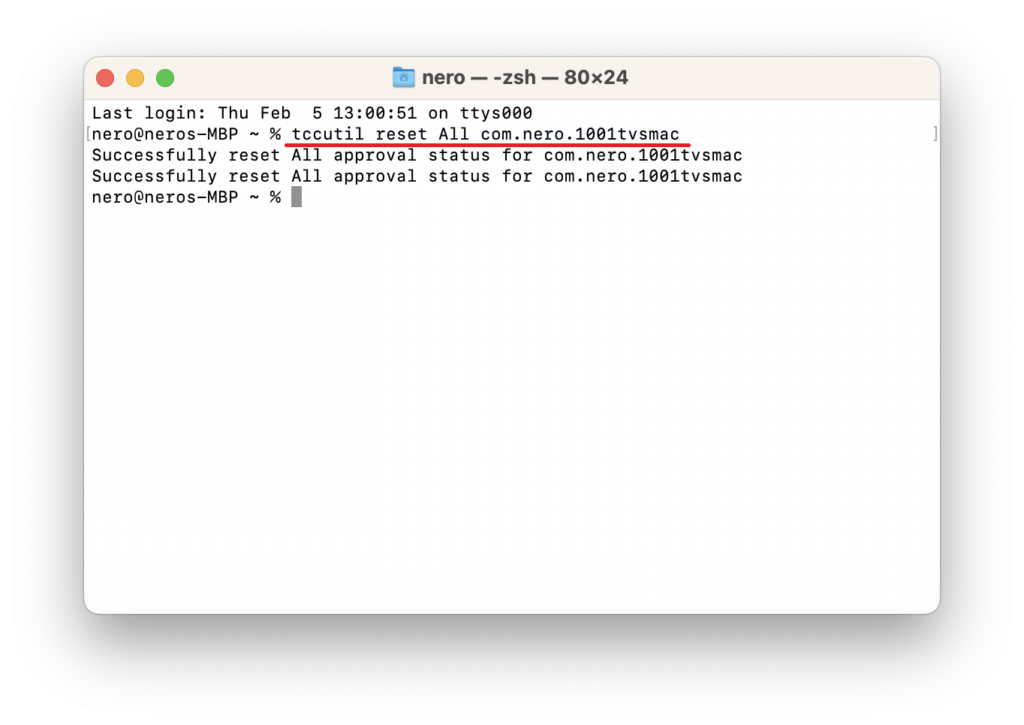
यदि माइनस (-) बटन उपलब्ध नहीं है:
1) बंद करें 1टीपी1टी.
2) खोलें टर्मिनल लॉन्चपैड के माध्यम से।.
3) निम्न कमांड दर्ज करें: tccutil reset All com.nero.1001tvsmac
4) दबाएँ प्रवेश करना निष्पादित करने के लिए, फिर पुनः आरंभ करें 1टीपी1टी और अनुमतियों को पुनः सेट करें।.
3. डिवाइस कनेक्ट करें और डिस्प्ले को विस्तारित करें
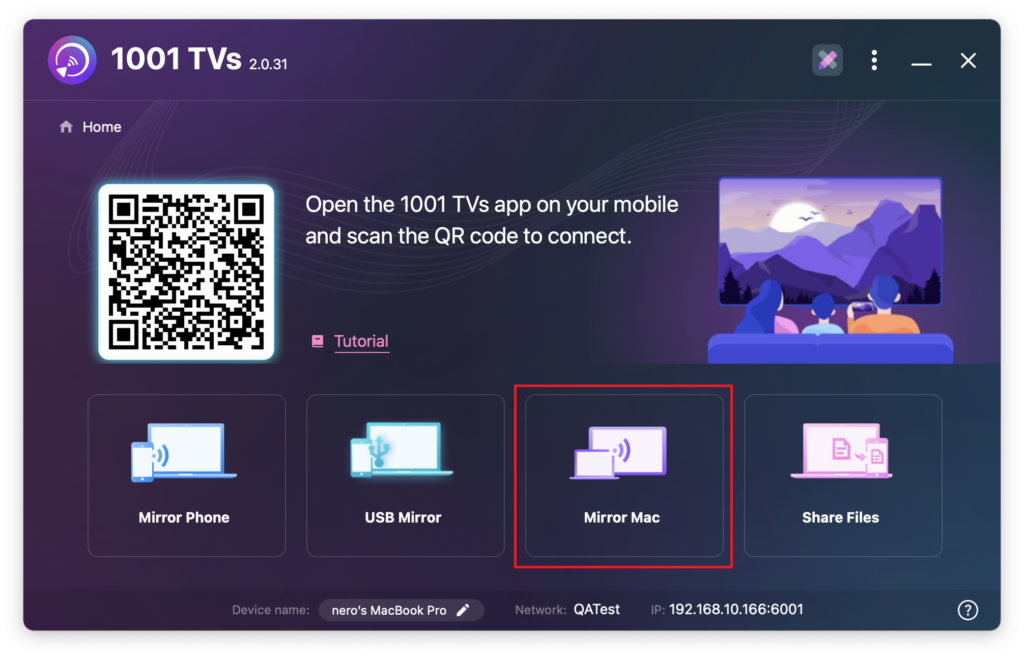
भेजने और प्राप्त करने वाले दोनों उपकरणों पर 1001 TVs खोलें।.
जिस मैक से आप एक्सटेंड करना चाहते हैं, उस पर:
1) चयन करें “मिरर मैक” > “डिस्प्ले को विस्तारित करें”.
2) सूची में से प्राप्तकर्ता उपकरण का चयन करें।.
प्राप्तकर्ता डिवाइस पर, “ पर क्लिक करें“अनुमति दें"” जब नौबत आई।.
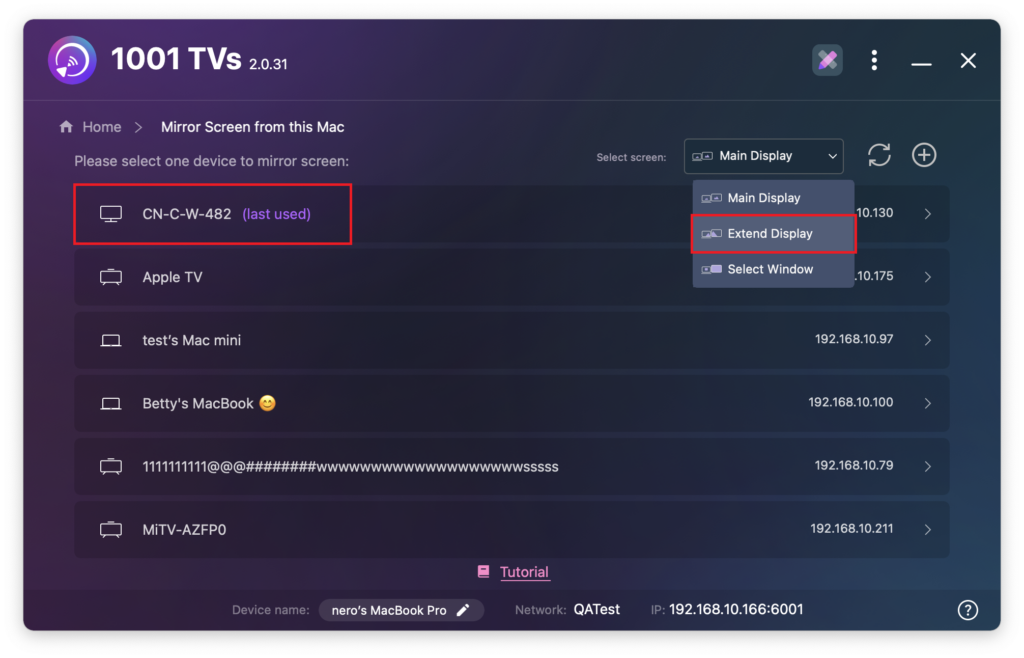
डिस्प्ले का विस्तार सफलतापूर्वक हो चुका है।.
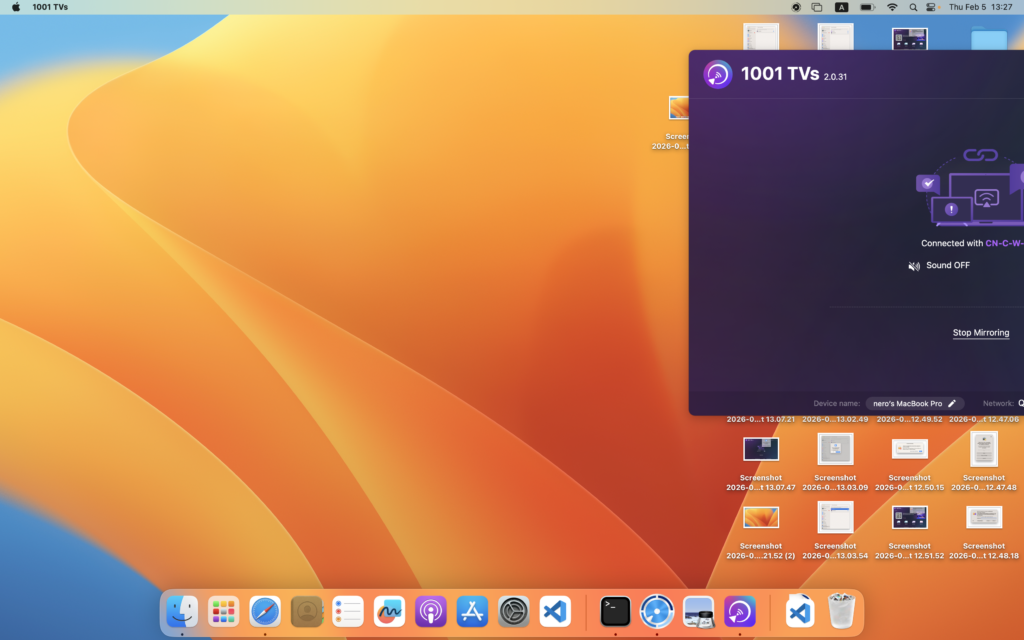
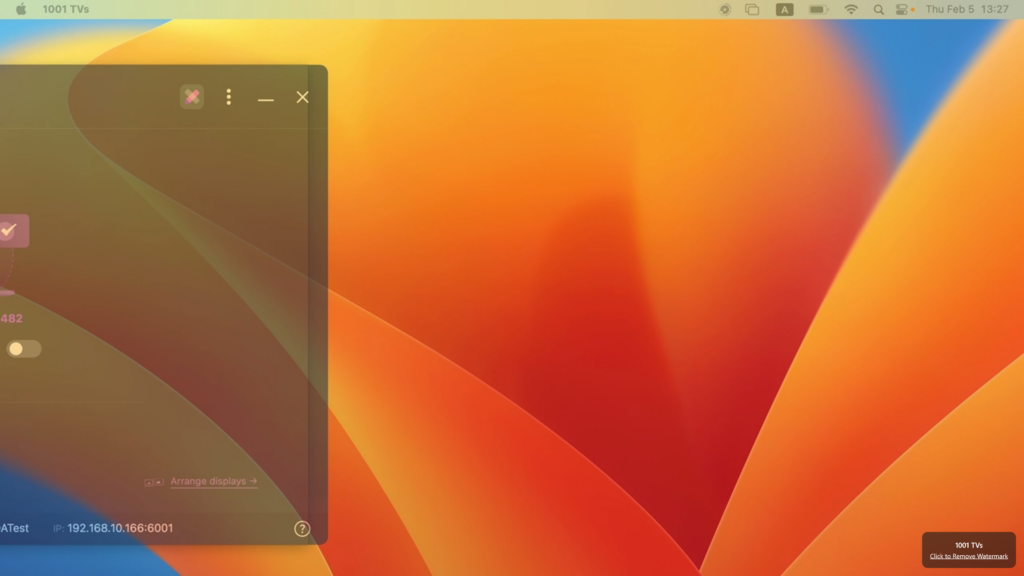
मैक उपयोगकर्ताओं के लिए विकल्प: macOS सेटिंग्स का उपयोग करके एक्सटेंड को सक्षम करें
यदि आपको अपने मैक को एक ही विस्तारित सामग्री को प्रदर्शित करने वाली कई स्क्रीनों पर विस्तारित करने की आवश्यकता है, तो macOS और 1001 TVs ऐप मिलकर इसे संभव बनाते हैं।⭐
सेटअप संबंधी निर्देशों के लिए निम्नलिखित गाइड देखें:
1001 TVs का उपयोग करके macOS सेटिंग्स के साथ अपने Mac स्क्रीन को कैसे विस्तारित करें