
यूएसबी के माध्यम से आईफोन को मैक पर मिरर कैसे करें
अब आप 1001 TVs ऐप के साथ USB केबल का उपयोग करके अपने iPhone की स्क्रीन को Mac पर मिरर कर सकते हैं। यह तेज़, स्थिर है और इसके लिए वाई-फाई की आवश्यकता नहीं है। बस नीचे दिए गए चरणों का पालन करके शुरुआत करें।.
चरण 1: अपने मैक पर 1001 TVs डाउनलोड करें
📥 इसे मैक ऐप स्टोर से प्राप्त करें
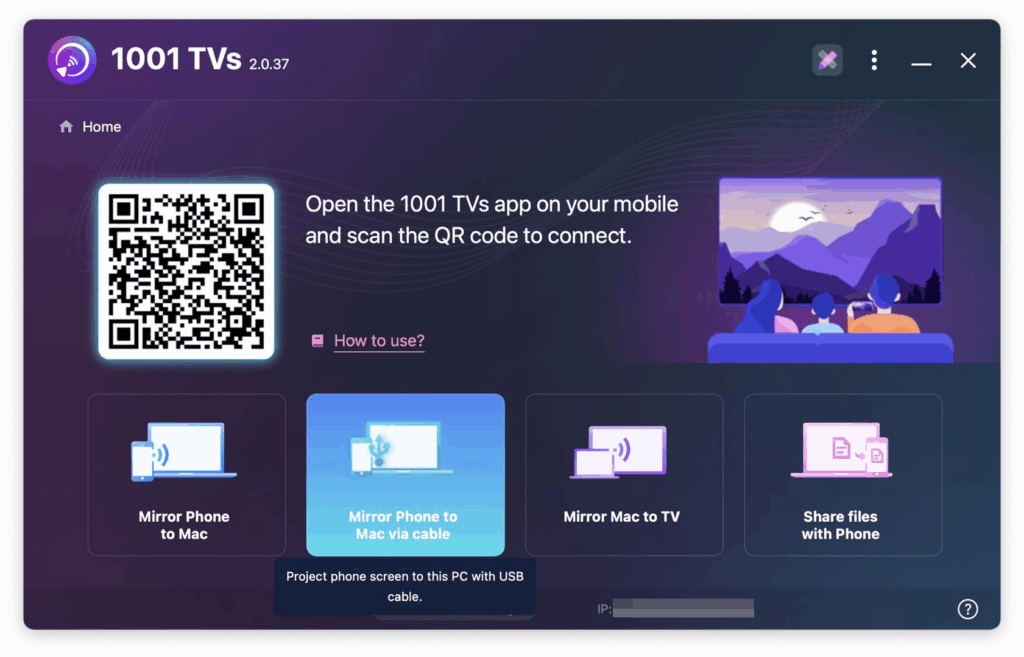
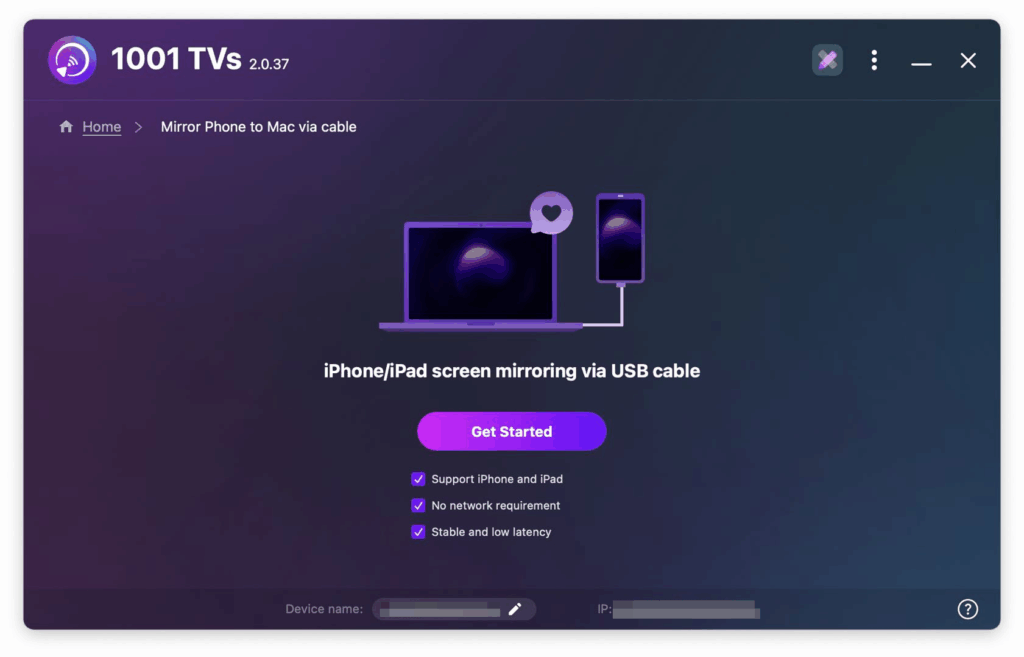
इंस्टॉल करने के बाद, ऐप खोलें और क्लिक करें “केबल के माध्यम से फोन को मैक से मिरर करें” वायर्ड मोड पर स्विच करने के लिए आइकन पर क्लिक करें। फिर "गेट स्टार्टेड" बटन पर क्लिक करें।.
चरण 2: अपने iOS डिवाइस को USB के माध्यम से कनेक्ट करें
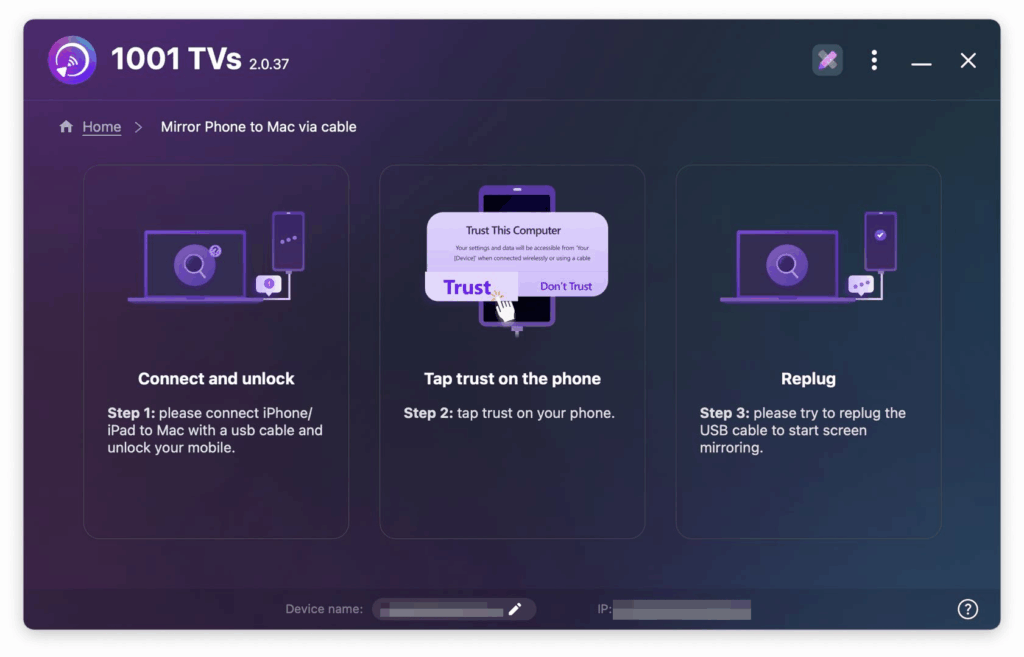
- चरण 1: कनेक्ट करें और अनलॉक करें
अपने iPhone या iPad को Mac से कनेक्ट करने के लिए लाइटनिंग-टू-USB (या USB-C, आपके डिवाइस के आधार पर) केबल का उपयोग करें, और सुनिश्चित करें कि आपका डिवाइस अनलॉक है।.
- चरण 2: अपने डिवाइस पर “ट्रस्ट” और “अनुमति दें” पर टैप करें
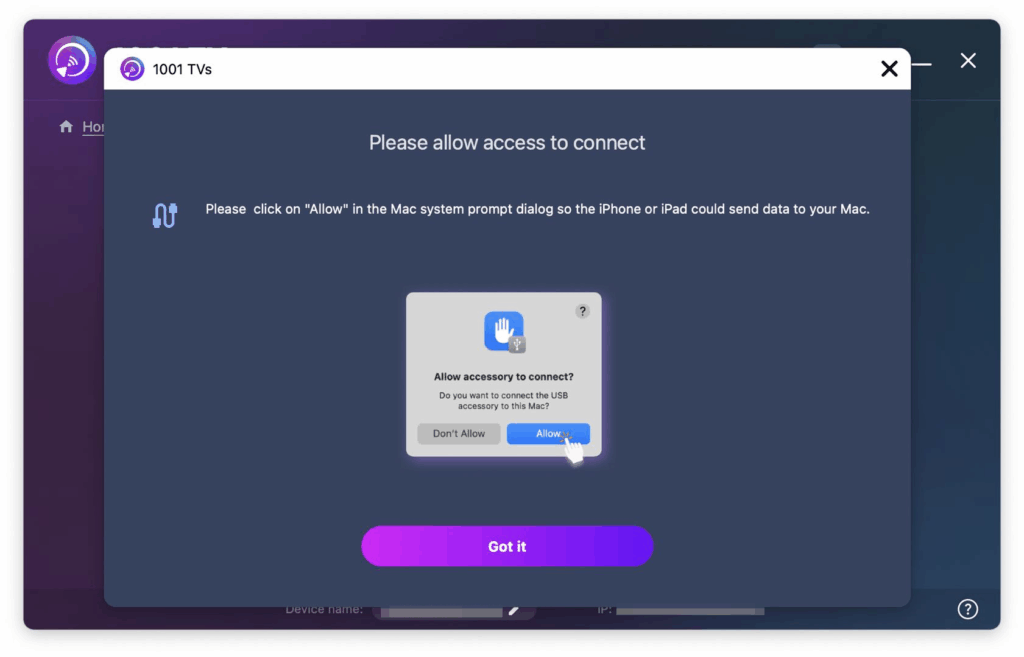
यदि संकेत मिले, तो टैप करें “इस कंप्यूटर पर भरोसा करें” अपने iOS डिवाइस पर और “"अनुमति दें"” स्क्रीन मिररिंग को सक्षम करने के लिए आपके मैक पर किसी भी अनुमति अनुरोध की आवश्यकता हो सकती है।.
- चरण 3: यूएसबी केबल को दोबारा लगाएं
स्क्रीन मिररिंग शुरू करने के लिए, पुनः प्लग यूएसबी केबल।.
सफलतापूर्वक कनेक्ट होने के बाद, आपको अपने iPhone/iPad की स्क्रीन Mac पर इस तरह से मिरर होती हुई दिखाई देगी:
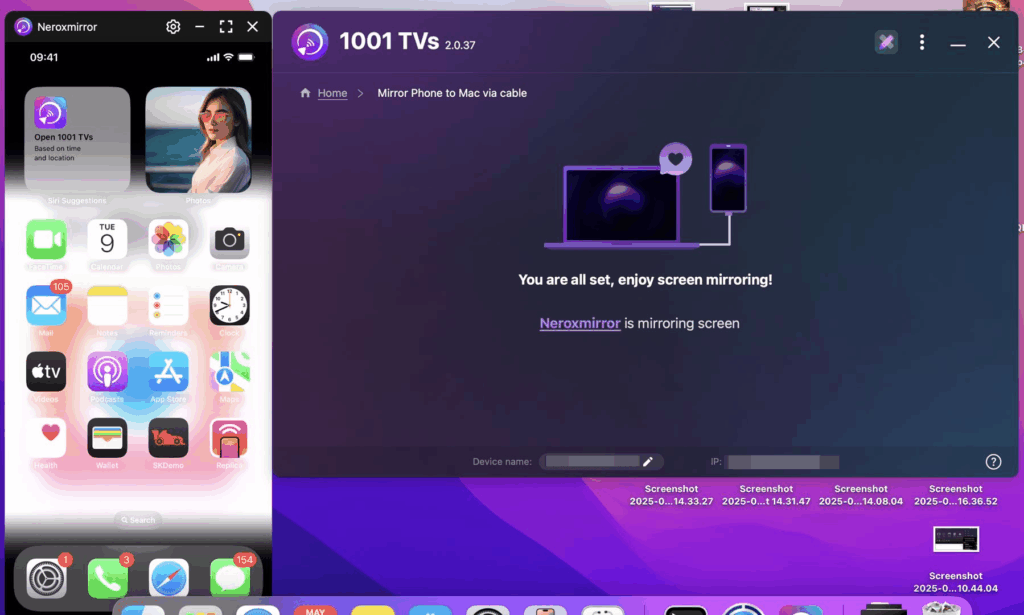
चरण 3: मिररिंग विंडो को नियंत्रित करें
आप ऐप के अंदर से किसी भी समय मिररिंग विंडो को छोटा कर सकते हैं, फिर से खोल सकते हैं या बंद कर सकते हैं।.
बेहतर अनुभव के लिए सुझाव
- केबल को अनप्लग न करें स्क्रीन लोड होने के दौरान कनेक्शन बाधित हो सकता है।.
- यदि स्क्रीन दिखाई नहीं देती है या "नो सिग्नल" दिखाती है, तो निम्नलिखित प्रयास करें:
- यूएसबी केबल को दोबारा कनेक्ट करें
- अपने मैक पर 1001 TVs ऐप को पुनः आरंभ करें
- अपने मैक को रीस्टार्ट करें
क्या अभी भी समस्या आ रही है? हम आपकी मदद के लिए यहाँ हैं:
- 📧 ईमेल: 1001tvs@nero.com