[2026] iPhone, iPad, Mac और TV पर AirPlay को कैसे बंद करें

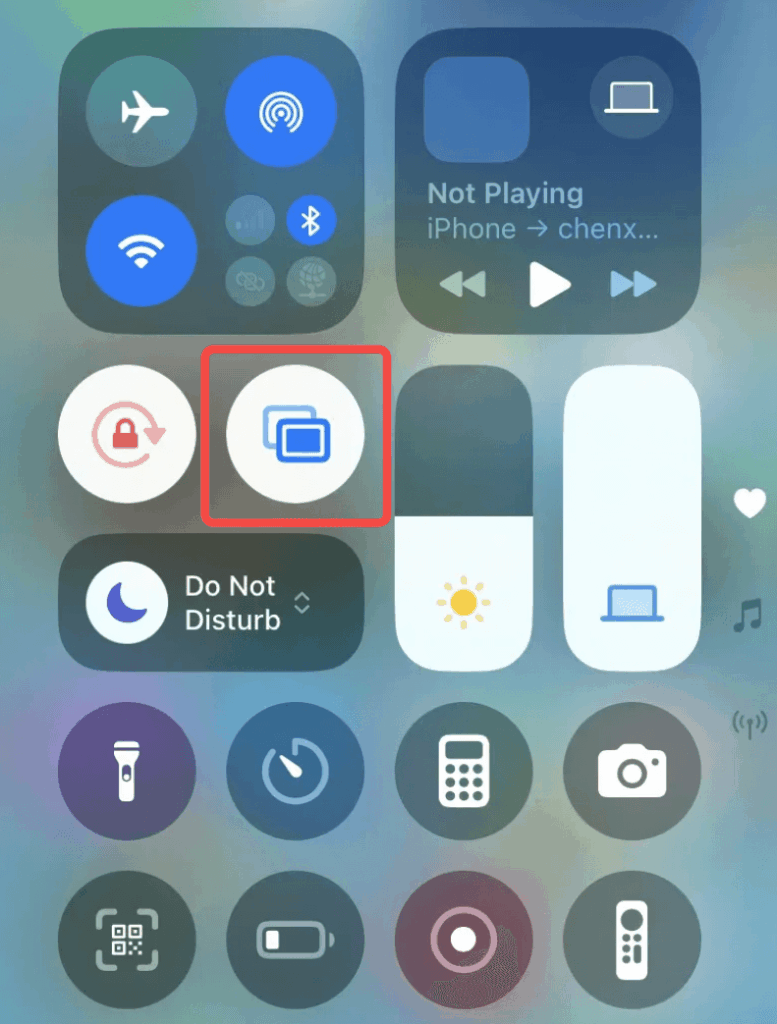
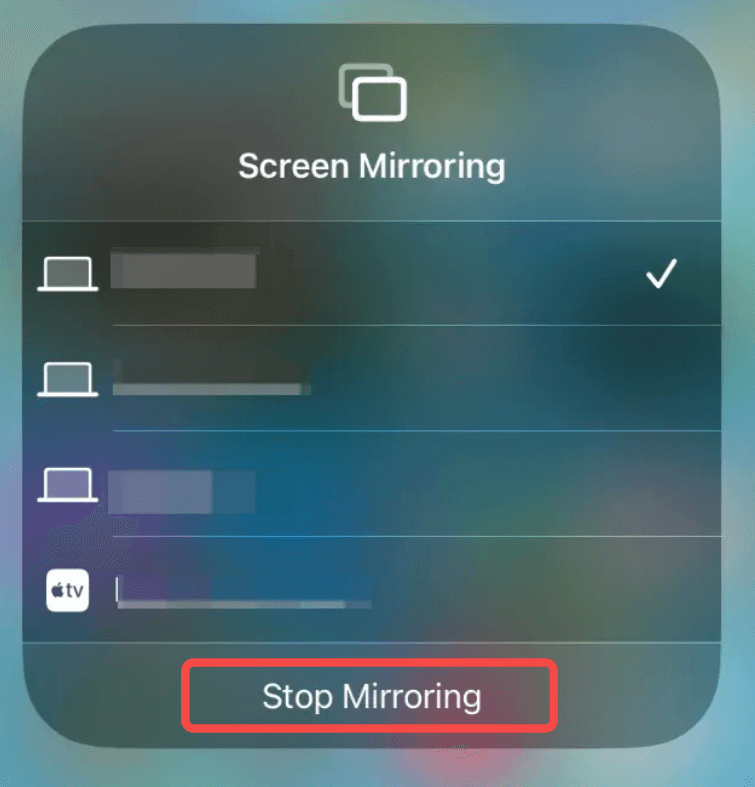
अपने iPhone या iPad को मिरर करना बंद करने के लिए, कंट्रोल सेंटर खोलें, टैप करें स्क्रीन मिरर, फिर टैप करें मिररिंग बंद करें. यदि आप केवल वीडियो या गीत स्ट्रीम कर रहे हैं, तो प्लेबैक को वापस अपने फोन या टैबलेट पर स्विच करें। स्वचालित कनेक्शन बंद करने के लिए, जाएँ सेटिंग्स → सामान्य → एयरप्ले और कंटिन्यूटी → स्वचालित रूप से एयरप्ले → कभी नहीं. यदि आप Mac या टीवी पर स्ट्रीम स्वीकार करना बंद करना चाहते हैं, तो इसका AirPlay रिसीवर बंद कर दें।.
1. यह समझना कि आप वास्तव में क्या बंद कर रहे हैं
इससे पहले कि हम प्रक्रिया के बारे में विस्तार से जानें, आइए कुछ भ्रम दूर कर लेते हैं। Apple तीन मिलते-जुलते नामों वाले फ़ीचर्स का इस्तेमाल करता है जिन्हें लोग अक्सर आपस में मिला देते हैं:
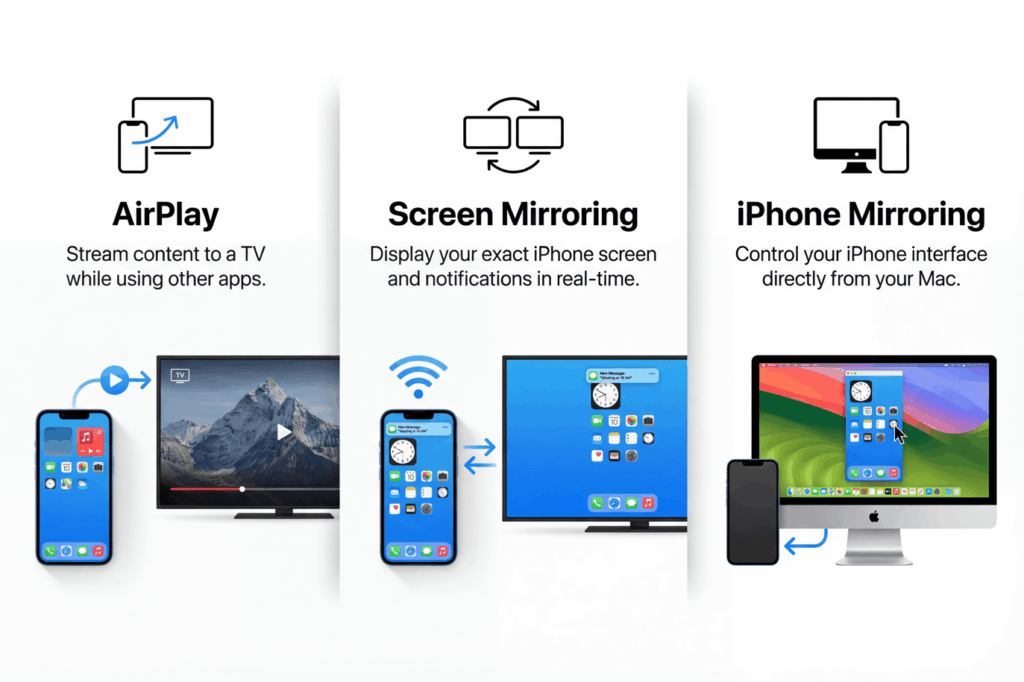
एयरप्ले यह किसी विशिष्ट सामग्री (जैसे वीडियो या गाना) को दूसरे डिवाइस पर स्ट्रीम करता है। आपका फ़ोन सक्रिय रहता है और जब दूसरी जगह सामग्री चल रही होती है, तब आप अन्य काम कर सकते हैं।.
स्क्रीन मिरर यह आपके पूरे स्क्रीन को वास्तविक समय में डुप्लिकेट कर देता है। आपके iPhone पर आप जो कुछ भी देखते हैं, वह सब कुछ टीवी पर दिखाई देता है, जिसमें नोटिफिकेशन और ऐप्स भी शामिल हैं।.
आईफोन मिररिंग (macOS Sequoia में नया फीचर) आपको अपने Mac से अपने iPhone को नियंत्रित करने की सुविधा देता है। यह AirPlay से पूरी तरह अलग है और इसकी अपनी अलग सेटिंग्स हैं।.
नीचे दिए गए चरण AirPlay और स्क्रीन मिररिंग पर केंद्रित हैं, जिन्हें ज्यादातर लोग बंद करना चाहते हैं। iOS 18 ने कंट्रोल सेंटर को नया रूप दिया है, जिससे इन विकल्पों के दिखने का स्थान बदल गया है, इसलिए पुराने ट्यूटोरियल आपकी स्क्रीन पर दिखाई देने वाले विकल्पों से मेल नहीं खा सकते हैं।.
देखना एप्पल की आईफोन मिररिंग गाइड.
2. iPhone/iPad पर AirPlay को कैसे बंद करें
स्क्रीन मिररिंग समाप्त करने के लिए कंट्रोल सेंटर का उपयोग करें। यदि आप भविष्य में स्वचालित कनेक्शनों को रोकना चाहते हैं तो 'Automatically AirPlay' को 'Never' में बदलें।.
सक्रिय AirPlay सत्र को रोकें
अगर AirPlay के ज़रिए कहीं कोई कंटेंट चल रहा है, तो उसे रोकने का तरीका यहाँ दिया गया है:
- कंट्रोल सेंटर खोलें। हाल के iPhones और iPads पर ऊपर-दाएँ कोने से नीचे की ओर स्वाइप करें, या होम बटन वाले पुराने iPhones पर नीचे से ऊपर की ओर स्वाइप करें।.
- नल स्क्रीन मिरर (दो ओवरलैपिंग आयतें), फिर टैप करें मिररिंग बंद करें.
यदि आप वीडियो स्ट्रीम कर रहे हैं, तो ऐप का AirPlay मेनू खोलें और अपना iPhone या iPad चुनें। संगीत या अन्य ऑडियो के लिए, प्लेबैक आउटपुट मेनू खोलें और अपना डिवाइस चुनें। देखें एयरप्ले और स्क्रीन मिररिंग के लिए Apple की मार्गदर्शिका.
स्वचालित AirPlay कनेक्शन को रोकें
यह वह सेटिंग है जिसे ज्यादातर लोग बदलना चाहते हैं। यह आपके iPhone को आस-पास के AirPlay डिवाइसों से स्वचालित रूप से कनेक्ट होने से रोकता है:
1. खोलें सेटिंग्स. । नल सामान्य.
2. चयन करें एयरप्ले और निरंतरता.
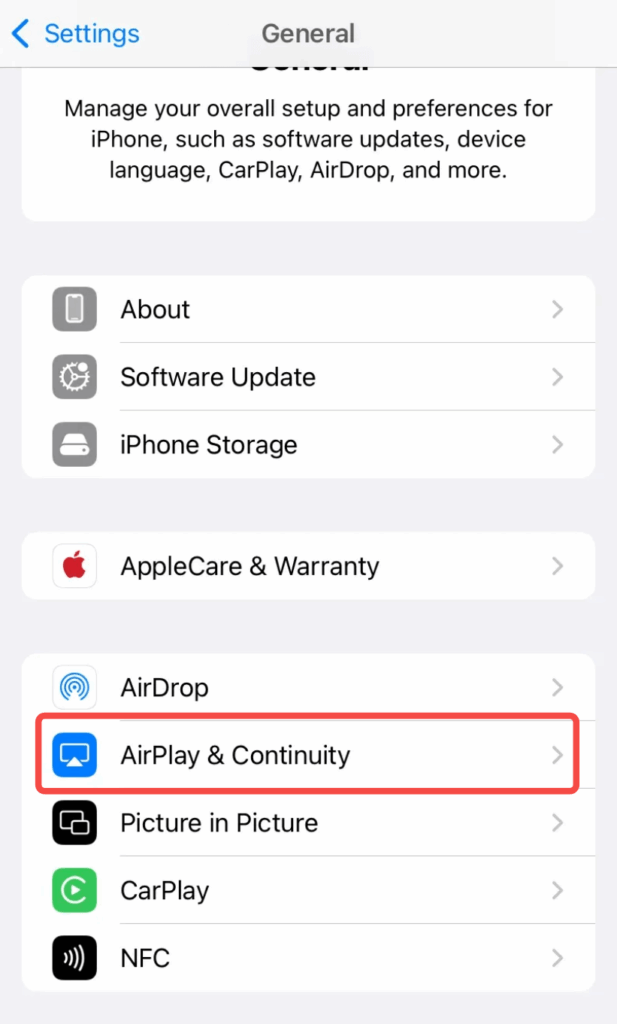
3. टैप करें स्वचालित रूप से एयरप्ले. सेटिंग को बदलें कभी नहीं
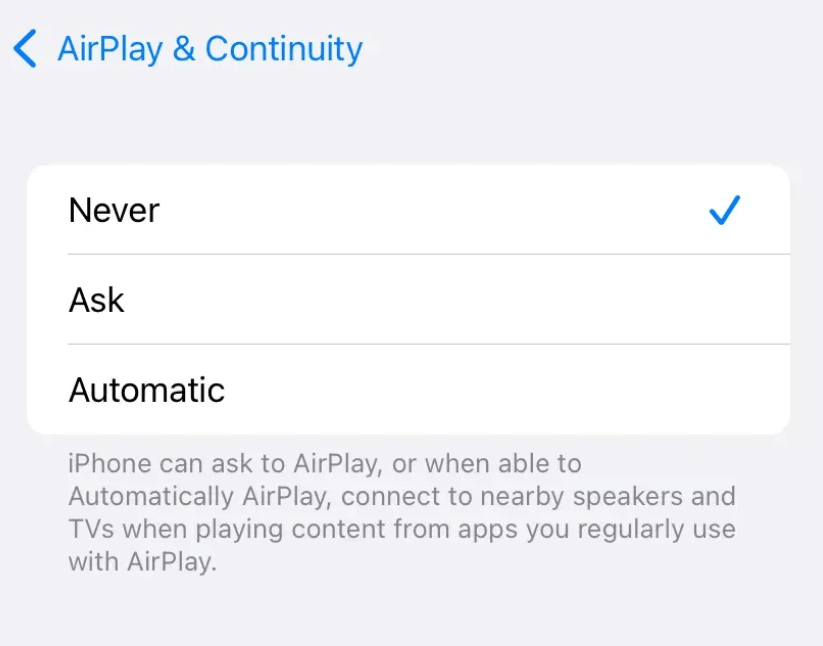
आपके विकल्प ये हैं:
- स्वचालित आप नियमित रूप से उपयोग करने वाले AirPlay उपकरणों का सुझाव दे सकते हैं या उनसे कनेक्ट कर सकते हैं।.
- पूछना आपके अनुमोदन के लिए सुझाए गए AirPlay कनेक्शन दिखाता है।.
- कभी नहीं यह आपको मैन्युअली AirPlay डिवाइस चुनने की सुविधा देता है।.
इसे "कभी नहीं" पर सेट करने से आपको पूरा नियंत्रण मिल जाता है। आपका iPhone अपने आप डिवाइस से कनेक्ट होकर आपको आश्चर्यचकित नहीं करेगा।.
iOS 18 या उसके बाद के संस्करण पर, आप कंट्रोल सेंटर से स्क्रीन मिररिंग टाइल हटा सकते हैं।.
टाइल हटाने से केवल कंट्रोल सेंटर बदलता है। बाद में इसे वापस जोड़ने के लिए, हमारे देखें। iPhone पर AirPlay चालू करने की गाइड.
कंट्रोल सेंटर से AirPlay कंट्रोल हटाएं
iOS 18 आपको कंट्रोल सेंटर को कस्टमाइज़ करने की सुविधा देता है। यदि आप AirPlay का उपयोग कभी नहीं करते हैं, तो आप बटन को पूरी तरह से हटा सकते हैं:
1. नियंत्रण केंद्र खोलें
2. खाली जगह पर देर तक दबाएं या "+" बटन पर टैप करें।
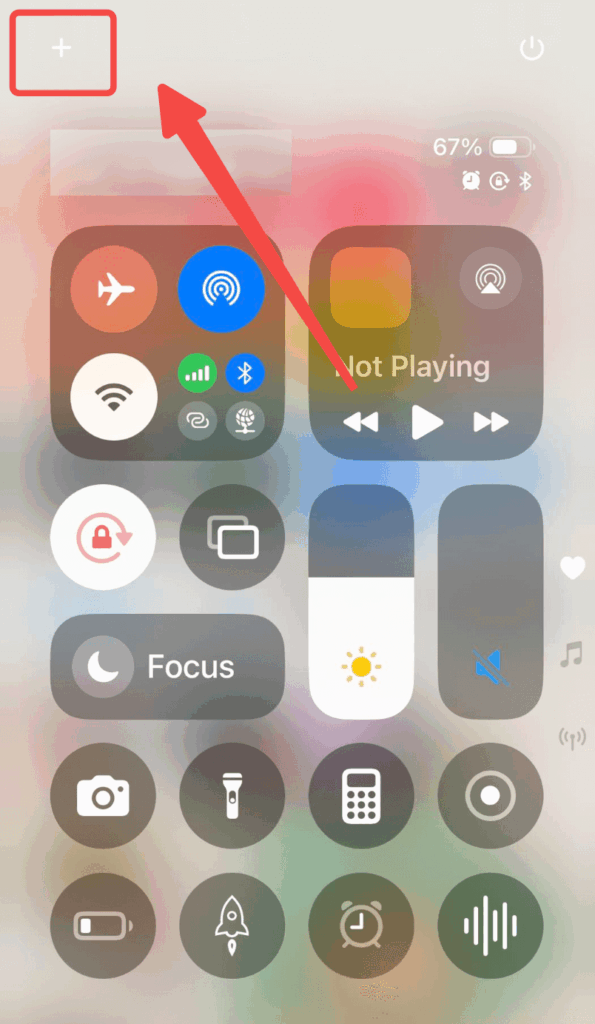
3. "स्क्रीन मिररिंग" टाइल ढूंढें।
4. इसे हटाने के लिए माइनस (–) बटन पर टैप करें।
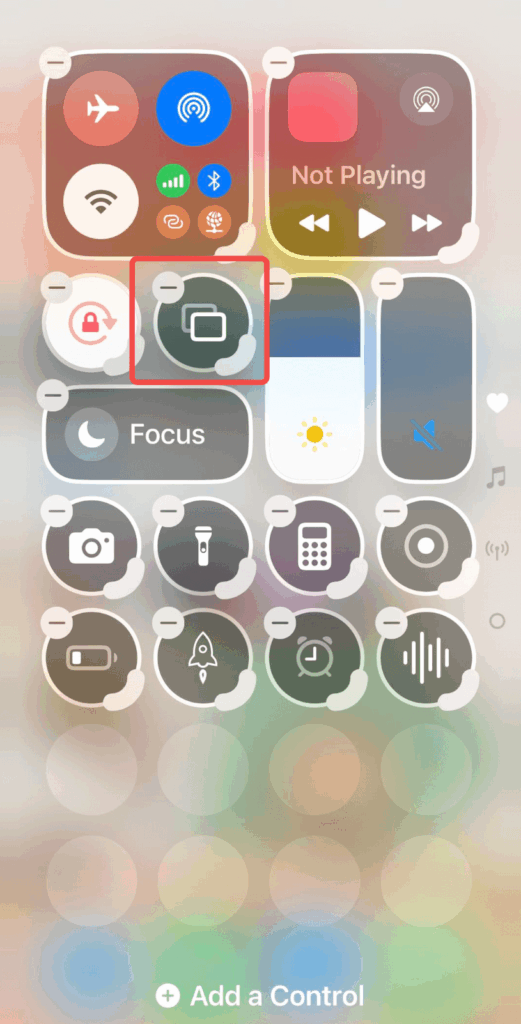
इससे यह फीचर पूरी तरह से बंद नहीं होगा, लेकिन इससे गलती से इसे चालू करने का सबसे आसान तरीका खत्म हो जाएगा।.
3. मैक पर एयरप्ले को कैसे बंद करें
स्क्रीन मिररिंग बंद करें
अपना मैक स्क्रीन साझा करना बंद करने के लिए, जाएँ कंट्रोल सेंटर → स्क्रीन मिररिंग और कनेक्टेड डिस्प्ले पर क्लिक करें। अपने Mac पर अन्य डिवाइसों के स्ट्रीमिंग को रोकने के लिए, बंद करें। एयरप्ले रिसीवर.
यदि आप वर्तमान में किसी अन्य डिस्प्ले पर मिररिंग कर रहे हैं:
1. क्लिक करें नियंत्रण केंद्र मेनू बार में आइकन (ऊपरी दाएं कोने में)
2. क्लिक करें स्क्रीन मिरर
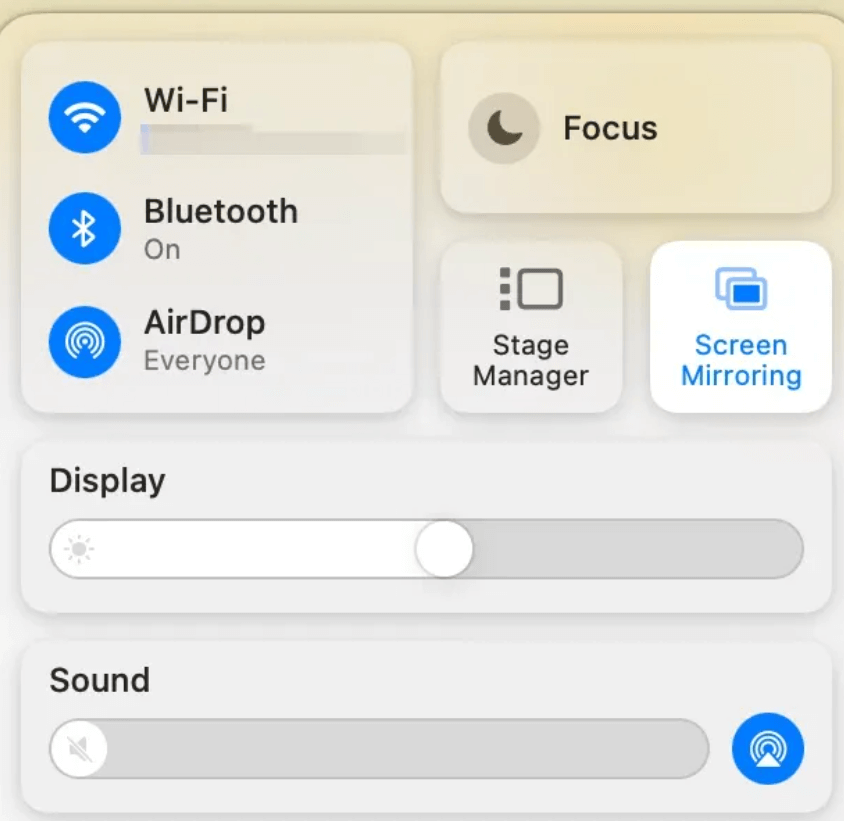
3. जिस डिवाइस से आप कनेक्ट हैं उस पर क्लिक करें
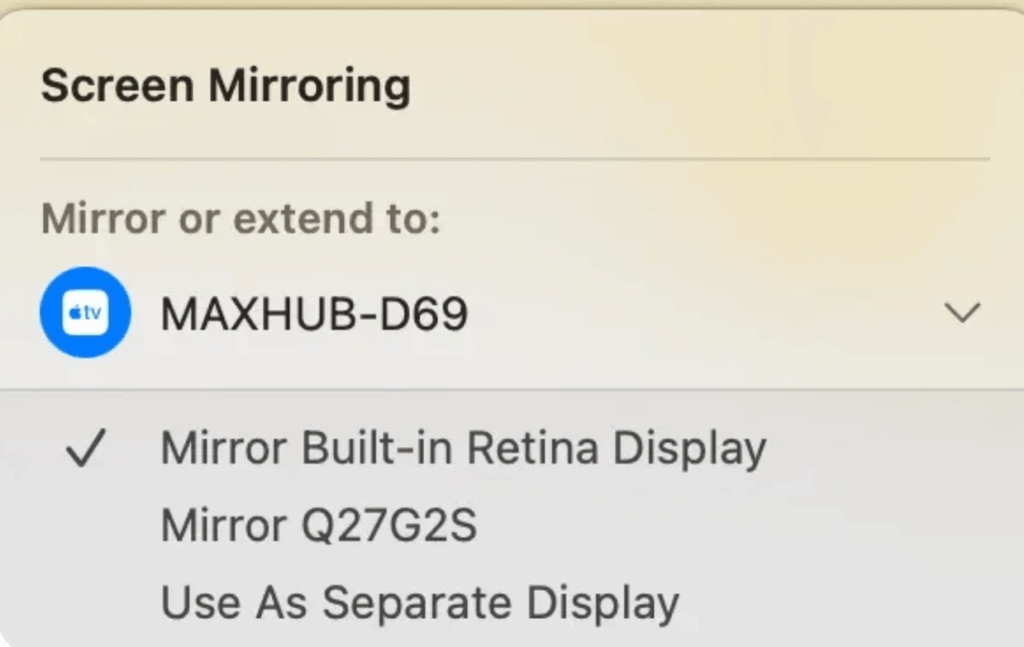
AirPlay रिसीवर को अक्षम करें
डिफ़ॉल्ट रूप से, आपका मैक आस-पास के iPhones और iPads से AirPlay कंटेंट प्राप्त कर सकता है। इसे बंद करने के लिए:
1. खोलें सिस्टम सेटिंग्स (या पुराने संस्करणों में सिस्टम प्राथमिकताएँ)
2. यहाँ जाएँ सामान्य
3. चयन करें एयरड्रॉप और हैंडऑफ़
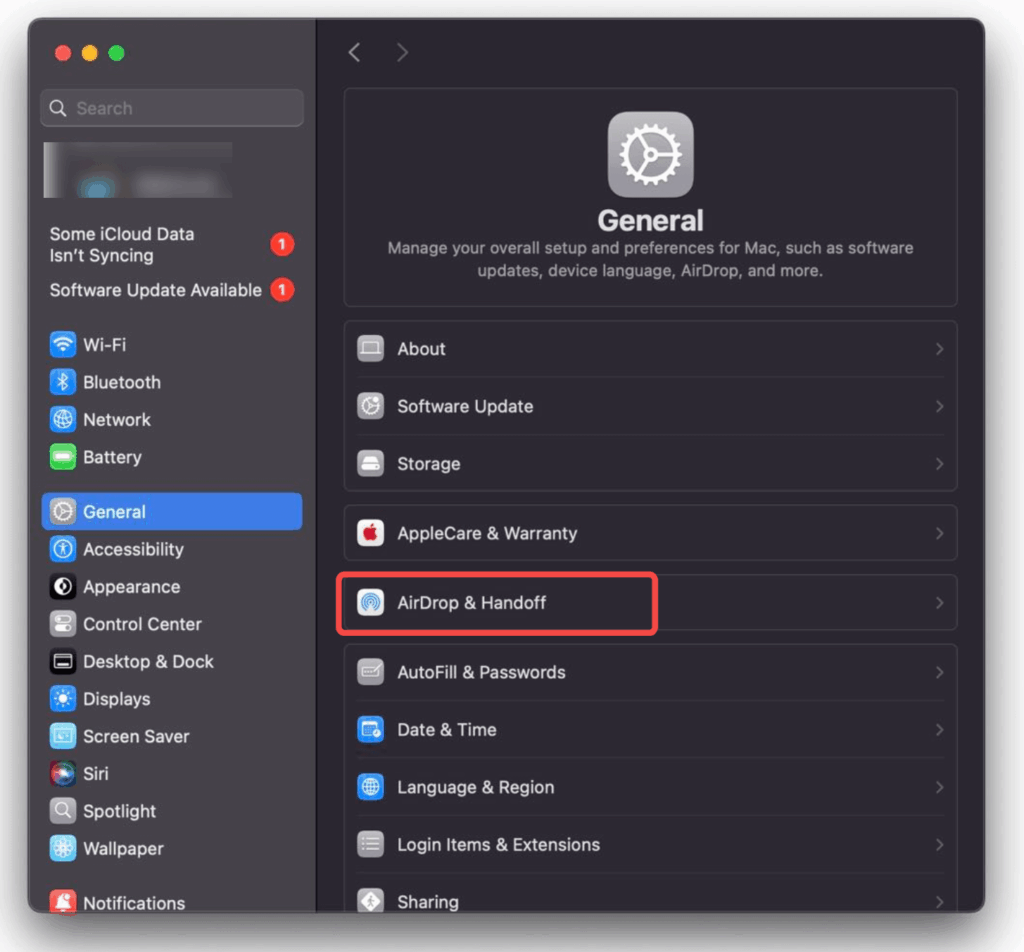
4. टॉगल बंद करें एयरप्ले रिसीवर
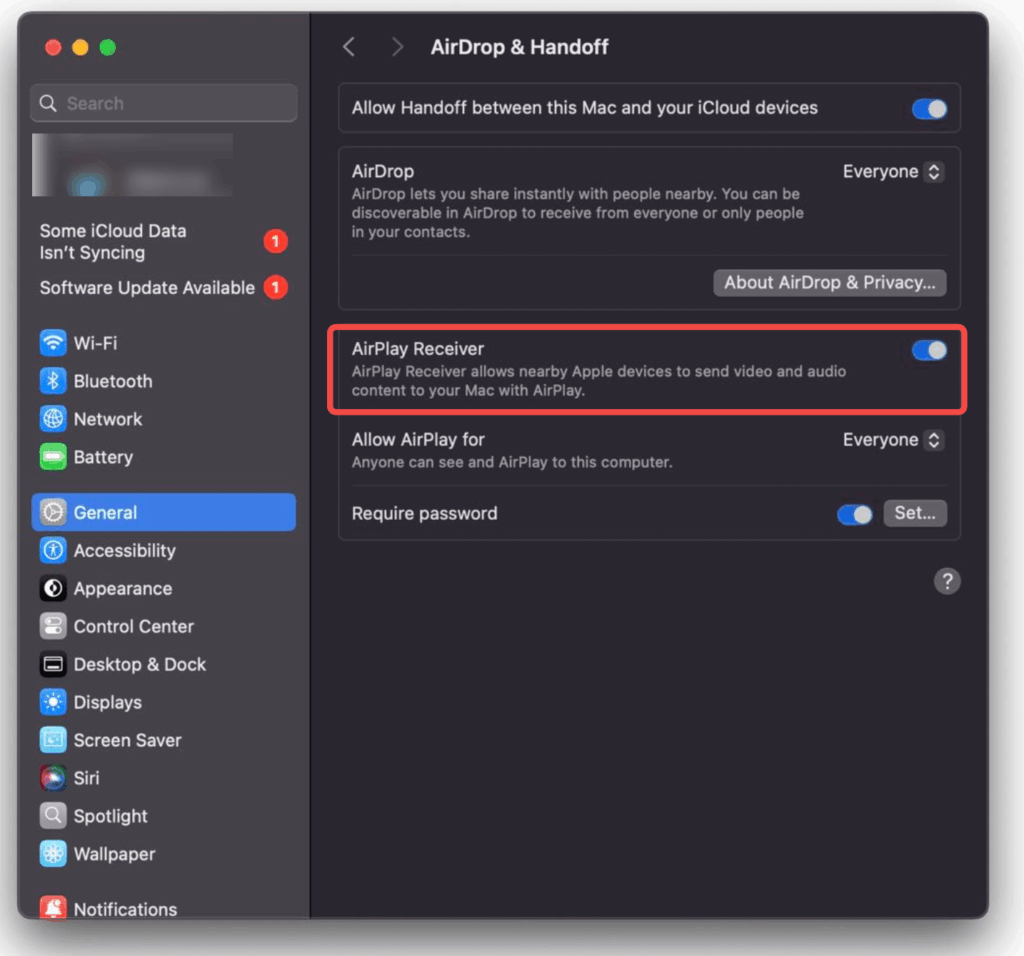
यदि आप इसे चालू रखना चाहते हैं लेकिन सुरक्षा बढ़ाना चाहते हैं, तो इसे सक्षम रहने दें और "AirPlay की अनुमति दें" को "वर्तमान उपयोगकर्ता" (केवल आपके डिवाइस) पर सेट करें या "पासवर्ड आवश्यक" को सक्षम करें ताकि लोग बिना अनुमति के आपके मैक पर कास्ट न कर सकें।.
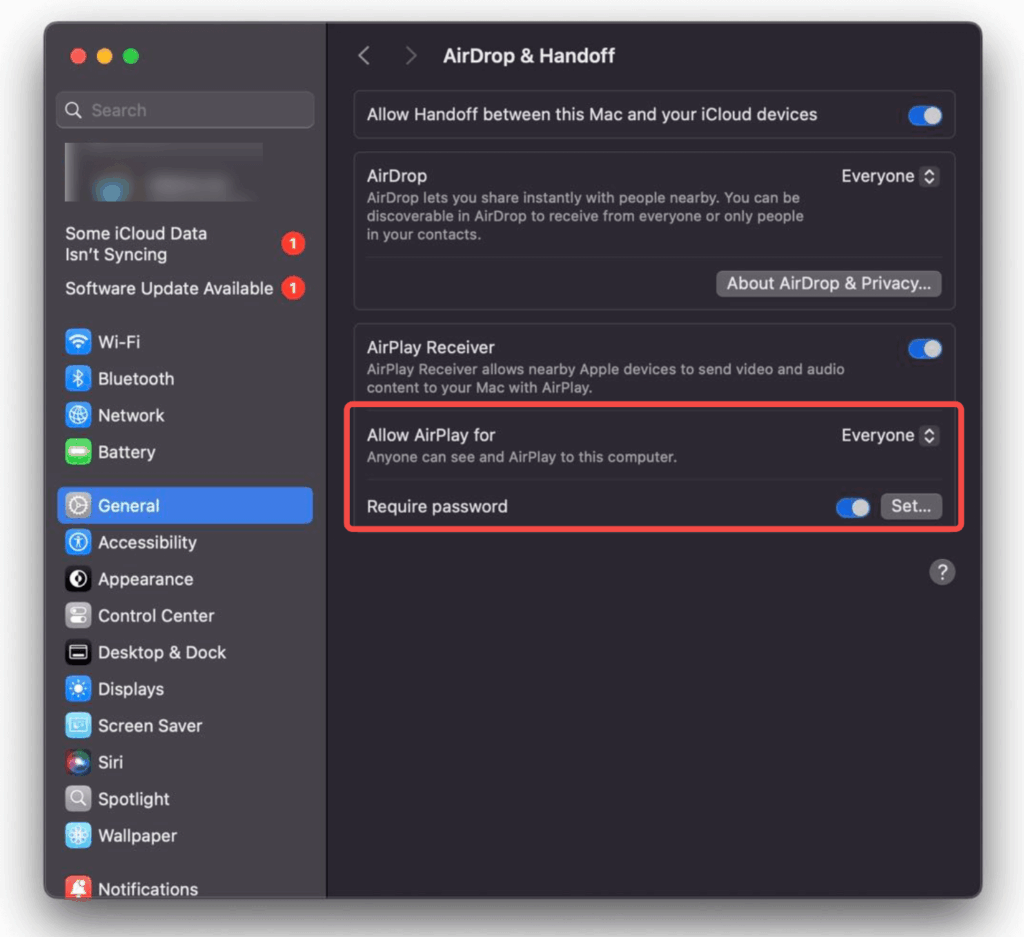
macOS Monterey 12 पर, जाएँ सिस्टम प्राथमिकताएँ → साझाकरण और असelect एयरप्ले रिसीवर. देखें एप्पल के एयरप्ले टू मैक सेटिंग्स और संगतता गाइड.
4. टीवी पर AirPlay को कैसे बंद करें
AirPlay-संगत टीवी को नए स्ट्रीम स्वीकार करने से रोकने के लिए, सेट करें एयरप्ले को बंद टीवी की सेटिंग्स में। मेनू पथ मॉडल पर निर्भर करता है।.
एप्पल टीवी
सेटिंग्स में खोलें एयरप्ले और एप्पल होम (कहा जाता है एयरप्ले और होमकिट कुछ संस्करणों पर) और सेट एयरप्ले को बंद. देखें Apple TV 4K उपयोगकर्ता मार्गदर्शिका.
1. खोलें सेटिंग्स
2. चयन करें एयरप्ले और होमकिट
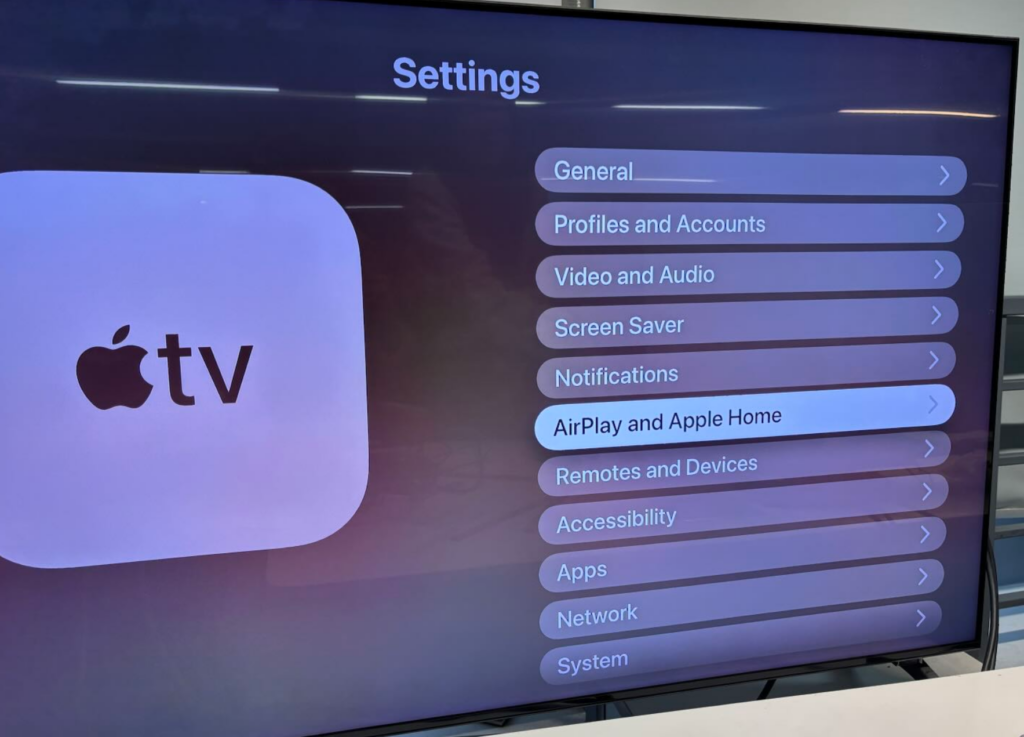
3. पलटें एयरप्ले को बंद
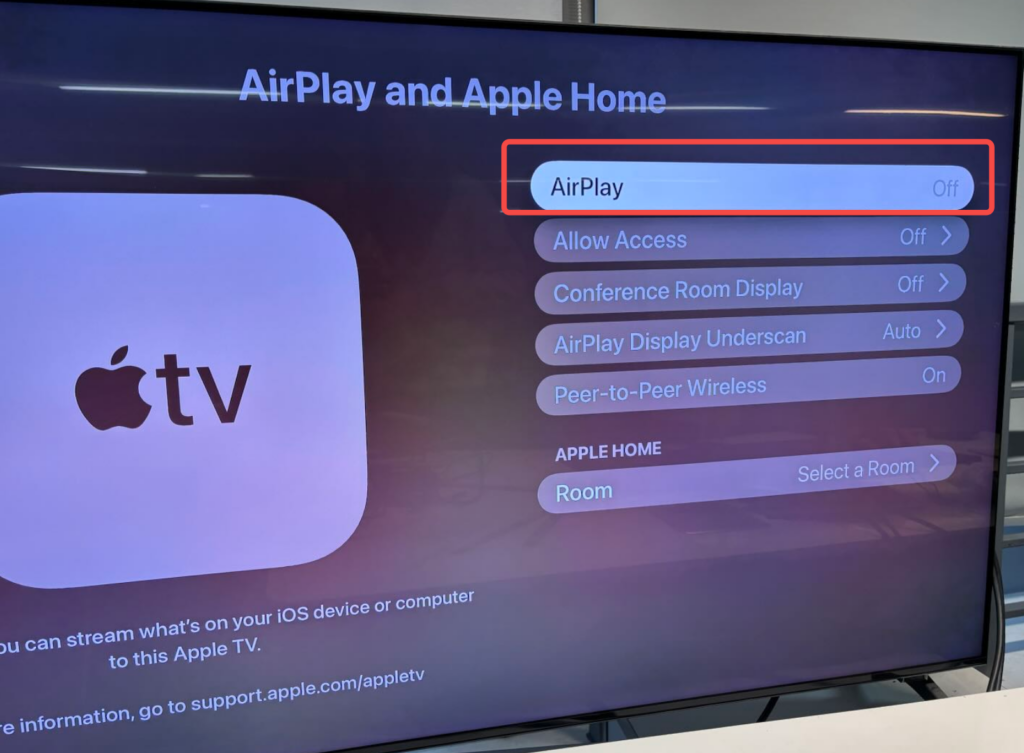
सैमसंग टीवी
खुला सभी सेटिंग्स → कनेक्शन → Apple AirPlay सेटिंग्स और सेट एयरप्ले को बंद. मेनू हो सकता है के अंतर्गत सामान्य कुछ मॉडलों पर। देखें सैमसंग का एयरप्ले गाइड.
1. दबाएँ घर आपके रिमोट पर बटन
2. यहाँ जाएँ सेटिंग्स > सभी सेटिंग्स
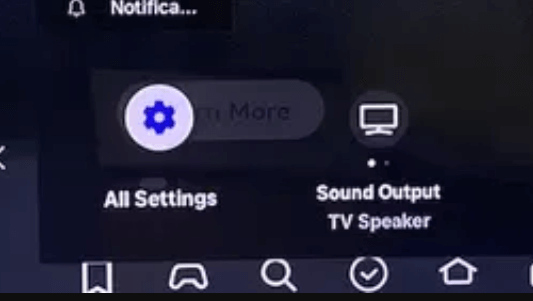
3. चयन करें कनेक्शन
4. चुनें Apple AirPlay सेटिंग्स
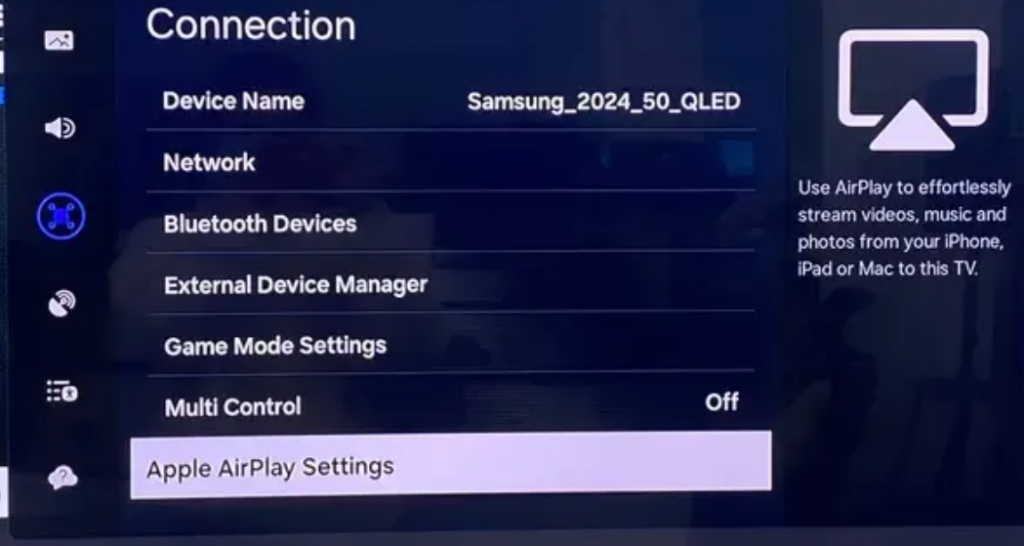
5. सेट एयरप्ले को बंद
जब आप यहां हों, तो जांच लें गोपनीयता विकल्प और अपने टीवी को आपके द्वारा देखे जाने वाले कंटेंट के बारे में डेटा एकत्र करने से रोकने के लिए "व्यूइंग इन्फॉर्मेशन सर्विसेज" को डिसेबल करें।.
रोकू टीवी
देखना रoku की AirPlay सेटिंग्स और संगतता गाइड.
1. यहाँ जाएँ सेटिंग्स होम स्क्रीन से
2. चयन करें एप्पल एयरप्ले और होमकिट
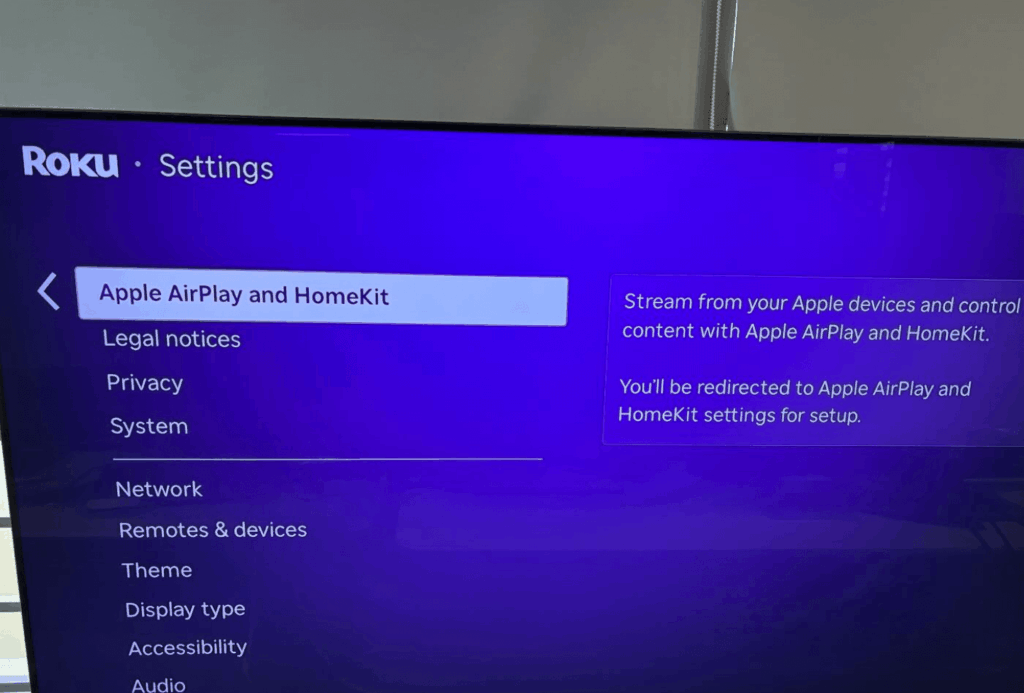
3. परिवर्तन एयरप्ले को बंद
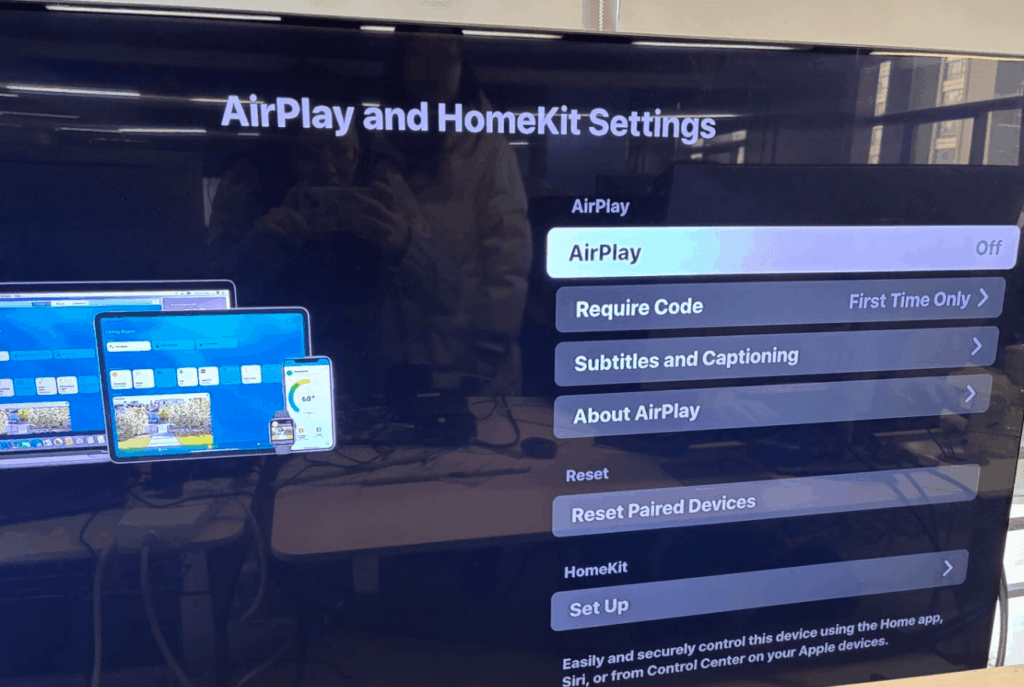
बोनस टिप: यहाँ जाएँ सेटिंग्स > प्रणाली > शक्ति और “फास्ट टीवी स्टार्ट” को डिसेबल कर दें। इससे टीवी बंद होने पर एयरप्ले की सुविधा प्रसारित नहीं कर पाएगा।.
आप सोनी, टीसीएल, हिसेंस, एलजी और विज़ियो सहित अन्य स्मार्ट टीवी पर भी इसी तरह की विधि का उपयोग करके एयरप्ले को बंद कर सकते हैं।.
5. एप्पल वॉच मिररिंग को कैसे बंद करें
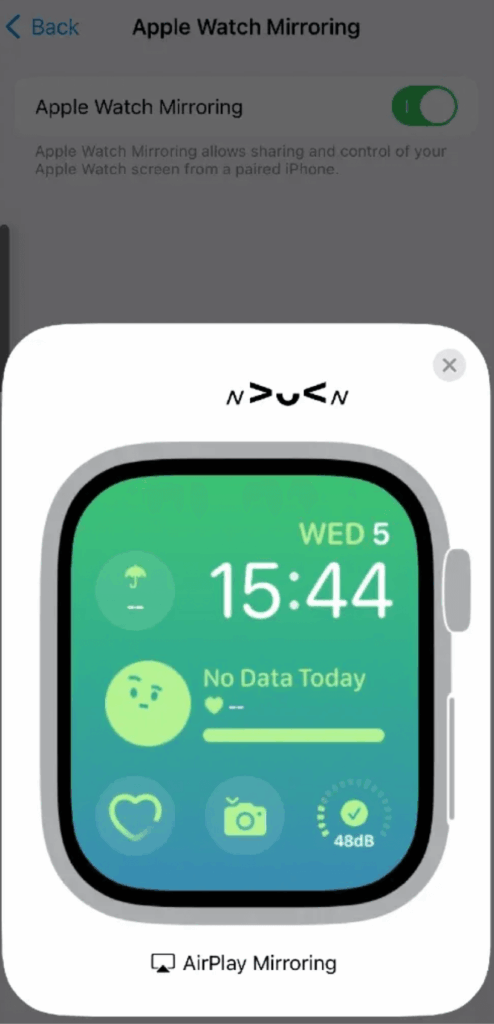
Apple Watch मिररिंग समाप्त करने के लिए टैप करें बंद करना आपके iPhone की मिररिंग विंडो में। आप इस फीचर को के अंतर्गत पा सकते हैं। सेटिंग्स → सुलभता → एप्पल वॉच मिररिंग. देखें एप्पल की एप्पल वॉच मिररिंग गाइड.
1. अपने iPhone पर खोलें सेटिंग्स
2. यहाँ जाएँ सरल उपयोग
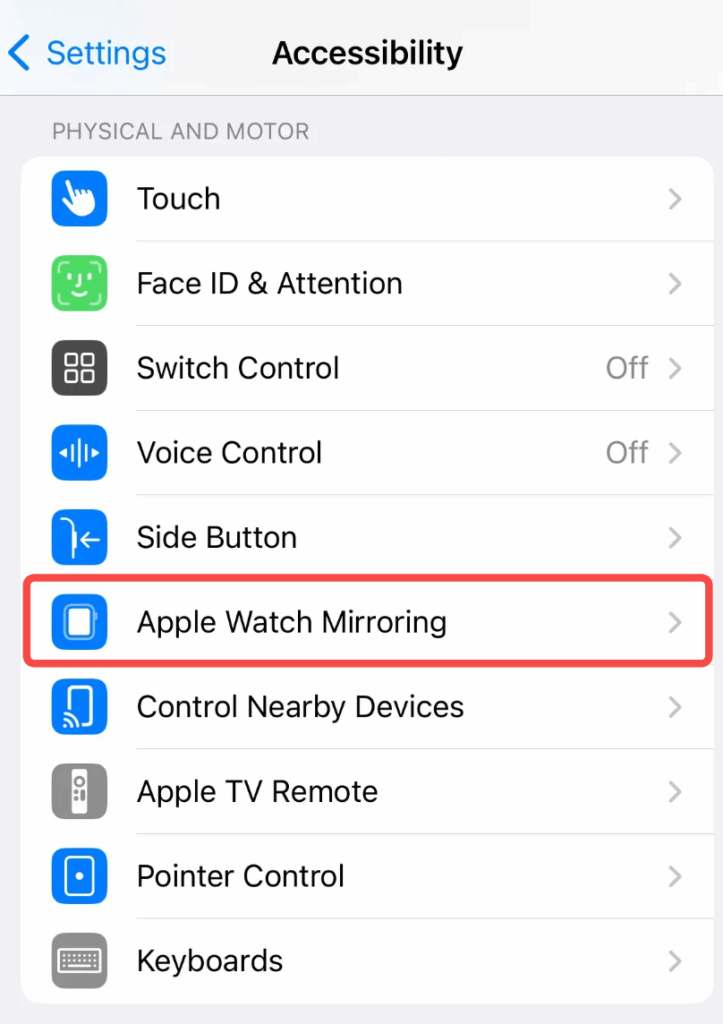
3. चयन करें एप्पल वॉच मिररिंग
4. इसे बंद करें या यदि यह वर्तमान में सक्रिय है तो "X" बटन पर टैप करें।
6. एक बेहतर विकल्प: 1001 TVs
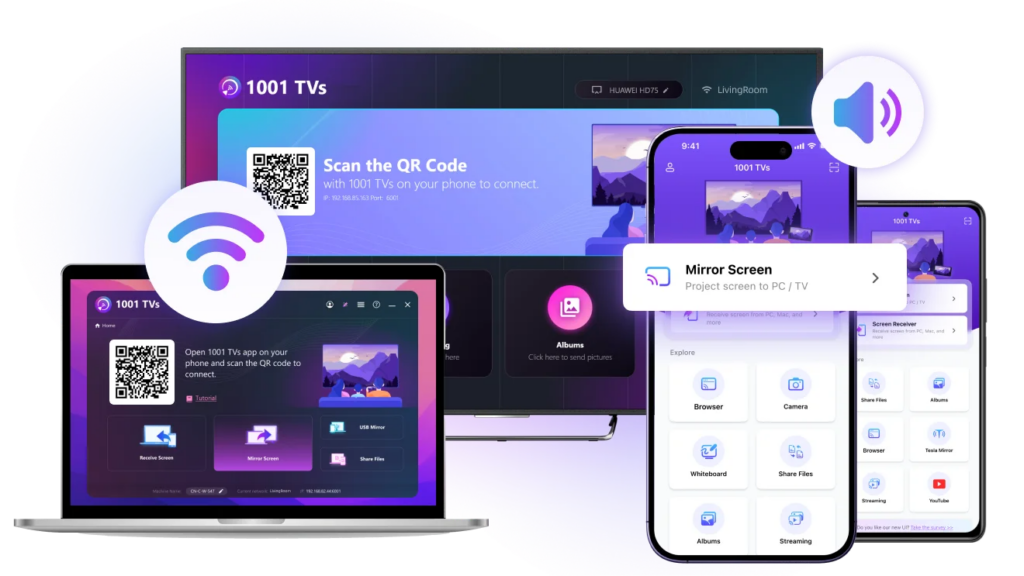
यदि आप AirPlay बंद करने के बाद भी किसी संगत टीवी या कंप्यूटर पर मिरर करना चाहते हैं, 1टीपी1टी एक अन्य विकल्प है। आप जिन डिवाइसों को कनेक्ट कर सकते हैं, वे आपके द्वारा उपयोग किए जा रहे प्रेषक और प्राप्तकर्ता पर निर्भर करते हैं।.
👉1001 TVs डाउनलोड करें 👈
1001 TVs कई डिवाइसों पर काम करता है और इसके लिए जटिल सेटिंग्स की आवश्यकता नहीं होती है। यह विशेष रूप से तब उपयोगी है जब आपको AirPlay के स्वचालित कनेक्शन व्यवहार से परेशानी हो रही हो या आप अपने घर में गैर-Apple डिवाइसों से कास्ट करना चाहते हों।.
7. समापन
आप जो रोकना चाहते हैं, उसके आधार पर सेटिंग चुनें।.
1 सेट स्वचालित रूप से एयरप्ले अपने iPhone/iPad पर AirPlay को "कभी नहीं" पर सेट करें (सेटिंग्स > सामान्य > AirPlay और निरंतरता)
2. बंद करें एयरप्ले रिसीवर अगर आप नहीं चाहते कि अन्य डिवाइस आपके मैक पर कास्ट करें, तो इसे अपने मैक पर चालू करें।
3. अक्षम करें एयरप्ले अपने टीवी की सेटिंग में जाकर किसी भी डिवाइस को कनेक्ट होने से रोकें।
यदि 'Automatically AirPlay' को 'Never' पर सेट करने के बाद भी स्क्रीन मिररिंग बटन दिखाई दे रहा है, तो यह अपेक्षित है। आप अभी भी मैन्युअल रूप से एक सत्र शुरू कर सकते हैं। यदि आप नहीं चाहते कि वह कनेक्शन स्वीकार करे, तो प्राप्त करने वाले Mac या TV पर AirPlay बंद कर दें।.

और पढ़ें
 टीवी पर AirPlay से कोई ध्वनि नहीं आ रही? जब तस्वीर आ रही हो तब ऑडियो ठीक करें
यदि AirPlay आपके टीवी पर तस्वीर दिखाता है लेकिन कोई ध्वनि नहीं आ रही है, तो प्लेयर के म्यूट नियंत्रण, चयनित ऑडियो आउटपुट और टीवी से शुरू करें…
 [2026] स्क्रीन मिररिंग काम नहीं कर रही है? सामान्य कारण और व्यावहारिक समाधान
यदि स्क्रीन मिररिंग काम नहीं कर रही है, तो इसका कारण लगभग हमेशा तीन चीजों में से एक होता है: दोनों डिवाइस एक-दूसरे को नेटवर्क पर नहीं देख पा रहे हैं…

