
[Comment mettre l'écran de l'iPhone en miroir sur un PC ou un Mac ?
1. Se connecter au même réseau Wi-Fi
Assurez-vous que votre iPhone et votre PC/Mac sont connectés au même réseau Wi-Fi.
Pour une meilleure performance, utilisez un Réseau Wi-Fi 5 GHz afin de réduire les délais et d'améliorer la stabilité.
2. Installer et ouvrir 1001 TVs
Veillez à installer 1001 TVs sur votre iPhone et votre PC/Mac.
📥 PC App : Télécharger à partir de Microsoft Store
Pour les étapes détaillées, voir le Guide d'installation du PC.
📥 Mac App : Télécharger depuis l'App Store
📱 Application iOS : Télécharger depuis l'App Store
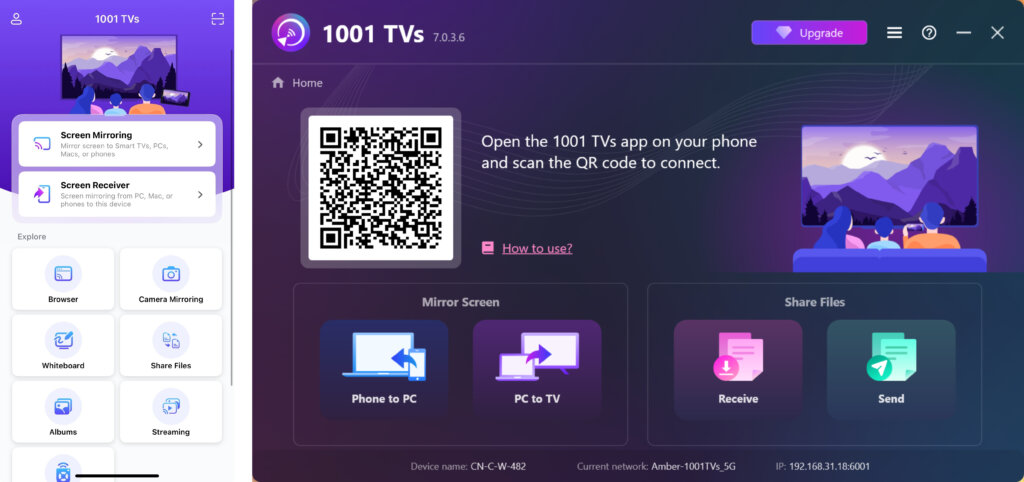
3. Démarrer le Screen Mirroring
Vous pouvez lancer la mise en miroir de l'écran en utilisant l'une des méthodes suivantes :
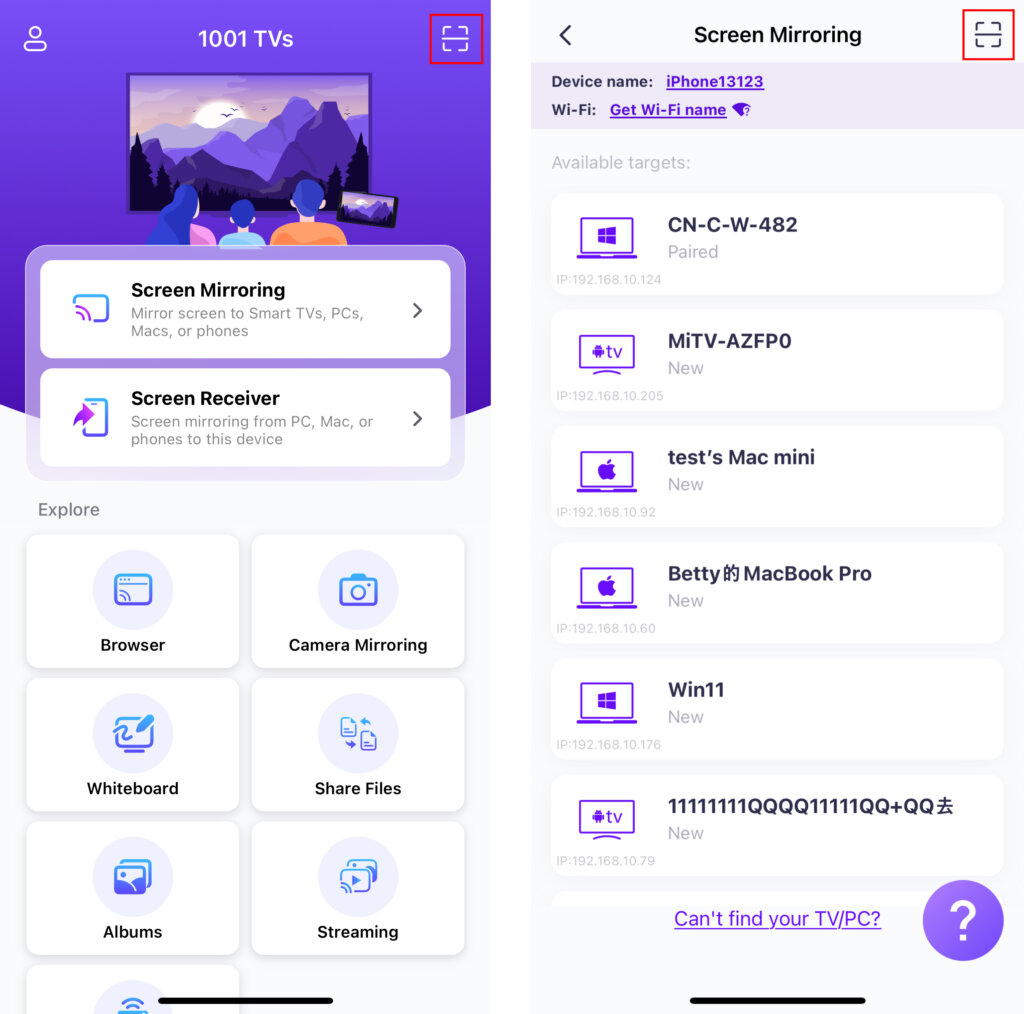
1) Scanner le code QR
Vous pouvez scanner le code QR directement à partir de l'écran d'accueil ou de l'interface utilisateur. Dupliquer l’écran page.
(Note: L'accès à la caméra est nécessaire pour la première numérisation et peut être activé dans le menu Paramètres.)
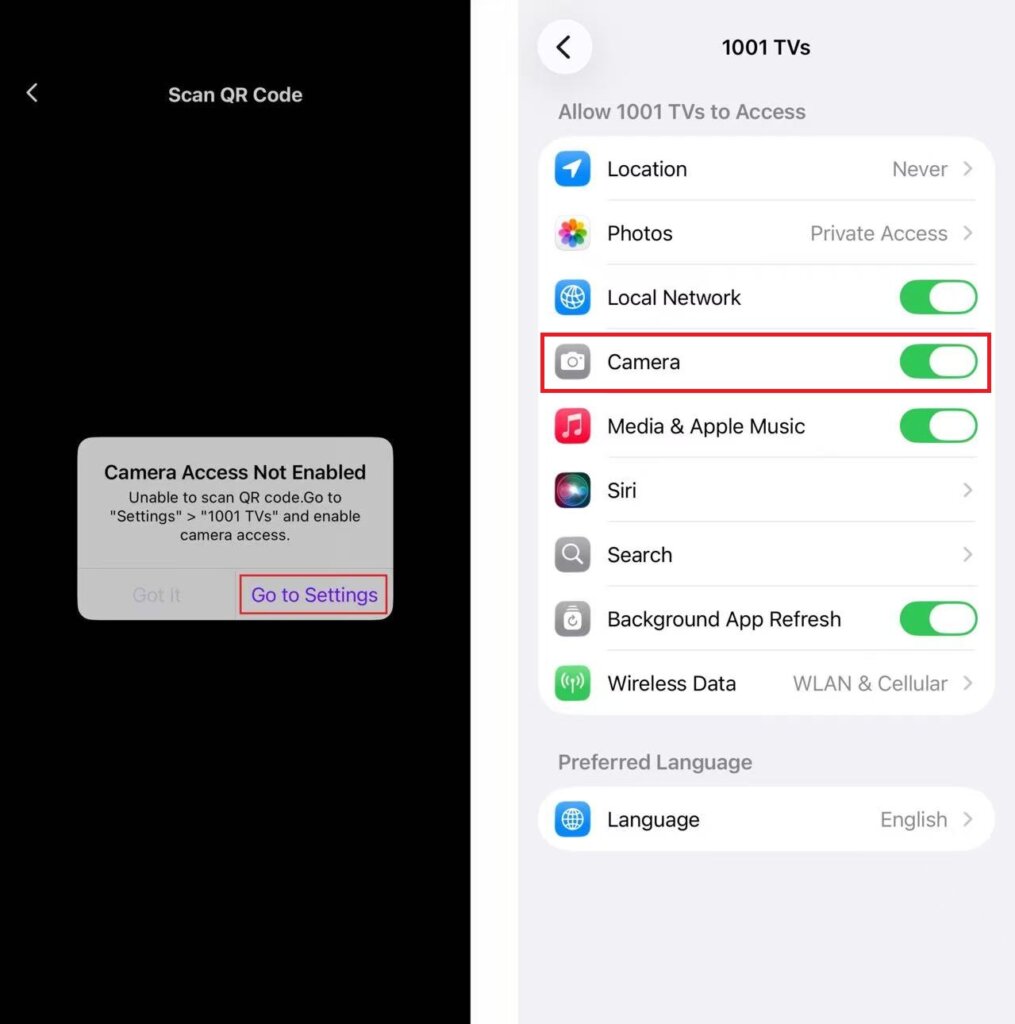
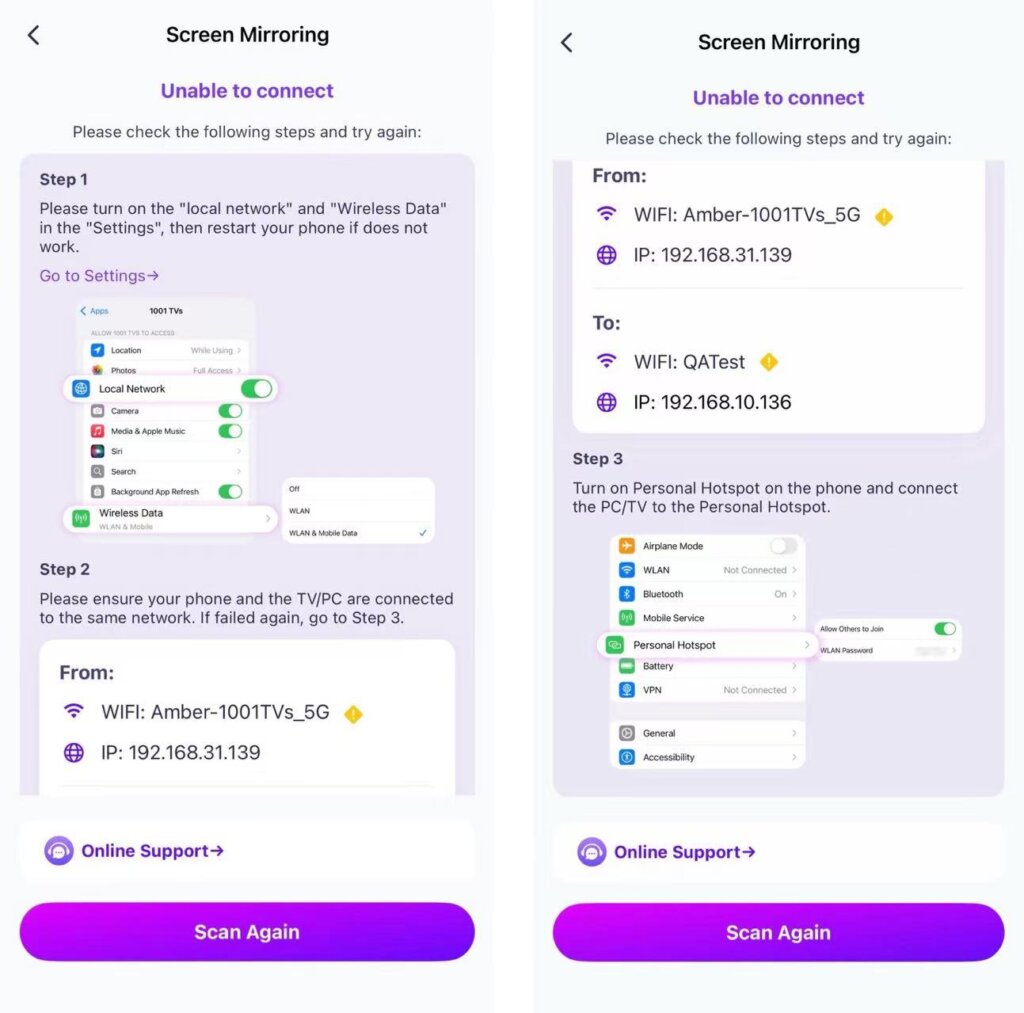
Si la connexion échoue, l'interface suivante apparaît.
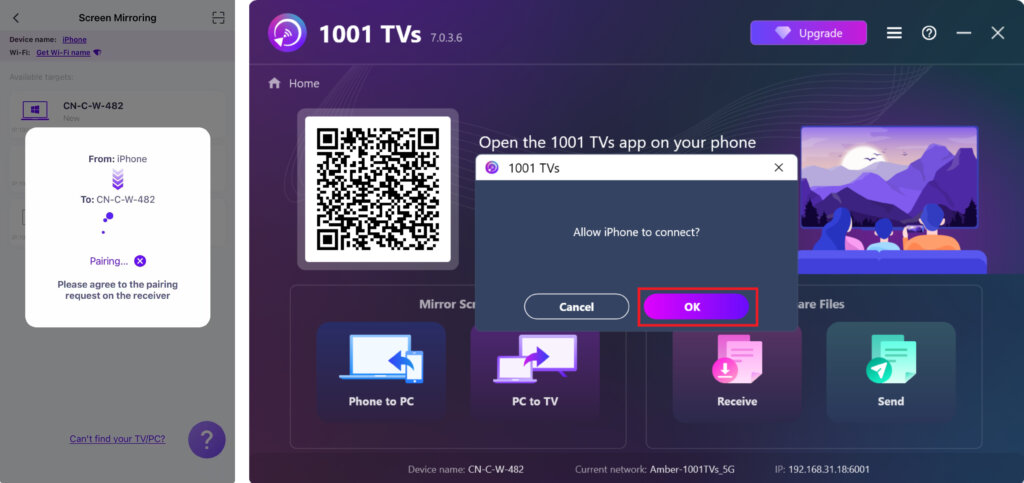
Lorsque le PC/Mac le demande, sélectionnez “OK" pour confirmer la connexion.
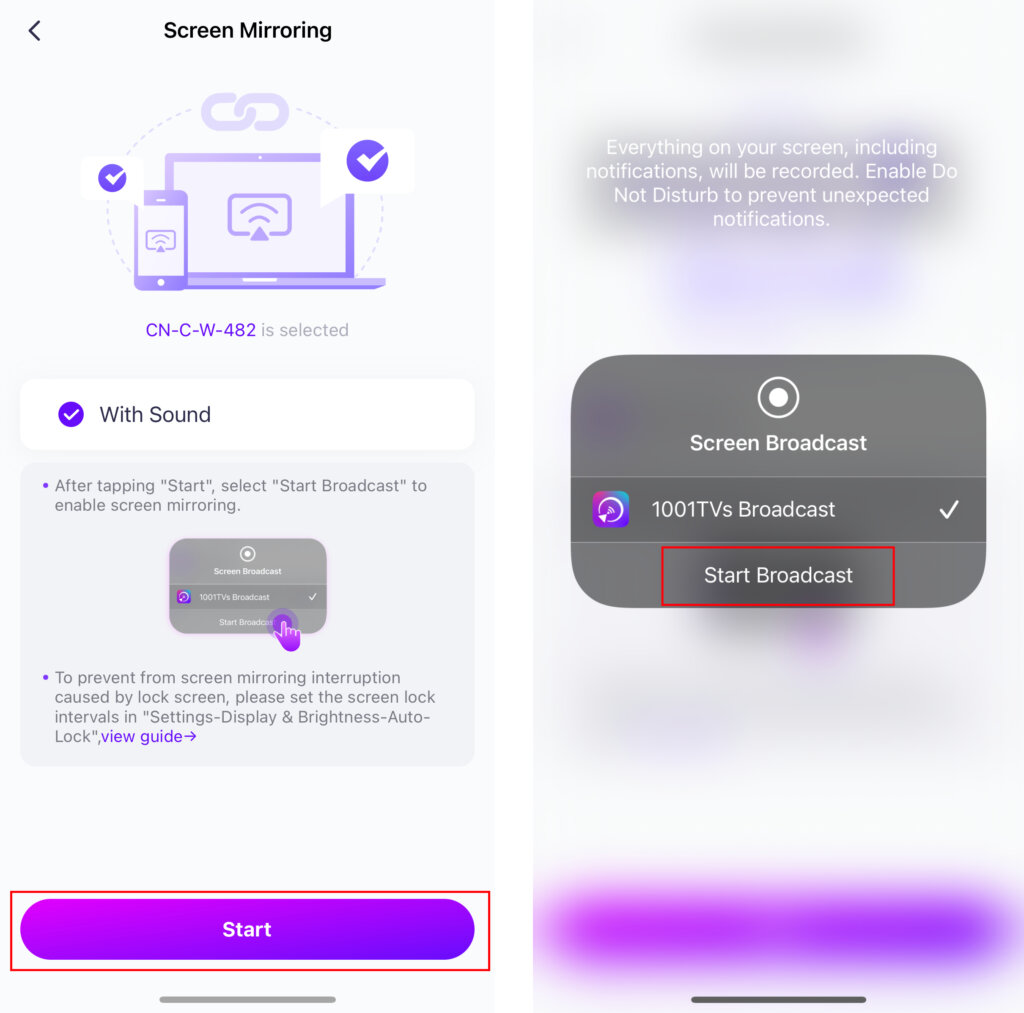
Une fois la connexion établie, l'interface de mise en miroir s'affiche.
Tapez "Démarrage" ➜ "Début de la diffusion”pour refléter votre écran.
2) Sélectionnez votre appareil cible
Robinet “Miroir d'écran” dans l'application 1001 TVs sur votre téléphone.
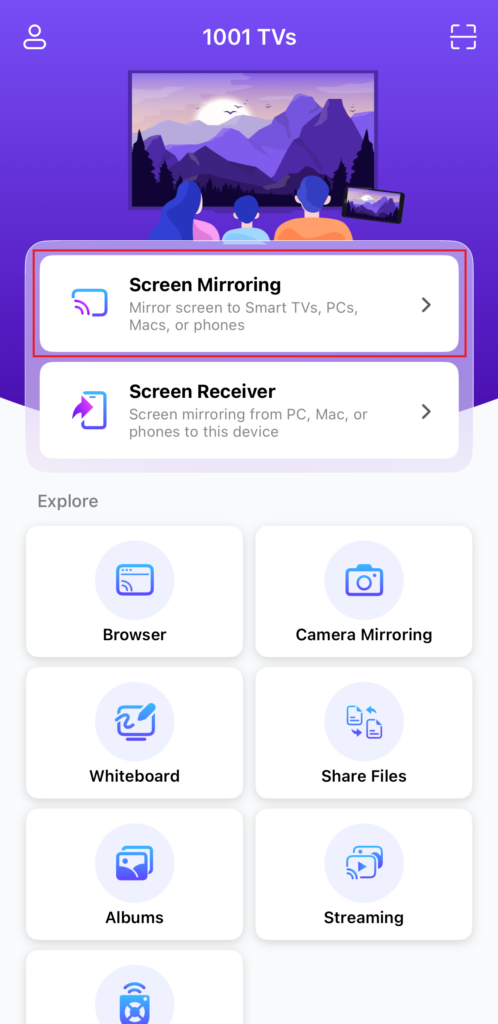
L'application détectera automatiquement les appareils disponibles sur le même réseau Wi-Fi.
Sélectionnez l'appareil sur lequel vous souhaitez créer un miroir.
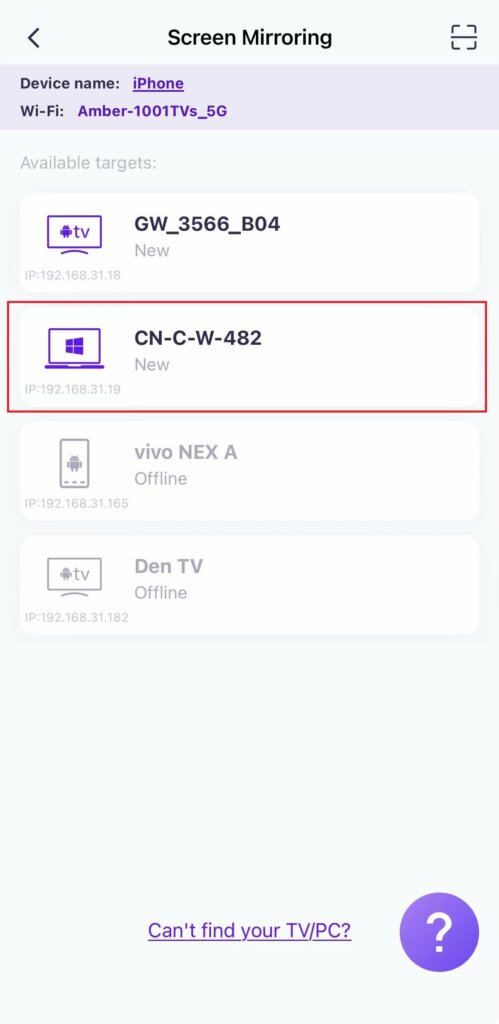
Conseil : Si l'appareil n'est pas répertorié, assurez-vous que l'application fonctionne sur l'appareil cible, puis actualisez la liste si nécessaire.
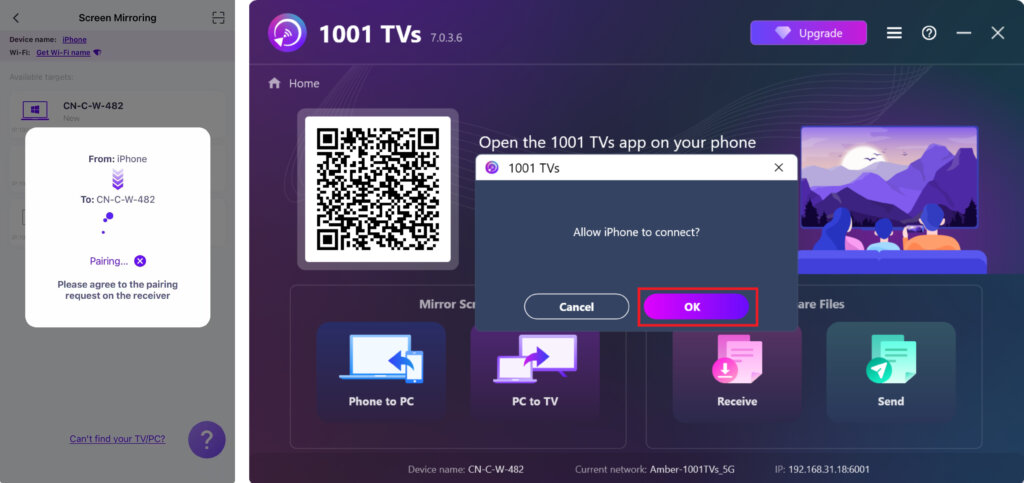
Lorsque le PC/Mac le demande, sélectionnez “OK” pour confirmer la connexion.
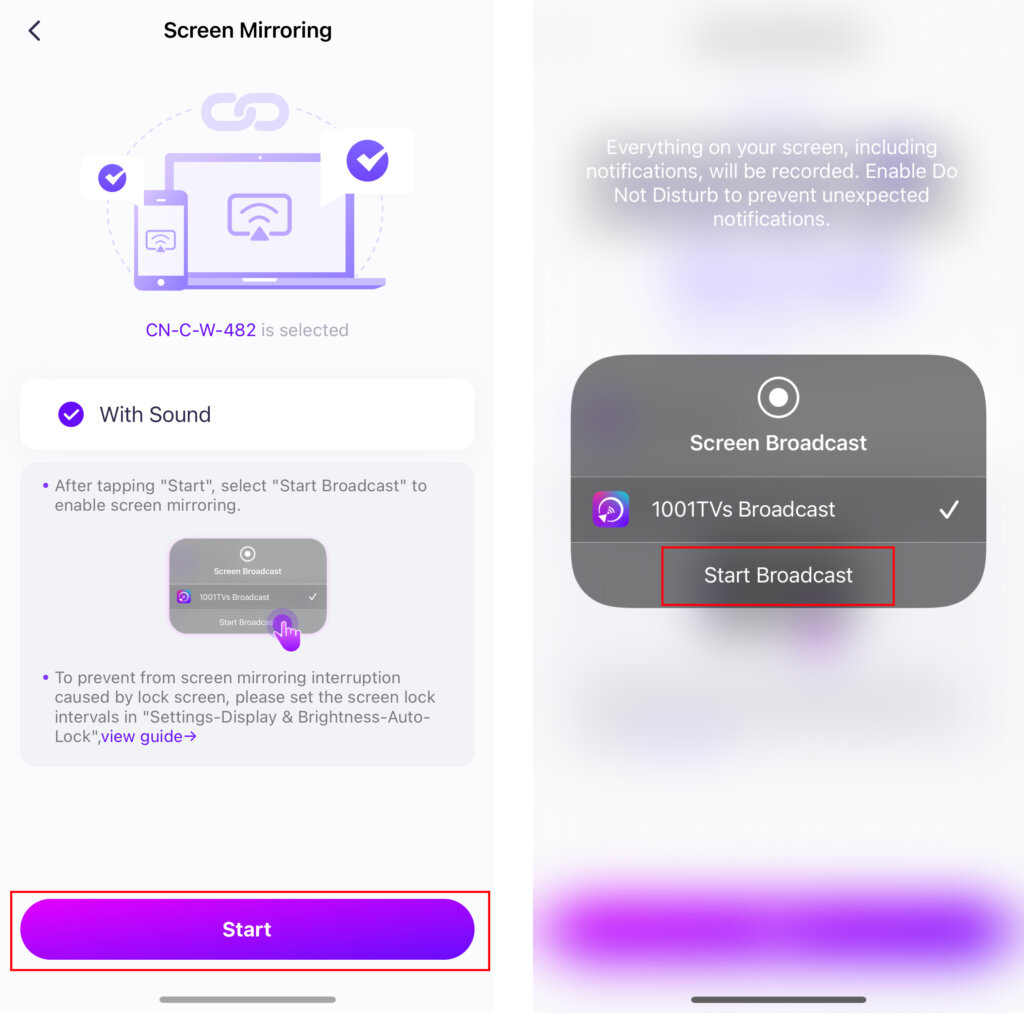
Tapez "Démarrage” ➜ “Début de la diffusion”pour refléter votre écran.
3) Miroir de l'écran vers le navigateur Web
Se référer au guide : 1001 TVs-[iOS] Comment refléter l'écran de l'iPhone vers le navigateur (Chrome)
Obtenir 1001 TVs maintenant!
📥 PC App : Télécharger à partir de Microsoft Store
Pour les étapes détaillées, voir le Guide d'installation du PC.
📥 Mac App : Télécharger depuis l'App Store
📱 Application iOS : Télécharger depuis l'App Store