Best Screen Mirroring Apps for Teachers 2026 : Guide complet avec caractéristiques, comparaisons et étapes de configuration
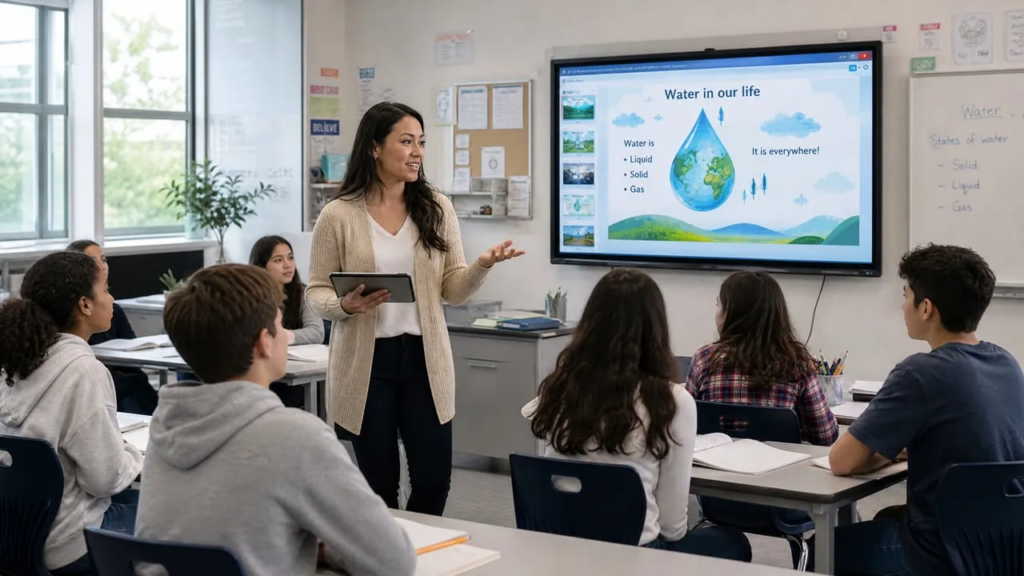
Qu'est-ce que la mise en miroir d'écran pour les enseignants et pourquoi est-elle importante en 2026 ?
Le Screen Mirroring pour les enseignants est une technologie sans fil qui vous permet d'afficher le contenu de votre smartphone, tablette ou ordinateur portable directement sur les écrans de la salle de classe, les tableaux intelligents, les projecteurs ou les appareils des élèves en temps réel. Contrairement aux connexions filaires traditionnelles qui vous maintiennent au même endroit, la mise en miroir d'écran moderne vous permet de vous déplacer librement dans la salle de classe tout en gardant un contrôle total sur vos présentations.
En 2026, le mirroring d'écran est devenu une technologie essentielle pour les salles de classe. Elle élimine les pertes de temps liées aux connexions câblées, soutient les initiatives "apportez votre propre appareil", permet la participation des élèves grâce au partage multi-appareils et crée des cours plus attrayants grâce à l'intégration multimédia.
4 faits essentiels sur le Screen Mirroring dans l'éducation
1. La capacité multi-appareils est désormais une norme: Les solutions de pointe prennent en charge les connexions simultanées de 4 à 9 appareils (voire plus), ce qui permet un véritable apprentissage collaboratif où plusieurs étudiants peuvent partager leur travail côte à côte sur l'écran principal.
2. La compatibilité multiplateforme est universelle: Les applications modernes de mise en miroir d'écran prennent en charge tous les principaux systèmes d'exploitation - Windows, Mac, iOS, Android et ChromeOS - ce qui garantit qu'aucun élève n'est laissé pour compte, quel que soit son appareil.
3. Qualité HD avec une latence minimale: Les systèmes de présentation sans fil actuels offrent une résolution haute définition avec une latence inférieure à 100 millisecondes, ce qui les rend adaptés aux démonstrations en temps réel et aux applications interactives.
4. Interaction, canevas et autres fonctions dans une seule application: Les solutions modernes de mirroring d'écran intègrent de multiples outils pédagogiques, notamment des annotations interactives, des capacités de tableau blanc numérique et des fonctions de collaboration, éliminant ainsi la nécessité d'utiliser des applications distinctes.
Meilleures applications de mise en miroir d'écran pour les enseignants
1001 TVs: Le champion multi-appareils pour les salles de classe interactives
1001 TVs est l'une des solutions de mirroring d'écran les plus polyvalentes, spécialement conçue pour les environnements éducatifs. Cette application multiplateforme prend en charge la mise en miroir sans fil à partir d'Android, d'iOS, de Windows, de Mac, et même directement vers des projecteurs et des Smart TV.
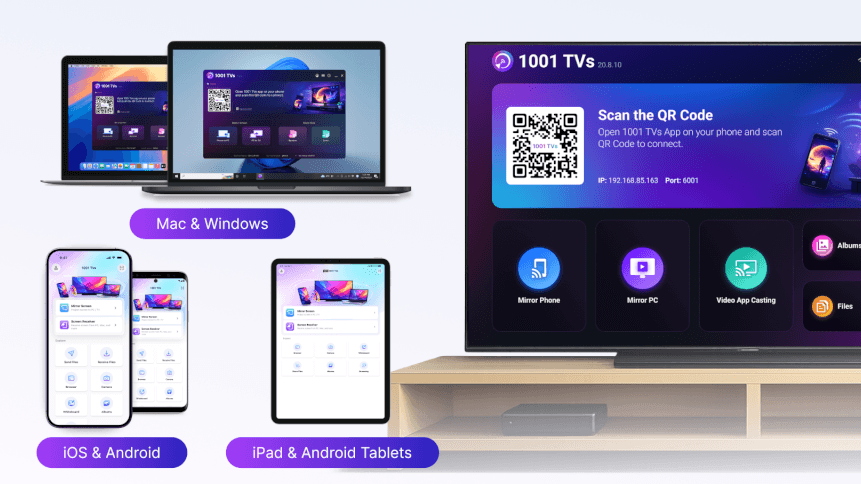
Principales caractéristiques pour les enseignants :
La fonction la plus remarquable est la mise en miroir multi-appareils sans fil, qui vous permet de visualiser les appareils des élèves côte à côte ou de passer d'un écran à l'autre d'un simple clic. Vous pouvez faire la démonstration d'une application à partir de votre téléphone tout en affichant simultanément des diapositives à partir de votre ordinateur portable, ce qui accroît la flexibilité pendant les cours.
1001 TVs offre une mise en miroir stable et de haute qualité avec une connexion qui minimise les interruptions. Le lecteur intégré vous permet de diffuser des vidéos sur le téléviseur et de contrôler facilement la lecture depuis votre smartphone.

Cas d'utilisation dans le domaine de l'éducation :
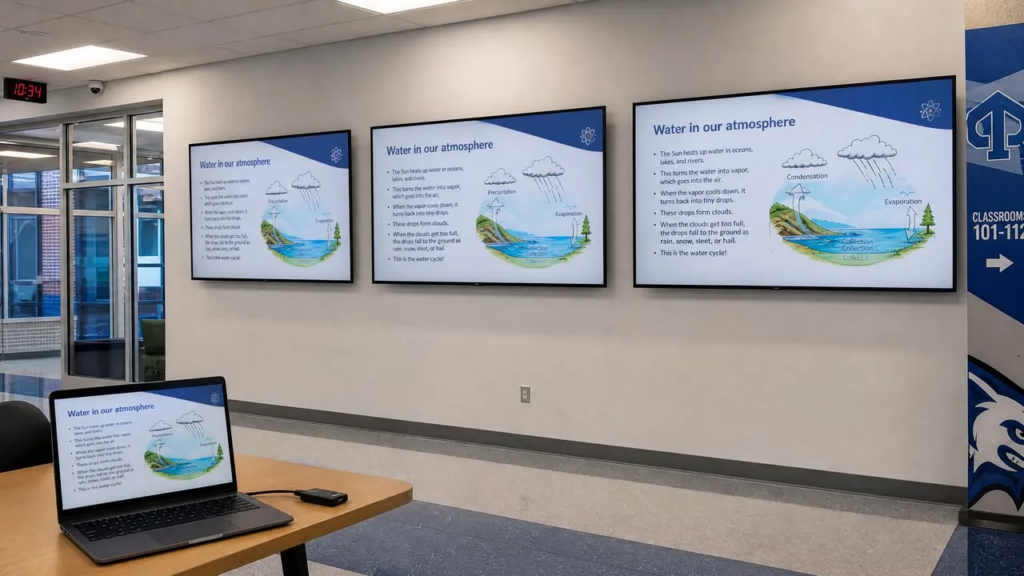
Miroir d'un ordinateur portable sur plusieurs téléviseurs ou projecteurs à la fois: Parfait pour les grandes salles de classe ou les espaces d'apprentissage multiples où le même contenu doit être affiché simultanément sur différents écrans.
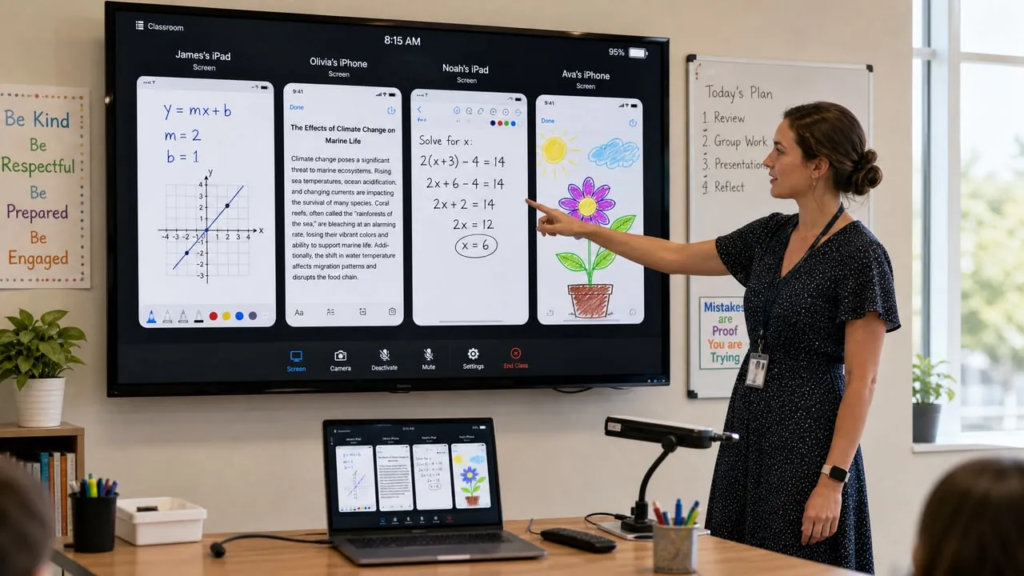
Mise en miroir de plusieurs appareils sur un seul PC: Idéal pour les cours d'éducation physique où vous pouvez suivre et comparer les mouvements de groupes d'élèves en temps réel. Excellent également pour comparer le travail de plusieurs élèves côte à côte lors de discussions ou d'évaluations en classe.
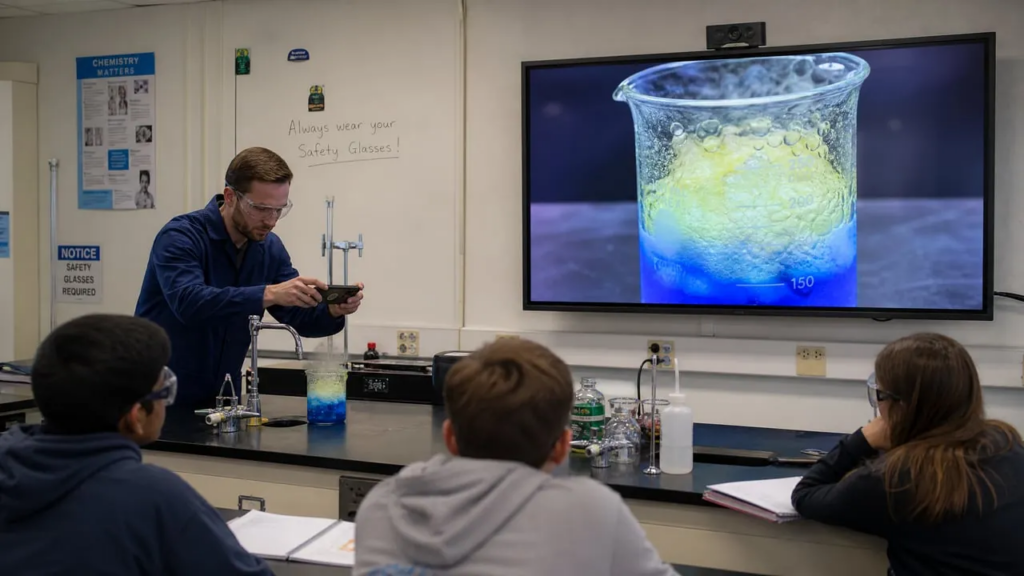
Miroir du contenu de l'appareil photo sur la télévision: Pour les expériences délicates où les détails comptent, utilisez votre téléphone comme objectif et affichez les séquences en temps réel sur le téléviseur. Tout le monde dans la classe peut ainsi voir clairement les détails complexes, qu'il s'agisse d'expériences scientifiques ou de démonstrations artistiques.
Prise en charge de la plate-forme :
Disponible sur iOS (App Store), Android (Google Play), Windows (Microsoft Store), Mac, les projecteurs équipés de systèmes Android, Apple TV et les téléviseurs Android, avec des options de réception basées sur un navigateur qui ne nécessitent aucune installation d'application sur l'appareil d'affichage.
Mirroring360 Pro de Splashtop : La solution d'entreprise
Mirroring360 Pro est largement reconnu comme l'une des applications de partage d'écran les plus fiables en 2026, particulièrement appréciée par les universités, les districts scolaires et les organisations commerciales.
Capacités essentielles :
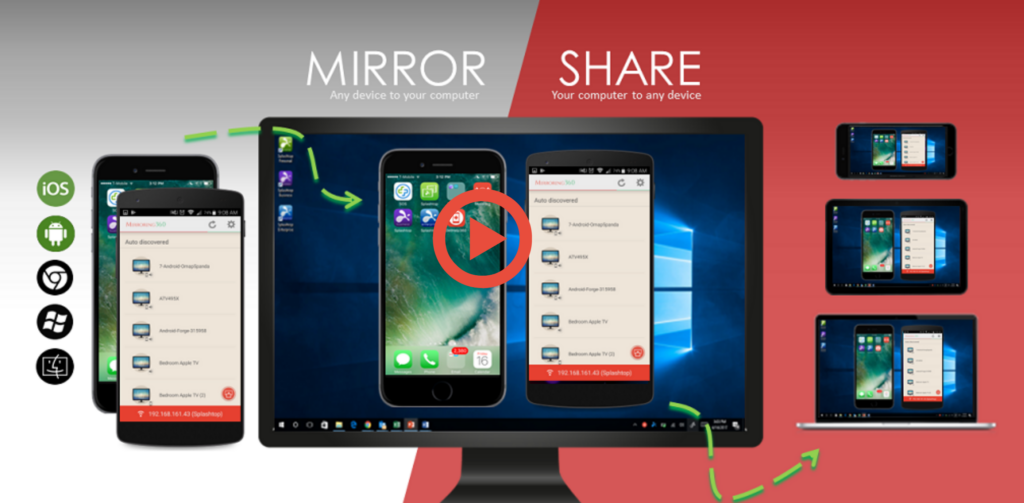
L'application permet de partager sans fil des écrans à partir d'appareils Windows, Mac, Android, iPhone, iPad ou Chromebook vers un ordinateur Mac ou PC. Les enseignants peuvent partager l'écran de leur ordinateur avec jusqu'à 40 iPads simultanément, ce qui est idéal pour les grandes classes.
Caractéristiques uniques :
Mirroring360 Pro inclut des fonctionnalités d'enregistrement d'écran, vous permettant de capturer des présentations et de les sauvegarder pour les étudiants absents ou pour une révision ultérieure.
Meilleur pour :
Les écoles à la recherche d'une solution d'entreprise à la stabilité éprouvée, les institutions ayant déployé un grand nombre d'iPad et les éducateurs qui ont besoin d'une fonctionnalité d'enregistrement fiable pour l'apprentissage hybride.
AirBeamTV Miroir d'écran en classe : Le spécialiste iOS-ordinateur
AirBeamTV - Miroir d'écran en salle de classe a été spécialement conçu pour les établissements d'enseignement qui ont besoin de mettre en miroir des appareils iOS sur des ordinateurs.
L'accent est mis sur l'éducation :
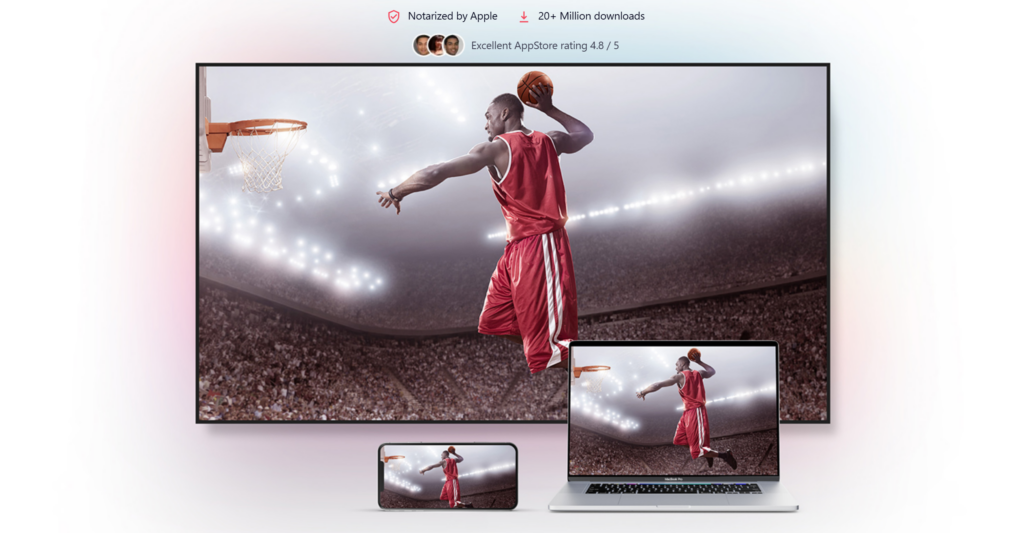
Cette solution permet aux enseignants de partager leur iPhone ou iPad sur des ordinateurs Mac ou Windows, qui peuvent ensuite être connectés à des ordinateurs de bureau, des vidéoprojecteurs ou des tableaux scolaires numériques. Elle prend en charge la résolution Full HD et fonctionne avec tous les appareils iOS, y compris les derniers modèles d'iPhone, d'iPad Pro et d'iPod touch.
Avantages de la gestion :
Les établissements d'enseignement peuvent acheter des licences AirBeamTV Classroom au prix de $24.99 par appareil et gérer les utilisateurs et les appareils via Apple Business Manager ou Apple School Manager, offrant ainsi aux services informatiques un contrôle centralisé et un déploiement simplifié.
Meilleur pour :
Les écoles disposant d'appareils iOS (iPads et iPhones) qui doivent être mis en miroir avec des ordinateurs Mac ou Windows, et les institutions utilisant Apple Business Manager pour la gestion des appareils.
Réflecteur 4: La solution tout-en-un de mirroring sans fil
Réflecteur 4 est le dernier logiciel récepteur de mirroring d'écran d'Air Squirrels, combinant les précédents Reflector 3 et Reflector Teacher en une seule application. Utilisé dans plus d'un million de foyers, d'écoles et d'entreprises dans le monde entier.
Capacités essentielles :
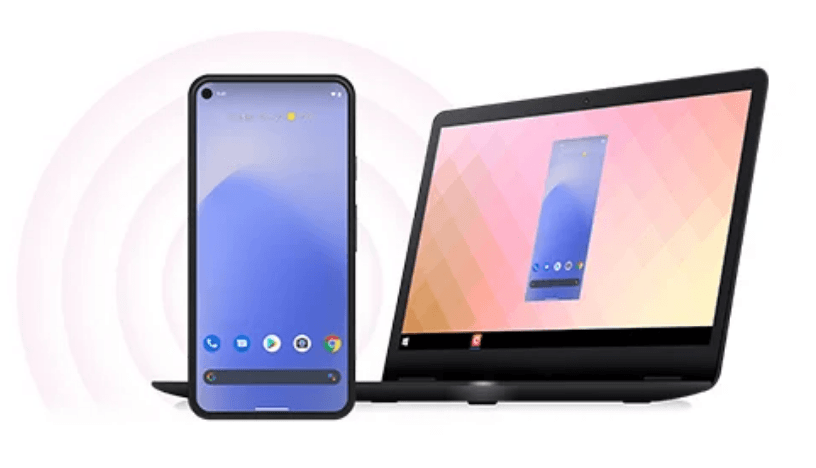
Reflector 4 fonctionne sur des ordinateurs Mac et Windows et reçoit des connexions sans fil depuis des appareils iOS, Android, Chromebook et autres via les protocoles AirPlay, Google Cast et Miracast. Il prend en charge la mise en miroir de plusieurs appareils, ce qui permet à plusieurs étudiants de partager leur écran simultanément sur un seul ordinateur.
Principales caractéristiques pour les enseignants :
Enregistrez les écrans avec une voix off, ce qui est parfait pour créer des supports de cours ou capturer des présentations pour les étudiants absents. L'application compagnon Reflector Student permet aux élèves de visualiser tous les écrans connectés sur leurs propres appareils, ce qui résout les problèmes de visibilité pour les élèves situés au fond de la salle de classe.
Meilleur pour :
Les écoles qui ont besoin d'une compatibilité multiplateforme, les éducateurs qui veulent un enregistrement d'écran avec audio, et les salles de classe qui ont besoin de capacités d'affichage multi-appareils.
AirDroid Cast: Le spécialiste de la télécommande
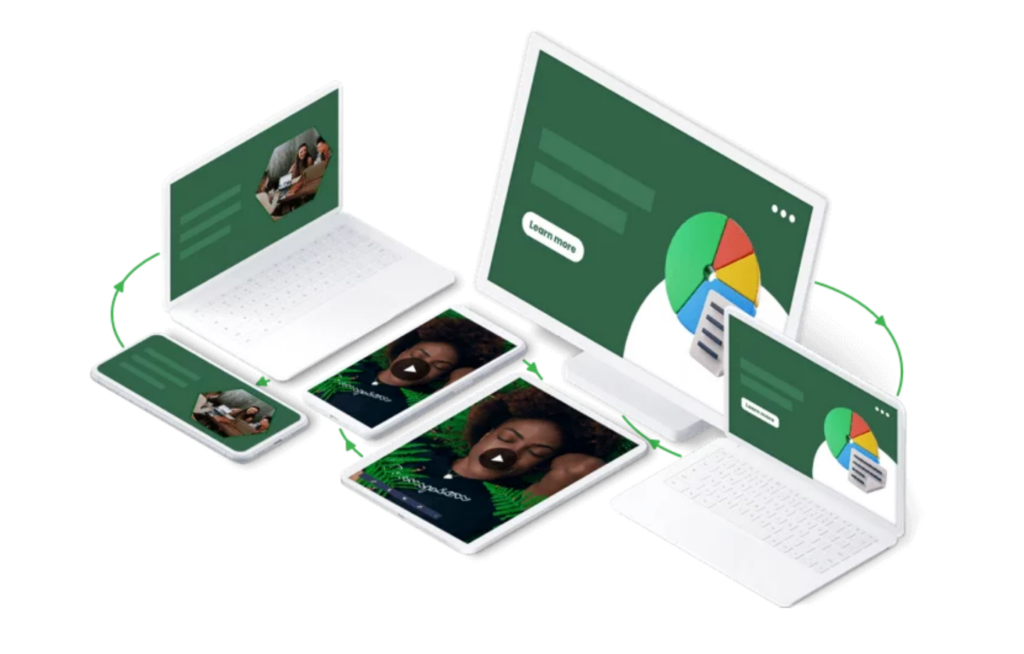
AirDroid Cast offre une mise en miroir complète de l'écran avec une capacité supplémentaire de contrôle à distance, permettant aux enseignants de contrôler les appareils iOS et Android directement à partir de leur PC à l'aide d'une souris ou d'un clavier.
Applications pédagogiques :
Les enseignants peuvent afficher des documents et des notes de cours, partager facilement les travaux des étudiants et transformer les appareils Android ou iOS en tableaux blancs pratiques. L'application prend en charge la diffusion avec le son intégral, ce qui la rend adaptée aux démonstrations vidéo, aux cours de musique et aux présentations multimédias.
Meilleur pour :
Les enseignants qui ont besoin de capacités de contrôle à distance des appareils et les instructeurs techniques qui font des démonstrations de développement d'applications mobiles.
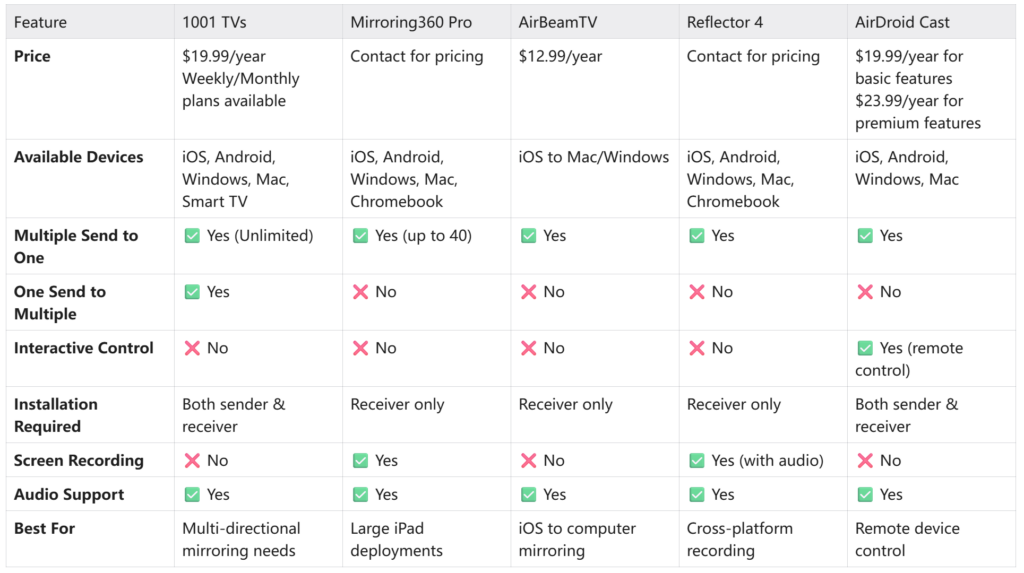
Comparaison des applications de mise en miroir d'écran
Comment mettre en place un miroir d'écran dans votre classe ?
Étape 1 : Évaluer la technologie de votre salle de classe
Identifiez les dispositifs d'affichage dont vous disposez (tableau intelligent, projecteur, télévision ou moniteur) et les systèmes d'exploitation utilisés par vos élèves (iOS, Android, Windows, Mac, ChromeOS). Vérifiez que votre salle de classe dispose d'une couverture Wi-Fi fiable et d'une bande passante suffisante pour prendre en charge plusieurs connexions simultanées. Vérifiez auprès de votre service informatique s'il existe des restrictions sur les protocoles réseau ou l'installation d'applications.
Étape 2 : Choisir la bonne solution
Sélectionnez une application de mise en miroir d'écran qui correspond à vos besoins :
- 1001 TVs: Idéal pour la mise en miroir multidirectionnelle (un-à-plusieurs et plusieurs-à-un). Remarque : L'installation est nécessaire sur les appareils d'envoi et de réception.
- Mirroring360 Pro: Idéal pour les déploiements importants d'iPad (jusqu'à 40 appareils)
- AirBeamTV: Meilleur pour les écosystèmes d'appareils iOS avec Apple Business Manager pour la gestion des appareils
- Réflecteur 4: Le meilleur pour la compatibilité multiplateforme et les capacités d'enregistrement d'écran
- AirDroid Cast: Le meilleur pour les besoins de contrôle à distance des appareils
Étape 3 : Installation et configuration du dispositif de réception
Installez l'application de mise en miroir d'écran sur l'ordinateur ou l'écran intelligent de votre salle de classe. Assurez-vous que vos appareils sont connectés au même réseau Wi-Fi de la classe.
Étape 4 : Établir des protocoles de gestion de classe
Élaborer des procédures claires pour l'utilisation du partage d'écran. Établissez des règles sur le moment où les élèves sont autorisés à se connecter, sur la manière de demander du temps de partage d'écran et sur les directives relatives au contenu approprié. Configurez les paramètres de sécurité pour prévisualiser le contenu des élèves avant qu'il ne s'affiche sur l'écran principal. Créez un plan de secours - gardez une connexion câblée traditionnelle disponible pour les jours où la technologie ne fonctionne pas.
7 Scénarios pratiques d'enseignement
1. Promenades dans la galerie des travaux d'étudiants
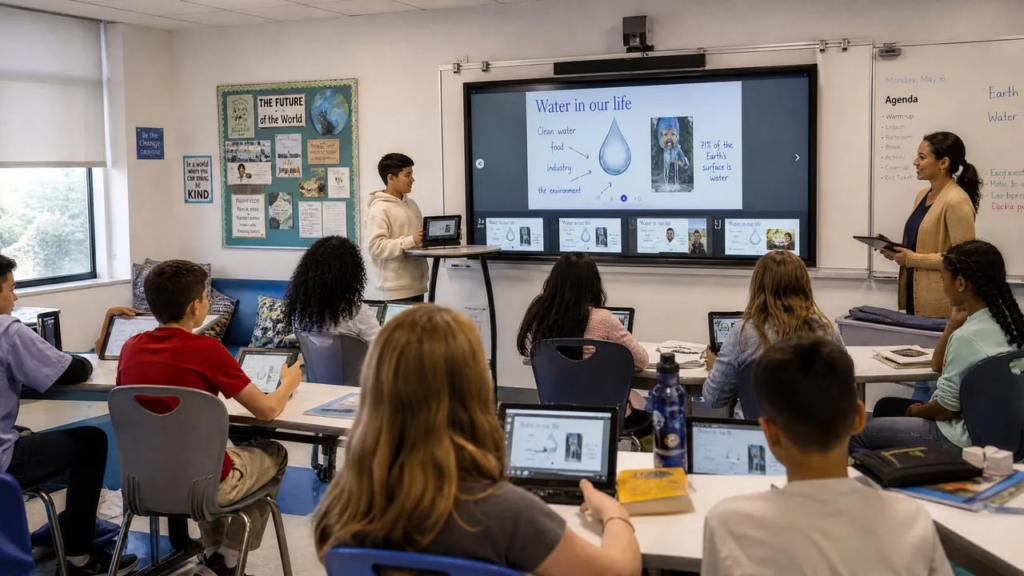
Faites défiler rapidement les appareils des élèves sur l'écran principal, le projet de chaque élève étant visible par l'ensemble de la classe pendant 30 à 60 secondes. Cela permet de gagner du temps et d'obtenir un retour d'information immédiat. Avec des applications comme 1001 TVs, vous pouvez montrer les travaux de 2 à 4 élèves côte à côte pour les comparer.
2. Évaluation formative en temps réel
Pendant les activités de résolution de problèmes, refléter rapidement le travail des élèves sélectionnés pour identifier les idées fausses les plus courantes. Afficher les approches correctes et incorrectes pour faciliter les discussions de toute la classe sur les stratégies efficaces.
3. Présentations de groupe en collaboration
Les étudiants peuvent présenter leurs sections à partir de leurs propres appareils, avec des transitions transparentes entre les intervenants. Cela permet de maintenir la fluidité de la présentation et de donner à chaque élève le sentiment de s'approprier sa contribution.
4. Enseignement différencié
Envoyer simultanément différents contenus à différents appareils d'élèves. Travaillez avec un petit groupe d'intervention pendant que le reste de la classe consulte les instructions de travail indépendant sur l'écran principal.
5. Sondages interactifs et visualisation des réponses
Utilisez le miroir d'écran avec des outils de sondage numérique pour afficher instantanément les réponses des élèves et créer des visualisations de données en direct qui rendent concrets des concepts abstraits.
6. Démonstrations de classe inversée
Faites une pause dans la classe et partagez un excellent exemple ou répondez à une question fréquente en reflétant votre tablette depuis n'importe quel endroit de la salle, tout en restant à proximité des élèves qui ont besoin d'aide.
7. Conférences parents-professeurs
Montrez aux parents à quoi ressemble exactement le travail de leur enfant sur leur appareil, y compris les portfolios numériques et les devoirs spécifiques. Cela permet d'avoir des conversations plus concrètes, basées sur des preuves.
Conclusion : Transformez votre salle de classe avec le Screen Mirroring
La technologie de mise en miroir d'écran a révolutionné la façon dont les enseignants font participer les élèves, en permettant des leçons dynamiques et interactives qui étaient impossibles avec les installations câblées traditionnelles. Qu'il s'agisse de mettre en miroir un ordinateur portable sur plusieurs écrans, de comparer les travaux des élèves côte à côte ou de diffuser des expériences en direct à l'ensemble de la classe, la bonne solution de mise en miroir d'écran fait toute la différence.
Prêt à découvrir la solution de mirroring d'écran la plus polyvalente pour l'éducation ?
👉 Télécharger 1001 TVs aujourd'hui et découvrez pourquoi des milliers d'enseignants lui font confiance pour leurs classes.
Disponible sur iOS, Android, Windows, Mac, Smart TV et projecteurs. Commencez à créer des miroirs en quelques minutes et transformez votre façon d'enseigner.

En savoir plus
 Comment regarder la NBA à la télévision aux États-Unis
Pour regarder les matchs de la NBA sur votre téléviseur aux États-Unis, le plus simple est de prendre deux décisions dans l'ordre : tout d'abord, vérifiez quel service agréé diffuse...
Comment regarder la NBA à la télévision aux États-Unis
Pour regarder les matchs de la NBA sur votre téléviseur aux États-Unis, le plus simple est de prendre deux décisions dans l'ordre : tout d'abord, vérifiez quel service agréé diffuse...
 Comment diffuser l'écran sur un téléviseur Sony Bravia (Google TV)
Un téléviseur Sony Bravia Google TV n'utilise pas une seule méthode universelle de “ Screen Mirroring ” pour tous les téléphones et ordinateurs. Le choix approprié dépend à la fois...
Comment diffuser l'écran sur un téléviseur Sony Bravia (Google TV)
Un téléviseur Sony Bravia Google TV n'utilise pas une seule méthode universelle de “ Screen Mirroring ” pour tous les téléphones et ordinateurs. Le choix approprié dépend à la fois...

