Comment envoyer des fichiers journaux dans 1001 TVs (version PC)
Si vous rencontrez des problèmes avec 1001 TVs sur votre PC Windows - tels qu'un échec de la mise en miroir de l'écran, des erreurs de partage de fichiers ou des plantages inattendus - notre équipe d'assistance peut vous demander le formulaire suivant fichiers journaux pour aider à résoudre le problème.
Vous n'avez pas besoin de trouver ces fichiers manuellement. Il suffit de suivre les étapes ci-dessous pour les envoyer par l'intermédiaire de l'application Retour d'information panneau.
📌 Guide étape par étape
1. Ouvrir 1001 TVs sur votre PC.
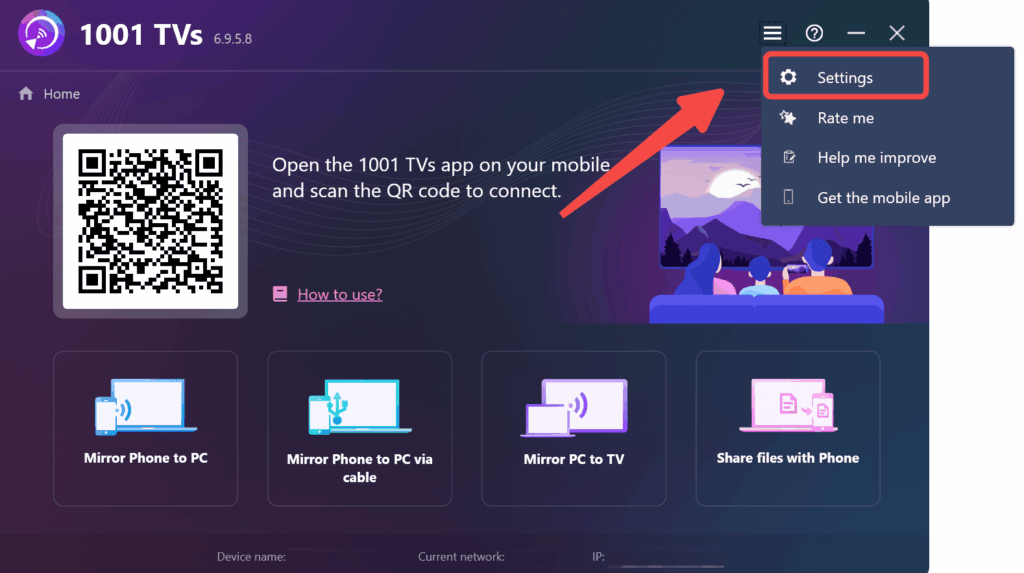
2. Cliquez sur le bouton icône de menu dans le coin supérieur droit (trois lignes horizontales).
3. Dans la liste déroulante, sélectionnez "Réglages".
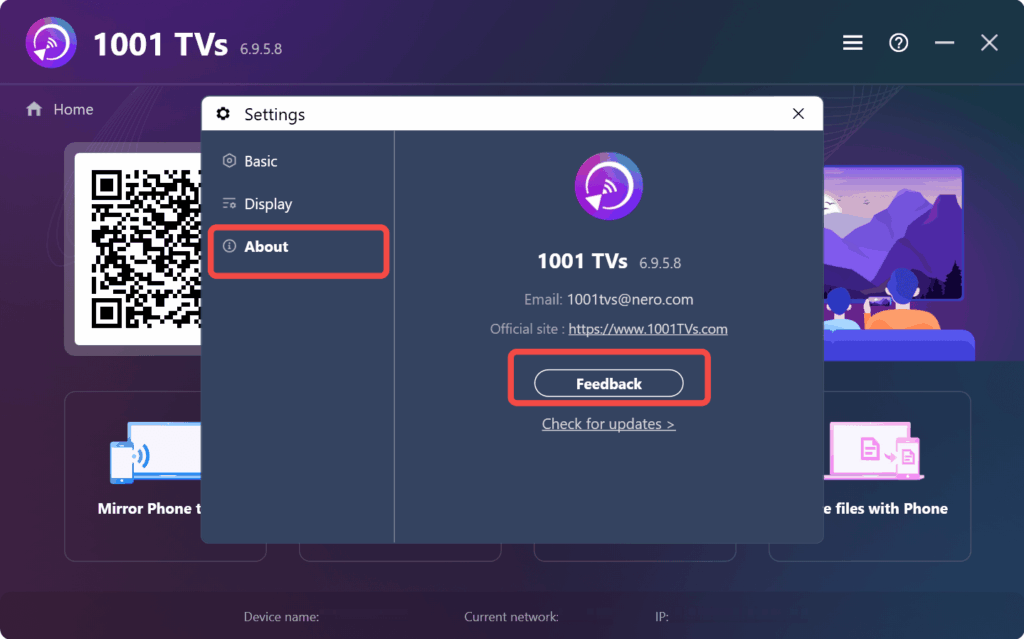
4. Dans le menu de gauche, cliquez sur "A propos depuis cliquez sur le bouton "Retour d'information bouton.
5. Dans la fenêtre de retour d'information :
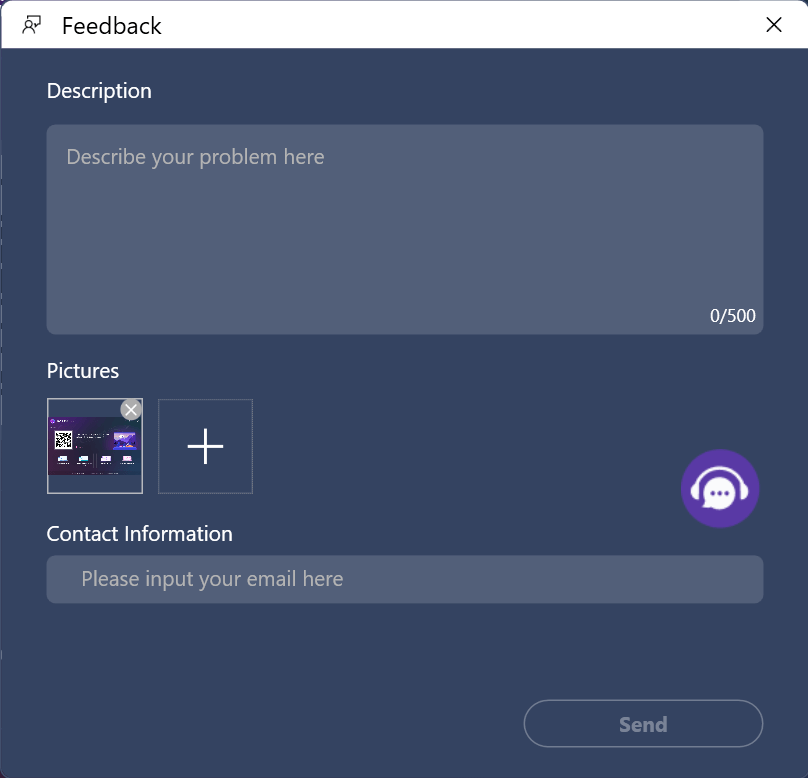
- Décrivez votre problème dans le Description boîte.
- Saisissez votre adresse électronique sous la rubrique "Informations de contact" afin que nous puissions assurer le suivi.
- (Facultatif) Ajoutez une capture d'écran en utilisant l'icône "+".
6. Cliquez sur Envoyer - et c'est tout ! Votre fichier journal sera automatiquement joint et envoyé à notre équipe d'assistance.
✅ C'est tout ! Votre fichier journal sera automatiquement joint et envoyé à notre équipe d'assistance.

En savoir plus
 iOS : comment résoudre le problème des notifications d'applications manquantes lors de la duplication d'écran
Pourquoi les notifications ne s'affichent-elles pas ? Lorsque vous diffusez l'écran de votre iPhone, il se peut que les notifications provenant d'autres applications n'apparaissent pas sur l'écran de diffusion. Cela peut arriver...
iOS : comment résoudre le problème des notifications d'applications manquantes lors de la duplication d'écran
Pourquoi les notifications ne s'affichent-elles pas ? Lorsque vous diffusez l'écran de votre iPhone, il se peut que les notifications provenant d'autres applications n'apparaissent pas sur l'écran de diffusion. Cela peut arriver...
 Comment résoudre le problème lié à la fenêtre contextuelle « Activation de l'identifiant virtuel requise »
Si vous utilisez un téléphone ou une tablette Xiaomi ou Redmi, il se peut qu'une fenêtre contextuelle s'affiche avec le message " Activation de l'identifiant virtuel requise " lorsque vous lancez l'application...
Comment résoudre le problème lié à la fenêtre contextuelle « Activation de l'identifiant virtuel requise »
Si vous utilisez un téléphone ou une tablette Xiaomi ou Redmi, il se peut qu'une fenêtre contextuelle s'affiche avec le message " Activation de l'identifiant virtuel requise " lorsque vous lancez l'application...

