[1001 TVs] Comment mettre l'écran en miroir sur la Mi Box S
La Mi Box S est propulsée par Android 8.1, ce qui la rend facile à utiliser et prend en charge la recherche vocale et Chromecast. Elle offre un monde de contenus dont toute la famille peut profiter. Voici un tutoriel pour télécharger, installer et utiliser 1001 TVs sur la Mi Box S.
1. Télécharger et installer
📥 Version TV : Télécharger à partir de Google Play Store
📥 Version Mac : Télécharger depuis l'App Store
📥 Version PC : Télécharger pour Windows
📱 Version iOS : Télécharger depuis l'App Store
📱 Version Android : Télécharger sur Google Play
2. Ouvrir 1001 TVs
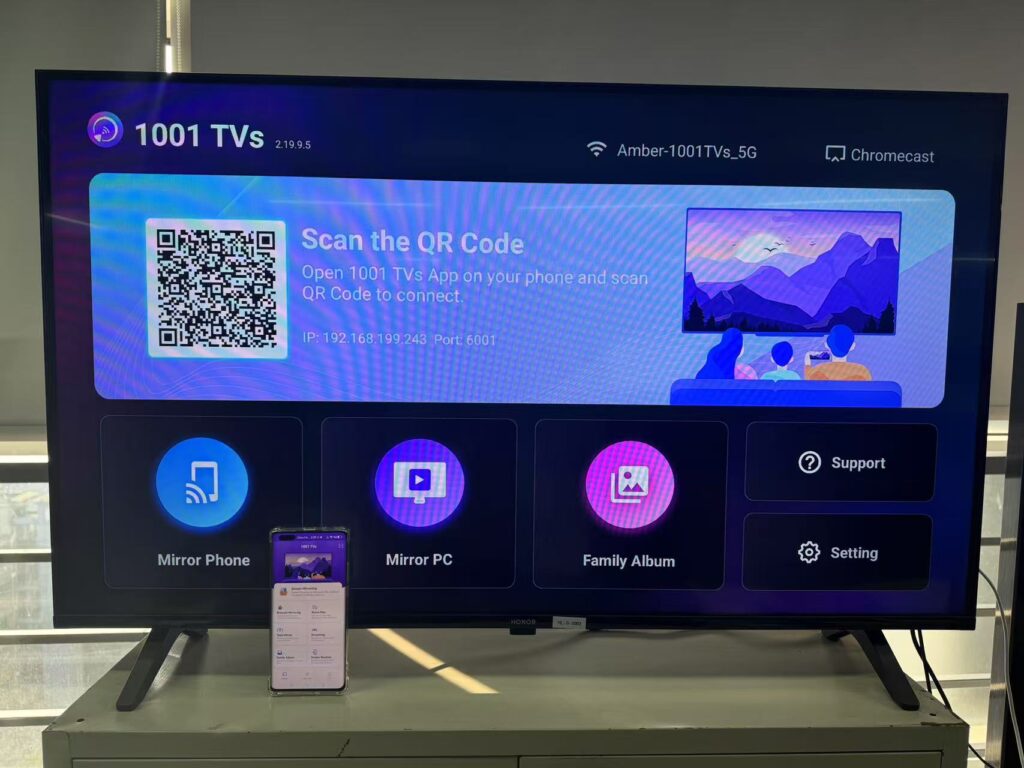
3. Se connecter au même Wi-Fi:
Assurez-vous que votre téléphone et votre téléviseur sont connectés au même réseau Wi-Fi. (Une connexion Wi-Fi à bande 5G est recommandée pour obtenir les meilleures performances).
4. Connecter l'appareil
Il y a deux façons de commencer le casting :
1) Scanner le code QR
Vous pouvez scanner le code QR pour lancer la mise en miroir.
(Remarque : vous devrez autoriser l'appareil photo lors de la première numérisation).
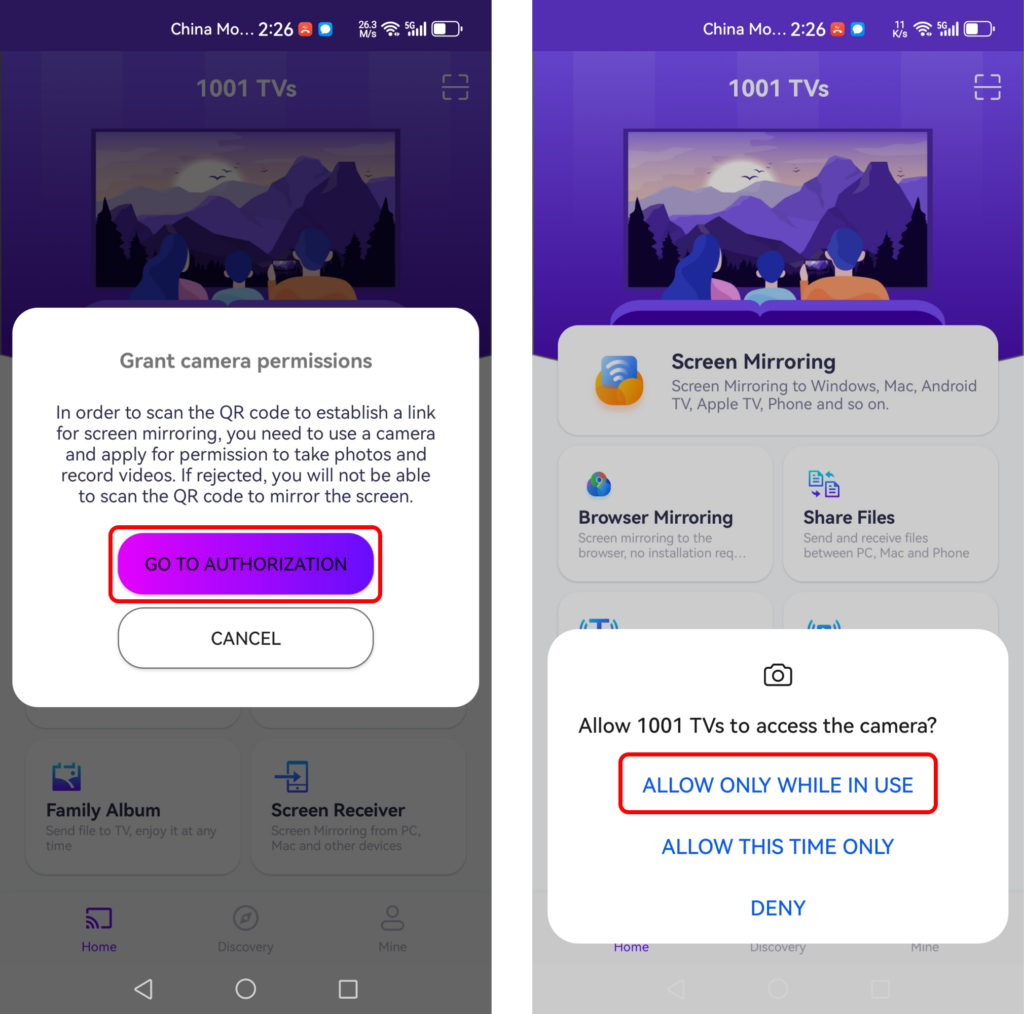
Une fois l'analyse réussie, vous pouvez lancer la mise en miroir de l'écran.
2) Sélectionnez Deviceas à proximité
1001 TVs détectera automatiquement les appareils tels que les téléviseurs intelligents, les boîtiers TV et les PC connectés au même réseau Wi-Fi.
Il vous suffit de choisir l'appareil sur lequel vous souhaitez diffuser.
Remarque : Assurez-vous que l'appareil exécute l'application et actualisez la liste si nécessaire.
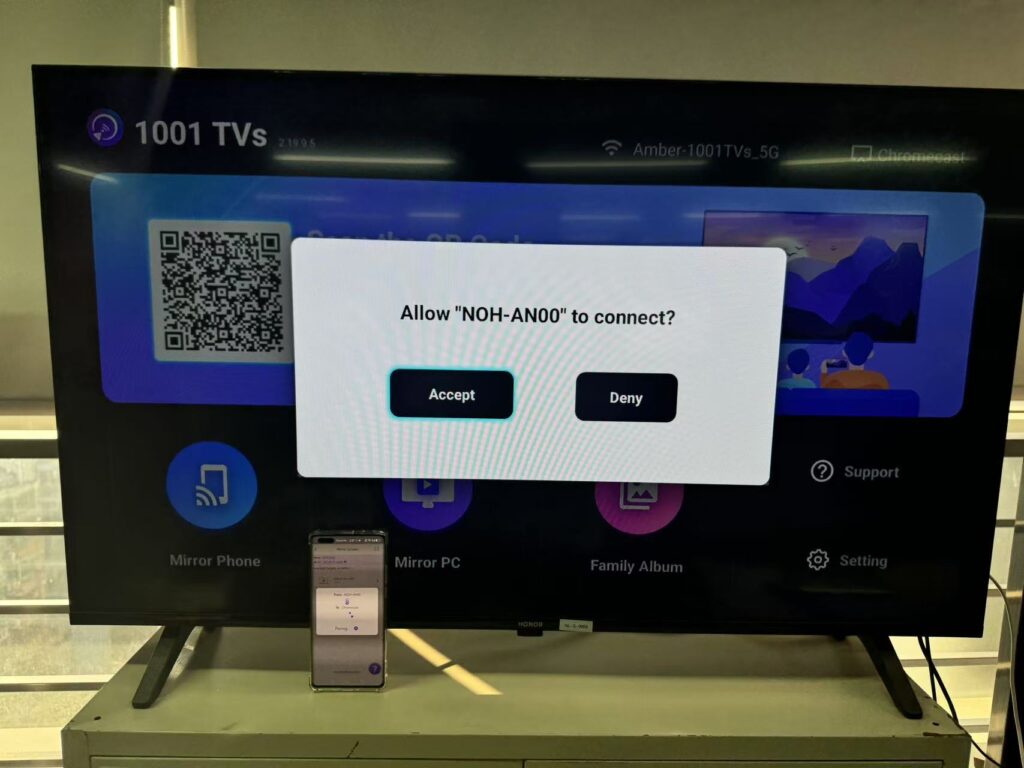
5. Démarrer la mise en miroir
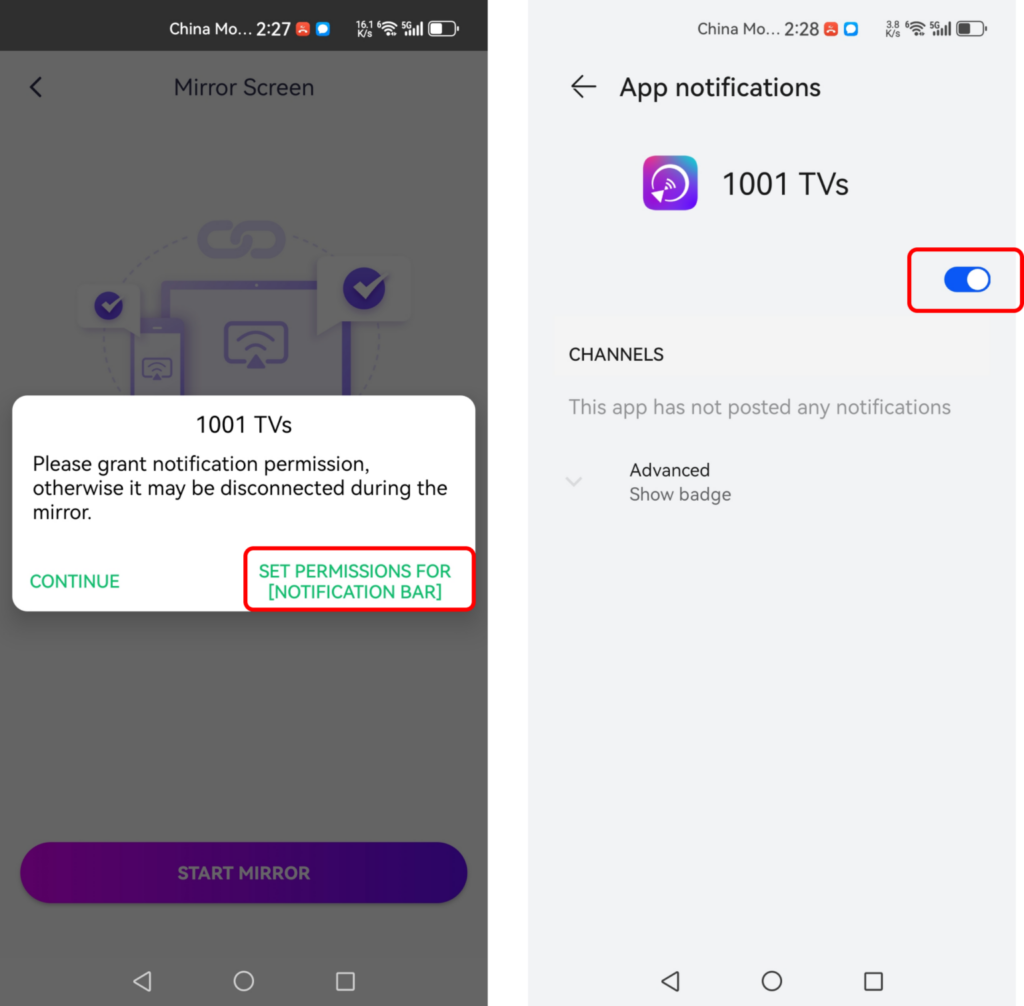
Avant de procéder à la mise en place d'un miroir, assurez-vous d'accorder l'autorisation de notification afin de pouvoir voir l'état dans la barre de notification.
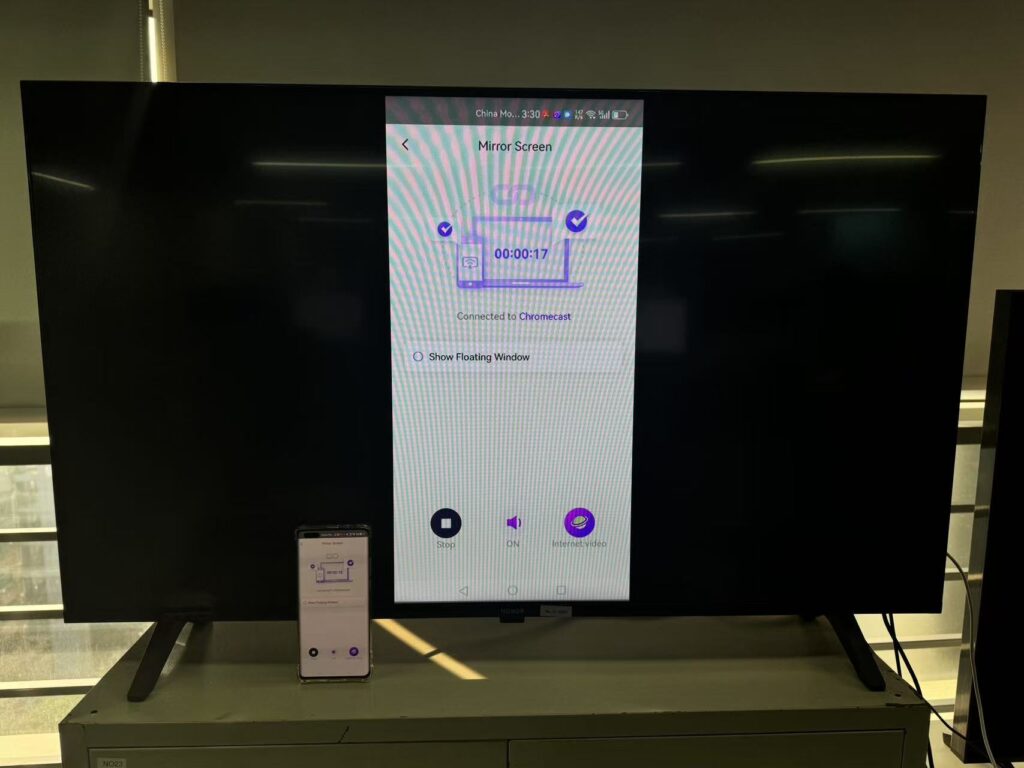
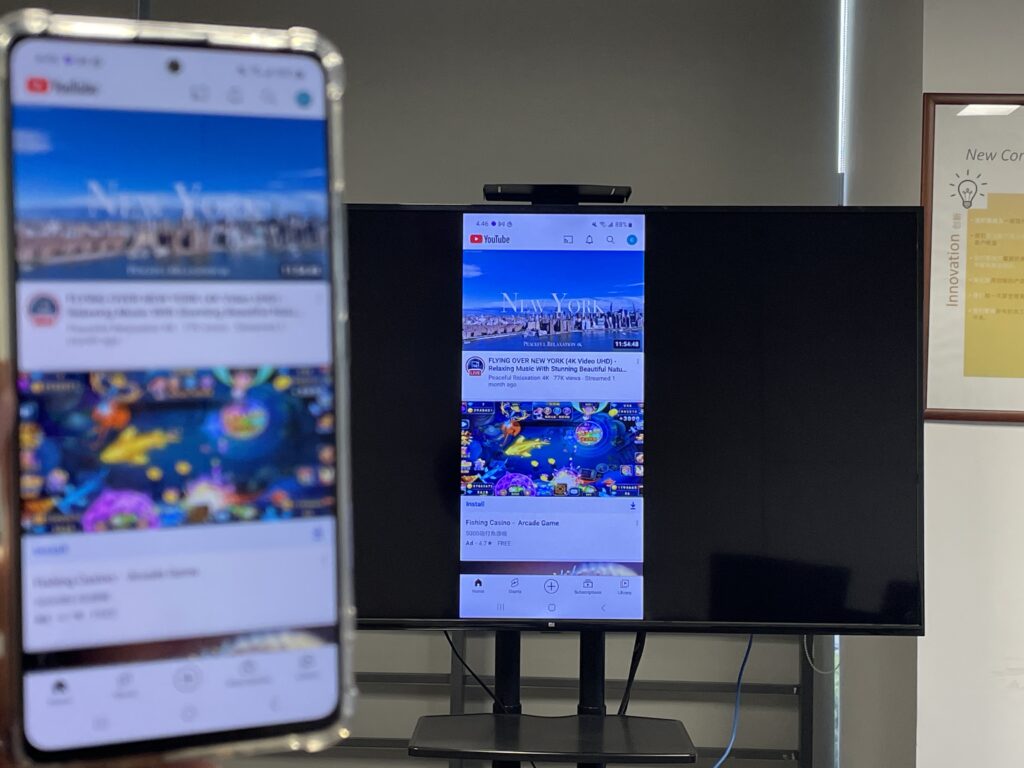
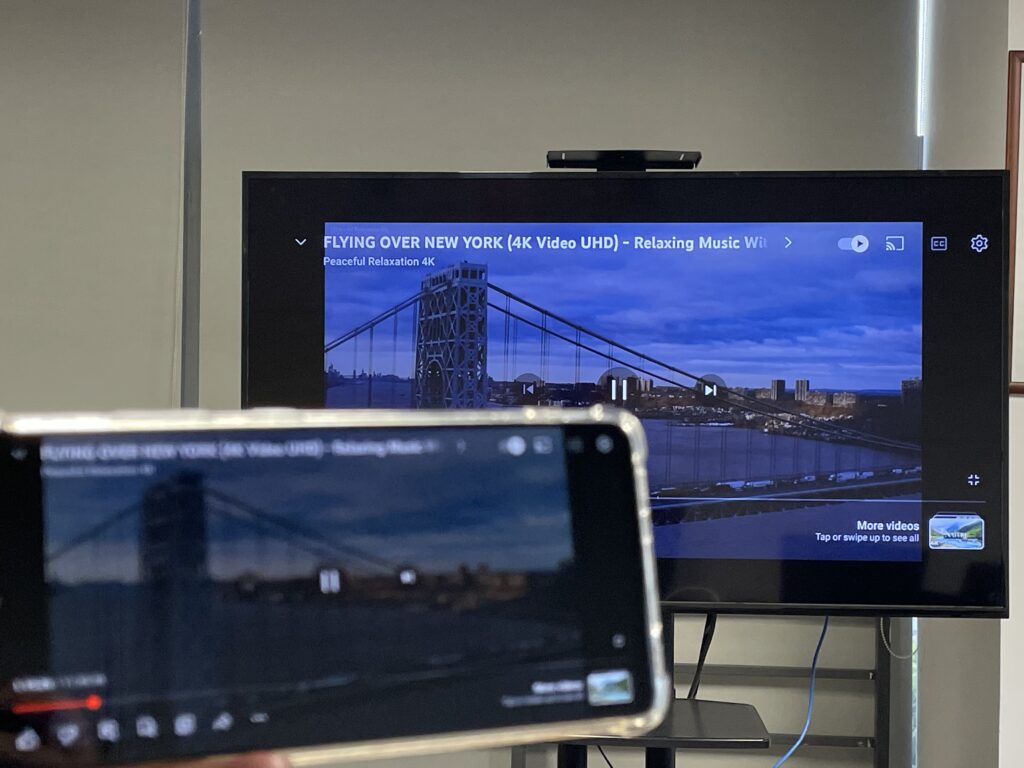
Qu'il s'agisse de logiciels ou de vidéos, vous pouvez sans effort refléter l'écran de votre téléphone portable sur le téléviseur, pour profiter du plaisir d'un écran plus grand, de couleurs plus riches, d'une visualisation plus détaillée, et le partager avec tout le monde.
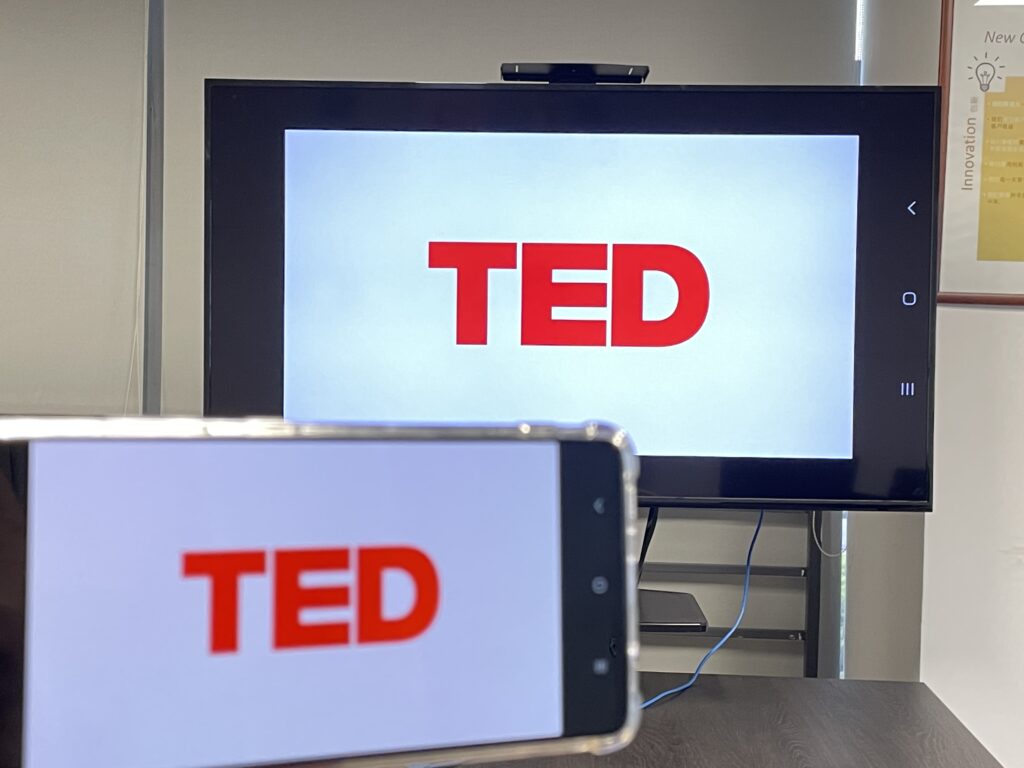
Télécharger 1001 TVs maintenant
📥 Version TV : Télécharger à partir de Google Play Store
📥 Version Mac : Télécharger depuis l'App Store
📥 Version PC : Télécharger pour Windows
📱 Version iOS : Télécharger depuis l'App Store
📱 Version Android : Télécharger sur Google Play

En savoir plus
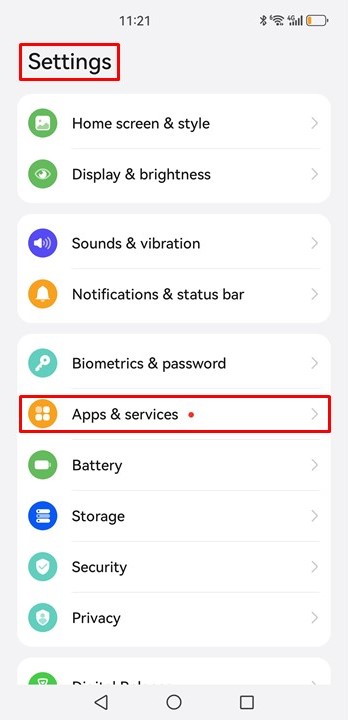 Assurer une connexion stable de Screen Mirroring sur les téléphones HUAWEI (par exemple, Mate40 Pro)
Si votre téléphone Huawei ne cesse de se déconnecter lorsque vous utilisez 1001 TVs pour la duplication d'écran, cela est probablement dû au fait que les paramètres de gestion de l'alimentation limitent l'activité en arrière-plan...
Assurer une connexion stable de Screen Mirroring sur les téléphones HUAWEI (par exemple, Mate40 Pro)
Si votre téléphone Huawei ne cesse de se déconnecter lorsque vous utilisez 1001 TVs pour la duplication d'écran, cela est probablement dû au fait que les paramètres de gestion de l'alimentation limitent l'activité en arrière-plan...
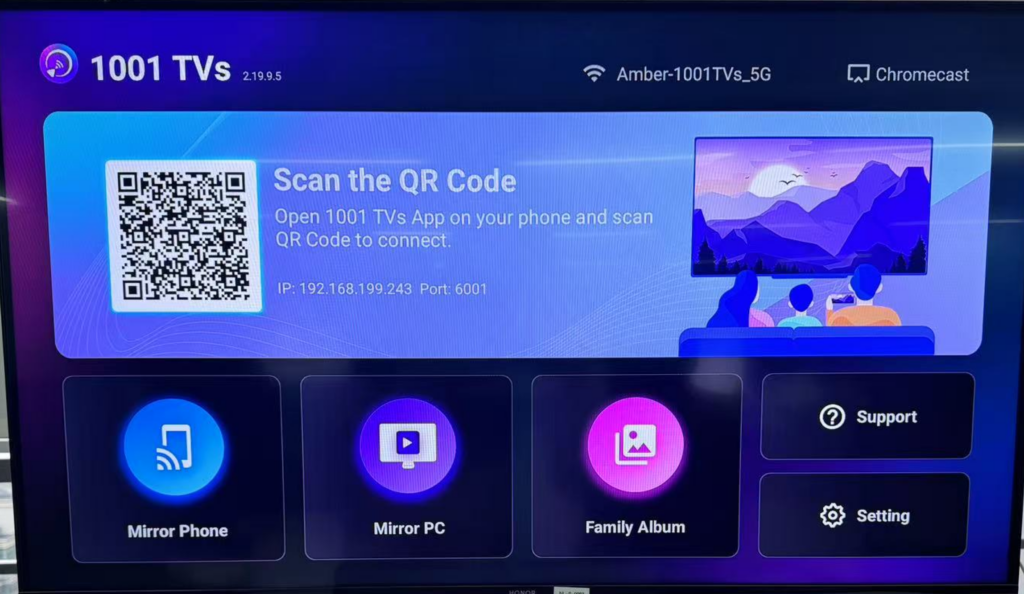 Guide pour le Screen Mirroring avec 1001 TVs sur TCL 65″ Class 4-Series 4K UHD HDR LED Smart Android TV
1. Télécharger et installer 1001 TVs : recherchez « 1001 TVs » sur le Google Play Store ou rendez-vous sur le site web de 1001 TVs pour télécharger l'application. Installez-la sur...
Guide pour le Screen Mirroring avec 1001 TVs sur TCL 65″ Class 4-Series 4K UHD HDR LED Smart Android TV
1. Télécharger et installer 1001 TVs : recherchez « 1001 TVs » sur le Google Play Store ou rendez-vous sur le site web de 1001 TVs pour télécharger l'application. Installez-la sur...

