Comment étendre votre écran sous Windows ARM

1001 TVs fonctionne désormais en mode natif sous Windows ARM, avec une extension d'écran et non plus seulement une duplication d'écran. Son application Arm64 s'exécute directement sur les processeurs ARM, sans passer par une émulation x86 ou x64. Vous pouvez utiliser un appareil récepteur compatible comme espace de travail distinct, avec des fenêtres d'application différentes sur chaque écran.
Pour commencer, Installez 1001 TVs depuis le Microsoft Store Sur votre PC Windows ARM, connectez votre périphérique de réception, puis sélectionnez Prolonger. Ce guide traite de la prise en charge native de l'ARM et de l'extension sans fil, plutôt que de la configuration classique d'un écran via USB-C ou HDMI.
Ce dont vous avez besoin avant de commencer
Assurez-vous de disposer d'un PC Windows ARM, d'un appareil compatible sur lequel est installée l'application réceptrice 1001 TVs, ainsi que d'un réseau Wi-Fi partagé permettant à ces appareils de communiquer entre eux.
Vous ne savez pas si votre PC fonctionne sous Windows sur ARM ? Rendez-vous dans Paramètres → Système → À propos et vérifiez si la rubrique « Type de système » indique un processeur ARM.
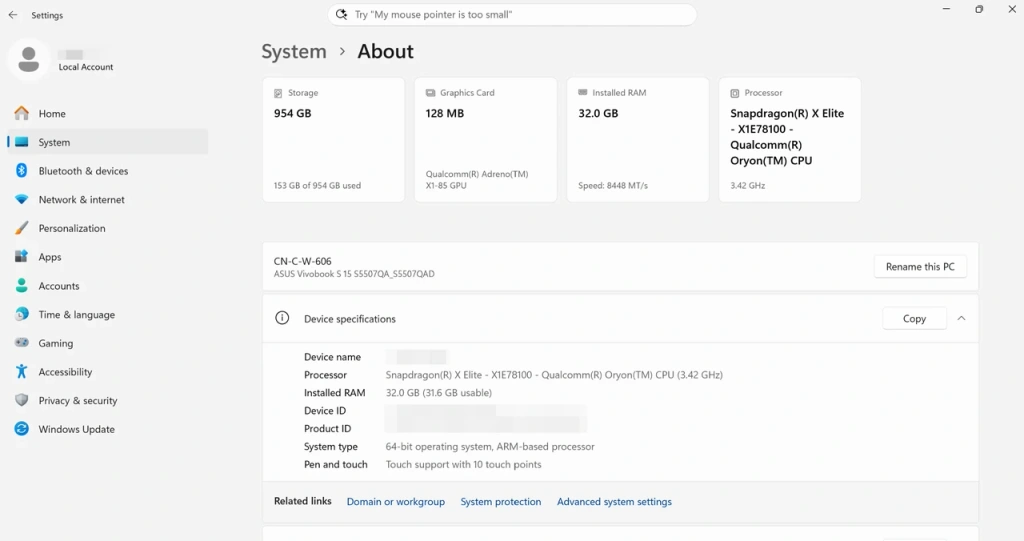
Dans Système → À propos, la rubrique “ Type de système ” indique « Système d'exploitation 64 bits, processeur ARM ».”
Configurez votre deuxième écran sans fil avec 1001 TVs
1. Installez l'application native ARM depuis le Microsoft Store
Sur votre PC Windows ARM, ouvrez le fichier Microsoft Store et rechercher 1001 TVs. Installez également 1001 TVs sur l'appareil destinataire depuis la boutique d'applications de sa plateforme, puis ouvrez les deux applications.
L'exécution d'applications natives et l'extension de l'écran de travail constituent deux étapes importantes sur Windows ARM. Windows 11 peut émuler des applications x86 et x64, mais cette émulation ne s'étend pas aux pilotes. L'extension d'écran ne se limite donc pas à l'ouverture d'une application : les composants gérant l'écran supplémentaire doivent également fonctionner sur ARM.
1001 TVs a vérifié l'intégralité du processus de fonctionnement de l'extension parallèlement à l'exécution d'une application native Arm64 :
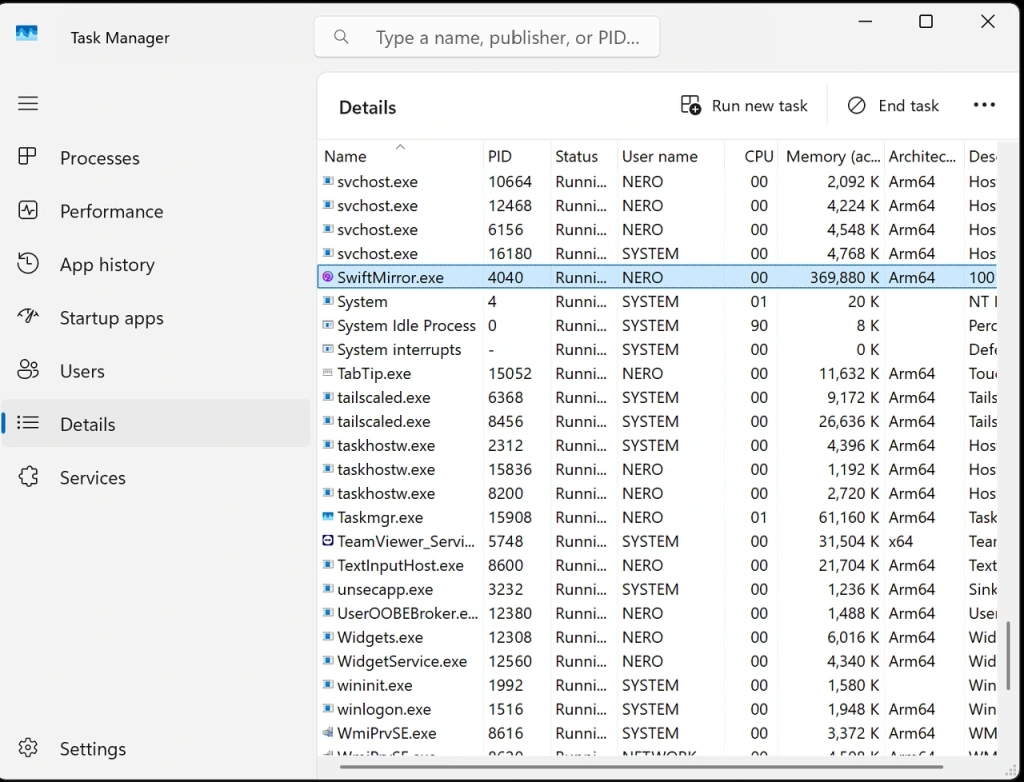
SwiftMirror.exe apparaît sous la mention « Arm64 » dans la colonne « Architecture » du Gestionnaire des tâches.
2. Connectez votre PC ARM à l'appareil récepteur
Lorsque les deux appareils sont connectés au même réseau Wi-Fi :
Accepter la connexion avec Autoriser sur le récepteur lorsque vous y êtes invité.
Ouvrir Récepteur d'écran sur l'appareil récepteur et le laisser prêt à être connecté.
Sur le PC ARM, sélectionnez Envoyer → Prolonger, puis sélectionnez l'appareil destinataire.
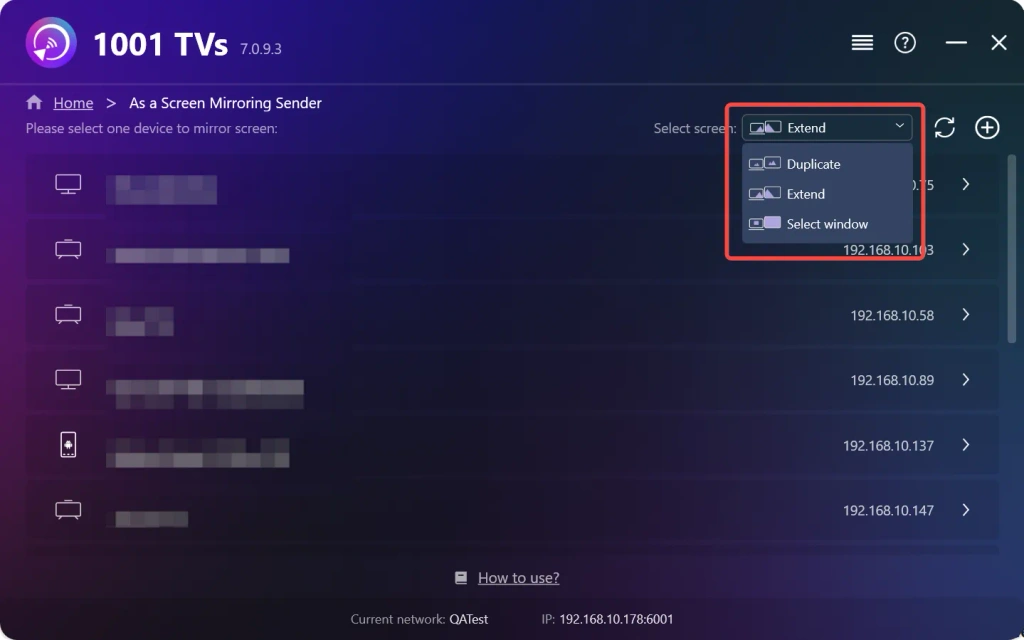
Pour obtenir le guide complet de configuration de la connexion, consultez le Tutoriel sur l'extension d'écran sous Windows.
Vérifier votre écran étendu sous Windows ARM
Laissez une fenêtre d'application ouverte sur le PC ARM et déplacez-en une autre vers l'écran récepteur. Vérifiez que les deux affichent simultanément un contenu différent et que vous pouvez ramener la deuxième fenêtre sur le PC. Ce test porte sur le fonctionnement de l'extension, et non pas simplement sur le lancement de l'application ou la détection de l'appareil.
Si votre deuxième écran ne fonctionne pas
L'extension est manquante ou ne peut pas être activée
Commencez par vérifier que vous avez bien installé 1001 TVs à partir du Microsoft Store sur votre PC ARM. Si vous l'avez installée à partir d'une autre source, utilisez la version du Microsoft Store. Si Extend n'est toujours pas disponible, contactez le service d'assistance 1001 TVs en indiquant le modèle de votre PC, la version de Windows et la version de l'application.
Si une erreur liée à un composant ou à un pilote apparaît, veuillez indiquer le message d'erreur exact afin que le service d'assistance puisse identifier la partie concernée de la configuration de l'extension.
Vous vous connectez, mais vous ne disposez pas d'un espace de travail distinct
Vérifiez que Prolonger est sélectionné. Si l'appareil récepteur n'affiche qu'un fond d'écran, déplacez une fenêtre dessus avant de considérer cela comme un échec. S'il ne parvient toujours pas à afficher une fenêtre distincte, indiquez les versions du PC et du récepteur, la source d'installation, ainsi que ce qui se passe lorsque vous sélectionnez « Étendre ».
Pour la détection des périphériques et la configuration générale de la connexion, suivez le tutoriel sur l'extension d'écran sous Windows dont le lien figure ci-dessus.

En savoir plus
 Comment faire miroiter votre iPhone sur un Mac : Méthodes simples avec ou sans fil
Pour afficher l'écran de votre iPhone sur un Mac, utilisez AirPlay pour le partage d'écran sans fil, la fonction « iPhone Mirroring » pour contrôler votre iPhone depuis votre Mac, ou QuickTime...
 Comment regarder la Ligue des champions 2026/27 à la télévision
Pour suivre la Ligue des champions de l'UEFA 2026/27 à la télévision, choisissez le diffuseur officiel de votre pays et vérifiez que votre abonnement inclut le match...

