TslaCast - Näytönvalinta autossa
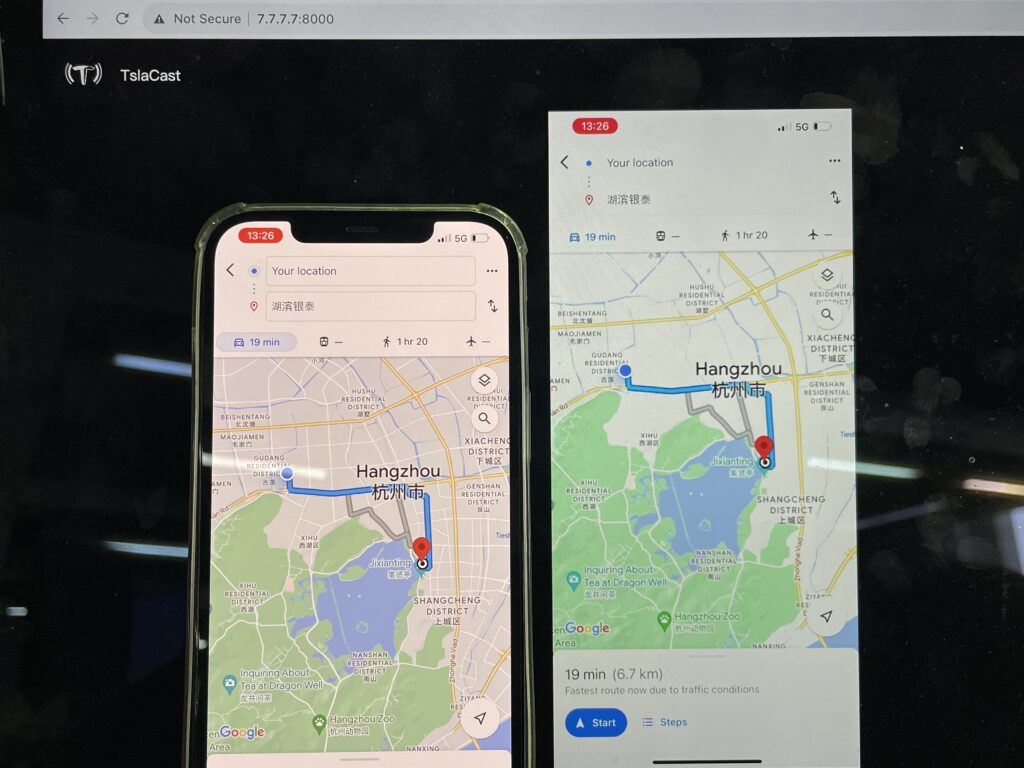
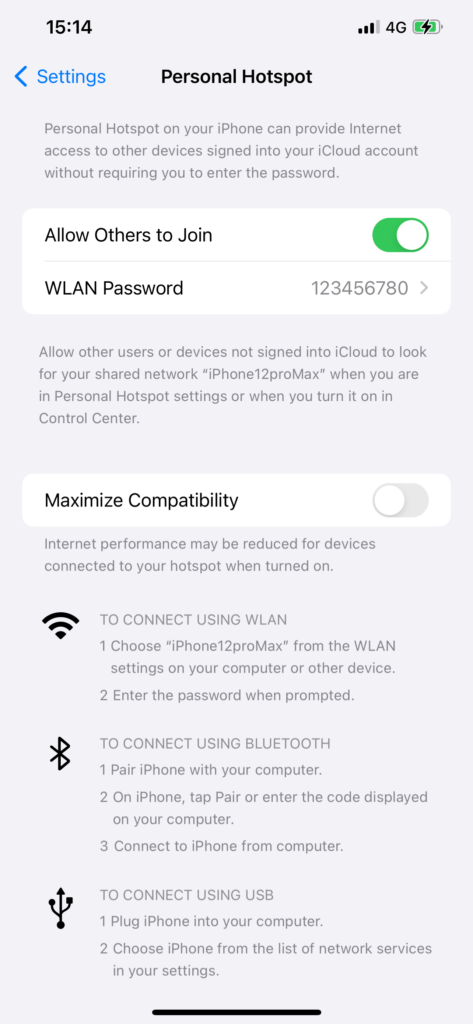
1. Avaa iPhonen [Asetukset] ja ota käyttöön [Salli muiden liittyminen] kohdassa [Henkilökohtainen hotspot].
2. Yhdistä Tesla iPhonen henkilökohtaiseen hotspotiin.
3. Käynnistä TslaCast-sovellus puhelimessasi.
Salli "TslaCastille" lupa käyttää "WLAN ja matkapuhelinverkko", jotta se toimisi kunnolla.
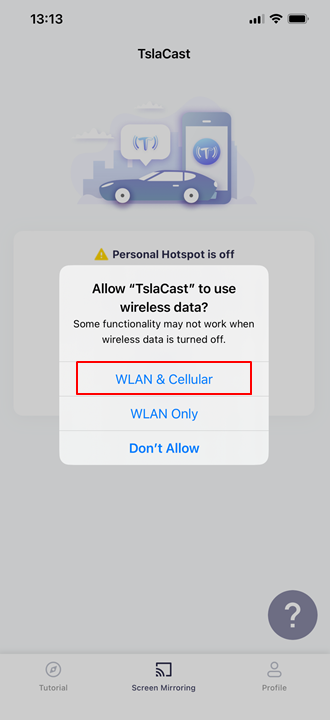
Valitse "Salli"
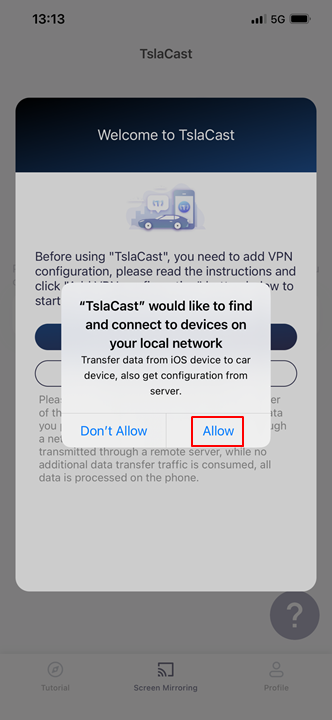
4. Napsauta "Lisää VPN-konfiguraatio" yhteyden muodostamiseksi.
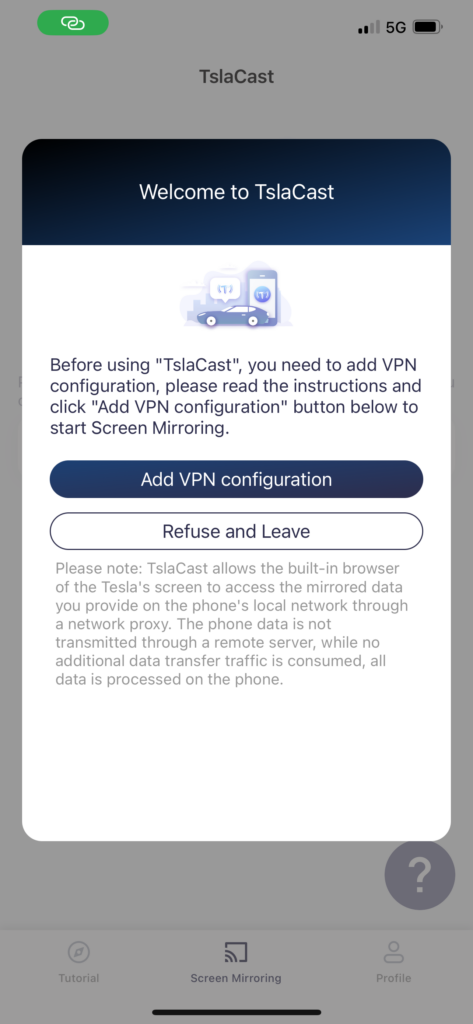
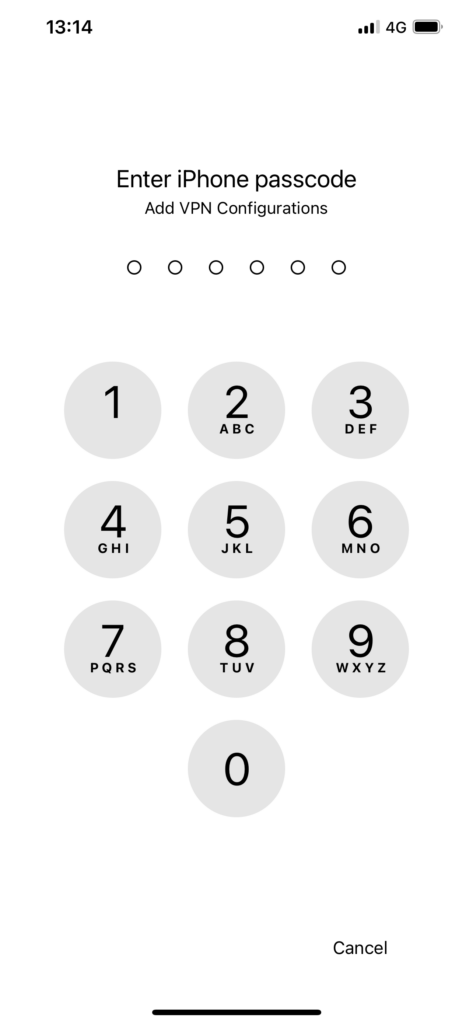
Anna puhelimesi salasana VPN:n lisäämiseksi.
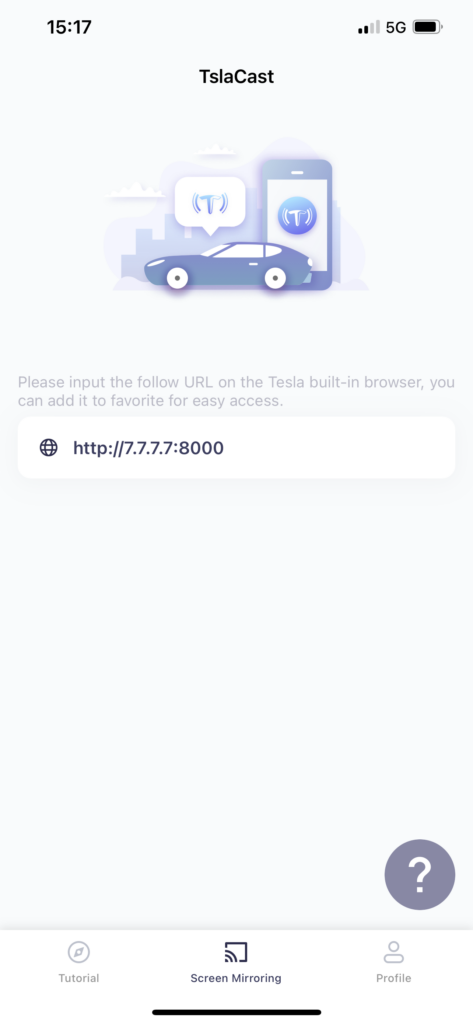
5. Avaa 'http://7.7.7.7:8000' Teslan selaimessa.
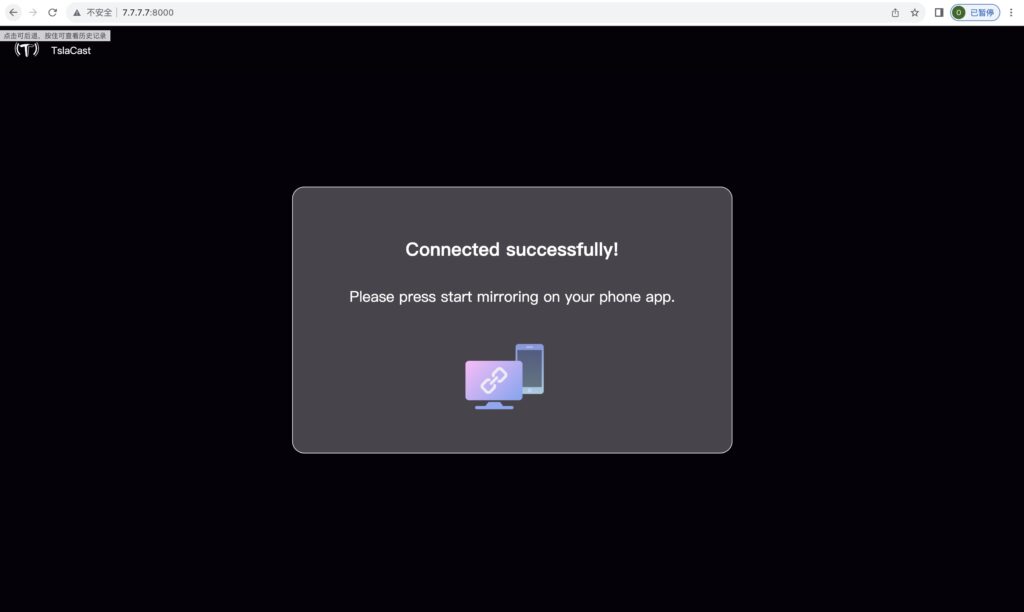
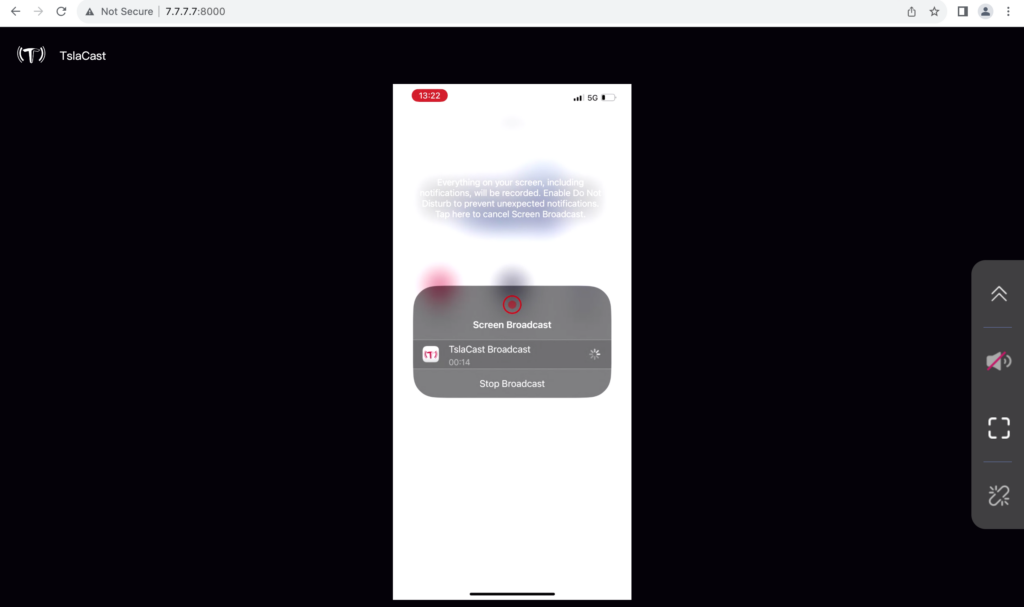
6. Aloita Screen Broadcast napauttamalla 'Start'.
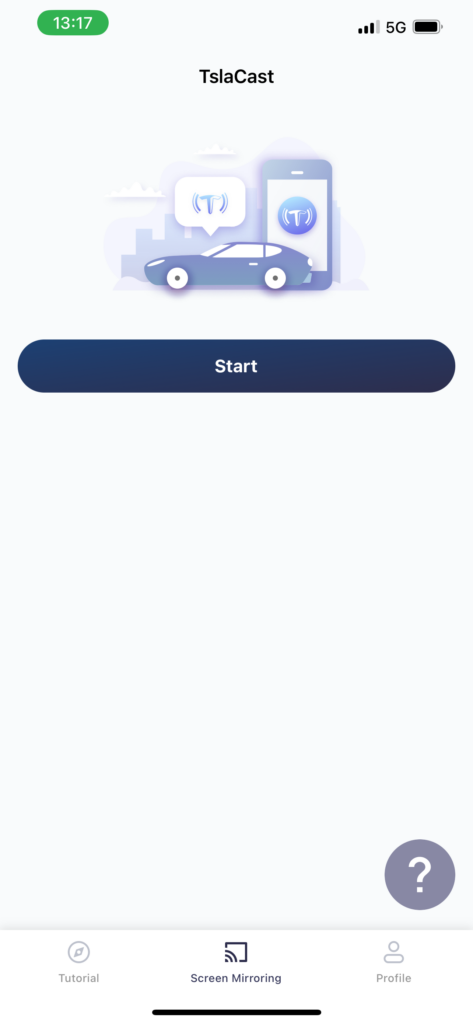
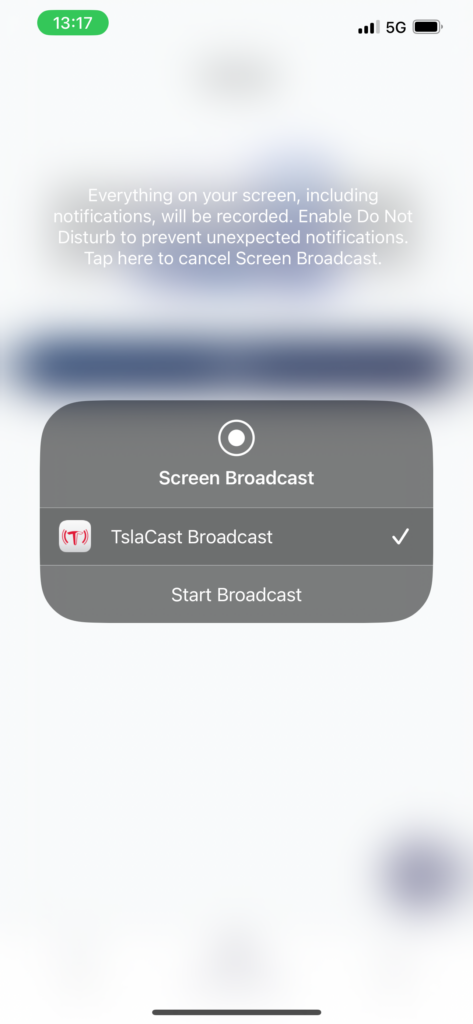
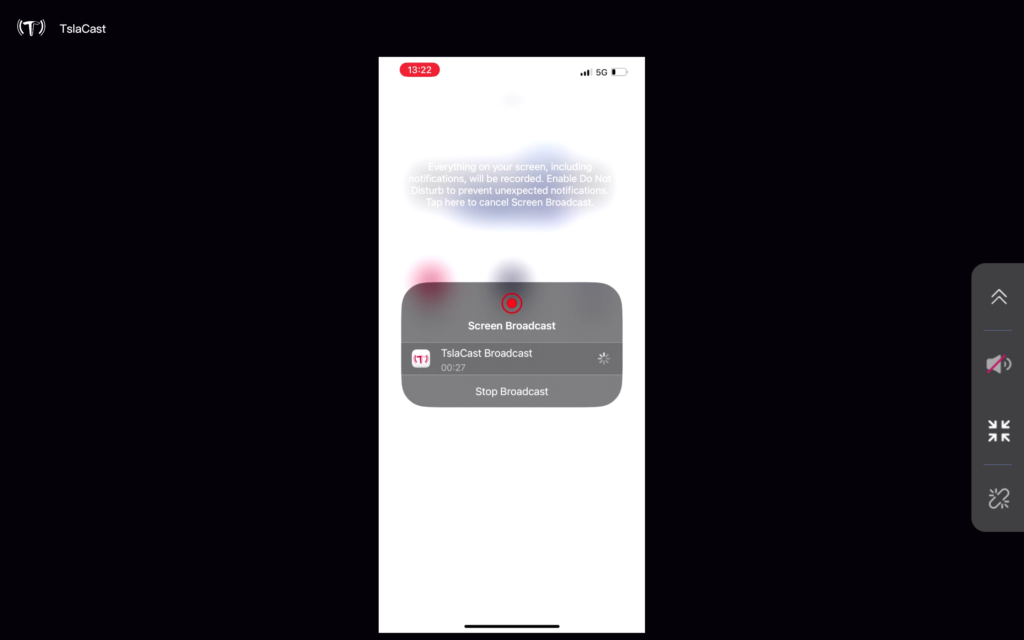
Näytön valu aloitetaan onnistuneesti lähtölaskennan jälkeen.
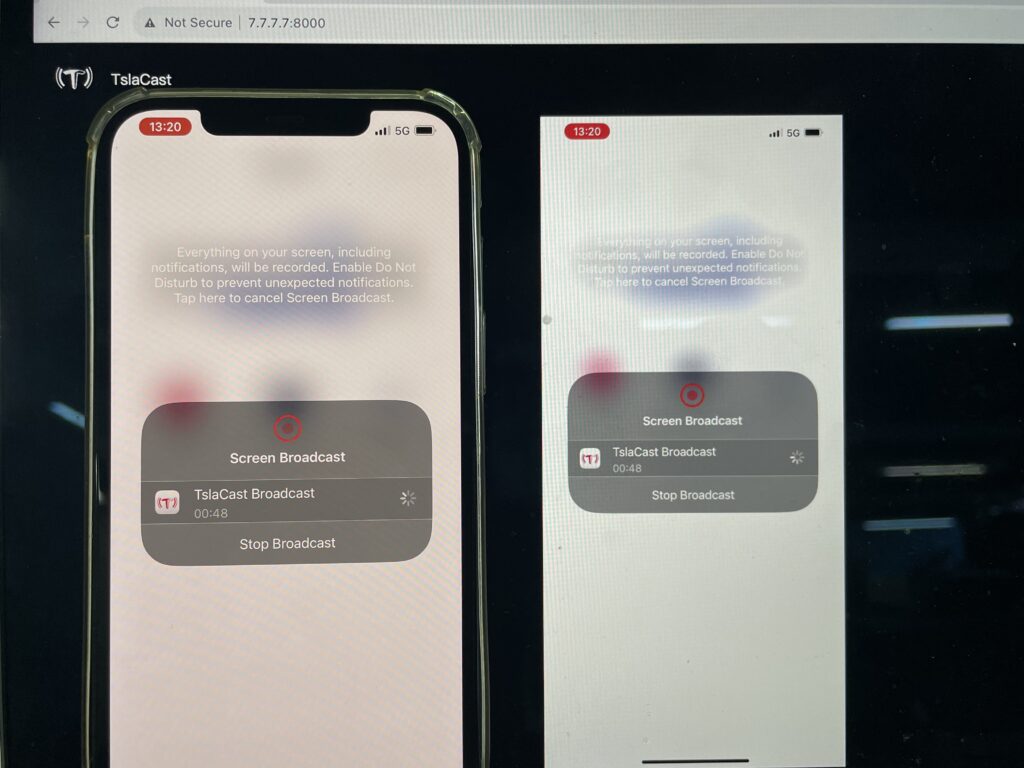
Vaihda helposti vaaka- ja pystysuuntaisten näyttöjen välillä:
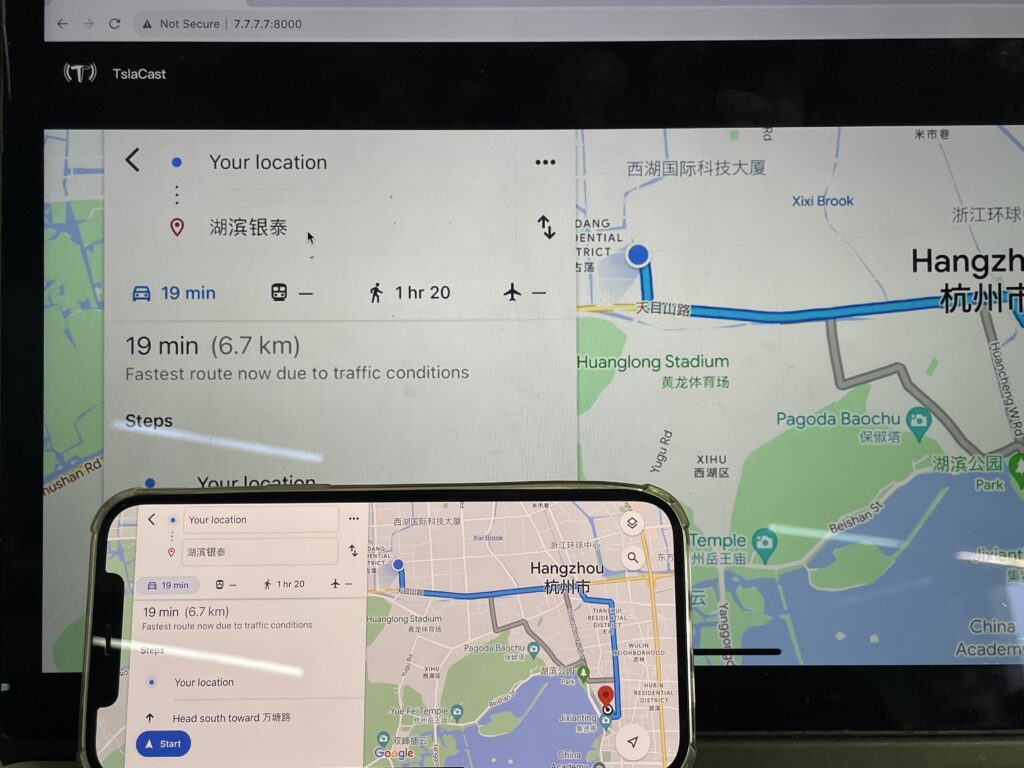
Voit ottaa äänen käyttöön matkapuhelimessa; Teslassa tarvitaan vahvistus.
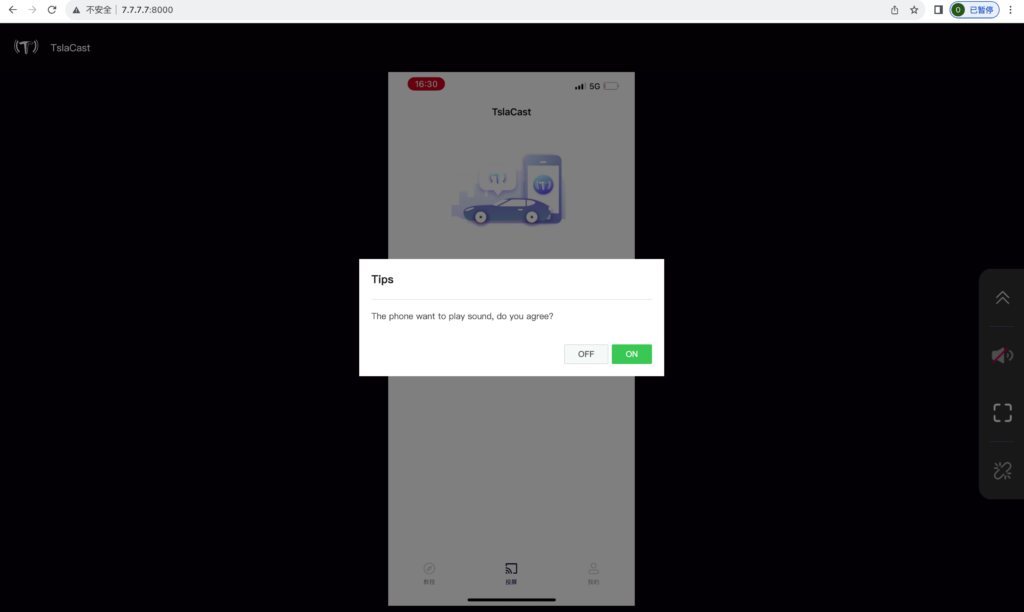
Siirry koko näyttöön napsauttamalla
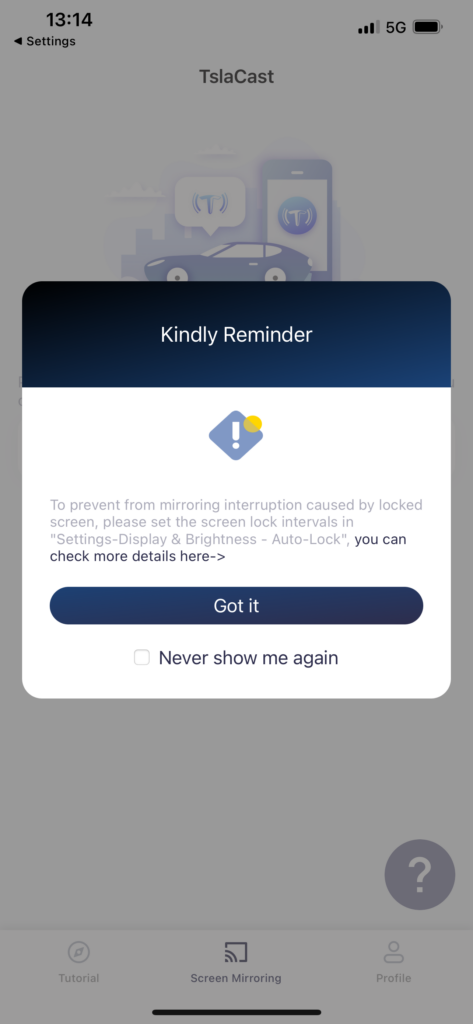
7.Pidä näyttö lukitsemattomana keskeytymätöntä peilausta varten.
Klikkaa "TslaCast" ladata APP nyt!

Lue lisää
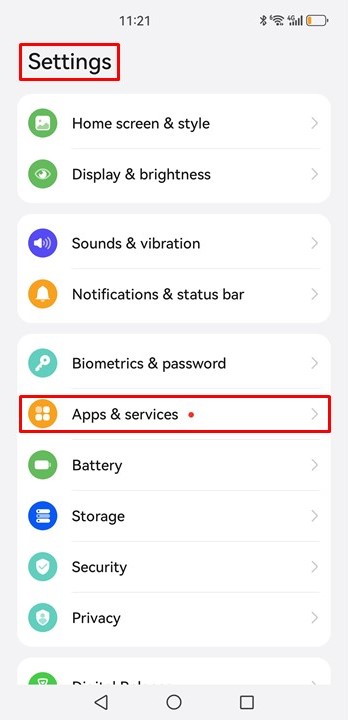 Vakaan näytön peilausyhteyden varmistaminen HUAWEI-puhelimissa (esim. Mate40 Pro)
Jos Huawei-puhelimesi yhteys katkeaa jatkuvasti, kun käytät 1001 TVs-sovellusta näytön peilaamiseen, se johtuu todennäköisesti siitä, että virranhallinta-asetukset rajoittavat taustatoimintaa....
Vakaan näytön peilausyhteyden varmistaminen HUAWEI-puhelimissa (esim. Mate40 Pro)
Jos Huawei-puhelimesi yhteys katkeaa jatkuvasti, kun käytät 1001 TVs-sovellusta näytön peilaamiseen, se johtuu todennäköisesti siitä, että virranhallinta-asetukset rajoittavat taustatoimintaa....
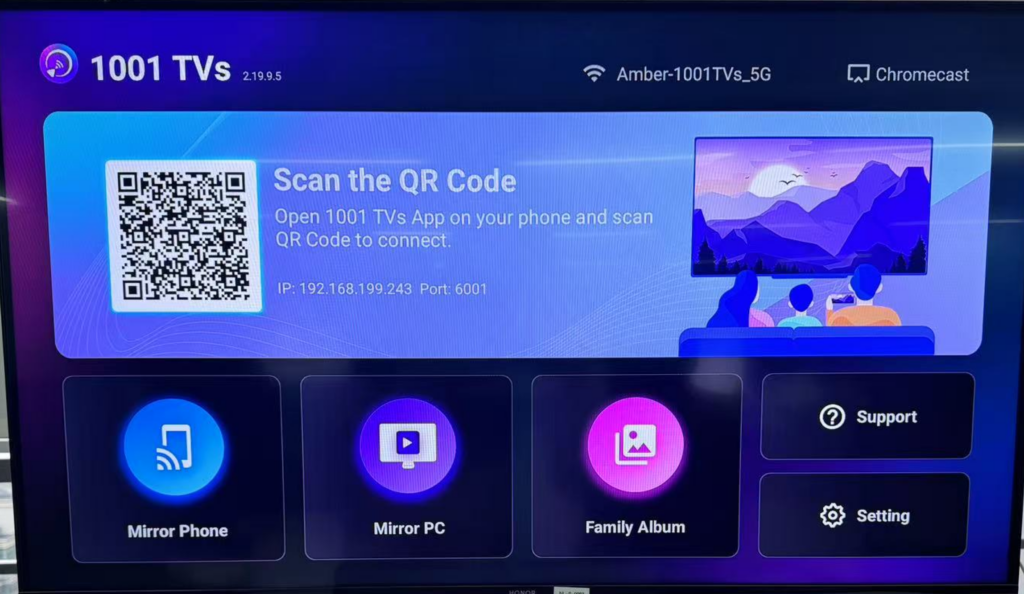 Ohje näytön peilaamiseen 1001 TVs:llä TCL 65″ Class 4-Series 4K UHD HDR LED Smart Android TV:ssä (4-sarjan 4K UHD HDR LED Smart Android TV:ssä)
1. Lataa ja asenna 1001 TVs: Etsi 1001 TVs Google Play -kaupasta tai käy 1001 TVs:n verkkosivustolla ja lataa sovellus. Asenna se...
Ohje näytön peilaamiseen 1001 TVs:llä TCL 65″ Class 4-Series 4K UHD HDR LED Smart Android TV:ssä (4-sarjan 4K UHD HDR LED Smart Android TV:ssä)
1. Lataa ja asenna 1001 TVs: Etsi 1001 TVs Google Play -kaupasta tai käy 1001 TVs:n verkkosivustolla ja lataa sovellus. Asenna se...

