[Android] Kuinka peilata Android-puhelimen näyttöä PC:hen/Maciin?
1. Yhdistä samaan Wi-Fi-yhteyteen
Varmista, että sekä Android-puhelin että PC/Mac ovat yhteydessä samaan Wi-Fi-verkkoon.
Parhaan suorituskyvyn saat käyttämällä 5 GHz:n Wi-Fi-verkko vähentää viivettä ja parantaa vakautta.
2. Asenna ja avaa 1001 TVs
Asenna ja avaa 1001 TVs-sovellus sekä puhelimeen että tietokoneeseen/Maciin.
📥 PC-sovellus: Lataa osoitteesta Microsoft Store
Yksityiskohtaiset vaiheet löytyvät PC-asennusopas.
📥 Mac-sovellus: Lataa App Storesta
📱 Android-sovellus: Lataa Google Playsta
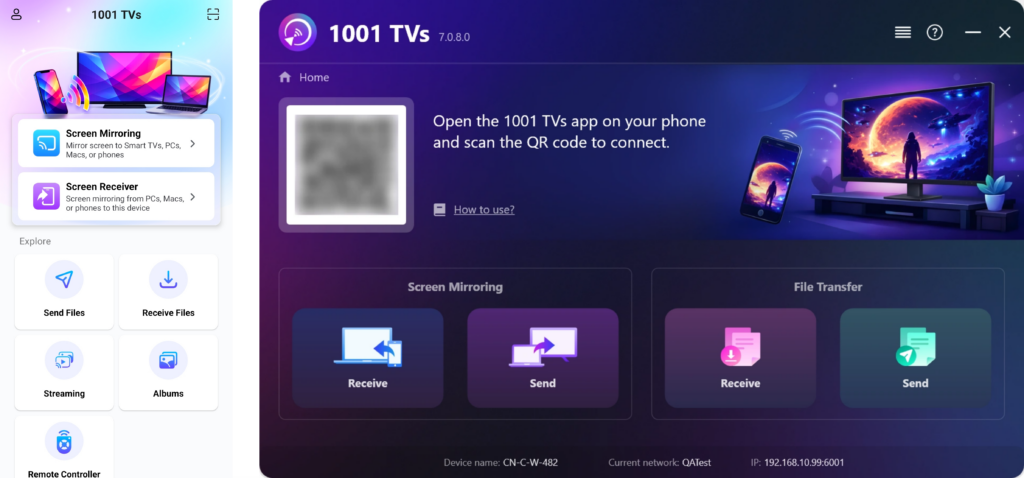
3. Käynnistä näytön peilaus
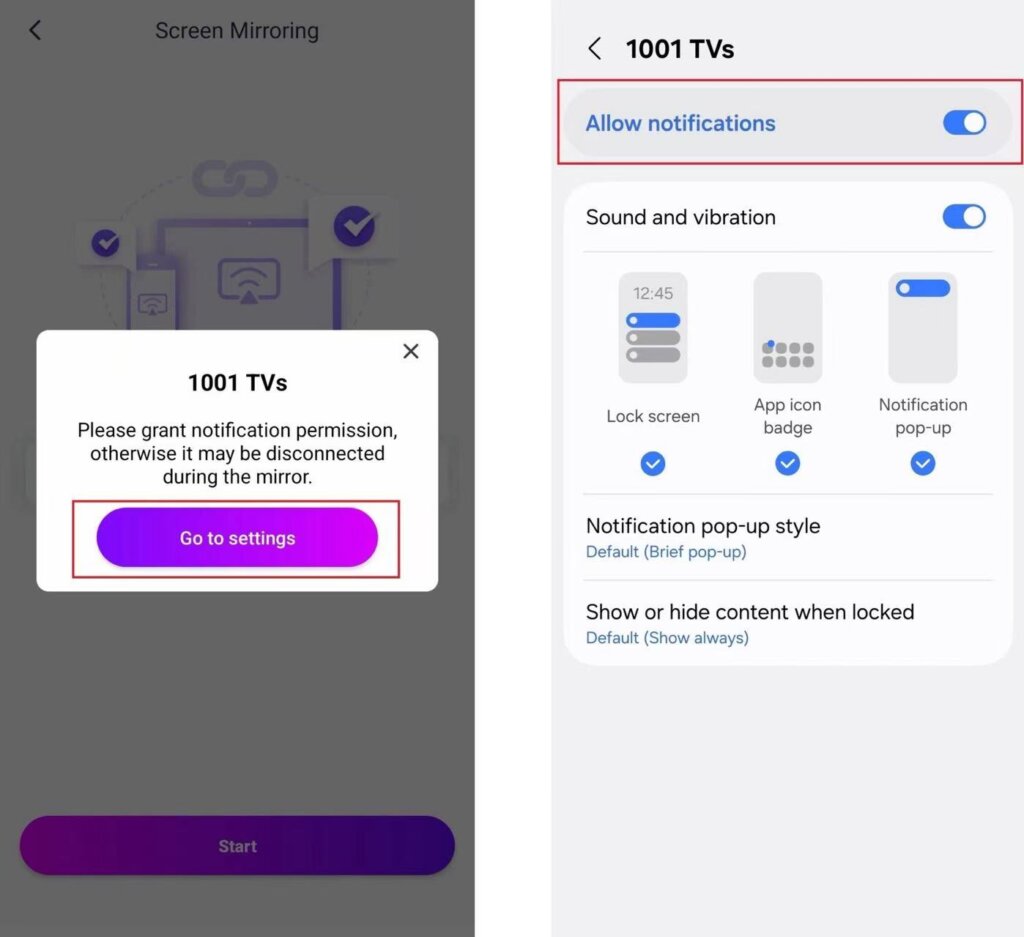
Varmista ennen aloittamista, että ilmoituslupa on käytössä Asetukset.
Sovellus voi myös pyytää tätä lupaa näyttää yhteyden tilan ilmoituspalkissa.
Voit käynnistää näytön peilauksen jollakin seuraavista tavoista:
1) Skannaa QR-koodi
Voit skannata QR-koodin suoraan aloitusnäytöstä tai puhelimen Näytön peilaus sivu.
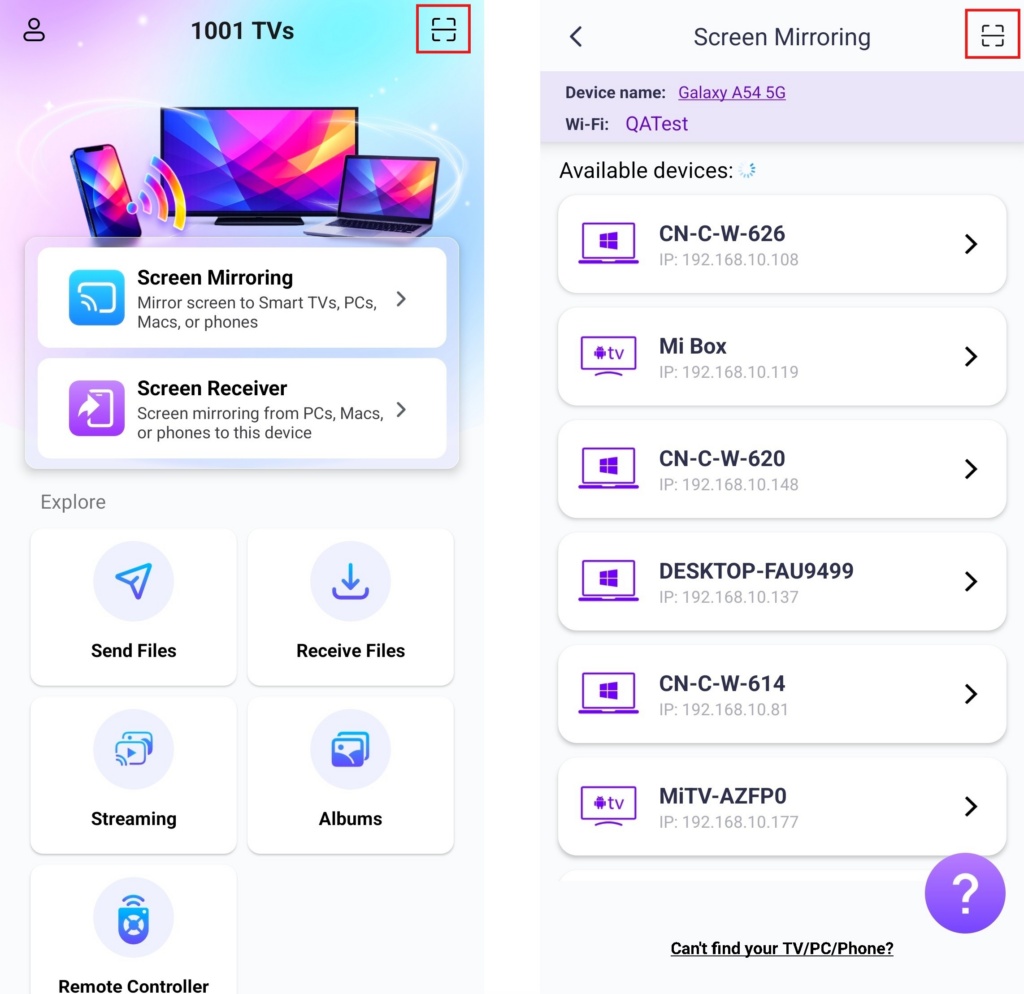
(Huomautus: Kameran käyttöoikeus vaaditaan ensimmäistä skannausta varten, ja se voidaan ottaa käyttöön kohdassa Asetukset.)
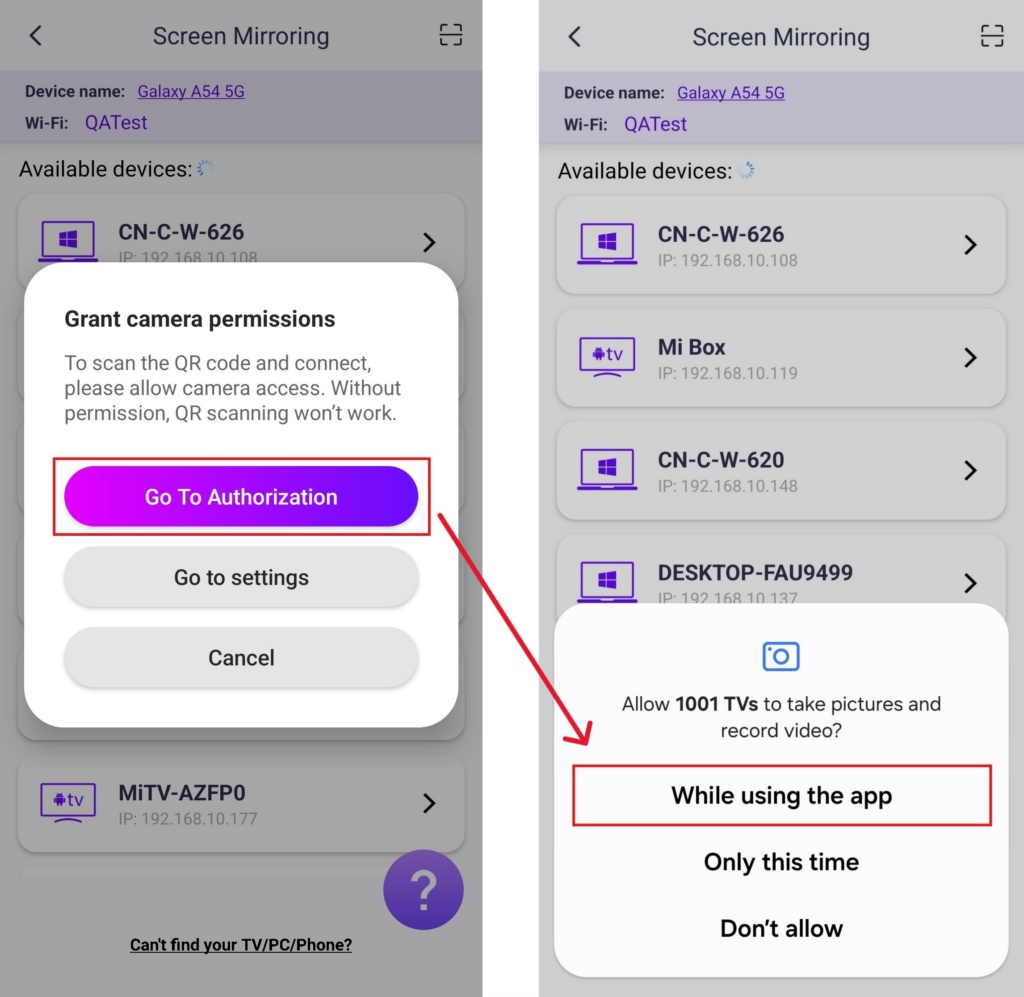
Kun PC/Mac pyytää tätä, valitse “OK” vahvistaaksesi yhteyden.
Kun yhteys on muodostettu onnistuneesti, voit aloittaa peilaamisen!
2) Valitse Lähellä olevat laitteet
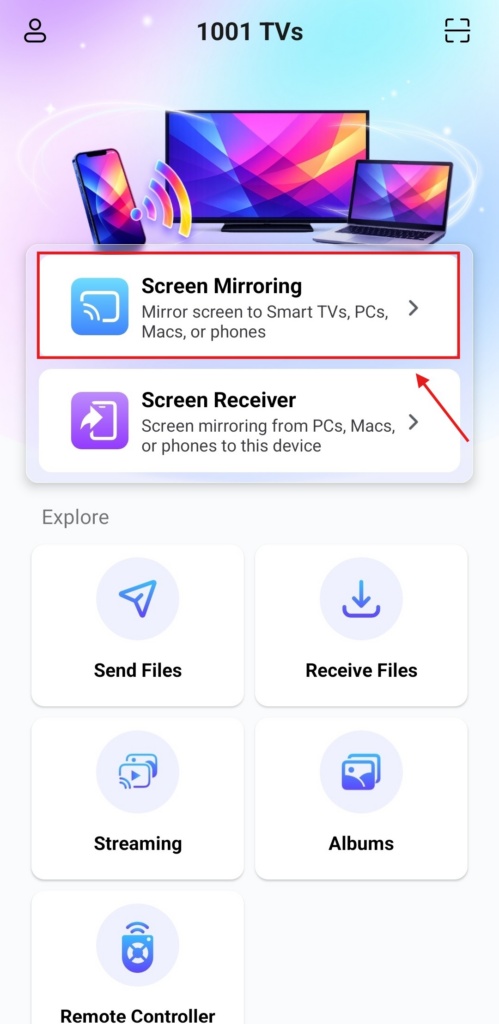
Napauta "Näytön peilaus” puhelimesi 1001 TVs-sovelluksessa.
Sovellus tunnistaa automaattisesti samassa Wi-Fi-verkossa olevat käytettävissä olevat laitteet.
Valitse laite, johon haluat peilata.
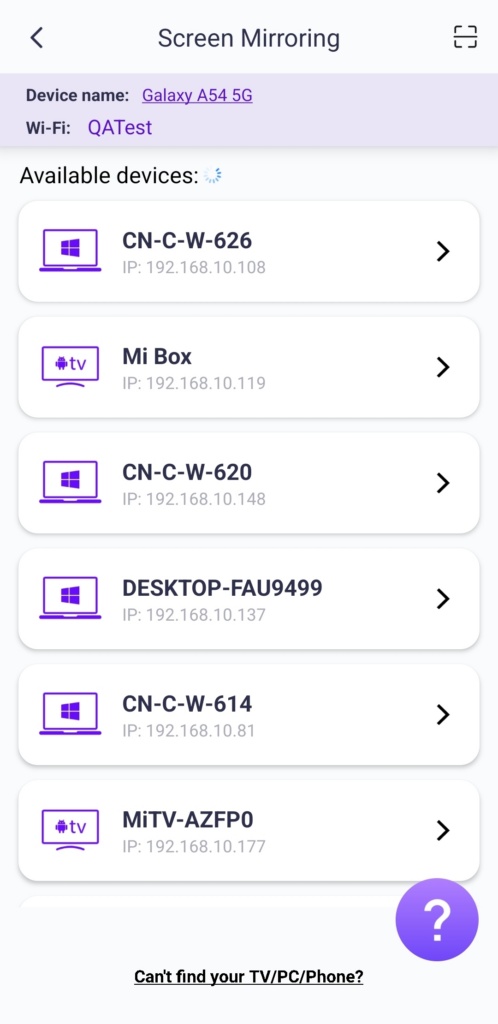
Huomautus: Varmista, että sovellus on käynnissä tietokoneella tai Macilla, ja päivitä luettelo tarvittaessa.
Kun PC/Mac pyytää tätä, valitse “OK" vahvistaaksesi yhteyden.
4. Säädä asetuksia
Jos peilauksen aikana esiintyy viiveitä tai matala resoluutio, yritä säätää asetuksia paremman kokemuksen saamiseksi.
- Sileä tila
Tämä tila on oletusarvoisesti valittu.
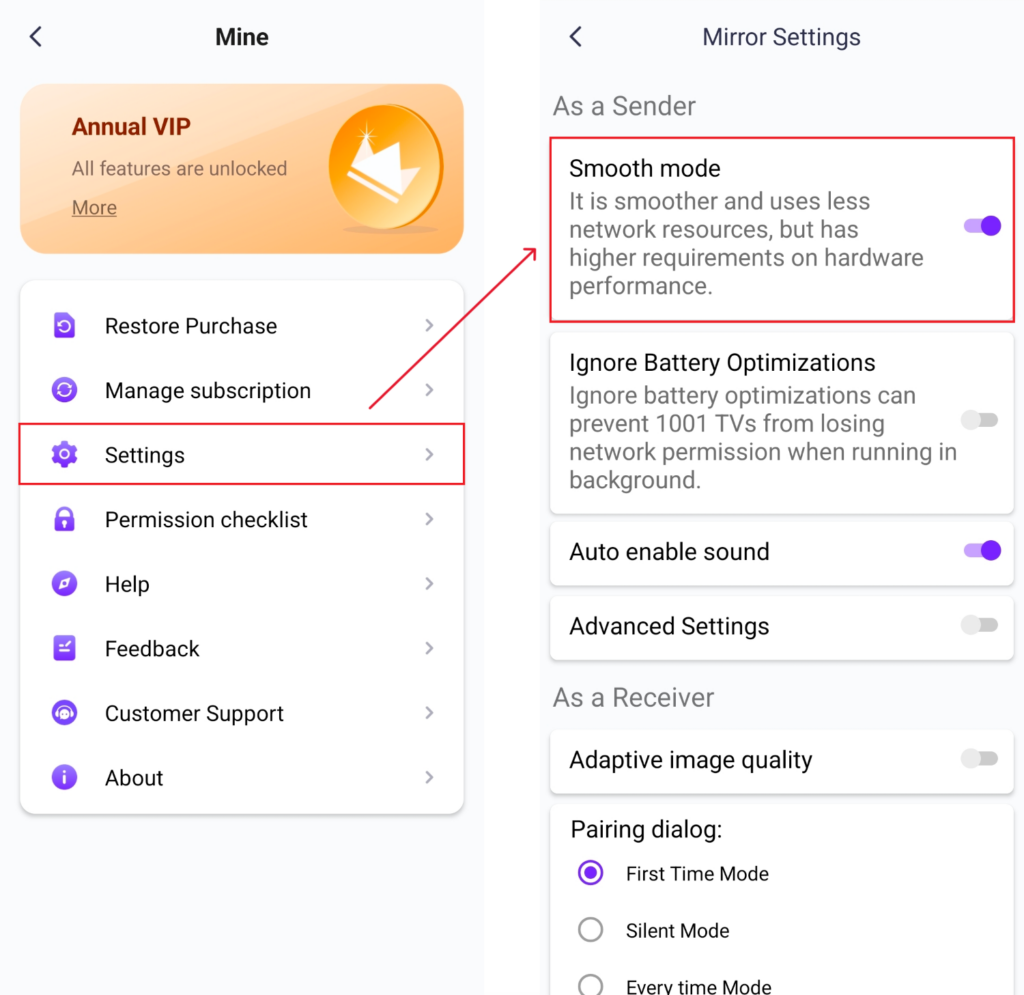
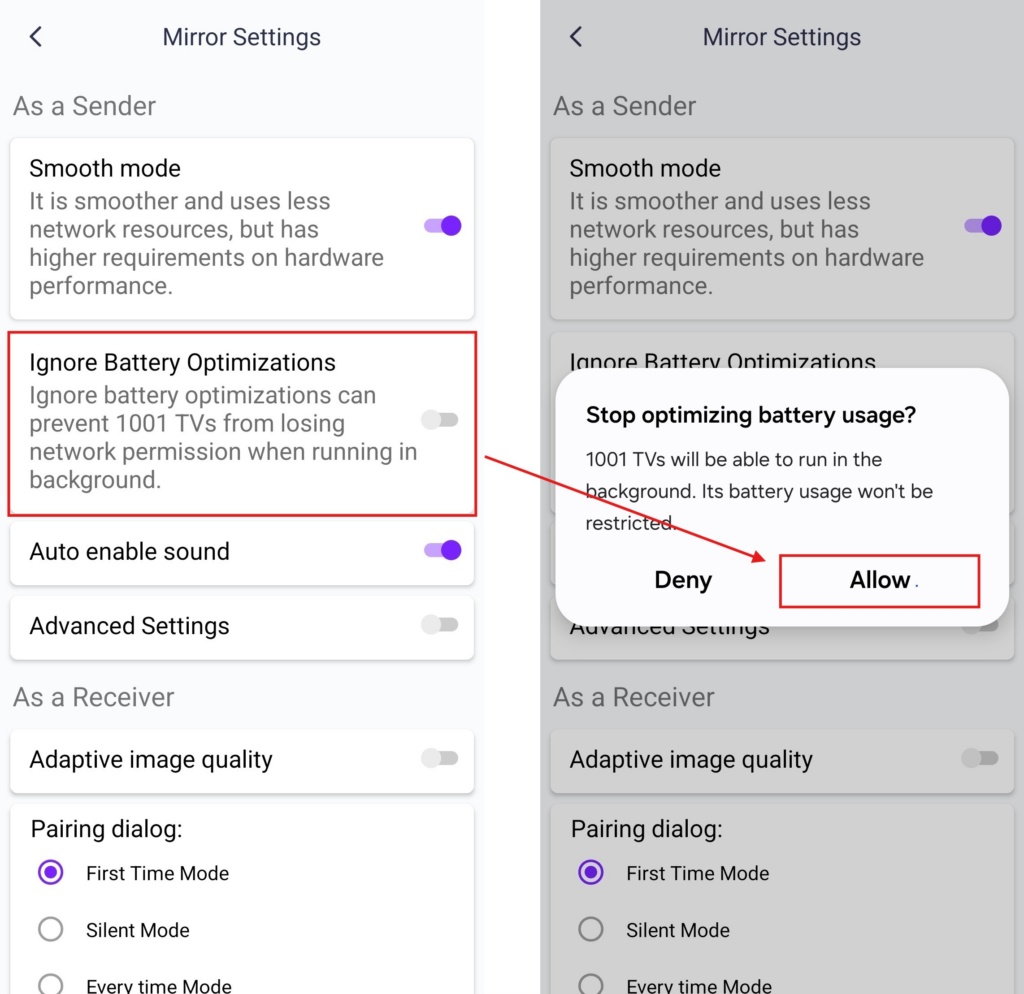
- Unohda akun optimoinnit
Ota tämä vaihtoehto käyttöön, jotta akun säästötoiminnot eivät keskeytä näytön peilausta.
5. Vaatimukset ja suositukset
Järjestelmävaatimuss
Mobiilisovellus: Android OS 6.0 tai uudempi.
TV-sovellus: Android OS 6.0 tai uudempi.
Verkkosuositus
Parhaan suorituskyvyn saat kytkemällä 5 GHz Wi-Fi verkko vähentää viivettä ja varmistaa vakaan yhteyden.
Hanki 1001 TVs nyt!
📥 PC-sovellus: Lataa osoitteesta Microsoft Store
Yksityiskohtaiset vaiheet löytyvät PC-asennusopas.
📥 Mac-sovellus: Lataa App Storesta
📱 Android-sovellus: Lataa Google Playsta

Lue lisää
 Uusi asetus: Ei enää ponnahdusikkunoita peilauksen päättyessä
Kun peilaat tietokoneen näytön televisioon ja lopetat istunnon television kaukosäätimellä, 1001 TVs-ikkuna avautuu jälleen...
Uusi asetus: Ei enää ponnahdusikkunoita peilauksen päättyessä
Kun peilaat tietokoneen näytön televisioon ja lopetat istunnon television kaukosäätimellä, 1001 TVs-ikkuna avautuu jälleen...
 Näytön peilauksen tallentaminen OBS:ssä (Android & iPhone)
Haluatko tallentaa näytön peilauskuvaa OBS:llä mobiilipelejä, opetusvideoita tai suoratoistosisältöä varten? 1001 TVs:n avulla voit helposti peilata puhelimesi näytön...
Näytön peilauksen tallentaminen OBS:ssä (Android & iPhone)
Haluatko tallentaa näytön peilauskuvaa OBS:llä mobiilipelejä, opetusvideoita tai suoratoistosisältöä varten? 1001 TVs:n avulla voit helposti peilata puhelimesi näytön...

