[iOS] iPhonen näytön peilaaminen PC:hen/Maciin
1. Yhdistä samaan Wi-Fi-yhteyteen
Varmista, että sekä iPhone että PC/Mac ovat yhteydessä samaan Wi-Fi-verkkoon.
Parhaan suorituskyvyn saat käyttämällä 5 GHz:n Wi-Fi-verkko vähentää viivettä ja parantaa vakautta.
2. Asenna ja avaa 1001 TVs
Varmista, että asennat 1001 TVs:n sekä iPhoneen että PC:hen/Maciin.
📥 PC-sovellus: Lataa osoitteesta Microsoft Store
Yksityiskohtaiset vaiheet löytyvät PC-asennusopas.
📥 Mac-sovellus: Lataa App Storesta
📱 iOS-sovellus: Lataa App Storesta
3. Käynnistä näytön peilaus
Voit käynnistää näytön peilauksen jollakin seuraavista tavoista:
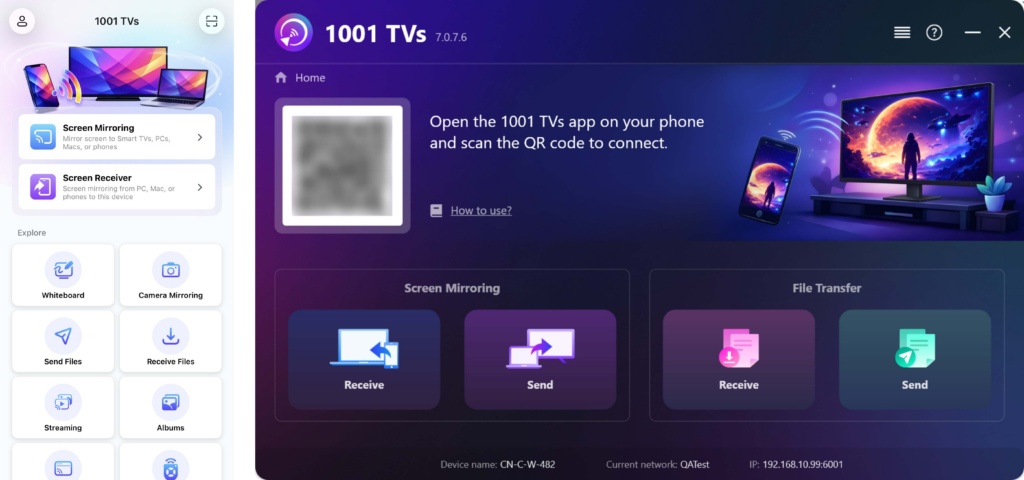
1) Skannaa QR-koodi
Voit skannata QR-koodin suoraan aloitusnäytöstä tai puhelimen Näytön peilaus sivu.
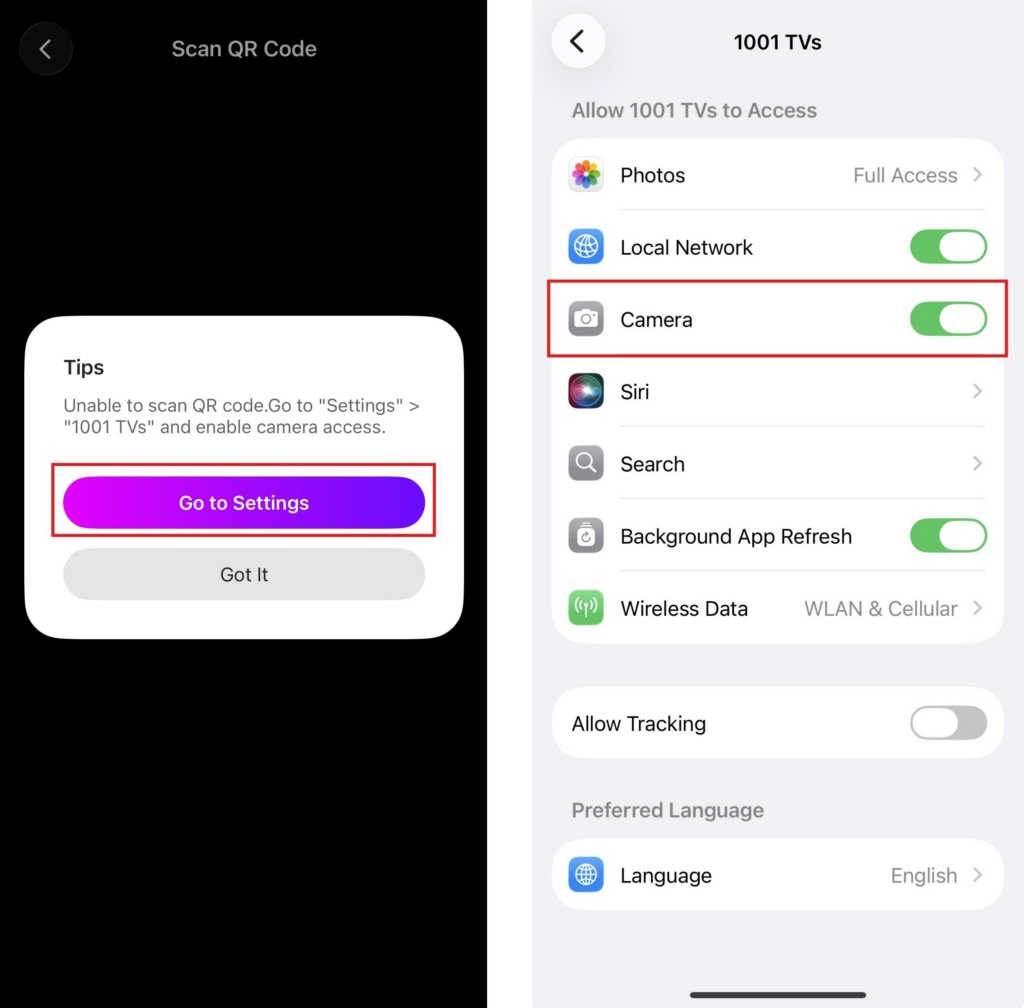
(Huomautus: Kameran käyttöoikeus vaaditaan ensimmäistä skannausta varten, ja se voidaan ottaa käyttöön kohdassa Asetukset.)
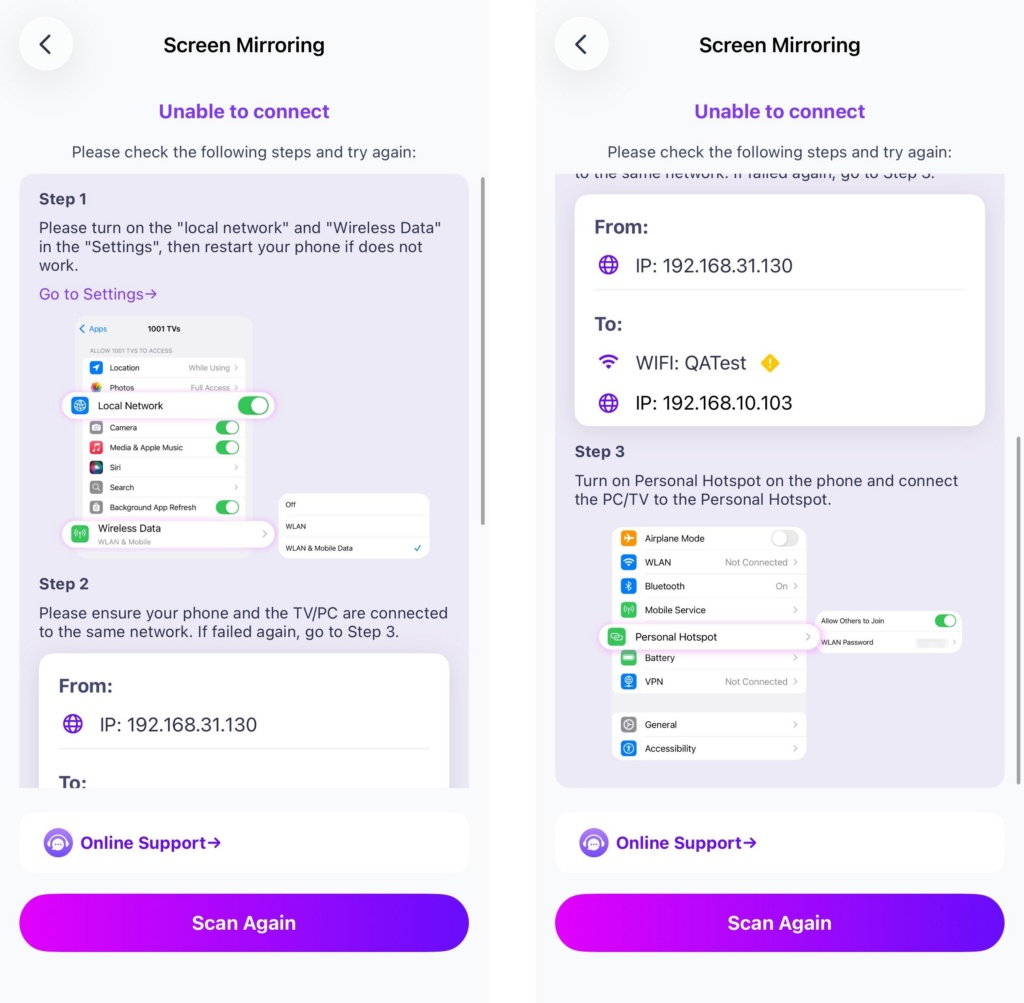
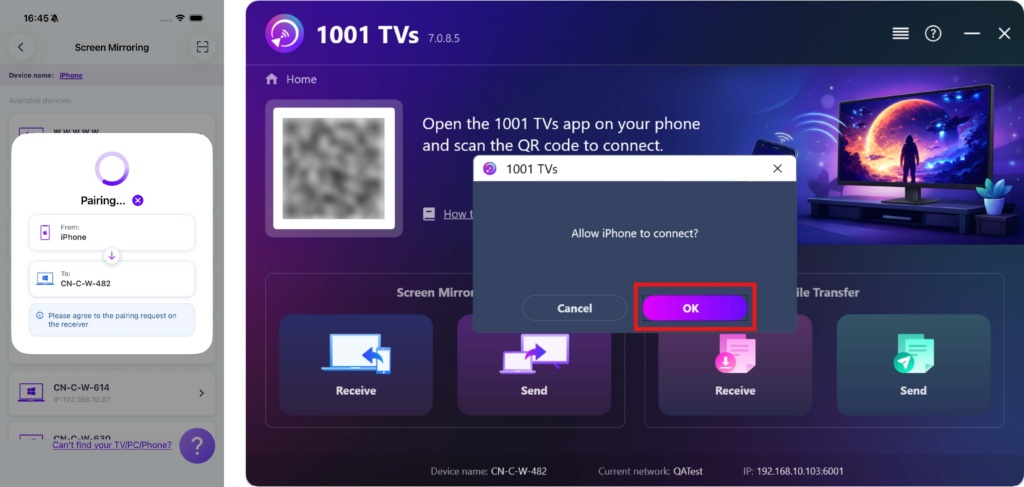
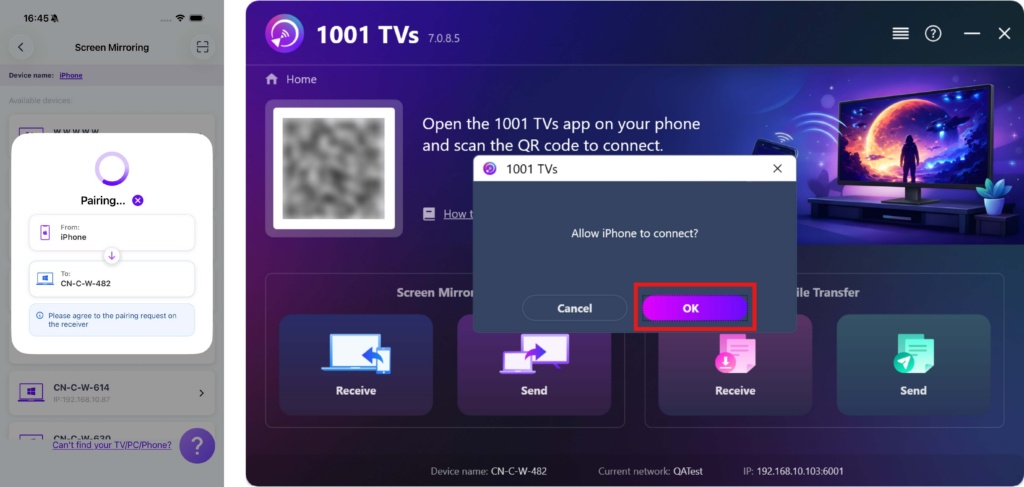
Jos yhteys epäonnistuu, näyttöön tulee seuraava käyttöliittymä.
Kun PC/Mac pyytää tätä, valitse “OK" vahvistaaksesi yhteyden.
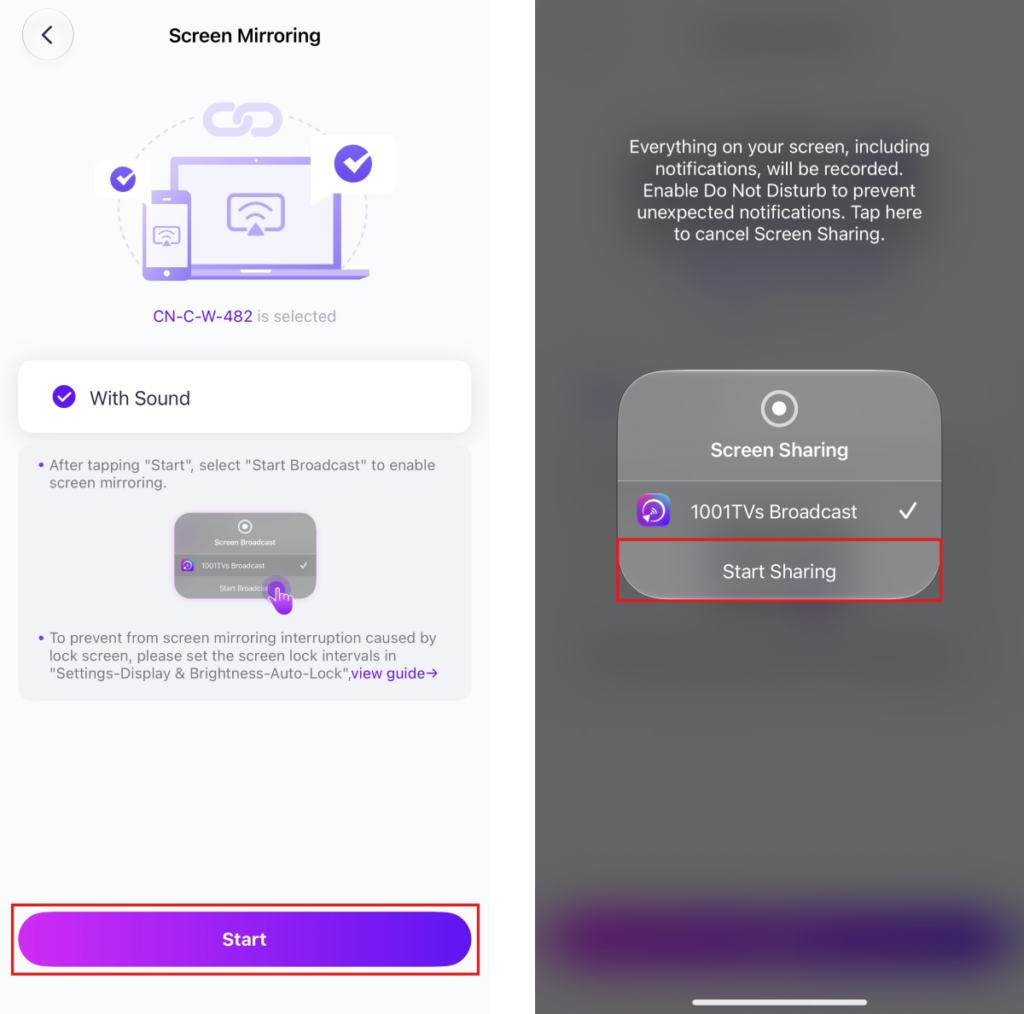
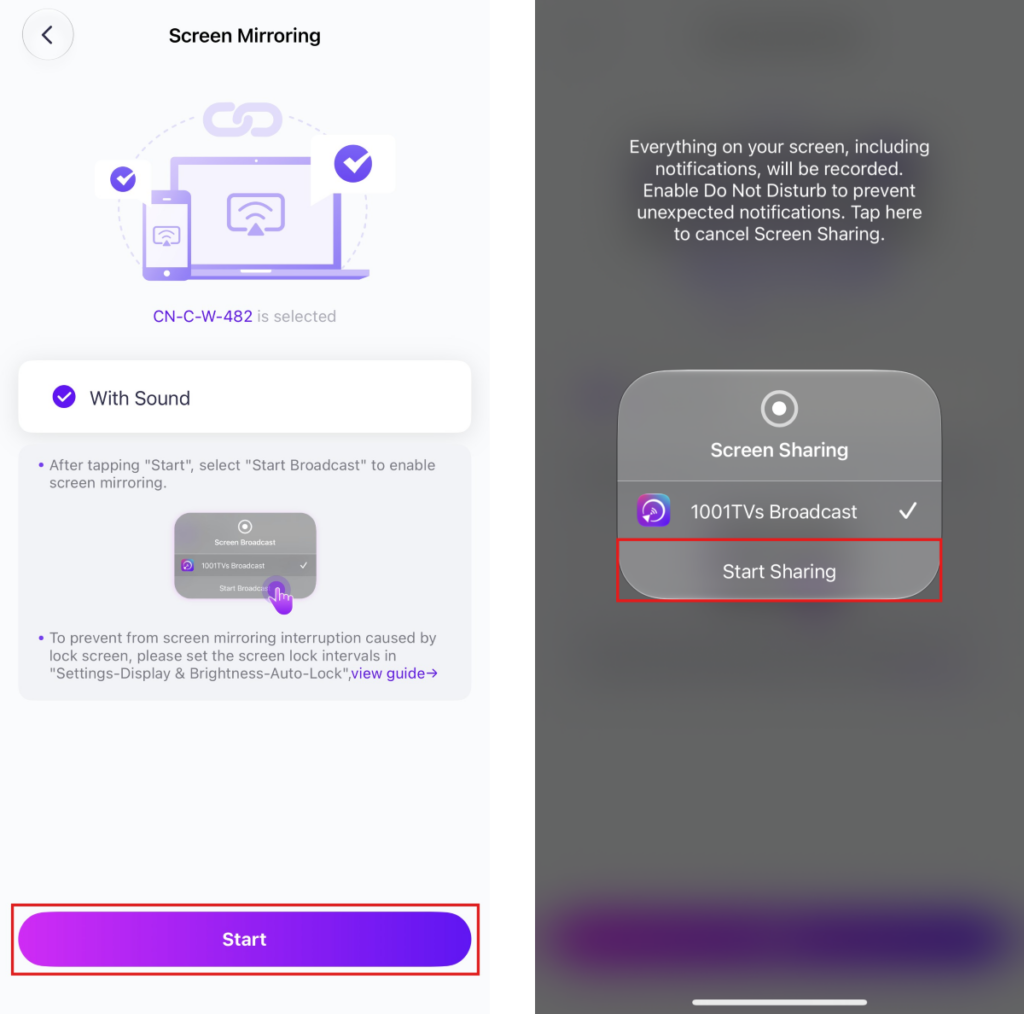
Kun yhteys on muodostettu onnistuneesti, näet peilauskäyttöliittymän.
Napauta "Aloita" ➜ "Aloita jakaminen” peilata näyttöäsi.
2) Valitse kohdelaite
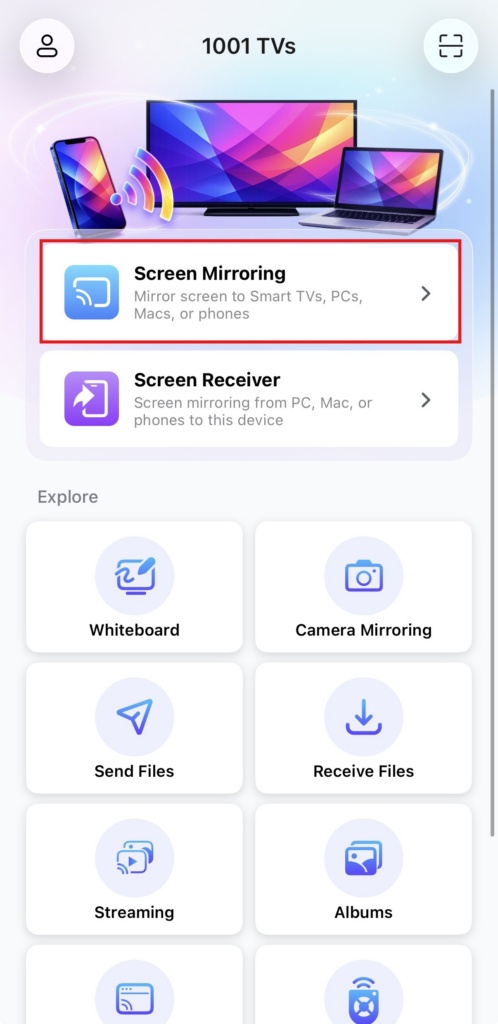
Napauta “Näytön peilaus” puhelimesi 1001 TVs-sovelluksessa.
Sovellus tunnistaa automaattisesti samassa Wi-Fi-verkossa olevat käytettävissä olevat laitteet.
Valitse laite, johon haluat peilata.
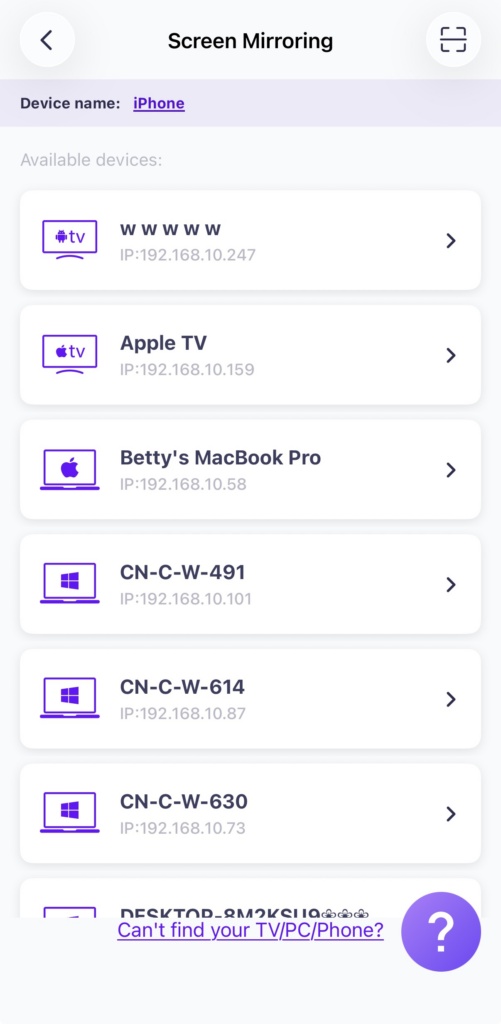
Vinkki: Jos laitetta ei ole luettelossa, varmista, että sovellus on käynnissä kohdelaitteessa, ja päivitä luettelo tarvittaessa.
Kun PC/Mac pyytää tätä, valitse PC:llä/Macilla “OK” vahvistaaksesi yhteyden.
Napauta "Aloita” ➜ “Aloita jakaminen” peilata näyttöäsi.
3) Peilaa näyttö verkkoselaimeen
Katso opasta: 1001 TVs-[iOS] Näytön peilaaminen iPhonesta selaimeen (Chrome)
Hanki 1001 TVs nyt!
📥 PC-sovellus: Lataa osoitteesta Microsoft Store
Yksityiskohtaiset vaiheet löytyvät PC-asennusopas.
📥 Mac-sovellus: Lataa App Storesta
📱 iOS-sovellus: Lataa App Storesta

Lue lisää
 Uusi asetus: Ei enää ponnahdusikkunoita peilauksen päättyessä
Kun peilaat tietokoneen näytön televisioon ja lopetat istunnon television kaukosäätimellä, 1001 TVs-ikkuna avautuu jälleen...
Uusi asetus: Ei enää ponnahdusikkunoita peilauksen päättyessä
Kun peilaat tietokoneen näytön televisioon ja lopetat istunnon television kaukosäätimellä, 1001 TVs-ikkuna avautuu jälleen...
 Näytön peilauksen tallentaminen OBS:ssä (Android & iPhone)
Haluatko tallentaa näytön peilauskuvaa OBS:llä mobiilipelejä, opetusvideoita tai suoratoistosisältöä varten? 1001 TVs:n avulla voit helposti peilata puhelimesi näytön...
Näytön peilauksen tallentaminen OBS:ssä (Android & iPhone)
Haluatko tallentaa näytön peilauskuvaa OBS:llä mobiilipelejä, opetusvideoita tai suoratoistosisältöä varten? 1001 TVs:n avulla voit helposti peilata puhelimesi näytön...

