[Menestystarina 15] Eivätkö oppilaat näe koetta? Peilaa iPhone.
Opettajat, olette luultavasti törmänneet tähän demokokeiden aikana:
Olet edessä tekemässä kemian reaktiota, ja väri koeputkessa alkaa juuri muuttua. Tai fysiikassa kytket pientä piirilevyä.
Eturivin oppilaat ovat täysin mukana. Takarivin oppilaat ojentavat niskojaan kuin kirahvit ja huutavat: “Opettaja, te estätte sen!”. En näe mitään!"
Teillä ei siis ole muuta vaihtoehtoa kuin sanoa: “Kaikki, tulkaa eteen.”
Sekunnissa pöydän ympärille kerääntyy kymmeniä opiskelijoita. Luokkahuoneen järjestys hajoaa, takana olevat oppilaat eivät vieläkään näe selvästi, ja joku saattaa jopa törmätä laitteisiin. Täydellinen kaaos.
“Kunpa olisi kamera, joka voisi lähettää kaiken suorana lähetyksenä valkokankaalle...”.”
Ostatko ammattikäyttöön tarkoitetun dokumenttikameran? Liian kallista ja liian tilaa vievää.
Itse asiassa tarvitset vain iPhonen ja luokkahuoneen television.
Tässä kohtaa 1001 TVs:n kameran peilausominaisuus tulee kuvaan.
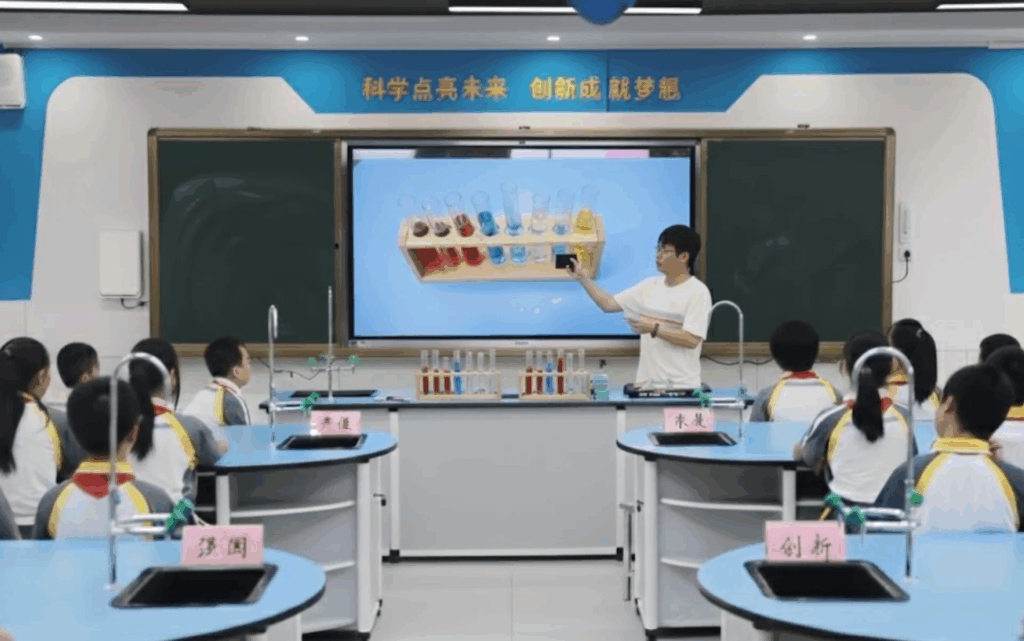
Se muuttaa iPhonen välittömästi langattomaksi HD-kameraksi.
Ei monimutkaisia varusteita. Osoita vain puhelimella koeasetelmaa, ja suora, teräväpiirtoinen kuva näkyy reaaliajassa luokkahuoneen televisiossa tai projektorissa.
- Kemianluokka: Liuoksen värinmuutokset, pienten kuplien muodostuminen - peilattuna ja suurennettuna, jotta kaikki voivat seurata tarkasti.
- Biologian tunnilla: Yksityiskohdat ja kasvien tekstuurit näkyvät selvästi, melkein kuin katsoisi mikroskoopin läpi.
- Käsityö- / taideluokka: Opettajan käsien jokainen pieni liike näkyy takana istuville oppilaille ilman, että kukaan poistuu paikaltaan.
Puhelimestasi tulee käsikamera, joka voi kulkea missä tahansa.
Opettajan pöydän ympärillä ei ole enää tungosta, ja luokkahuoneen järjestys pysyy hallinnassa.
Miten tämä järjestetään? Se on hyvin yksinkertaista:
iPhonen kameran peilaaminen opetusohjelma:
https://www.1001tvs.com/how-to-use-iphone-camera-mirroring/
⚠️ Huomautus: Tämä ominaisuus on tällä hetkellä käytettävissä vain iPhonessa.
Tarvitsetko apua? Voit myös ottaa yhteyttä asiakastukeen arkisin klo 9:00-17:00:
- Lataa ja avaa 1001 TVs app.
- Napauta vasemmassa yläkulmassa olevaa valikkokuvaketta.
- Napauta uudella sivulla Ota yhteyttä tukeen.
- Kirjoita “Manuaalinen palvelu” ottaaksesi yhteyttä tukihenkilöön.

Lue lisää
 How to Cast Photos from Your Phone to a TV
You can cast phone photos to a compatible TV using AirPlay on iPhone, Google Photos with Chromecast, or 1001 TVs Streaming and Albums. The...
How to Cast Photos from Your Phone to a TV
You can cast phone photos to a compatible TV using AirPlay on iPhone, Google Photos with Chromecast, or 1001 TVs Streaming and Albums. The...
 How to Turn On AirPlay on iPhone in iOS 26 (Screen Mirroring Guide)
To turn on AirPlay screen mirroring in iOS 26, open Control Center, tap the Screen Mirroring button (two overlapping rectangles), and choose your TV...
How to Turn On AirPlay on iPhone in iOS 26 (Screen Mirroring Guide)
To turn on AirPlay screen mirroring in iOS 26, open Control Center, tap the Screen Mirroring button (two overlapping rectangles), and choose your TV...

