[Windows] Cómo reflejar la pantalla del PC a la TV
1. Conectarse a la misma Wi-Fi
En primer lugar, asegúrese de que su Smart TV Android, Android TV Box y PC están conectados a la misma red Wi-Fi.
Para un mejor rendimiento, utilice un Red Wi-Fi de 5 GHz para reducir el retraso y mejorar la estabilidad.
2. Instalar 1001 TVs en ambos dispositivos
Asegúrese de que el Aplicación 1001 TVs está instalado tanto en su PC y TV.
📥 Aplicación para PC: Descargar desde Microsoft Store
Para obtener información detallada, consulte el Guía de instalación en PC
📥 TV App: Cómo instalar 1001 TVs en tu televisor
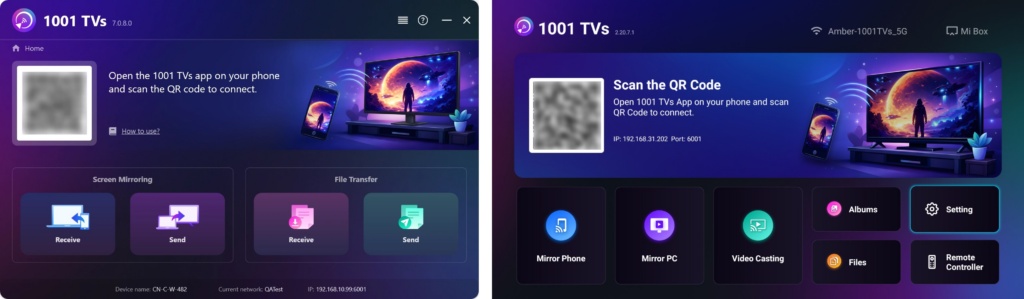
3. Inicie la aplicación
Una vez instalada, abre la aplicación 1001 TVs en tu PC y en tu televisor.
4. Iniciar Screen Mirroring
1) Buscar dispositivos
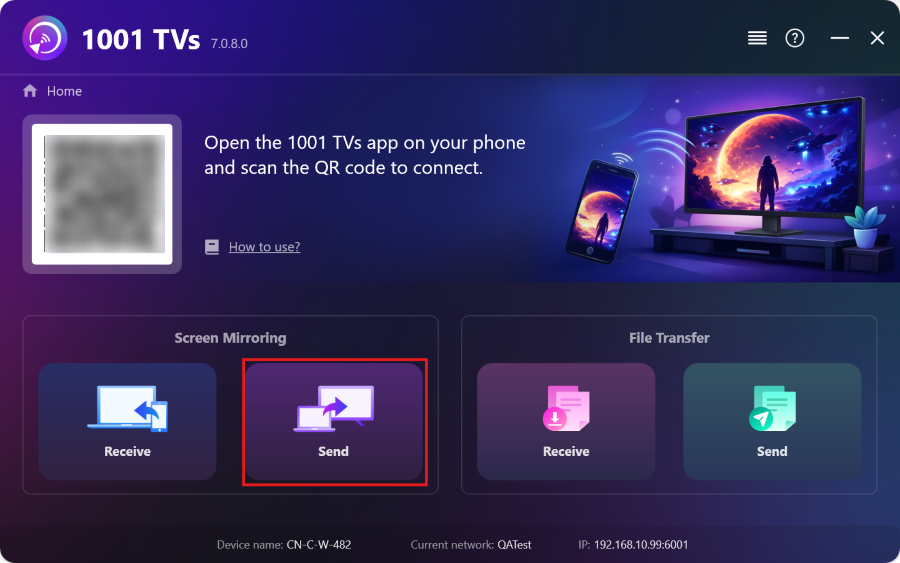
En su PC, haga clic en el botón “Enviar” en la aplicación 1001 TVs.
La aplicación detectará automáticamente los dispositivos disponibles en la misma red Wi-Fi.
2) Seleccionar y conectar
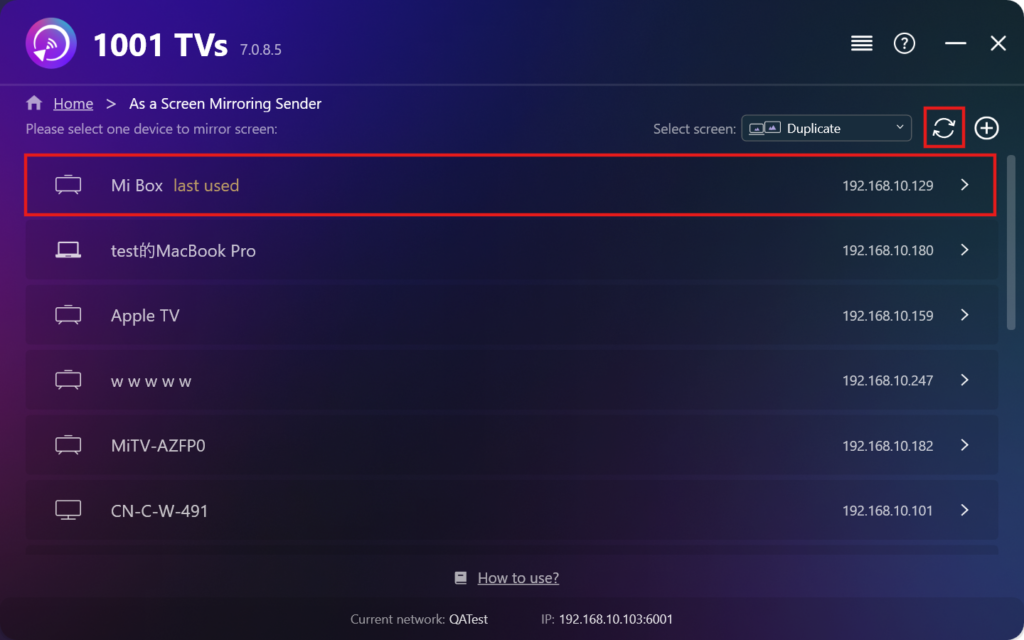
En la lista de dispositivos detectados, seleccione el televisor de destino.
Consejo: Si su dispositivo no aparece en la lista, asegúrese de que la aplicación 1001 TVs está abierta en él y haga clic en Actualizar en su PC para escanear de nuevo.
3) Confirmar la conexión
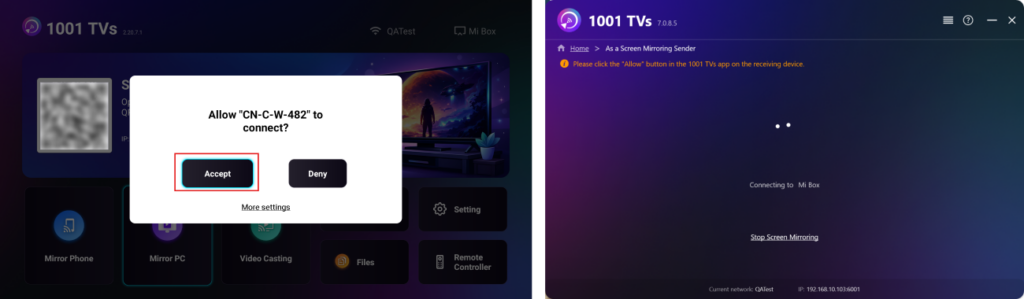
Aparecerá una solicitud de emparejamiento en la pantalla del televisor. Con el mando a distancia del televisor, seleccione "Aceptar" para establecer la conexión.
5. Ajuste de pantallas
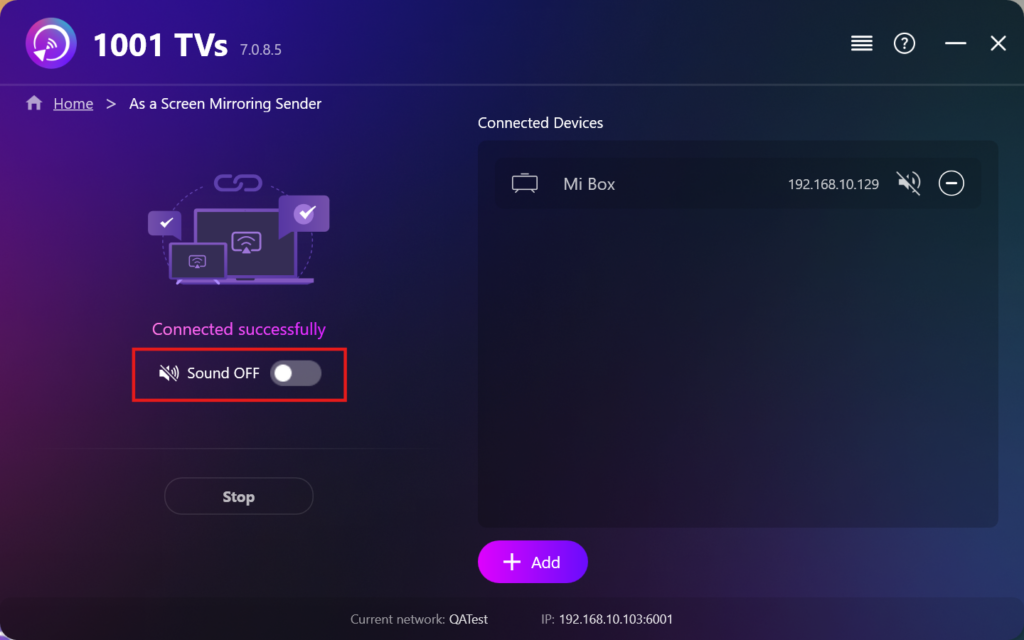
Salida de audio: Elige si quieres activar o desactivar el sonido de tu ordenador durante la duplicación de pantalla.
6. Notas:
- Si hay sin sonido cuando hagas mirroring, asegúrate de que tu ordenador tiene altavoces integrados o externos.
- Para un rendimiento más fluido y con menos retraso, pruebe a conectarse a un Red Wi-Fi de 5 GHz.
Consiga 1001 TVs ahora!
📥 Aplicación para PC: Descargar desde Microsoft Store
Para obtener información detallada, consulte el Guía de instalación en PC
📥 TV App: Cómo instalar 1001 TVs en tu televisor
O bien Comprar 1001 TVs para Windows/Mac →

Leer más
 Nueva configuración: ya no aparecerán ventanas emergentes al finalizar la duplicación de pantalla
Cuando duplicas la pantalla de tu ordenador en un televisor y detienes la sesión con el mando a distancia del televisor, vuelve a aparecer la ventana de 1001 TVs...
Nueva configuración: ya no aparecerán ventanas emergentes al finalizar la duplicación de pantalla
Cuando duplicas la pantalla de tu ordenador en un televisor y detienes la sesión con el mando a distancia del televisor, vuelve a aparecer la ventana de 1001 TVs...
 Cómo capturar Screen Mirroring en OBS (Android y iPhone)
¿Quieres grabar la pantalla de tu móvil en OBS para partidas, tutoriales o contenido en directo? Con 1001 TVs, puedes duplicar fácilmente la pantalla de tu móvil...
Cómo capturar Screen Mirroring en OBS (Android y iPhone)
¿Quieres grabar la pantalla de tu móvil en OBS para partidas, tutoriales o contenido en directo? Con 1001 TVs, puedes duplicar fácilmente la pantalla de tu móvil...

