
Cómo extender la pantalla de tu Mac a otro dispositivo
Con 1001 TVs, con la que puedes extender el escritorio de tu Mac a otro dispositivo (por ejemplo, un PC, un Mac, un teléfono o un televisor) y utilizarlo como una segunda pantalla.
Debido a los requisitos de la política de Apple, esta función no está disponible en la distribución oficial. Tendrás que descargarla e instalarla manualmente.
Enlace de descarga: Haga clic aquí para descargar
Notas importantes:
- Instale la versión desde el enlace proporcionado en el Mac que desea ampliar.
- El dispositivo receptor puede utilizar la versión estándar del App Store.
- Si 1001 TVs ya está instalado en su Mac, asegúrese de desinstalarlo antes de instalar la nueva versión.
Cómo completar la instalación y activar la visualización ampliada
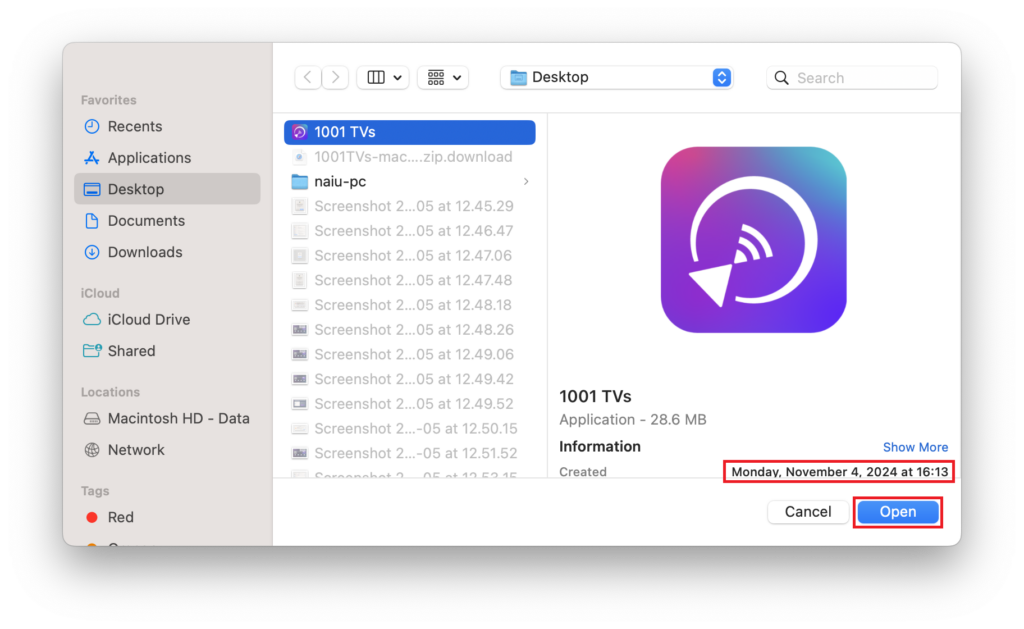
1. Permitir que se abra el instalador
Tras la descarga, haga doble clic en el archivo de instalación para comenzar.
- Si aparece la siguiente ventana emergente:
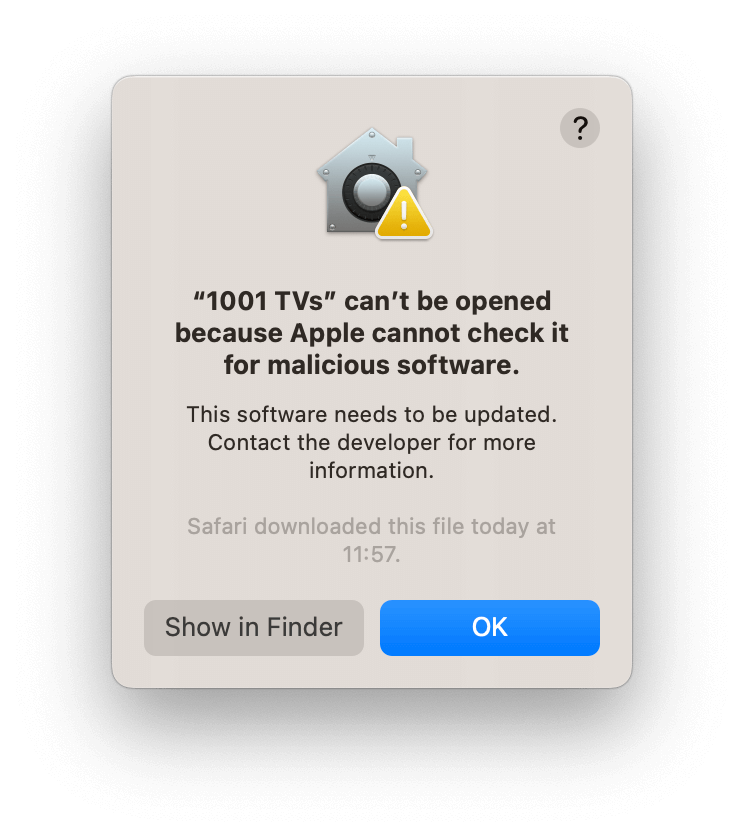
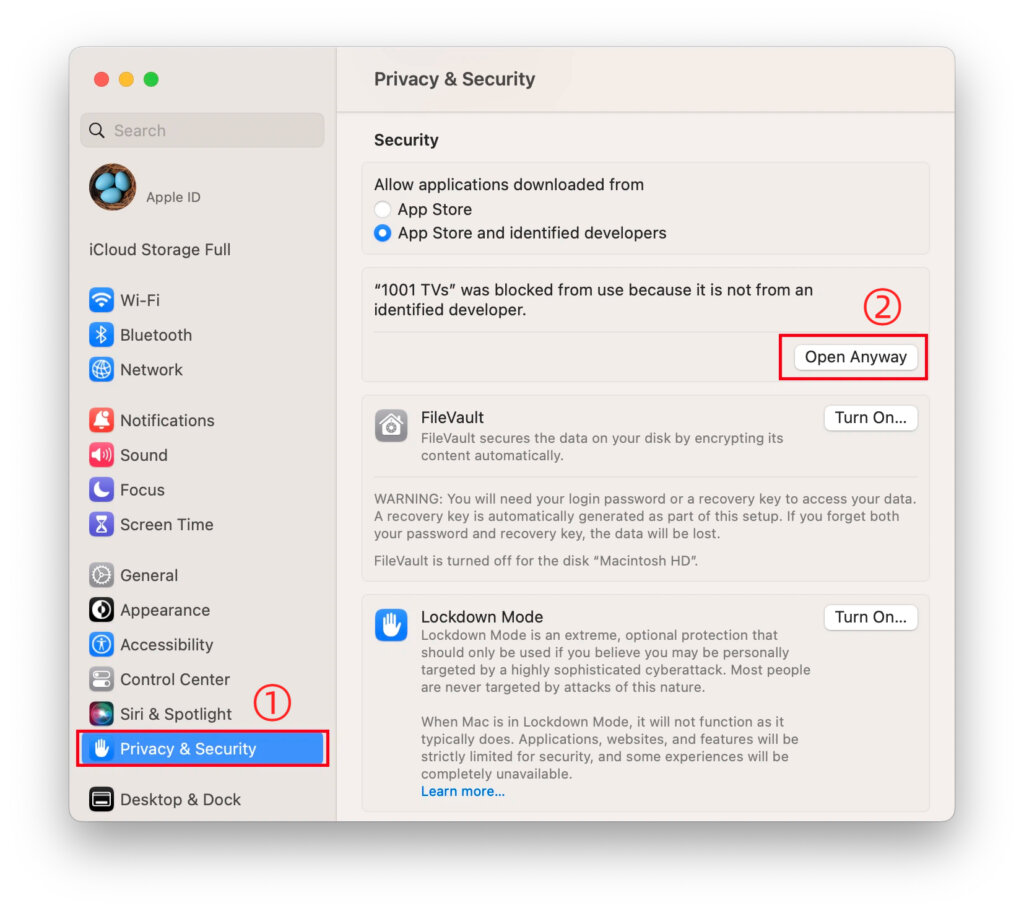
- Ir a "Configuración” > “Privacidad y seguridad" y seleccione "Abrir de todos modos" para continuar.
2. Conceder permisos
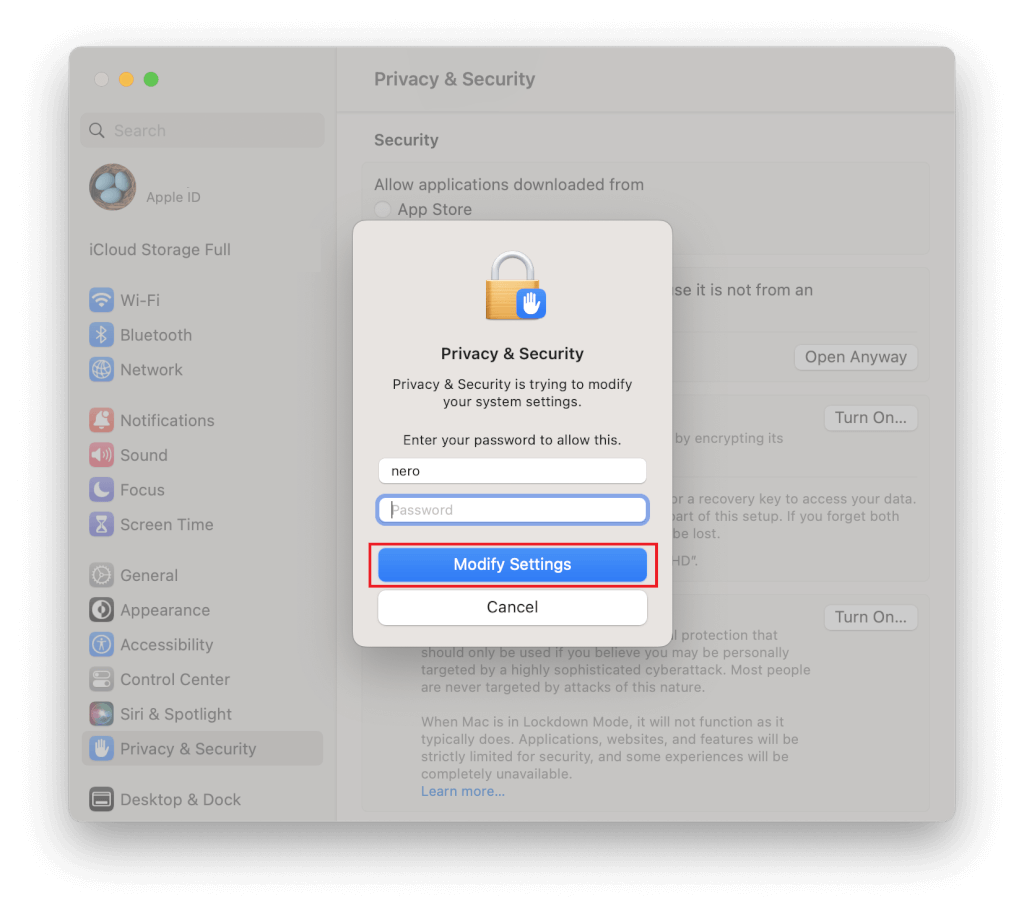
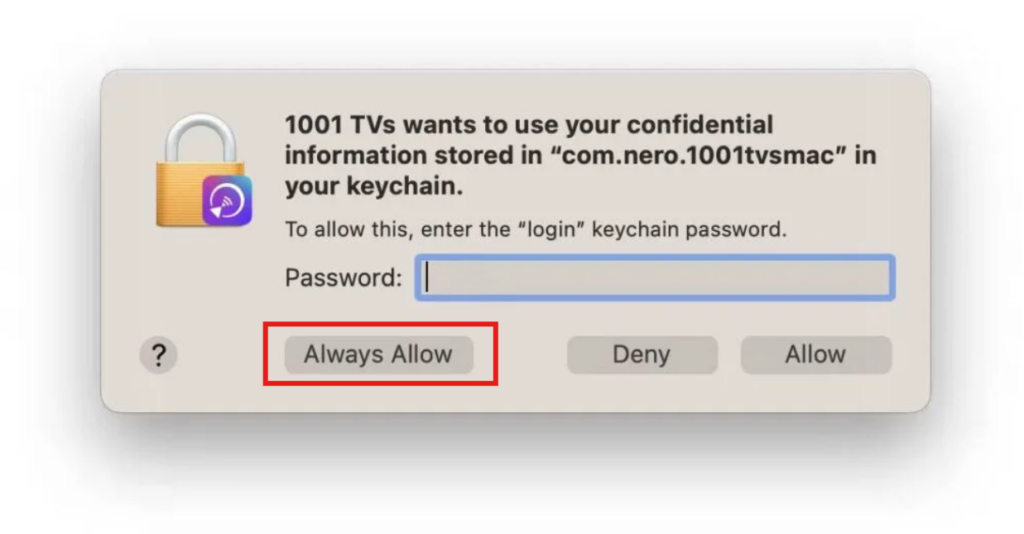
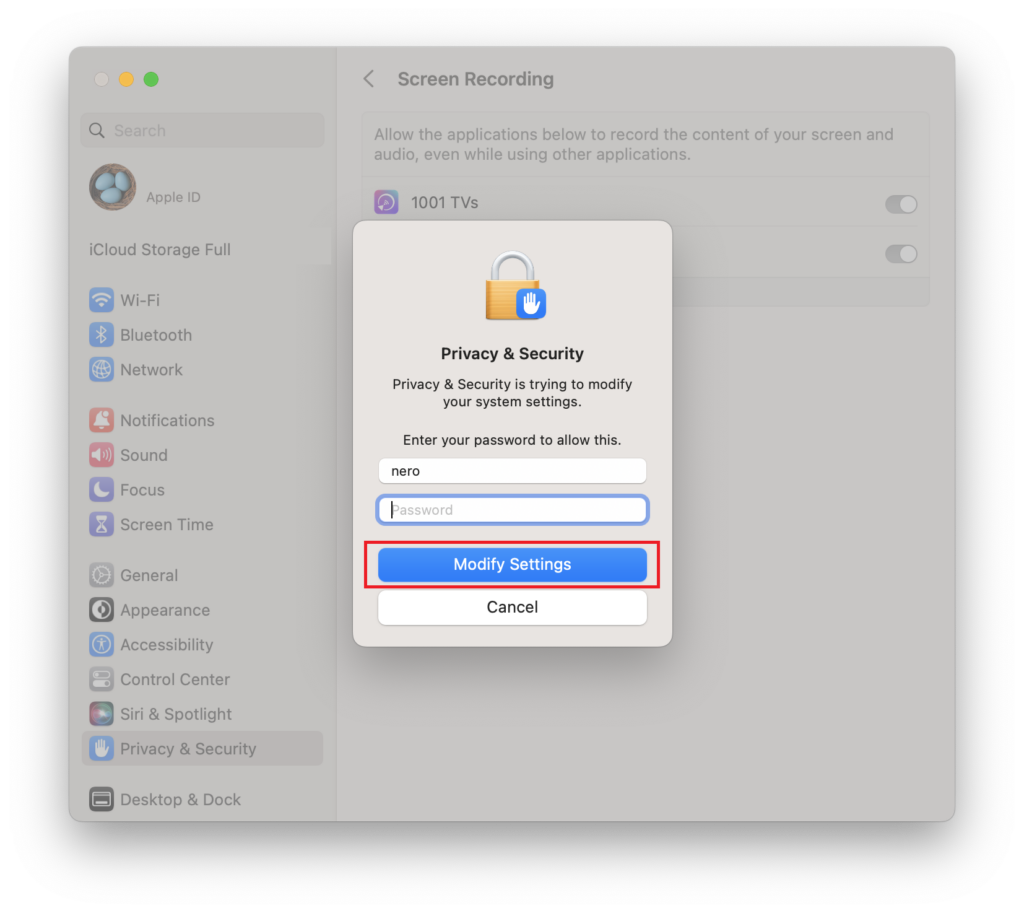
Cuando se le pida una contraseña, introduzca la contraseña de inicio de sesión de su Mac para permitir los cambios y seleccione “Permitir siempre” .
Habilitar permisos de grabación de pantalla:
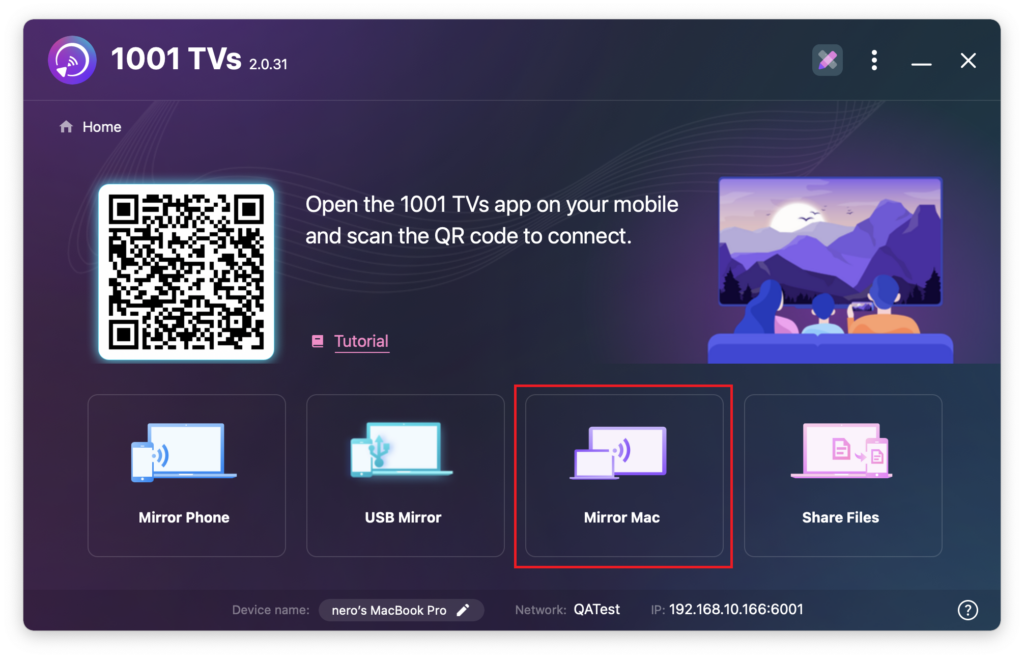
1) Haga clic en “Espejo Mac”>”Activar el acceso" > "Abrir la configuración del sistema“.
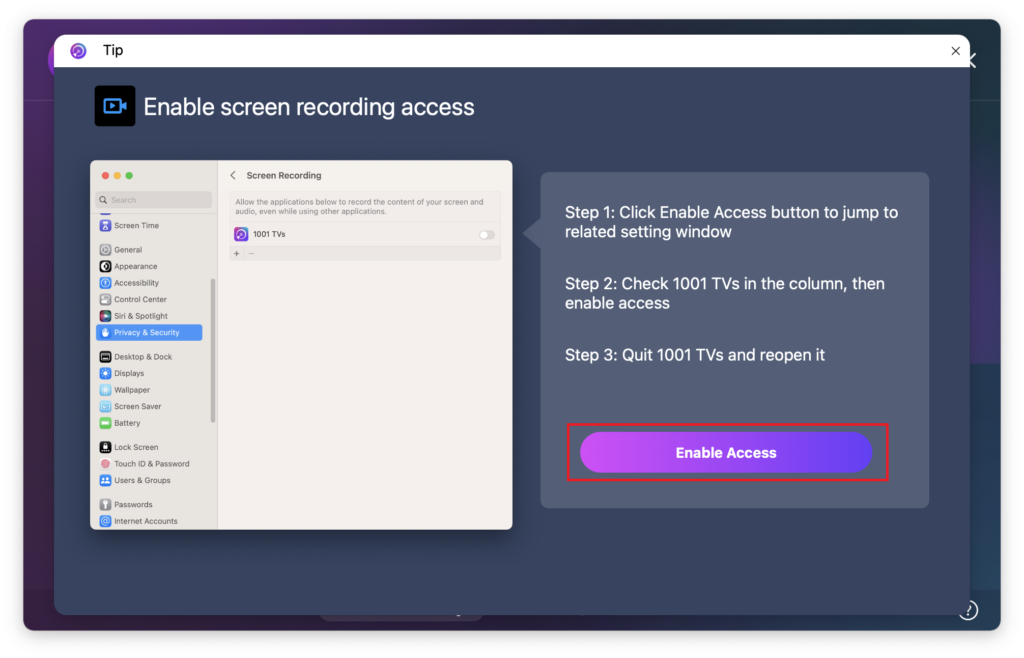
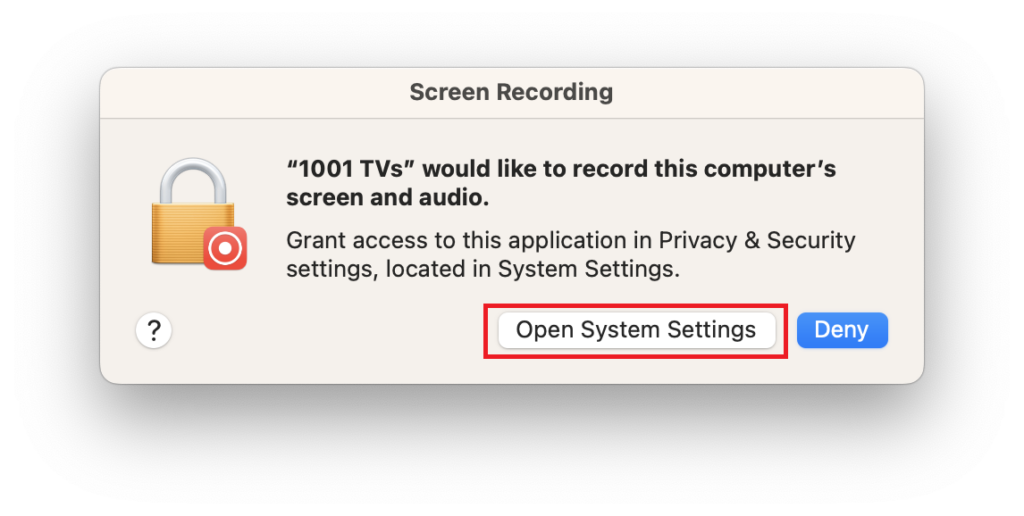
2) Active los permisos para 1001 TVs.
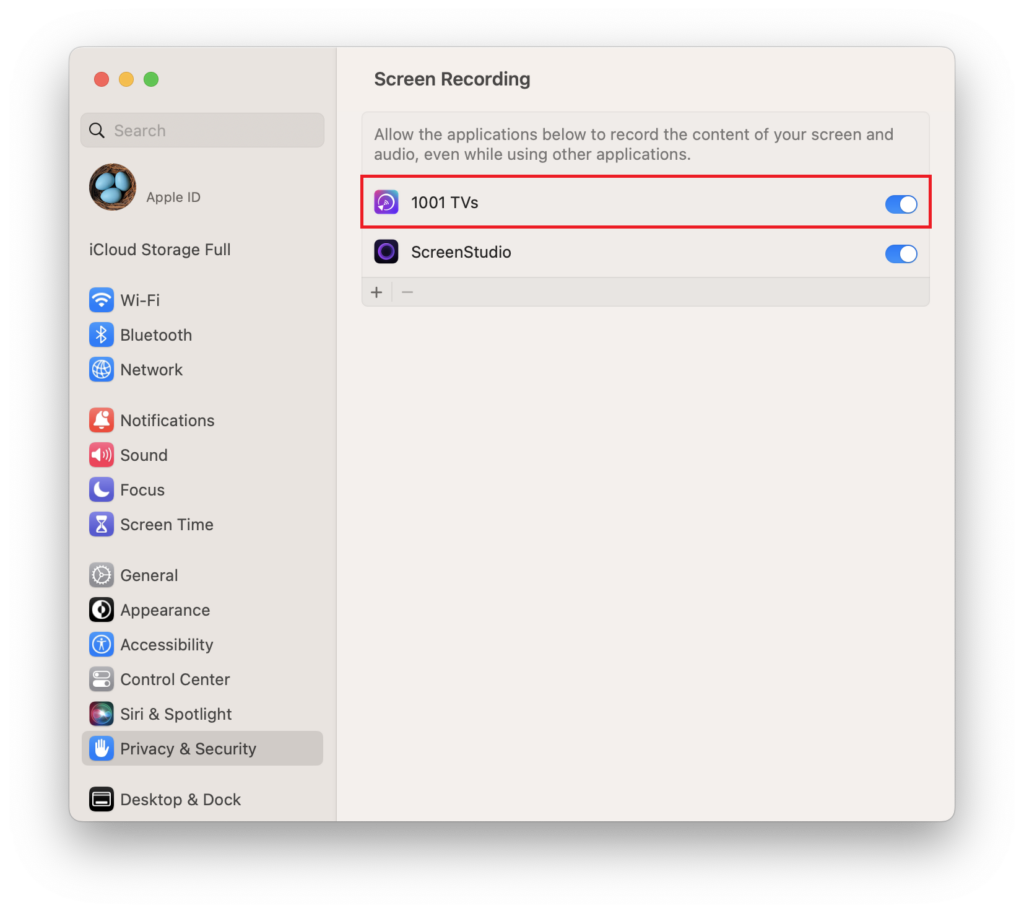
3) Introduzca la dirección de su Mac contraseña de acceso para permitir la caducidad y reiniciar el 1001 TVs app.
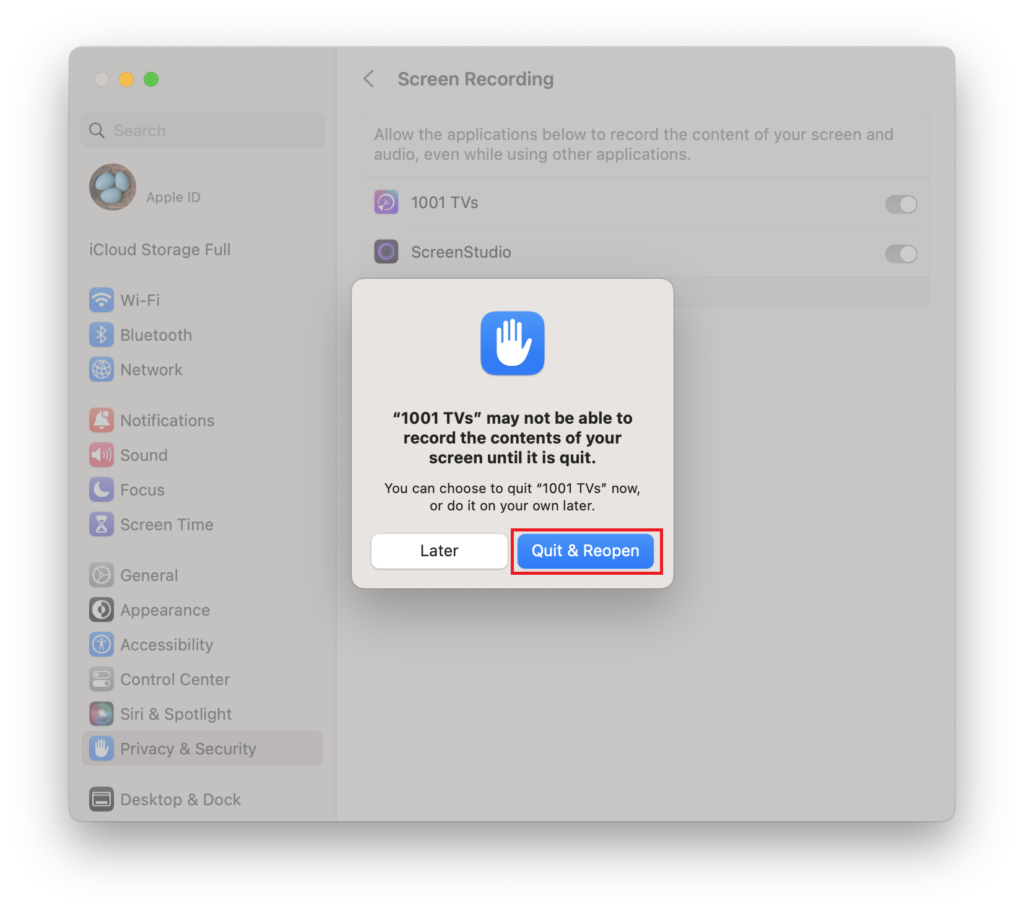
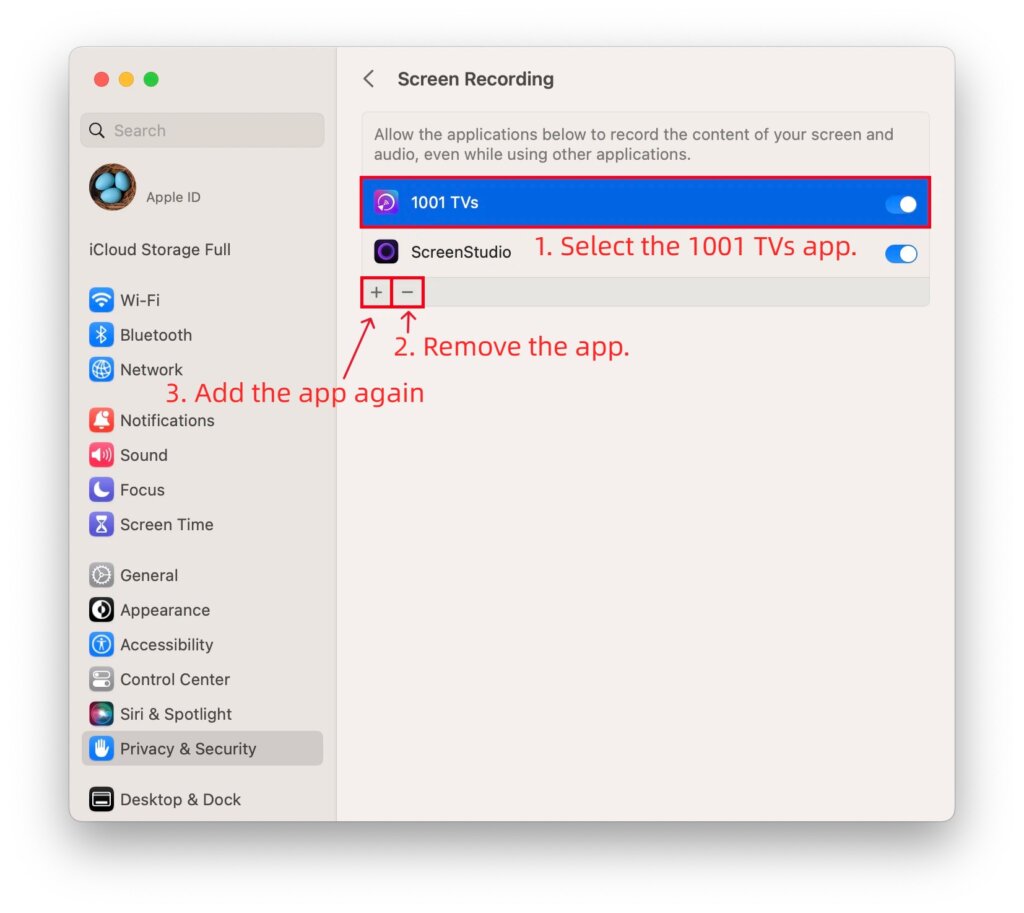
Si los permisos ya están activados pero sigue apareciendo la ventana emergente "Activar grabación de pantalla":
1) Retire 1001 TVs de la lista de permisos haciendo clic en el botón - icono.
2) Vuelva a añadir la aplicación pulsando el botón + icono y vuelve a habilitar los permisos.
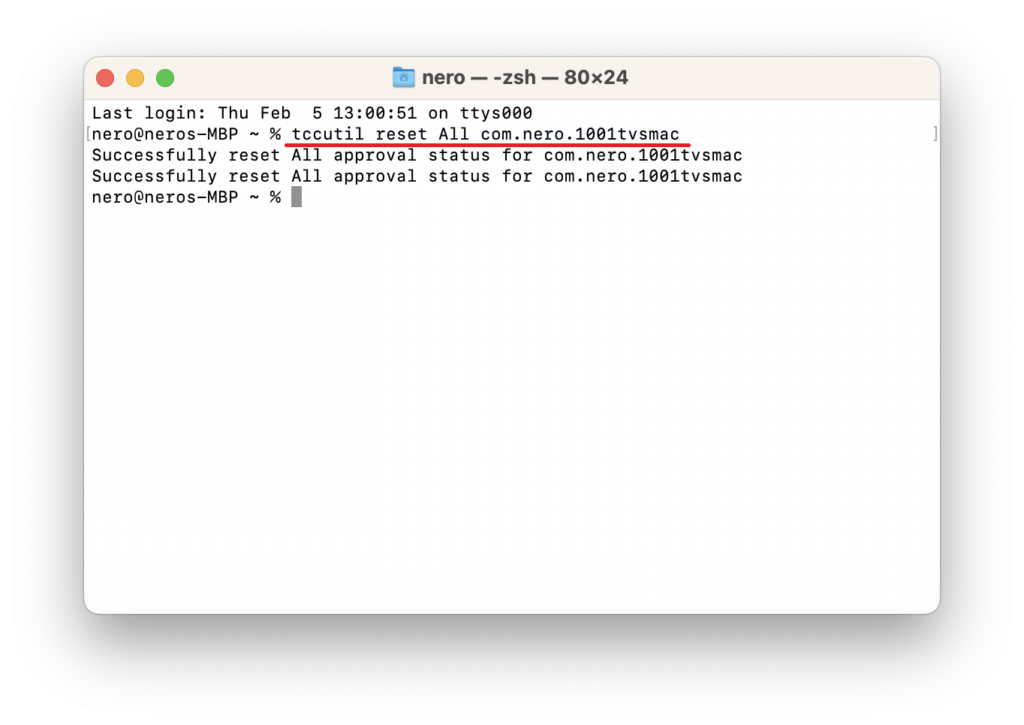
Si el botón menos (-) no está disponible:
1) Cerrar 1001 TVs.
2) Abrir Terminal a través de Launchpad.
3) Introduzca el siguiente comando: tccutil reset All com.nero.1001tvsmac
4) Pulse Entre en para que se ejecute y, a continuación, reinicie 1001 TVs y establecer permisos de nuevo.
3. Conectar dispositivos y ampliar la pantalla
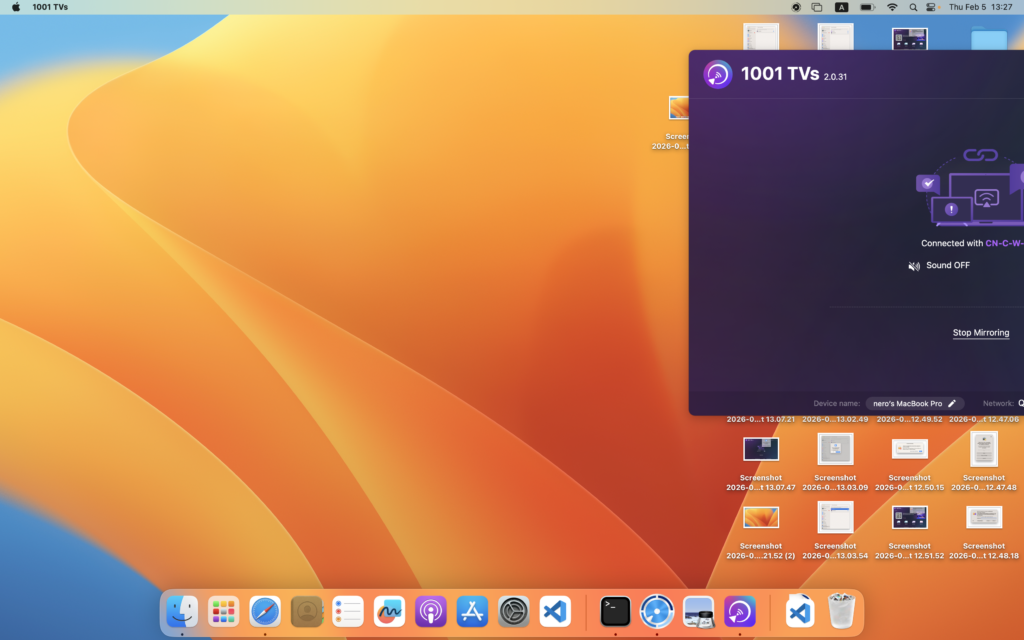
Abra 1001 TVs tanto en el dispositivo emisor como en el receptor.
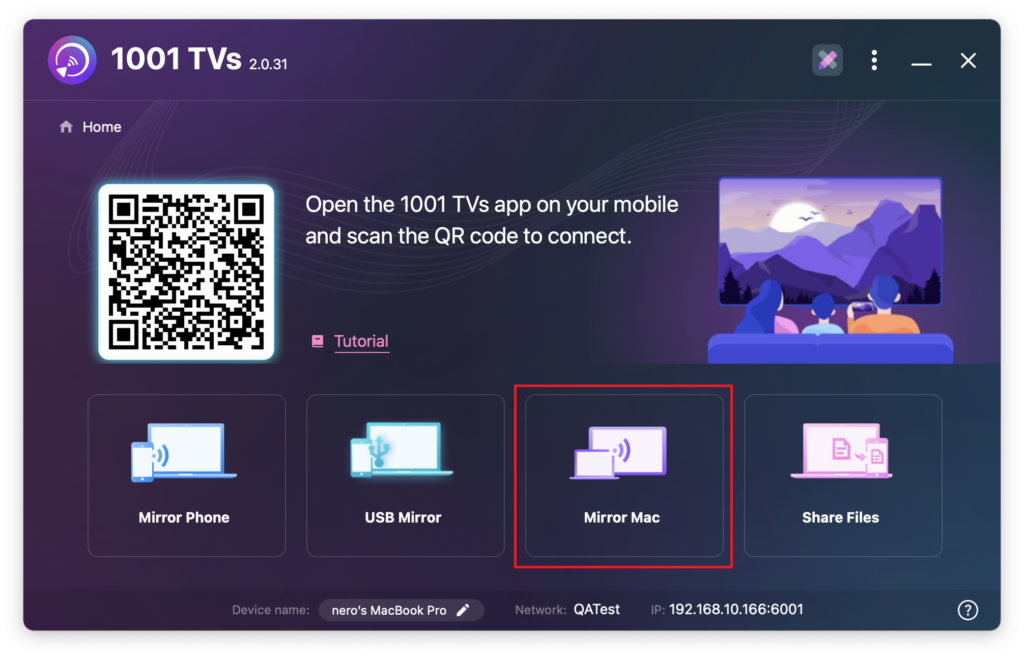
En el Mac desde el que desea ampliar:
1) Seleccione “Espejo Mac” > “Ampliar la pantalla”.”.
2) Elige el dispositivo receptor de la lista.
En el dispositivo receptor, haz clic en “Permitir” cuando se le solicite.
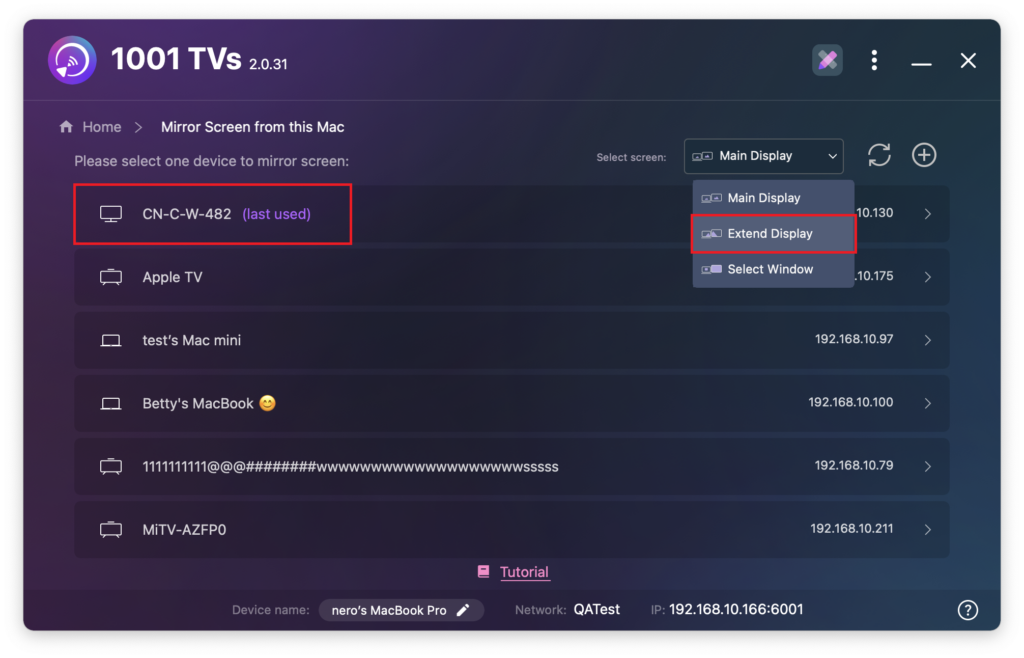
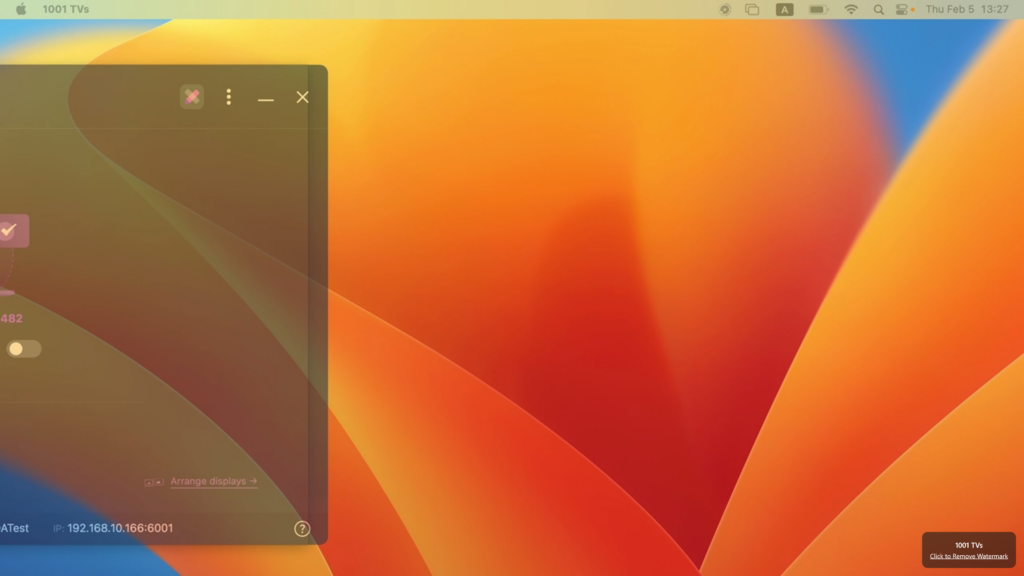
La pantalla se ha ampliado correctamente.
Alternativa para usuarios de Mac: Activar Extend mediante la configuración de macOS
Si necesita ampliar su Mac a varias pantallas que muestren el mismo contenido ampliado, macOS junto con la app 1001 TVs lo hace posible.⭐
Consulte la siguiente guía para obtener instrucciones de configuración:
Cómo extender la pantalla de tu Mac usando los ajustes de macOS con 1001 TVs