
Πώς να επεκτείνετε την οθόνη του Mac σας σε άλλη συσκευή
Με 1001 TVs, μπορείτε να επεκτείνετε την επιφάνεια εργασίας Mac σε μια άλλη συσκευή (π.χ. PC, Mac, τηλέφωνο, τηλεόραση) και να τη χρησιμοποιήσετε ως δεύτερη οθόνη.
Λόγω των απαιτήσεων της πολιτικής της Apple, αυτή η λειτουργία δεν είναι διαθέσιμη στην επίσημη διανομή. Θα πρέπει να το κατεβάσετε και να το εγκαταστήσετε χειροκίνητα.
Σύνδεσμος λήψης: Κάντε κλικ εδώ για να κατεβάσετε
Σημαντικές σημειώσεις:
- Εγκαταστήστε την έκδοση από τον παρεχόμενο σύνδεσμο στον Mac που θέλετε να επεκτείνετε.
- Η συσκευή λήψης μπορεί να χρησιμοποιήσει την τυπική έκδοση του App Store.
- Εάν 1001 TVs είναι ήδη εγκατεστημένο στον Mac σας, βεβαιωθείτε ότι έχετε απεγκαταστήστε το πριν από την εγκατάσταση της νέας έκδοσης.
Πώς να ολοκληρώσετε την εγκατάσταση και να ενεργοποιήσετε την εκτεταμένη οθόνη
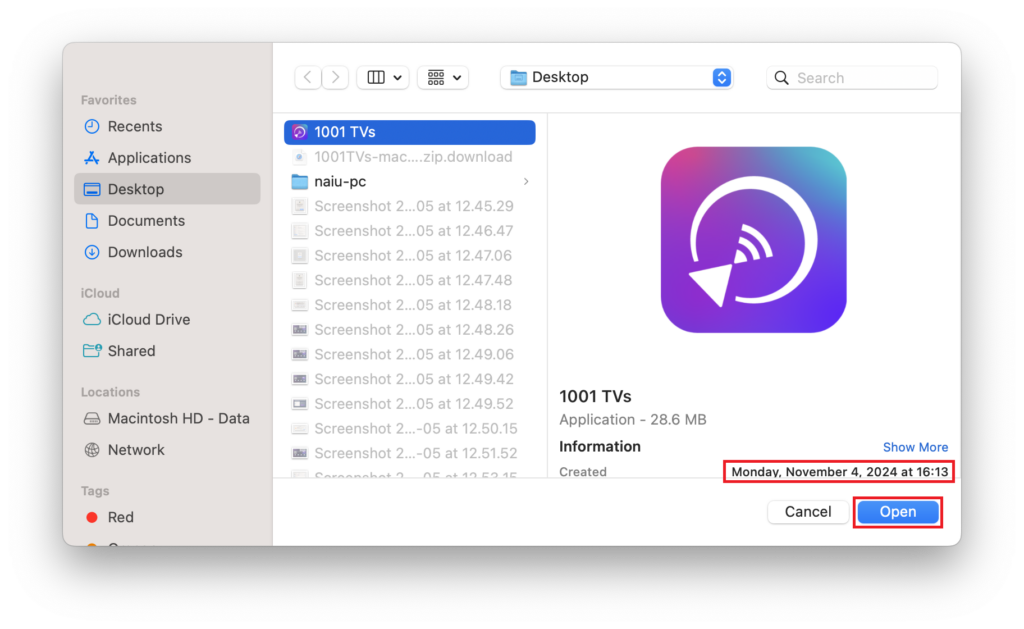
1. Αφήστε το πρόγραμμα εγκατάστασης να ανοίξει
Μετά τη λήψη, κάντε διπλό κλικ στο αρχείο εγκατάστασης για να ξεκινήσετε.
- Εάν εμφανιστεί το ακόλουθο αναδυόμενο παράθυρο:
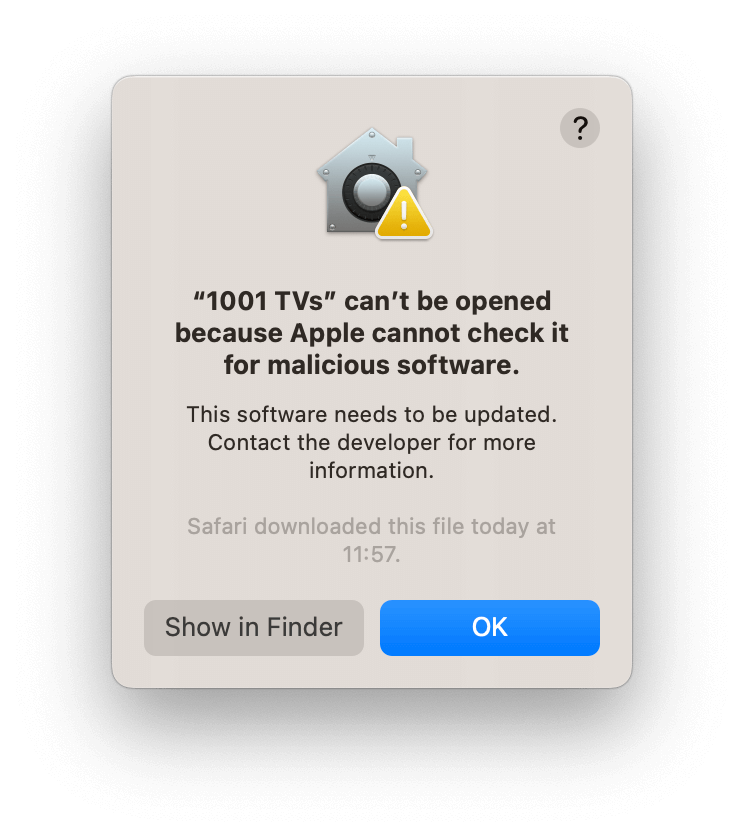
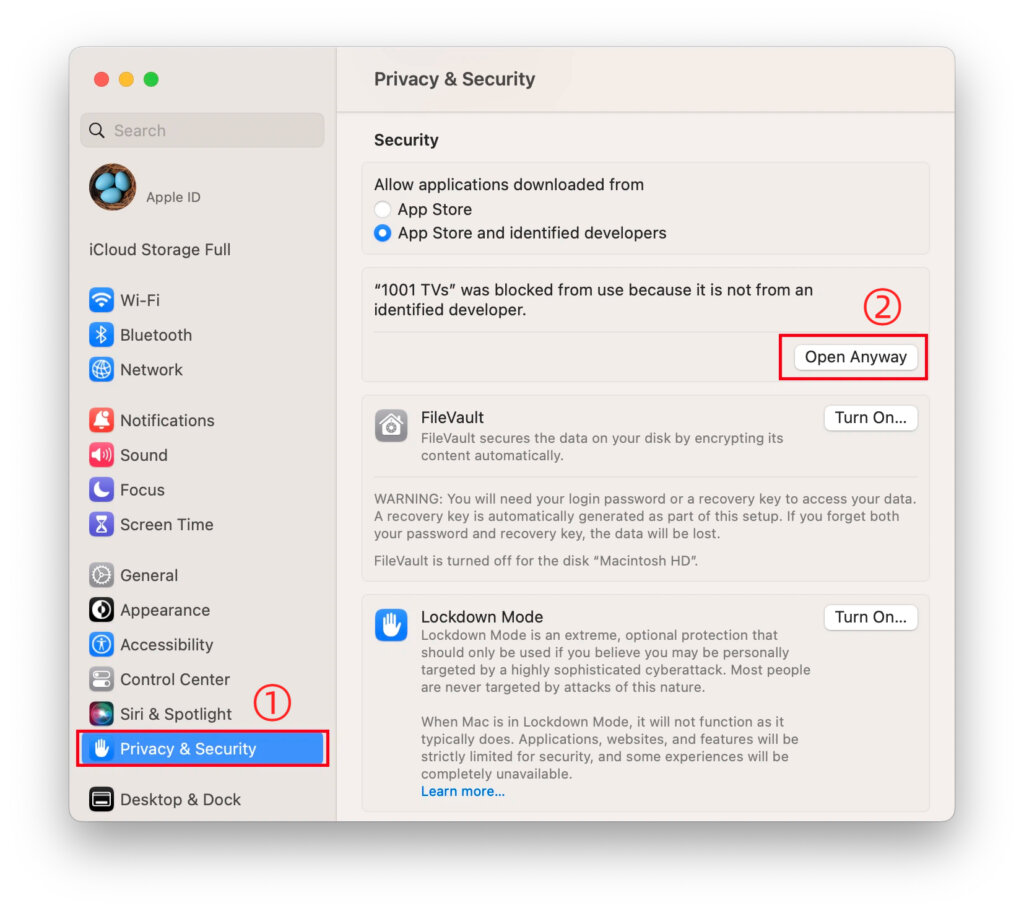
- Πηγαίνετε στο "Ρυθμίσεις” > “Απόρρητο και ασφάλεια" και επιλέξτε "Open Anyway" για να προχωρήσετε.
2. Χορήγηση δικαιωμάτων
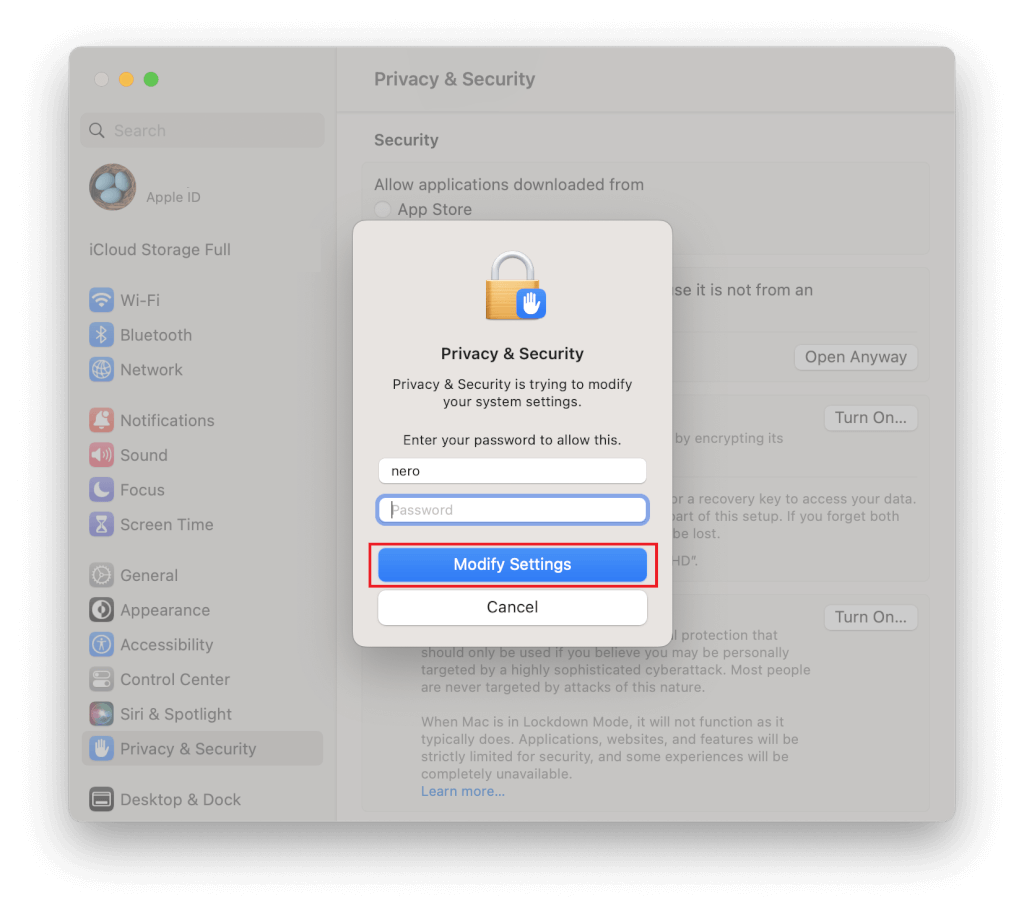
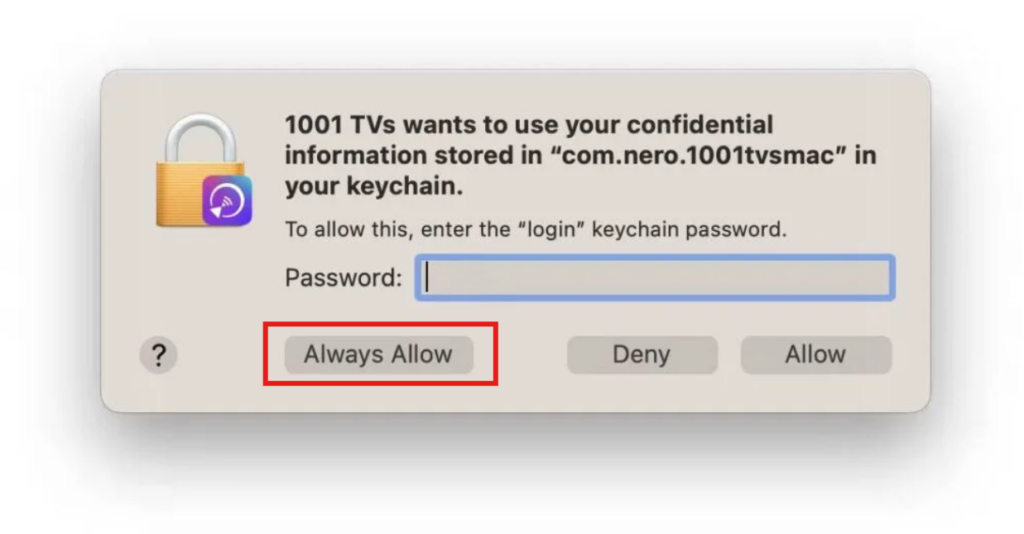
Όταν σας ζητηθεί κωδικός πρόσβασης, πληκτρολογήστε τον κωδικό πρόσβασης σύνδεσης του Mac σας για να επιτρέψετε τις αλλαγές και επιλέξτε “Πάντα επιτρέπετε” .
Ενεργοποίηση δικαιωμάτων εγγραφής οθόνης:
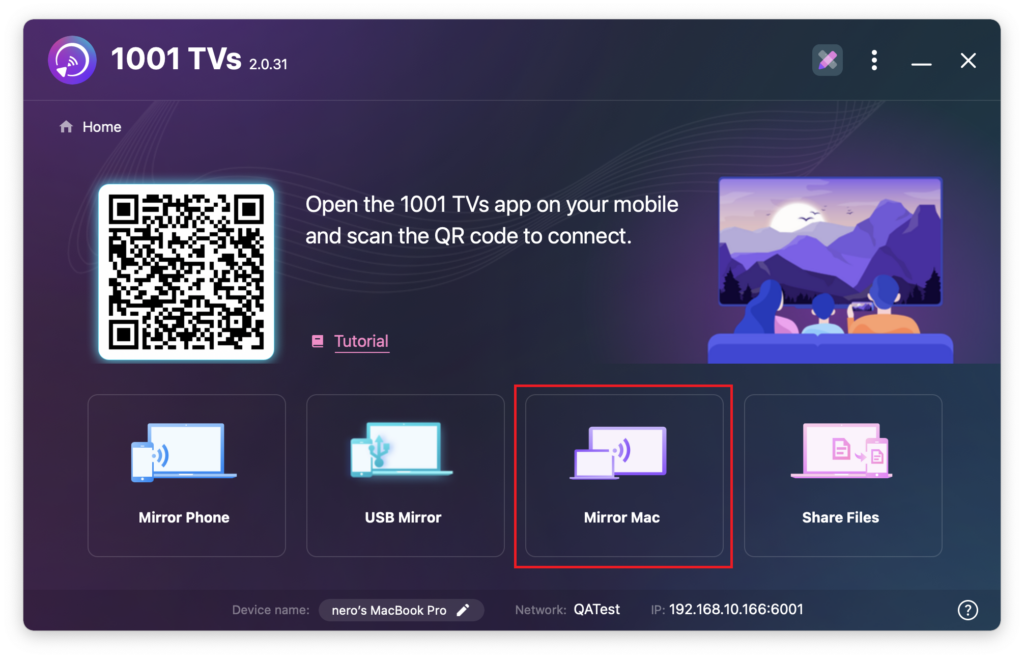
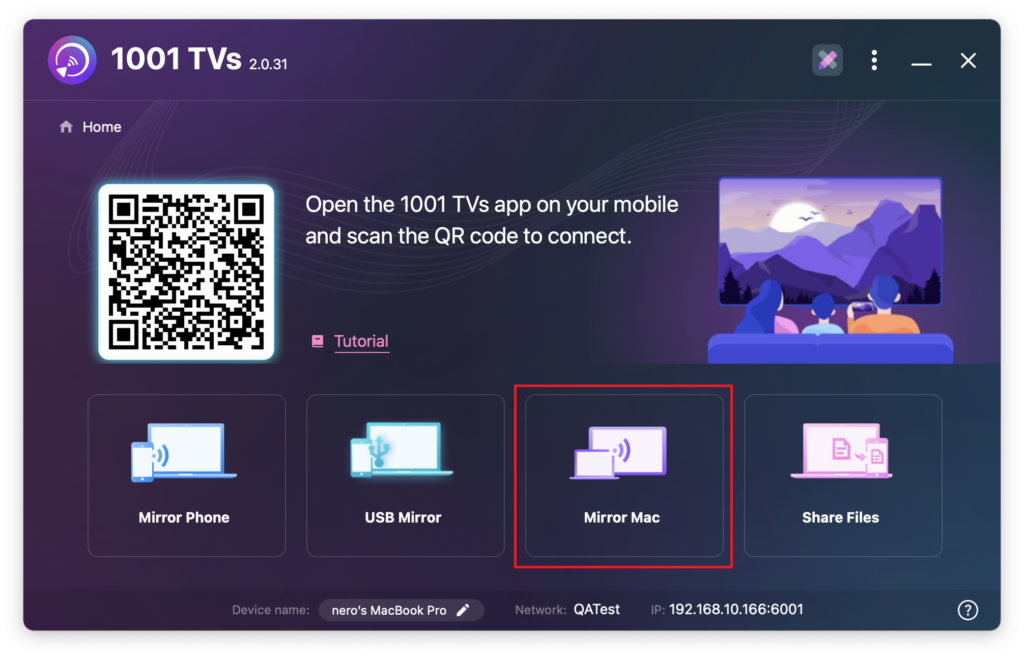
1) Κάντε κλικ “Mirror Mac”>”Ενεργοποίηση πρόσβασης" > "Ανοίξτε τις ρυθμίσεις συστήματος“.
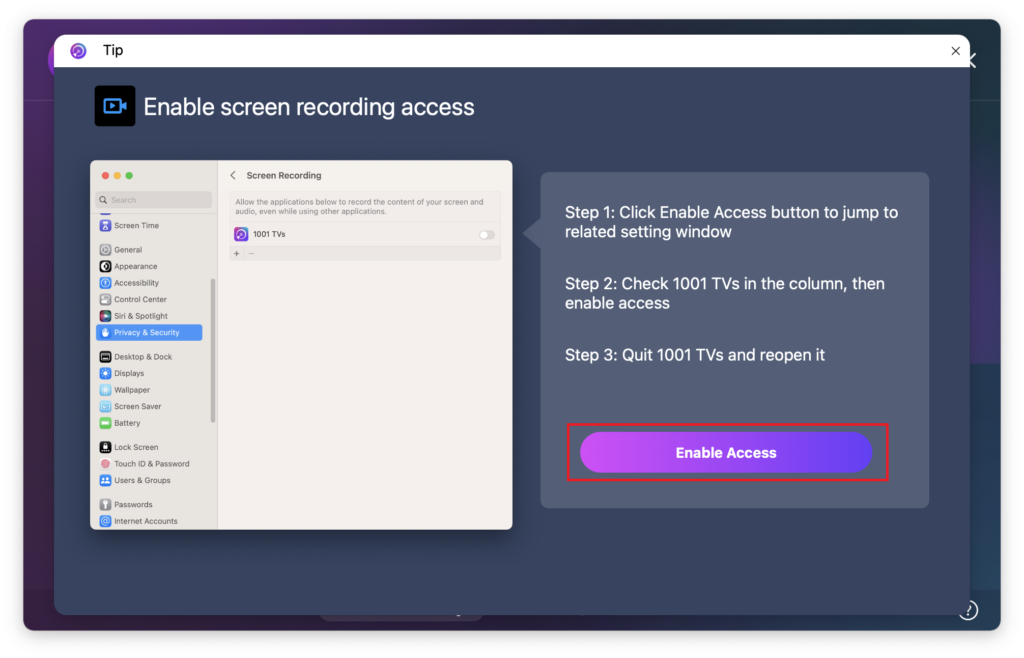
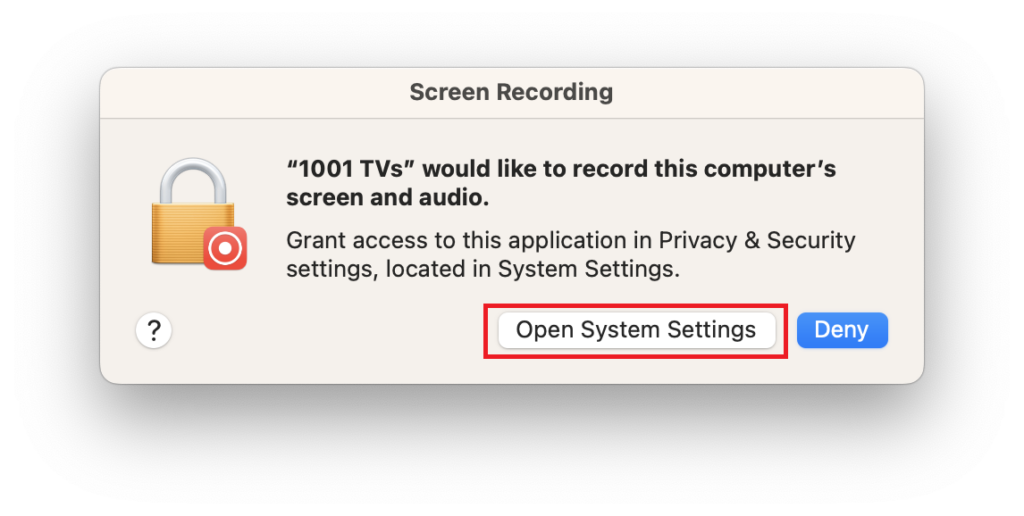
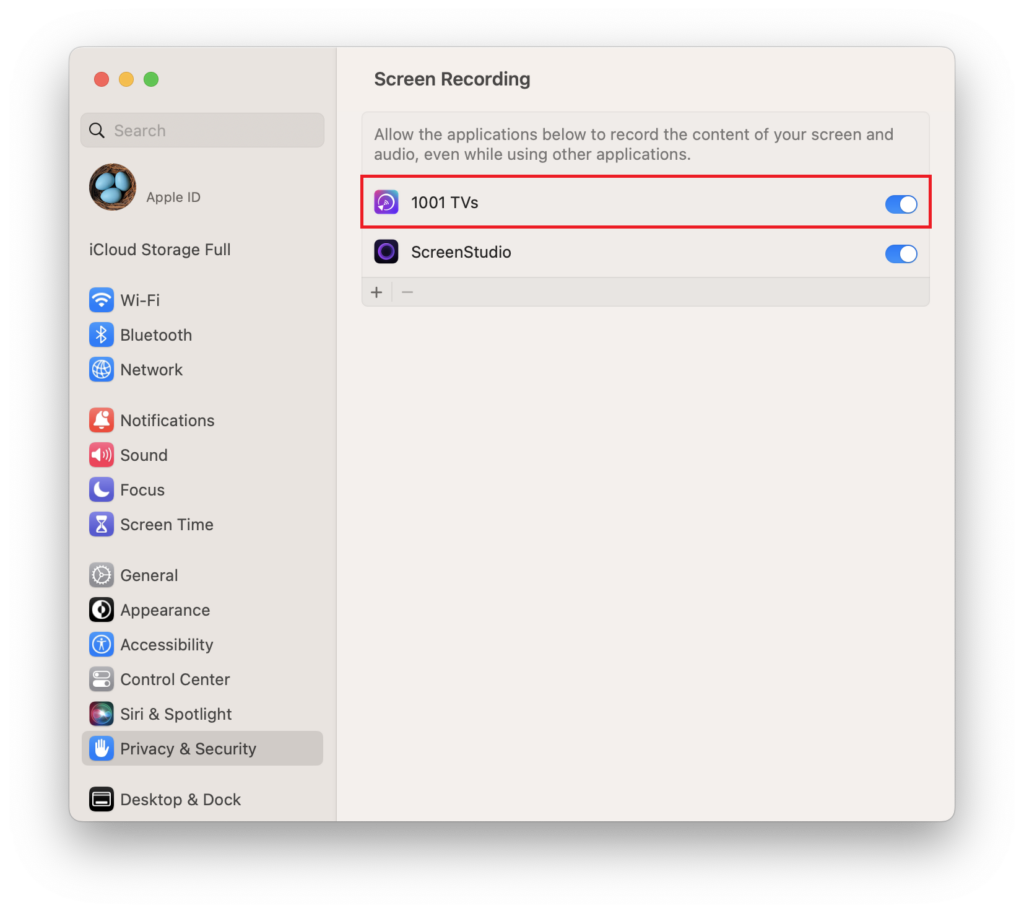
2) Ενεργοποιήστε τα δικαιώματα για 1001 TVs.
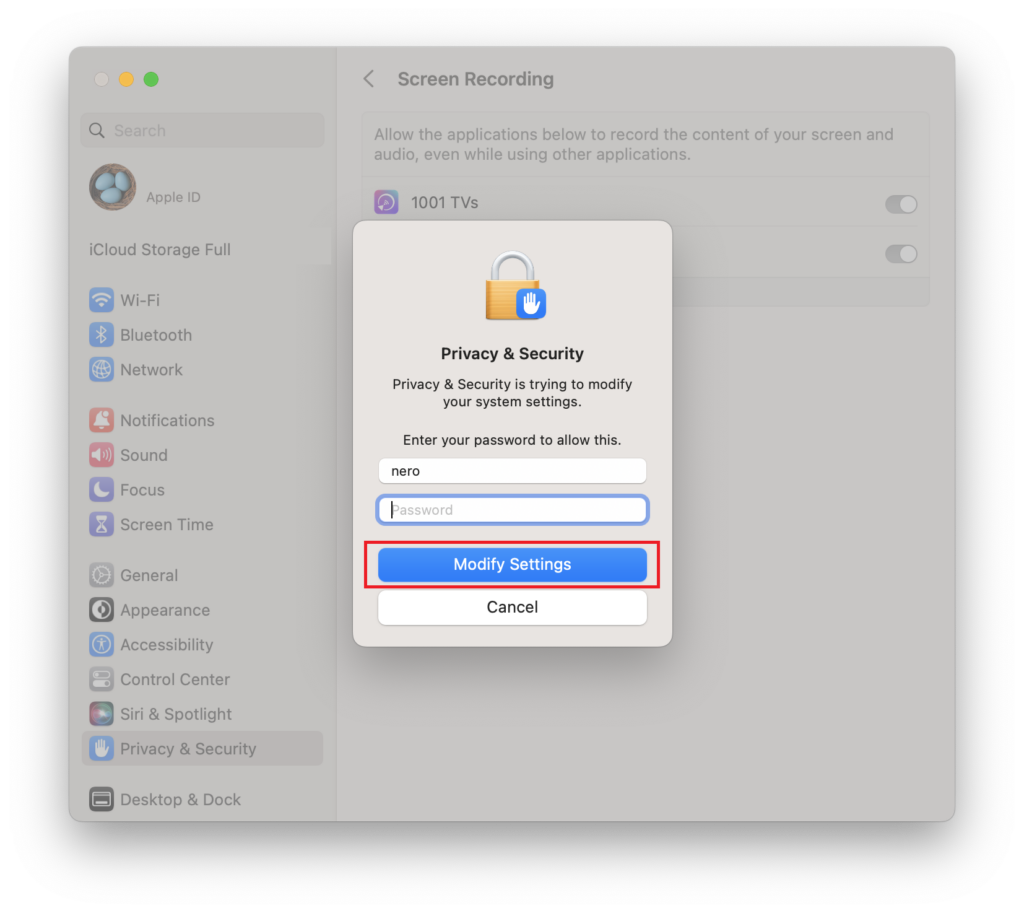
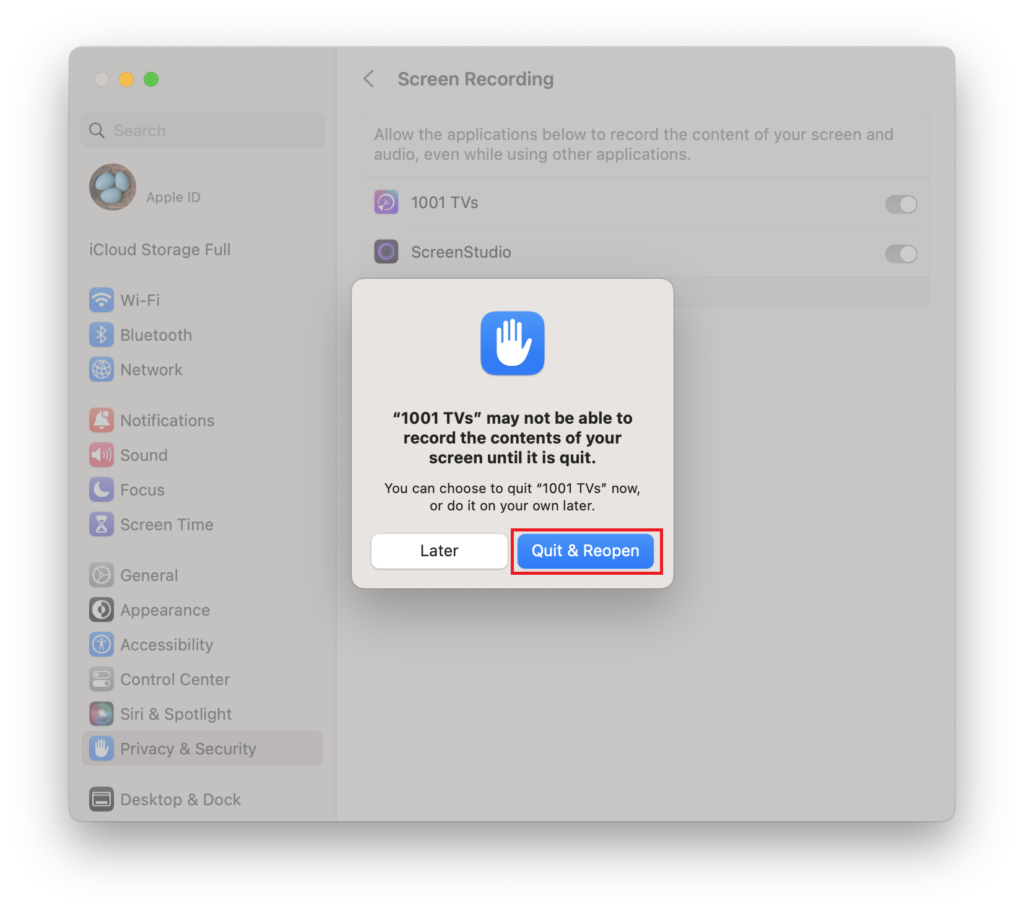
3) Πληκτρολογήστε το Mac σας κωδικός σύνδεσης για να επιτρέψετε τη λήξη και να επανεκκινήσετε το 1001 TVs app.
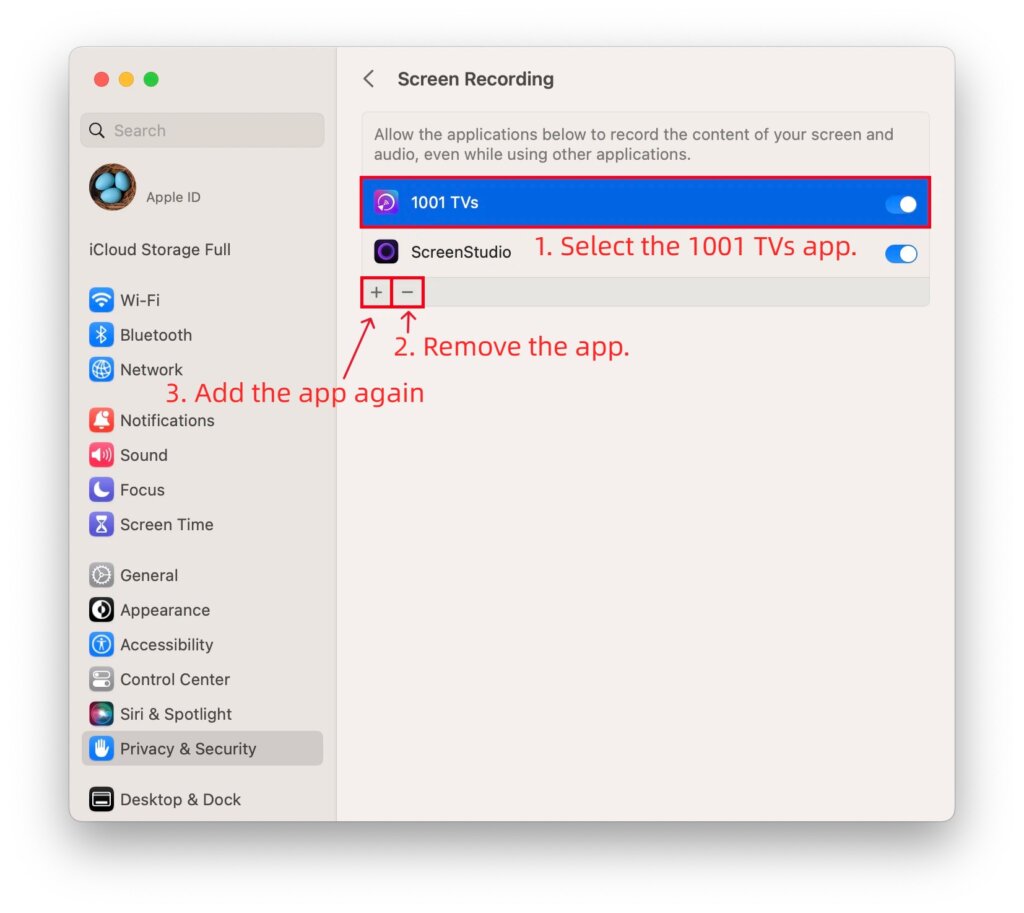
Εάν τα δικαιώματα είναι ήδη ενεργοποιημένα, αλλά εξακολουθεί να εμφανίζεται το αναδυόμενο παράθυρο "Ενεργοποίηση εγγραφής οθόνης":
1) Αφαιρέστε 1001 TVs εφαρμογή από τη λίστα δικαιωμάτων κάνοντας κλικ στο - εικονίδιο.
2) Προσθέστε ξανά την εφαρμογή κάνοντας κλικ στο + εικονίδιο και ενεργοποιήστε ξανά τα δικαιώματα.
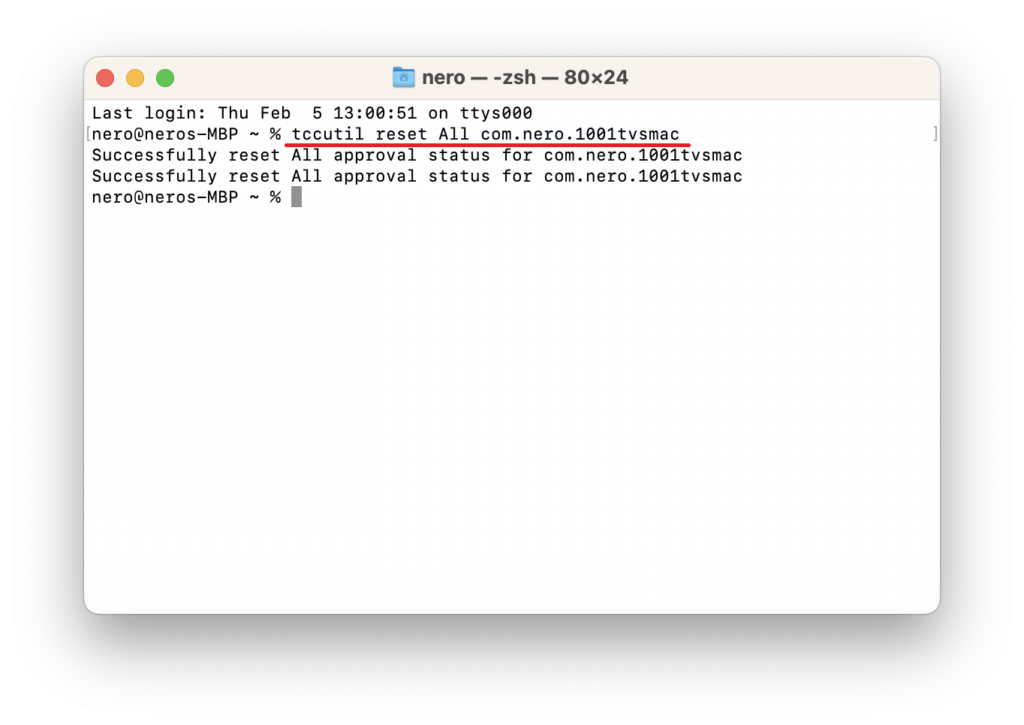
Εάν το κουμπί μείον (-) δεν είναι διαθέσιμο:
1) Κλείσιμο 1001 TVs.
2) Άνοιγμα Τερματικό μέσω του Launchpad.
3) Εισάγετε την ακόλουθη εντολή: tccutil reset All com.nero.1001tvsmac
4) Πατήστε Εισάγετε το για να εκτελεστεί, και στη συνέχεια επανεκκίνηση 1001 TVs και ορίστε ξανά τα δικαιώματα.
3. Σύνδεση συσκευών και επέκταση της οθόνης
Ανοίξτε το 1001 TVs και στις δύο συσκευές αποστολής και λήψης.
Στον Mac από τον οποίο θέλετε να επεκτείνετε:
1) Επιλέξτε “Mirror Mac” > “Επέκταση οθόνης”.
2) Επιλέξτε τη συσκευή λήψης από τη λίστα.
Στη συσκευή λήψης, κάντε κλικ στο “Επιτρέψτε” όταν σας ζητηθεί.
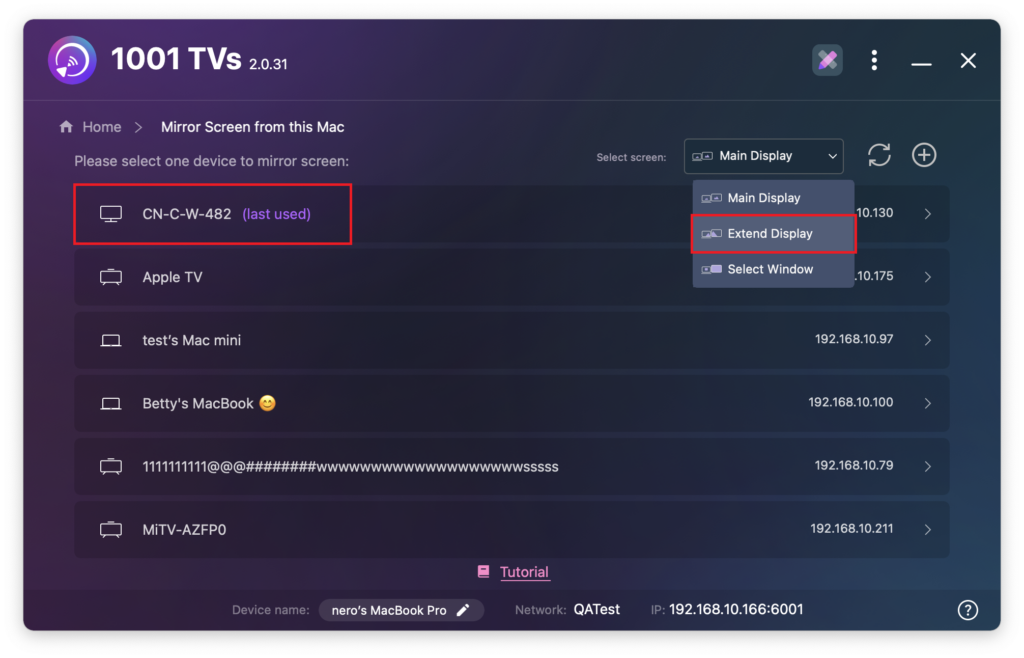
Η οθόνη επεκτείνεται τώρα με επιτυχία.
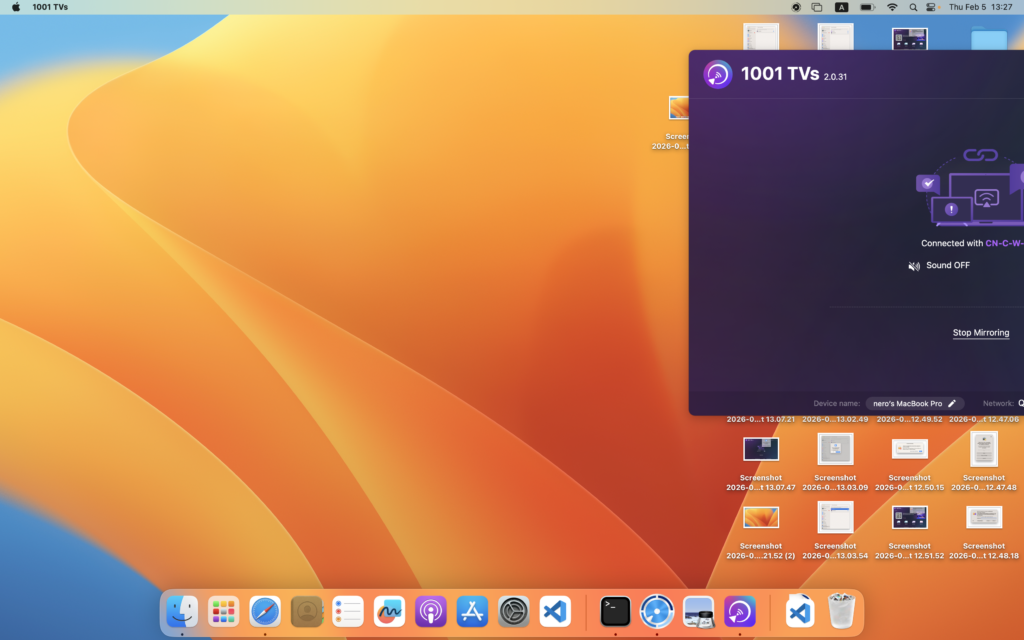
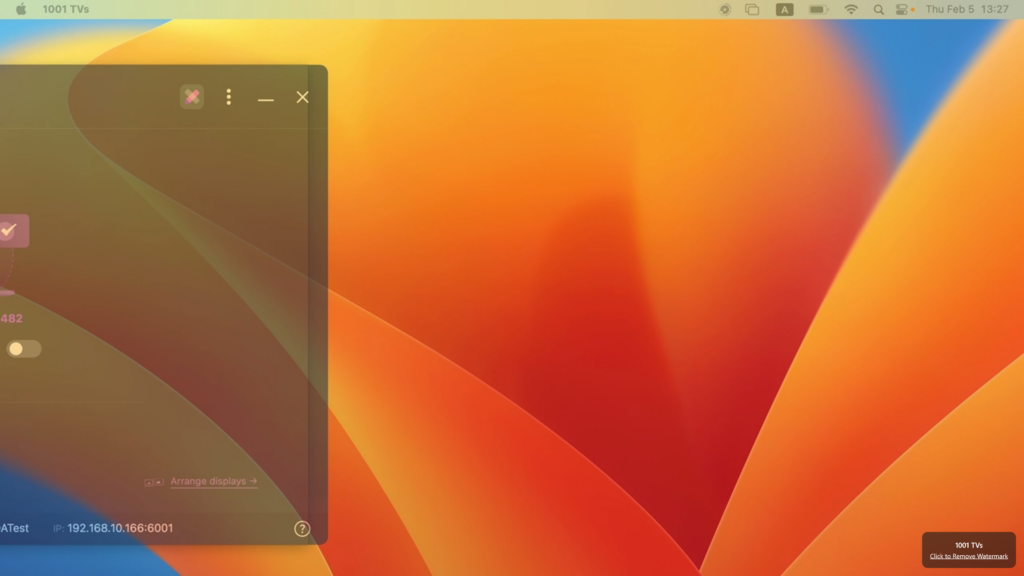
Εναλλακτική λύση για χρήστες Mac: MacOS: Ενεργοποίηση της επέκτασης μέσω των ρυθμίσεων macOS
Αν χρειάζεται να επεκτείνετε το Mac σας σε πολλαπλές οθόνες που προβάλλουν το ίδιο εκτεταμένο περιεχόμενο, το macOS μαζί με την εφαρμογή 1001 TVs το καθιστά εφικτό.⭐
Ανατρέξτε στον ακόλουθο οδηγό για οδηγίες εγκατάστασης:
Πώς να επεκτείνετε την οθόνη του Mac σας χρησιμοποιώντας τις ρυθμίσεις macOS με το 1001 TVs