
Πώς να αντικατοπτρίζετε την οθόνη σας σε ένα τηλέφωνο Android ή iPhone
1. Συνδεθείτε στο ίδιο Wi-Fi:
Βεβαιωθείτε ότι τόσο η συσκευή αποστολής (π.χ. PC, Mac, tablet ή τηλέφωνο) όσο και η συσκευή λήψης (τηλέφωνο Android ή iOS) είναι συνδεδεμένες στο ίδιο δίκτυο Wi-Fi.
Για καλύτερη απόδοση, χρησιμοποιήστε ένα Δίκτυο Wi-Fi 5 GHz για τη μείωση της καθυστέρησης και τη βελτίωση της σταθερότητας.
2. Εγκαταστήστε και ανοίξτε το 1001 TVs και στις δύο συσκευές.
📥 Εφαρμογή για Mac: Λήψη από το App Store
📥 Εφαρμογή για PC: Λήψη από Microsoft Store
Για λεπτομερή βήματα, ανατρέξτε στο Οδηγός εγκατάστασης PC
📱 Εφαρμογή iOS: Λήψη από το App Store
📱 Εφαρμογή Android: Λήψη από το Google Play
3. Ξεκινήστε τον αντικατοπτρισμό
1) Κατοπτρισμός τηλεφώνου/iPad/Android tablet στο τηλέφωνο
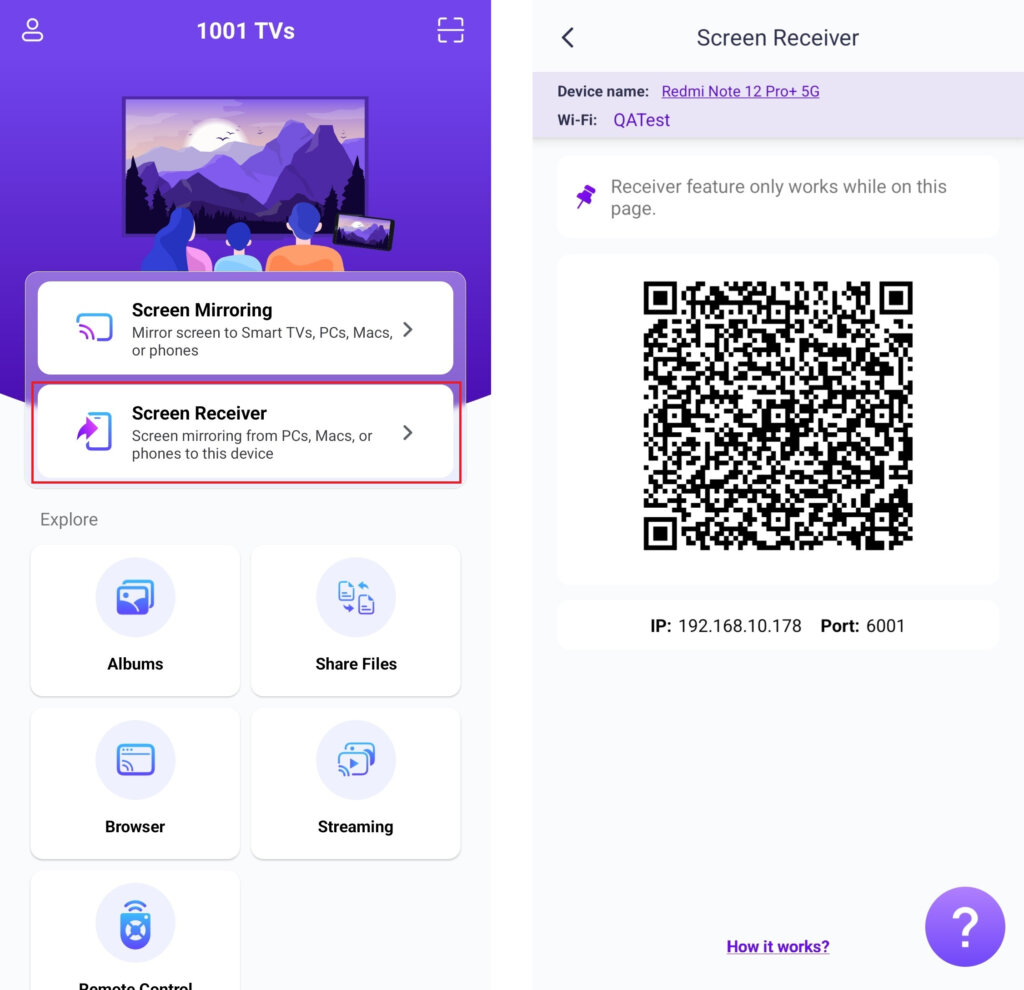
Στο τηλέφωνο λήψης, πατήστε “Δέκτης οθόνης” και κρατήστε τη συσκευή έτοιμη για σύνδεση.
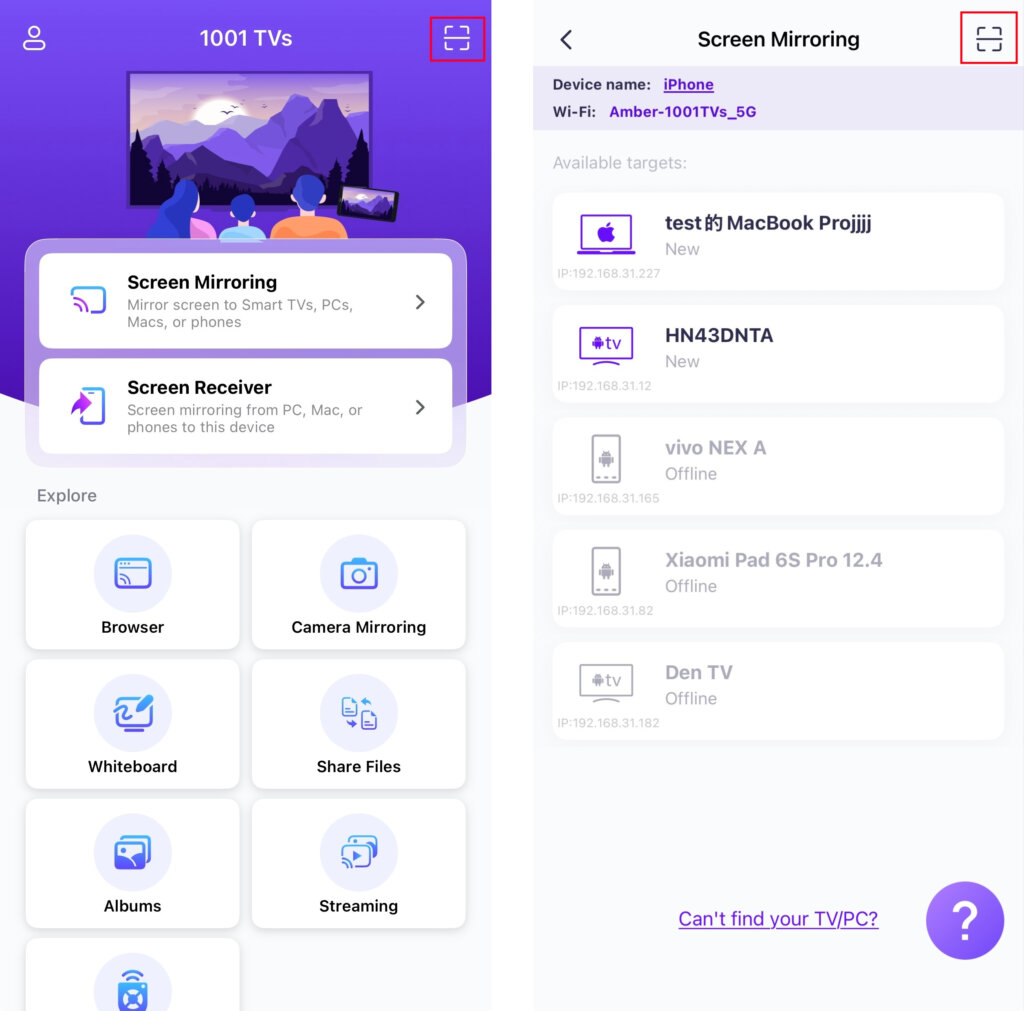
Στο τηλέφωνο αποστολής, επιλέξτε μια μέθοδο σύνδεσης:
- Σαρώστε τον κωδικό QR στην αρχική οθόνη ή στο Αντικατοπτρισμός οθόνης σελίδα.
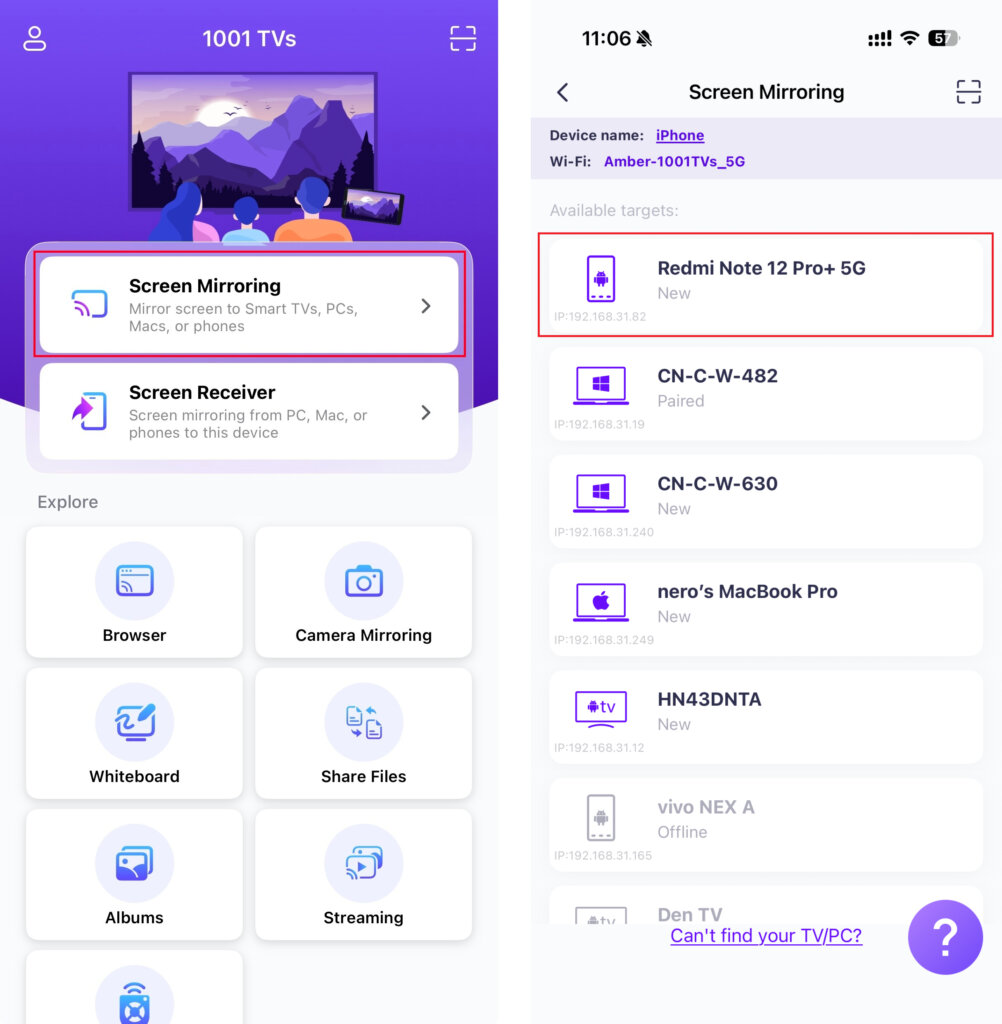
- Ή πατήστε “Αντικατοπτρισμός οθόνης”, περιμένετε να εντοπίσει η εφαρμογή τις διαθέσιμες συσκευές και επιλέξτε τη συσκευή-στόχο.
2) Καθρέφτης υπολογιστή στο τηλέφωνο
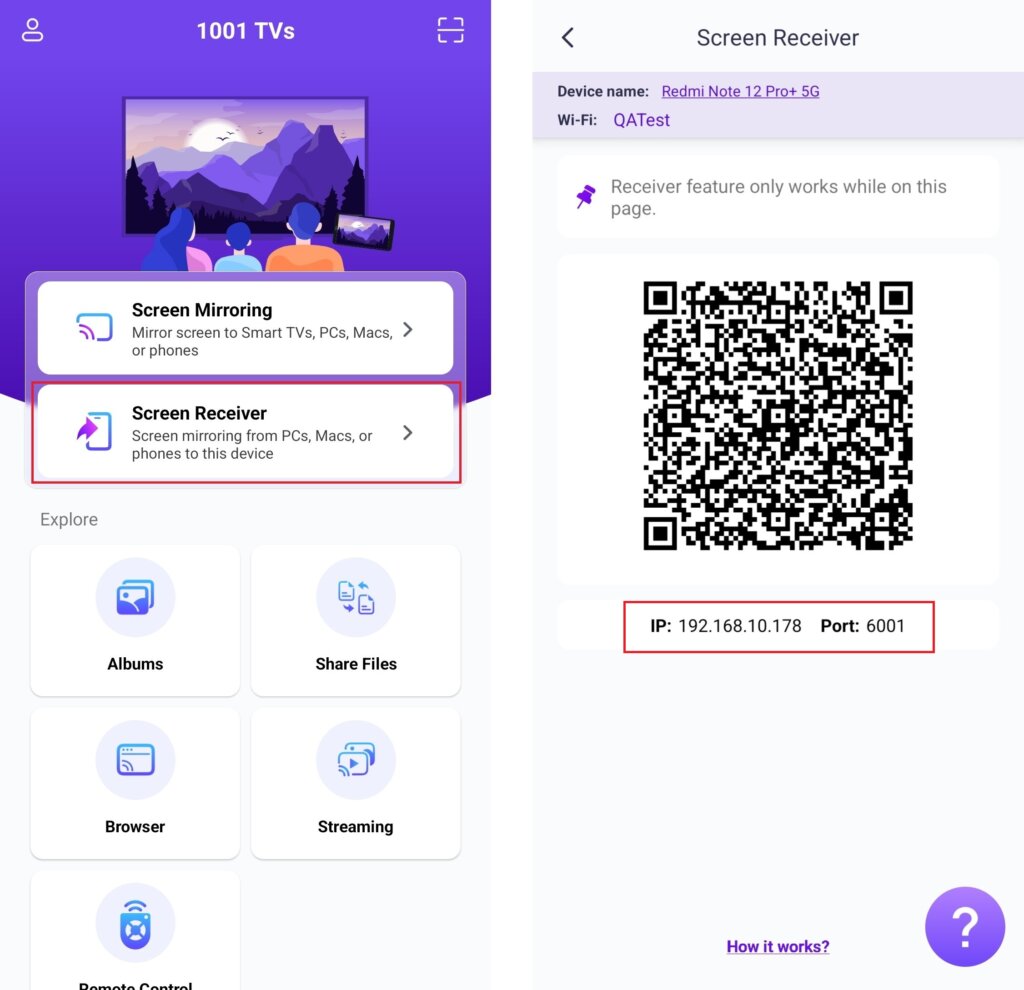
Στο τηλέφωνο λήψης, πατήστε “Δέκτης οθόνης” και κρατήστε τη συσκευή έτοιμη για σύνδεση.
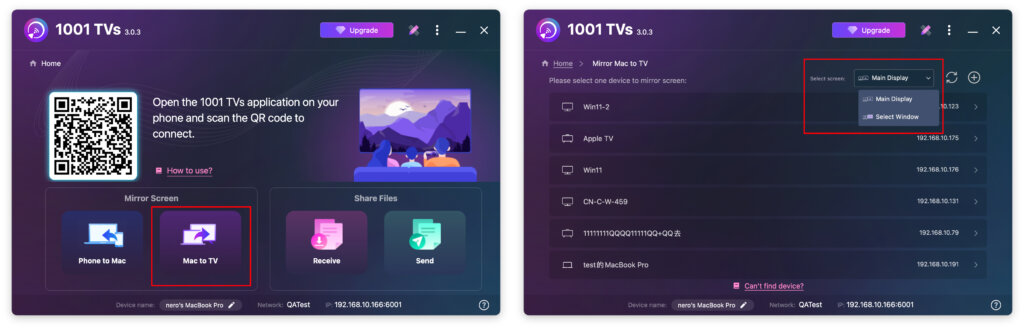
Στον υπολογιστή σας, επιλέξτε “Από υπολογιστή σε τηλεόραση” ή “Mac στην τηλεόραση”.
Κάντε κλικ στο + εικονίδιο στην επάνω δεξιά γωνία και, στη συνέχεια, πληκτρολογήστε τη διεύθυνση IP που εμφανίζεται στο τηλέφωνό σας.
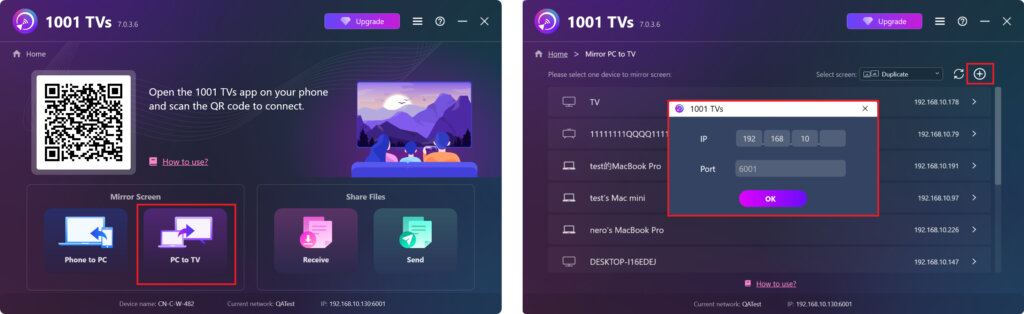
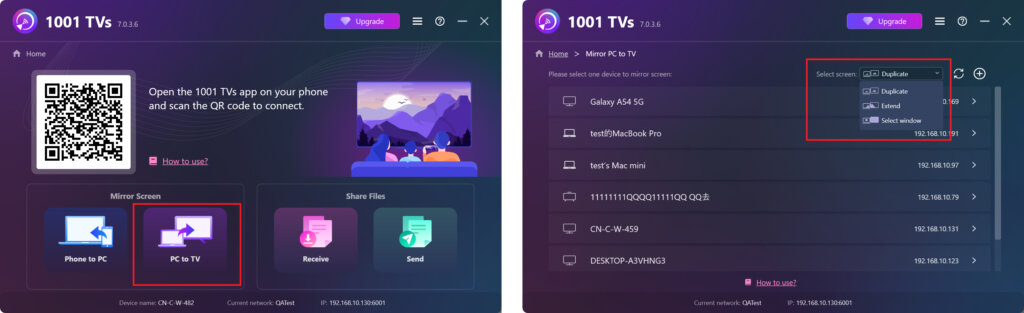
- Windows υποστηρίζει τις ακόλουθες λειτουργίες οθόνης: “Διπλό“, ”Επέκταση“, ή ”Επιλέξτε παράθυρο“
- Mac υποστηρίζει τις ακόλουθες λειτουργίες οθόνης: ”Κύρια οθόνη“ ή ”Επιλέξτε παράθυρο“
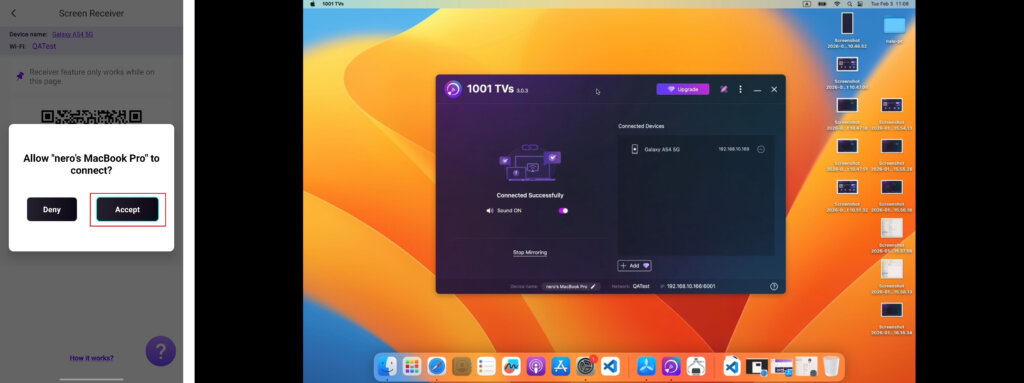
Στο τηλέφωνο λήψης, πατήστε ”Αποδοχή“ για να επιβεβαιώσετε το αίτημα και να ξεκινήσετε τον αντικατοπτρισμό.
Αποκτήστε το 1001 TVs τώρα!
📥 Εφαρμογή για Mac: Λήψη από το App Store
📥 Εφαρμογή για PC: Λήψη από Microsoft Store
Για λεπτομερή βήματα, ανατρέξτε στο Οδηγός εγκατάστασης PC
📱 Εφαρμογή iOS: Λήψη από το App Store
📱 Εφαρμογή Android: Λήψη από το Google Play