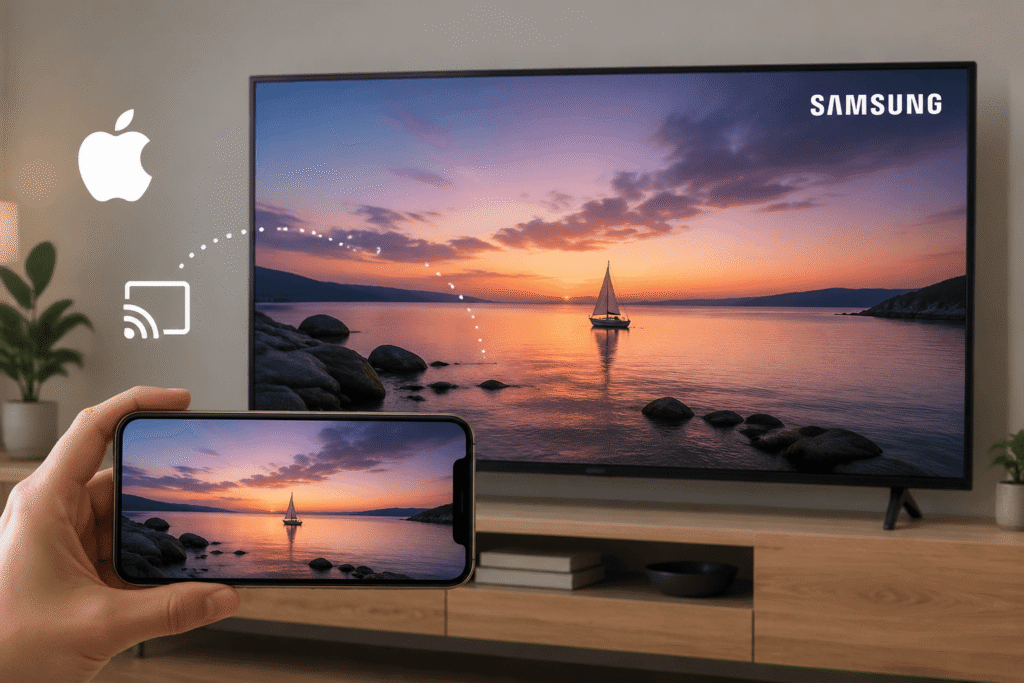
Máte iPhone, televizor Samsung a nechcete utratit $129 za Apple TV. Dobrá zpráva: Společnost Samsung podporuje AirPlay 2 přímo na svých chytrých televizorech již od roku 2018, a pro starší modely existují aplikace, adaptéry a streamovací zařízení, která jsou mnohem levnější. Háček je v tom, že ne každá metoda funguje na každém televizoru a některé mají frustrující omezení, která se projeví až ve chvíli, kdy se pokusíte sledovat Netflix.
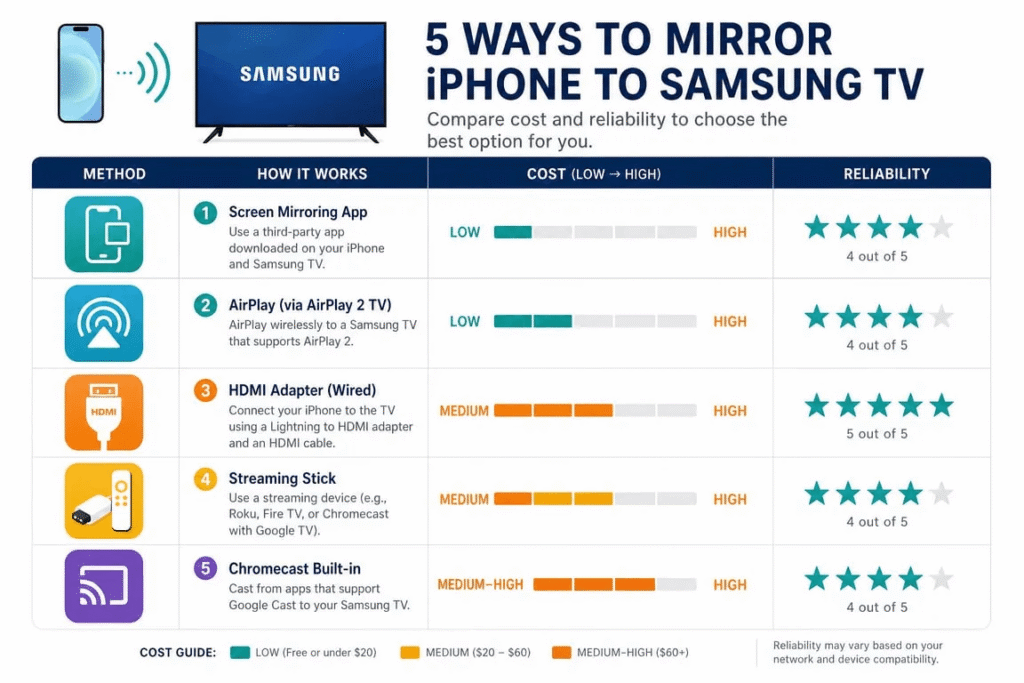
Tento průvodce popisuje pět metod, které skutečně fungují, včetně konkrétních pokynů k nastavení, snímků obrazovky a ohlasů uživatelů z App Store a Redditu. Naším nejlepším doporučením je 1001 TVs, multiplatformní aplikace pro zrcadlení obrazovky, která funguje na systémech iOS, Android, Windows a Mac.
Multiplatformní, doplňkové funkce, jako je přenos souborů a virtuální tabule
Aplikace je nutná jak na telefonu, tak na televizi; nelze zrcadlit obsah chráněný technologií DRM; mírné zpoždění při bezdrátovém připojení
Bezplatná zkušební verze, poté ~$20 za rok
AirPlay 2 (vestavěný)
Televizory Samsung z roku 2018 a novější
Zdarma, bez přerušení, bez nutnosti dalšího hardwaru
Vyžaduje kompatibilní televizor; mobilní hotspoty nebudou fungovat
Zdarma
HDMI adaptér (kabelové připojení)
Jakýkoli televizor Samsung s rozhraním HDMI
Žádné zpoždění, není potřeba Wi-Fi
Modely iPhone 16e/17e nemají video výstup; na Netflixu se kvůli DRM zobrazuje černá obrazovka
~$40 až $49
Streamovací zařízení (Roku/Fire TV)
Starší televizory Samsung bez podpory AirPlay 2
Levný upgrade; Roku nyní oficiálně podporuje AirPlay
Vyžaduje zakoupení samostatného zařízení
$25 až $40
Přenos obsahu z aplikace
Sledování konkrétních aplikací (YouTube, Netflix)
Šetří baterii; televize vysílá přímo
Funguje pouze pro jednotlivé aplikace, nikoli jako zrcadlení na celou obrazovku
Zdarma
Způsob 1: Aplikace 1001 TVs (doporučeno)
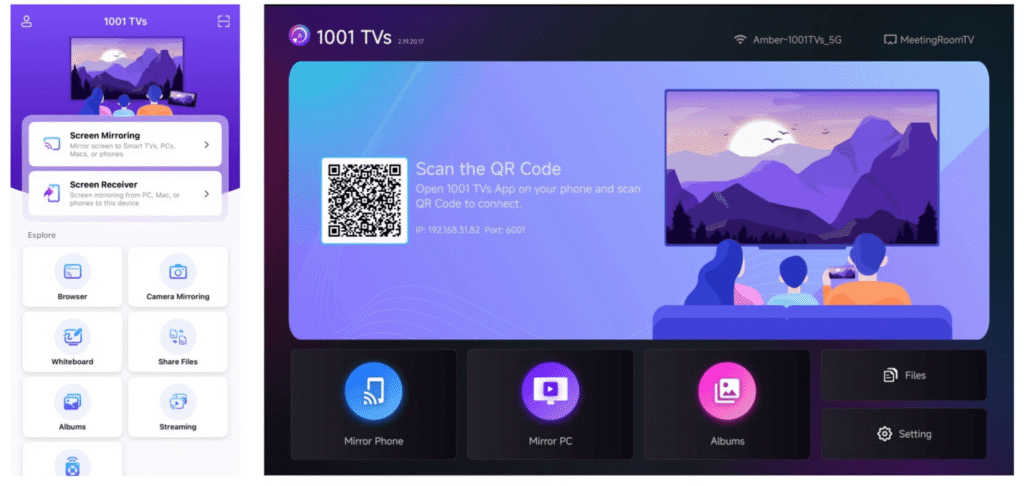
Pokud hledáte řešení pro bezdrátové zrcadlení obrazovky, které nabízí více než AirPlay, 1001 TVs stojí za vyzkoušení. Tato aplikace od společnosti Nero AG vám umožňuje zrcadlit obrazovku iPhonu na televizory, počítače, tablety a projektory a nabízí navíc funkce jako přenos souborů, sdílení fotoalb, streamování webového obsahu, živou tabuli pro prezentace a zrcadlení kamery.
Trh se zrcadlovými aplikacemi je plný aplikací, které si účtují předražené týdenní předplatné a poskytují výsledky plné chyb. Jako jedna z Jak to vyjádřil jeden uživatel Redditu:
“Když to vyhledám na Googlu, najdu jen milion aplikací, které si účtují předražené týdenní předplatné, ale pokud chci jen jednoduše zrcadlit obrazovku na televizi, jaké možnosti mám?”
Co nabízí 1001 TVs
Funguje na různých platformách. Zrcadlení obrazovky z iPhone, iPadu, zařízení s Androidem, Windows nebo Macu. Aplikace je k dispozici pro iOS, Android, Windows a Mac.
Funguje s různými televizními platformami, včetně Android TV, Apple TV, Amazon Fire TV, Roku a chytrých televizorů značek jako TCL, Sony, Hisense a Philips.
Přijímač založený na prohlížeči. Pokud váš televizor neumí aplikaci nainstalovat přímo, můžete v jeho prohlížeči otevřít webový přijímač 1001 TVs.
Ochrana soukromí na prvním místě. Veškerá data o odlitcích zůstávají ve vaší lokální síti. Neexistuje žádný systém účtů, takže se neukládají žádné osobní údaje.
Další funkce: přenos souborů mezi zařízeními, přenos fotogalerie na televizi, streamování z webu, živá tabule a zrcadlení obrazu z fotoaparátu pro pořizování selfie na velké obrazovce.
Důvěřuje nám více než 3 miliony uživatelů s hodnocením důvěryhodnosti 92,8/100 na JustUseApp, které vychází z 558 uživatelských recenzí.
Nastavení
Podrobný návod k nastavení najdete v Oficiální příručka k aplikaci 1001 TVs pro iOS. Stručně řečeno: nainstalujte si aplikaci jak do iPhonu, tak do televize, připojte obě zařízení ke stejné síti Wi-Fi a poté naskenujte QR kód nebo vyberte svou televizi ze seznamu zařízení, abyste mohli spustit zrcadlení obrazovky.
Ceny
1001 TVs nabízí časově omezenou bezplatnou zkušební verzi s plným a neomezeným přístupem k prémiovým funkcím, jako je zrcadlení obrazovky, přenos souborů a alba. Chcete-li službu nadále využívat, stačí po skončení zkušební doby přejít na předplatné.
Co říkají uživatelé
“Nejlepší aplikace vůbec, jediná, která funguje na jakékoli televizi. Hledal jsem totiž jednu aplikaci, kterou bych mohl propojit s mým Apple TV, chytrou televizí Samsung a chytrou televizí Hisense…… Všichni tři výrobci mi řekli, že to není možné.”
“Tuto aplikaci jsem použil k zrcadlení obrazovky svého iPhonu na zařízení TiVo. Roční předplatné ve výši $20 není na aplikaci, která skutečně dobře funguje, nijak přehnané; v minulosti jsem za jiné aplikace zaplatil víc a dostal jsem za to méně.”
“Moc vám děkuji! Konečně mám program pro zrcadlení obrazovky, který funguje na mém Mac Mini, iPhonu, iPadu i 58palcovém televizoru Toshiba. Jsem naprosto nadšený… P.S.: Vyzkoušel jsem už přes 20 programů pro zrcadlení obrazovky, které nefungovaly dobře.”
“Velmi uživatelsky přívětivá aplikace s jasnými pokyny a vysoce kvalitními funkcemi pro vyhledávání. Všem ji vřele doporučuji!”
Obě zařízení musí být připojena ke stejné síti Wi-Fi (mobilní hotspoty nefungují)
Mezi televizory Samsung kompatibilní s AirPlay 2 patří modely řady QLED, Neo QLED, OLED, The Frame a Crystal UHD z let 2018 až 2024. Chcete-li zjistit, zda váš televizor tuto funkci podporuje, přejděte na Nastavení > Obecné > Nastavení Apple AirPlay v televizi. Pokud se tato nabídka zobrazí, znamená to, že zařízení podporuje AirPlay 2.
Nastavení
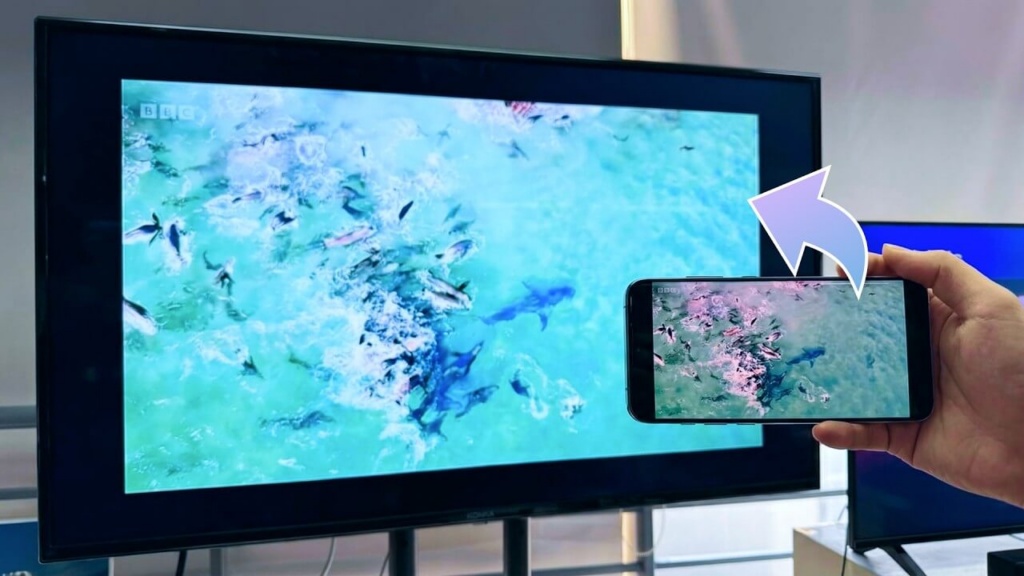
Připojte svůj iPhone i televizor Samsung ke stejné síti Wi-Fi.
V televizoru přejděte na Nastavení > Obecné (nebo Připojení (u modelů z let 2022 až 2025) > Nastavení Apple AirPlay a zkontrolujte, zda je AirPlay zapnutý.
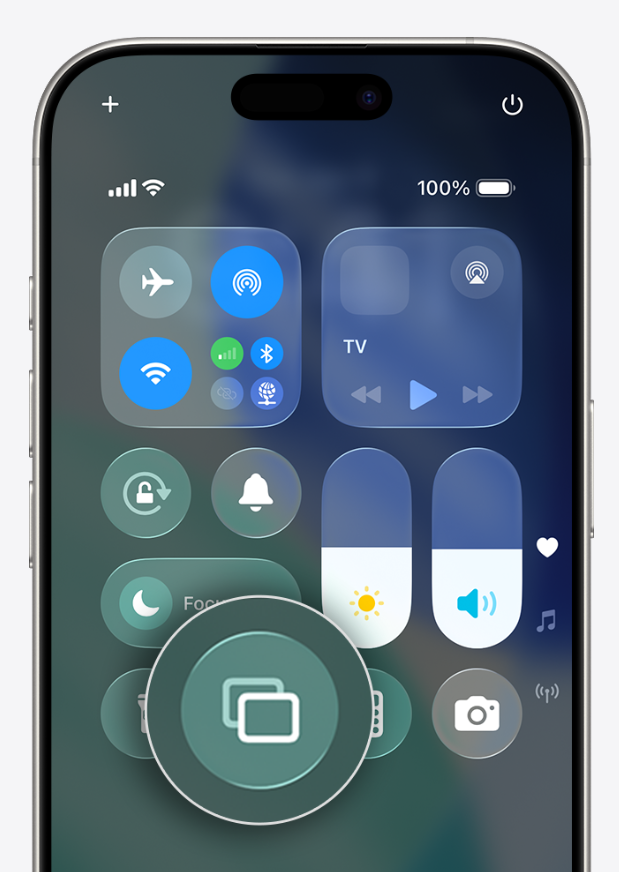
Na iPhonu přejeďte prstem dolů z pravého horního rohu, abyste otevřeli Ovládací centrum (u modelů s tlačítkem Domů přejeďte prstem nahoru ze spodní části).
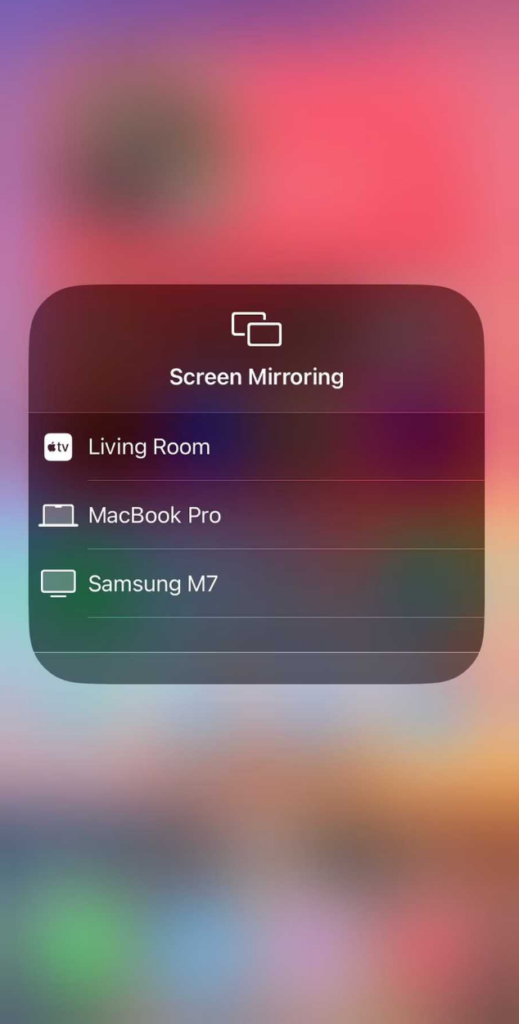
Klepněte na možnost Zrcadlení obrazovky tlačítko (dva překrývající se obdélníky).
Vyberte svůj televizor Samsung ze seznamu.
Pokud se na televizoru zobrazí přístupový kód, zadejte jej do svého iPhonu.
Chcete-li funkci zastavit, znovu otevřete Ovládací centrum, klepněte na položku Zrcadlení obrazovky a vyberte Zastavit zrcadlení.
Co se může pokazit
U aplikací chráněných technologií DRM, jako je Netflix, se při zrcadlení celé obrazovky může zobrazit černá obrazovka. Řešení: klepněte na Ikona AirPlay v přehrávači videa v aplikaci místo použití Ovládacího centra. Tím se videopřenos přenáší přímo a obvykle se tak obejde dané omezení. Podrobné vysvětlení, proč k tomu dochází, najdete v metodě 3.
Pokud se AirPlay vůbec nepodaří připojit, zkontrolujte, zda jsou obě zařízení připojena ke stejnému pásmu Wi-Fi (2,4 GHz nebo 5 GHz), restartujte obě zařízení a ověřte, zda je v nastavení televizoru povolena funkce AirPlay. Společnost Samsung potvrzuje, že mobilní hotspoty nebudou fungovat i když se zdá, že jsou obě zařízení připojena.
“Když se snažím připojit k televizi přes AirPlay, vyberu televizi a po chvíli se mi zobrazí hláška, že se nelze připojit.” – r/applehelp
Způsob 3: HDMI adaptér (kabelové připojení, nejspolehlivější)
Ať už jde o hraní her, prezentace nebo jakékoli jiné situace, kdy je připojení Wi-Fi nespolehlivé, je kabelové připojení přes HDMI nejstabilnější volbou. Funguje na jakémkoli televizoru Samsung vybaveném portem HDMI.
Pro modely řady iPhone 15, 16 a 17 (USB-C)
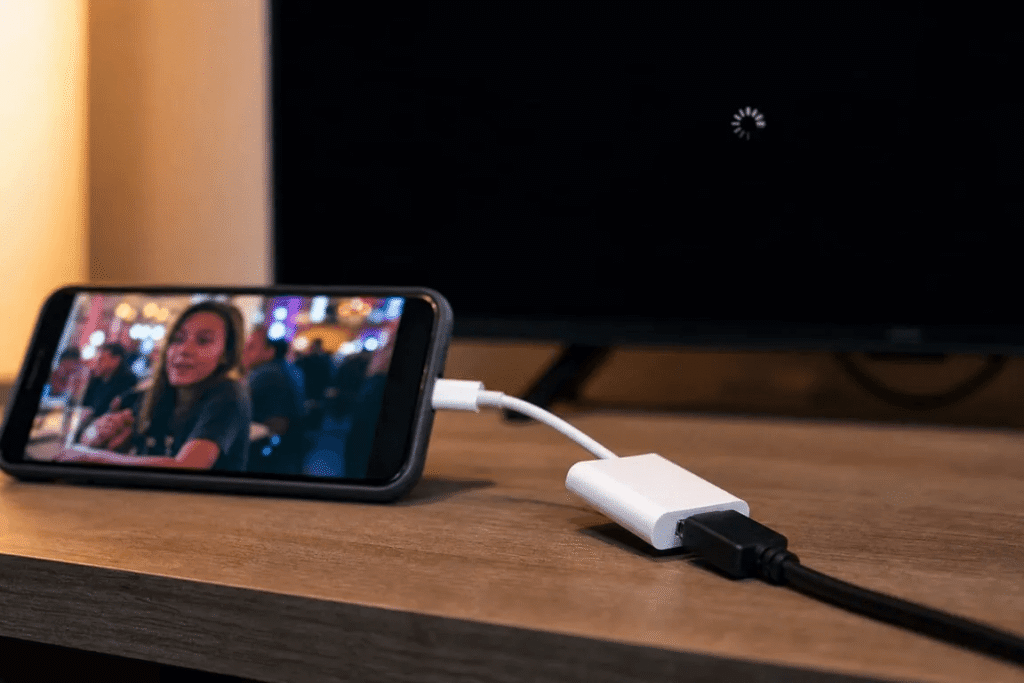
Většina modelů od iPhone 15 dále podporuje Alternativní režim DisplayPortu, který umožňuje přímý výstup videa přes USB-C. Budete potřebovat kabel USB-C–HDMI nebo adaptér Apple USB-C Digital AV Multiport. Jeden konec zapojte do iPhonu, druhý do HDMI portu televizoru a přepněte televizor na tento vstup.
Kompatibilní modely: iPhone 15/15 Plus/15 Pro/15 Pro Max, iPhone 16/16 Plus/16 Pro/16 Pro Max a řada iPhone 17 (kromě modelu 17e).
Důležité upozornění: Modely iPhone 16e a 17e neumožňují výstup videa přes HDMI.
Ačkoli je iPhone 16e vybaven portem USB-C, nepodporuje režim DisplayPort Alt Mode. Technické parametry společnosti Apple U konektoru modelu 16e je uvedeno pouze “USB 2.0”, bez DisplayPortu. Žádný adaptér ani kabel USB-C na HDMI nedokáže z modelu 16e vygenerovat video signál, a to bez ohledu na značku či cenu. Stovky uživatelů v Komunita podpory Apple Tuto skutečnost potvrdili i učitelé, kteří se o tom dozvěděli až poté, co si zařízení zakoupili pro použití ve třídě. Stejné omezení se týká i modelu iPhone 17e.
Pro iPhone 14 a starší modely (Lightning)
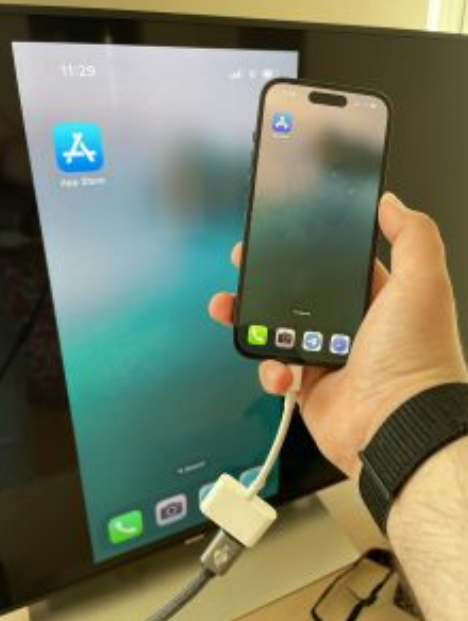
Potřebujete Appleův Digitální AV adaptér Lightning (asi $49) a standardní kabel HDMI. Adaptér má druhý port Lightning, takže můžete zařízení nabíjet i během připojení.
Nastavení
Zapojte adaptér do nabíjecího portu vašeho iPhonu.
Připojte kabel HDMI z adaptéru k portu HDMI na vašem televizoru Samsung.
Přepněte televizor na tento HDMI vstup.
Obrazovka vašeho iPhonu se okamžitě zobrazí na televizoru.
Problém s černou obrazovkou způsobený systémem DRM
Při připojení kabelem získáte pixel za pixelem identickou kopii obrazovky bez jakéhokoli zpoždění. Streamovací aplikace však mají jeden háček, o kterém se v reklamách na adaptéry nikdy nemluví.
“Filmy, televizní pořady a některé aplikace pro streamování videa vyžadují technologii HDCP (High-Bandwidth Digital Content Protection). Pokud se pokusíte přehrát tyto filmy, pořady a streamovaná videa pomocí digitálního připojení, které nepodporuje HDCP, zobrazí se upozornění s výzvou k použití zařízení kompatibilního s HDCP.”
V praxi, Na službách Netflix, Amazon Prime Video, Disney+ a Apple TV+ se bude zobrazovat černá obrazovka (pouze zvuk) přes adaptér Lightning na HDMI, a to i ten oficiální od Apple. Desítky Komunita podpory Apple To potvrzují i příspěvky v diskuzích. Levné adaptéry od jiných výrobců (např. $10 až $20 dostupné online) jsou ještě horší: často vůbec nepodporují HDCP.
Několik aktualizací systému iOS (zejména iOS 16.x a iOS 18.x) s sebou přineslo také chyby, které dočasně znemožnily výstup přes HDMI, a k jejich odstranění byla nutná pozdější aktualizace.
Závěrem: Kabelové připojení funguje spolehlivě u fotografií, prezentací, webových stránek a videí bez ochrany DRM. U služby Netflix a jiného chráněného obsahu přenášeného kabelem jsou výsledky nejednotné.
Metoda 4: Streaming Stick (přidání funkce AirPlay ke staršímu televizoru)
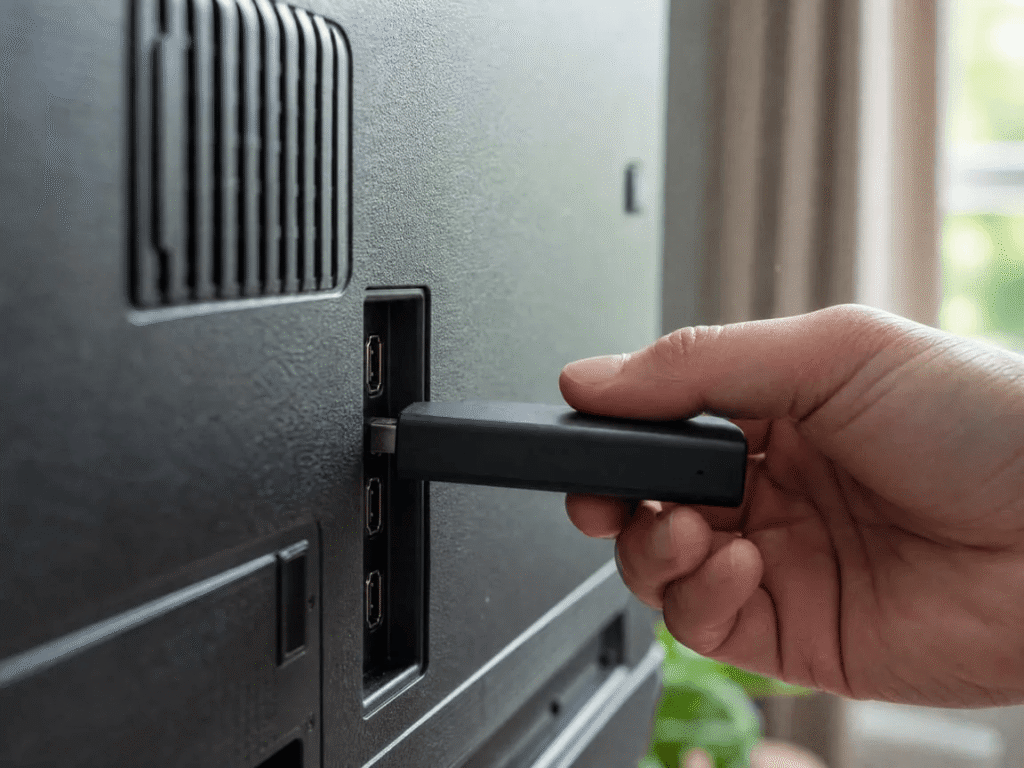
Pokud je váš televizor Samsung příliš starý na to, aby podporoval AirPlay 2, můžete si tuto funkci zajistit pomocí streamovacího zařízení připojeného k jednomu z jeho HDMI portů, a to za zlomek ceny Apple TV.
Roku je jedním z oficiálně uvedených partnerů společnosti Apple pro technologii AirPlay. Většina zařízení Roku s operačním systémem Roku OS 9.4 nebo novějším (Streaming Stick 4K, Express 4K+, Ultra) nativně podporuje AirPlay 2. Zapojte jej do zásuvky, připojte k Wi-Fi a poté přejděte na Nastavení > Apple AirPlay a HomeKit na zařízení Roku a zapněte funkci AirPlay. Váš iPhone rozpozná zařízení Roku jako cíl pro AirPlay.
Amazon Fire TV Stick AirPlay nativně nepodporuje. Z Amazon Appstore si můžete nainstalovat přijímací aplikaci, například AirScreen. Jakmile ji spustíte, Fire TV Stick se nastaví jako cíl pro AirPlay a váš iPhone jej rozpozná.
Google Chromecast využívá technologii Google Cast, nikoli AirPlay, takže v nabídce zrcadlení obrazovky na iPhonu se tato služba nezobrazí. Aplikace jako YouTube a Netflix však mají vestavěné tlačítko Cast, které odesílá video přímo do zařízení Chromecast. Jedná se o přenos na úrovni aplikace, nikoli o zrcadlení celé obrazovky.
Metoda 5: Přenos obsahu přímo z aplikace (zcela bez zrcadlení obrazovky)
Pokud chcete na velké obrazovce pouze sledovat YouTube nebo Netflix, obrazovku vůbec nezrcadlete. Většina hlavních streamovacích aplikací umožňuje přímé vysílání do odpovídající aplikace na vašem televizoru Samsung Smart TV.
Ujistěte se, že jsou váš iPhone a televizor Samsung připojeny ke stejné síti Wi-Fi.
Otevřete aplikaci na svém iPhonu a spusťte přehrávání videa.
Klepněte na možnost Ikona obsazení (obdélník s vlnkami Wi-Fi) ve videopřehrávači.
Vyberte svůj televizor Samsung. Video se přehrává na televizoru, zatímco váš telefon slouží jako dálkové ovládání.
Toto řešení je šetrnější k baterii než zrcadlení obrazovky, protože televizor streamuje obsah přímo, místo aby přijímal komprimovanou kopii vaší obrazovky.
Řešení problémů
Televizor se v seznamu zařízení nezobrazuje. Ujistěte se, že jsou obě zařízení připojena ke stejné síti Wi-Fi (stejné SSID, stejné pásmo). Vypněte všechny VPN. Restartujte obě zařízení. V případě služby 1001 TVs se ujistěte, že je aplikace spuštěna na televizoru. V případě AirPlay zkuste Nastavení > Připojení > Správce externích zařízení > Správce připojení zařízení na televizoru Samsung, abyste mohli upravit nastavení přístupu.
Obrazovka je rozmazaná. V aplikaci 1001 TVs přejděte na Moje > Nastavení a vypnout Adaptivní kvalita obrazu (Odeslat) upřednostnit kvalitu zobrazení před plynulostí. Kvalitu zrcadlení můžete také ručně upravit.
Zřetelné zpoždění. Bezdrátové zrcadlení obrazu s sebou vždy nese určité zpoždění. Při streamování videa je to málokdy patrné. Pokud hrajete hry, přepněte v režimu 1001 TVs na kabelové USB připojení nebo použijte metodu s HDMI adaptérem. Síť Wi-Fi v pásmu 5 GHz přináší oproti pásmu 2,4 GHz výrazné zlepšení.
Netflix zobrazuje černou obrazovku. Jedná se o ochranu HDCP/DRM. Viz vysvětlení v metodě 3. Řešení: místo zrcadlení obrazovky klepněte na ikonu AirPlay nebo Cast v přehrávači videa dané aplikace.
Z televize nevychází žádný zvuk. Ujistěte se, že není televizor ztlumena. U funkce AirPlay se zvuk přenáší automaticky. V případě aplikace 1001 TVs proveďte aktualizaci na nejnovější verzi; starší verze měly problémy se synchronizací zvuku, které jsou nyní vyřešeny.
Často kladené dotazy
Mohu zrcadlit obraz z mého iPhonu na televizor Samsung bez jakéhokoli dalšího hardwaru?
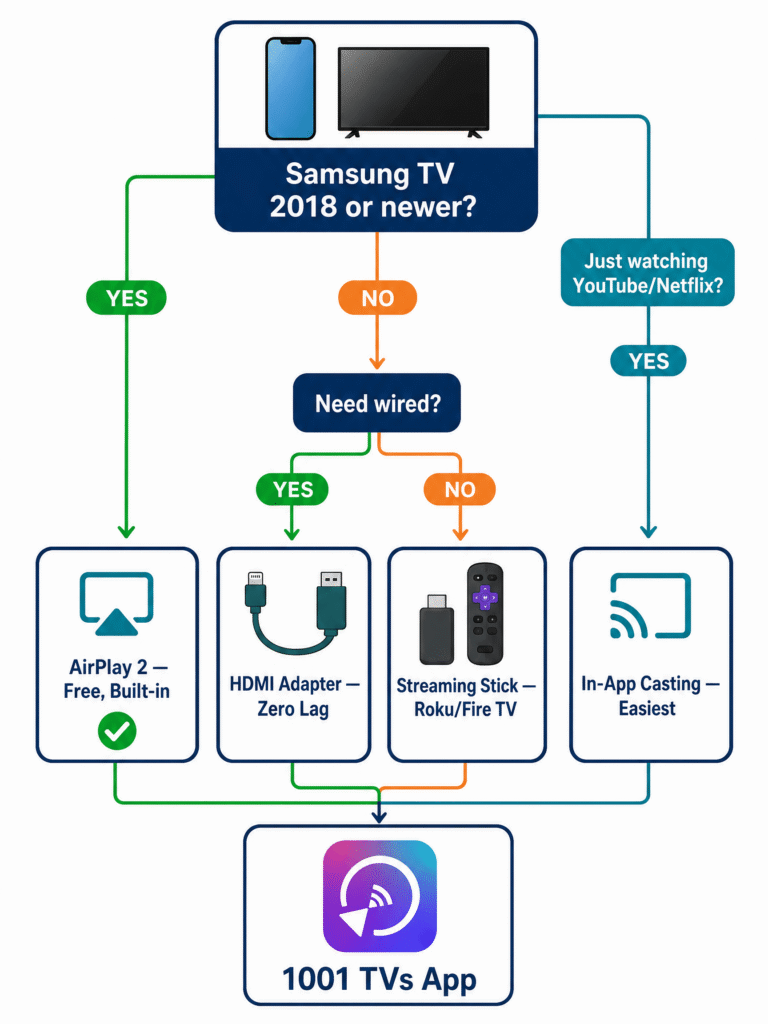
Ano, pokud byl váš televizor Samsung vyroben v roce 2018 nebo později a podporuje AirPlay 2. Otevřete Ovládací centrum, klepněte na možnost Zrcadlení obrazovky a vyberte svůj televizor. Obě zařízení musí být připojena ke stejné síti Wi-Fi. Pokud máte starší televizor, budete potřebovat adaptér HDMI, aplikaci jiného výrobce, například 1001 TVs, nebo streamovací zařízení, jako je Roku.
Které televizory Samsung podporují AirPlay 2?
Televizory Samsung od roku 2018, včetně řad QLED, Neo QLED, OLED, The Frame a Crystal UHD (2018 až 2024). Chcete-li to ověřit, přejděte na Nastavení > Obecné > Nastavení Apple AirPlay na vašem televizoru. Pokud se tato nabídka zobrazí, váš televizor tuto funkci podporuje.
Podporuje iPhone 16e výstup HDMI?
Ne. Model iPhone 16e nepodporuje režim DisplayPort Alternate Mode. Technické parametry společnosti Apple U konektoru modelu 16e uveďte pouze “USB 2.0”. Žádný adaptér z USB-C na HDMI z něj nedokáže generovat video signál, a to bez ohledu na značku či cenu. Stejné omezení platí i pro iPhone 17e. Místo toho použijte AirPlay 2 nebo 1001 TVs.
Je 1001 TVs zdarma?
1001 TVs nabízí časově omezenou bezplatnou zkušební verzi s plným a neomezeným přístupem k prémiovým funkcím, jako je zrcadlení obrazovky, přenos souborů a alba. Chcete-li službu nadále využívat, stačí po skončení zkušební doby přejít na předplatné.
K tomu, abyste mohli zobrazit obrazovku svého iPhonu na televizoru Samsung, nepotřebujete Apple TV. Možná nebudete potřebovat ani žádnou aplikaci. Ale když vestavěné možnosti nestačí, 1001 TVs je to nástroj, po kterém se vyplatí sáhnout.
Autor
Flavia Morettiová
Flavia Moretti je zkušená redaktorka technických článků s hlubokými znalostmi technologií pro přenos obrazu a systémů inteligentní domácí zábavy. Specializuje se na srovnávací recenze, doporučení produktů a podrobné návody k používání aplikací pro zrcadlení obrazovky. Díky Flaviině důkladnému výzkumu a přístupu zaměřenému na uživatele mají čtenáři jistotu, že získají přesné a aktuální informace pro všechny své potřeby v oblasti přenosu obrazu.


 Jak sledovat NBA v televizi v USA
Sledování zápasů NBA na televizi v USA je nejjednodušší, když se rozhodnete pro dvě věci v tomto pořadí: nejprve si ověřte, která autorizovaná služba vysílá…
Jak sledovat NBA v televizi v USA
Sledování zápasů NBA na televizi v USA je nejjednodušší, když se rozhodnete pro dvě věci v tomto pořadí: nejprve si ověřte, která autorizovaná služba vysílá…
 Jak zrcadlit obraz na televizor Sony Bravia (Google TV)
Televizor Sony Bravia s Google TV nepoužívá jednu univerzální metodu “zrcadlení obrazovky” pro všechny telefony a počítače. Správná volba závisí na obou…
Jak zrcadlit obraz na televizor Sony Bravia (Google TV)
Televizor Sony Bravia s Google TV nepoužívá jednu univerzální metodu “zrcadlení obrazovky” pro všechny telefony a počítače. Správná volba závisí na obou…

