بث جهاز Chromebook على التلفزيون: دليل مباريات كأس العالم لكرة القدم 26
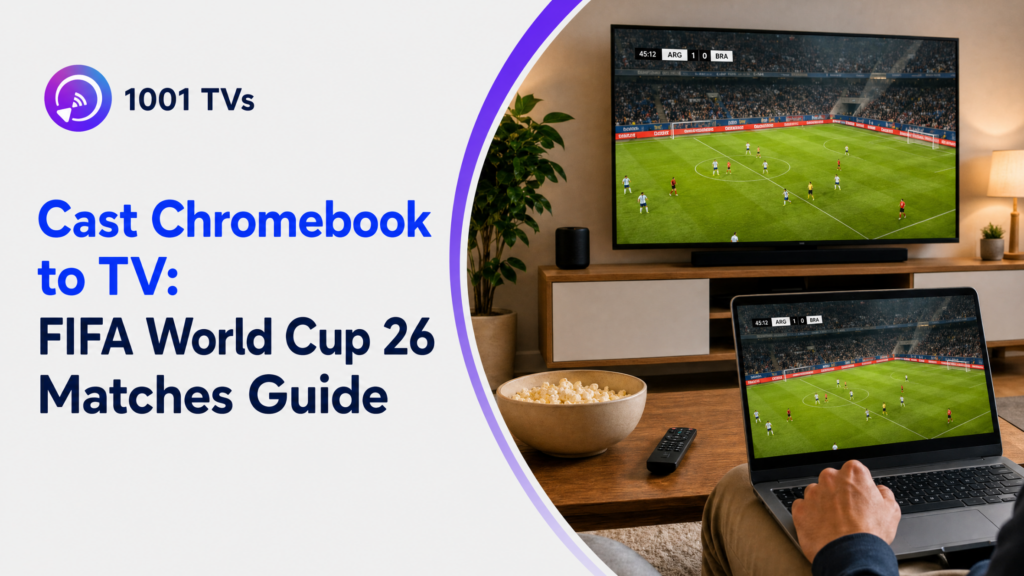
يمكن لأجهزة Chromebook بث المحتوى إلى أجهزة التلفزيون باستخدام ميزة Chromecast المدمجة، أو محولات HDMI، أو تطبيقات عكس الشاشة من جهات خارجية مثل 1001 TVs. بالنسبة لمباريات كأس العالم لكرة القدم 2026، توفر ميزة «Cast» المدمجة أسرع إعداد، بينما توفر ميزة «1001 TVs» التوافق بين الأنظمة المختلفة وعناصر تحكم إضافية لبث الأحداث الرياضية الحية.
سواء كنت تشاهد مباريات دور المجموعات أو المباراة النهائية، فإن توصيل جهاز Chromebook بشاشة كبيرة يجعل تجربة المشاهدة أفضل لك ولعائلتك وأصدقائك. يتناول هذا الدليل ثلاث طرق لبث مباريات كأس العالم لكرة القدم 2026 من جهاز Chromebook إلى أي تلفزيون، مع نصائح لتحسين الأداء وحلول لمشاكل التشغيل.
للاطلاع على المزيد من خيارات عرض الشاشة، راجع دليلنا الكامل دليل لمشاهدة كأس العالم لكرة القدم 2026 على التلفزيون باستخدام ميزة عكس الشاشة.
الطريقة الأولى: استخدام Chromecast المدمج (ميزة البث في نظام التشغيل Chrome OS)
تعد ميزة «Cast» المدمجة في نظام التشغيل Chrome OS أسرع طريقة لبث مباريات كأس العالم لكرة القدم 2026 من جهاز Chromebook إلى التلفزيون. فهي لا تتطلب أي تطبيقات إضافية، وتعمل مع أي جهاز Chromecast أو تلفزيون يدعم ميزة «Cast»، وتتميز بزمن انتقال منخفض، مما يجعلها مثالية لمشاهدة الأحداث الرياضية الحية. يستغرق الإعداد أقل من دقيقتين عندما يكون الجهازان متصلين بنفس شبكة Wi-Fi.
المتطلبات
قبل أن تبدأ، تأكد من توفر ما يلي:
- جهاز Chromecast أو تلفزيون يدعم ميزة Cast (تتوفر هذه الميزة في معظم أجهزة التلفزيون الذكية الحديثة)
- كل من جهاز Chromebook والتلفزيون متصلان بنفس شبكة الواي فاي
- نظام التشغيل Chrome OS المحدث (يُنصح باستخدام أحدث إصدار)
- خدمة بث تتيح مشاهدة كأس العالم 2026
الإعداد خطوة بخطوة
الخطوة 1: تجهيز أجهزتك
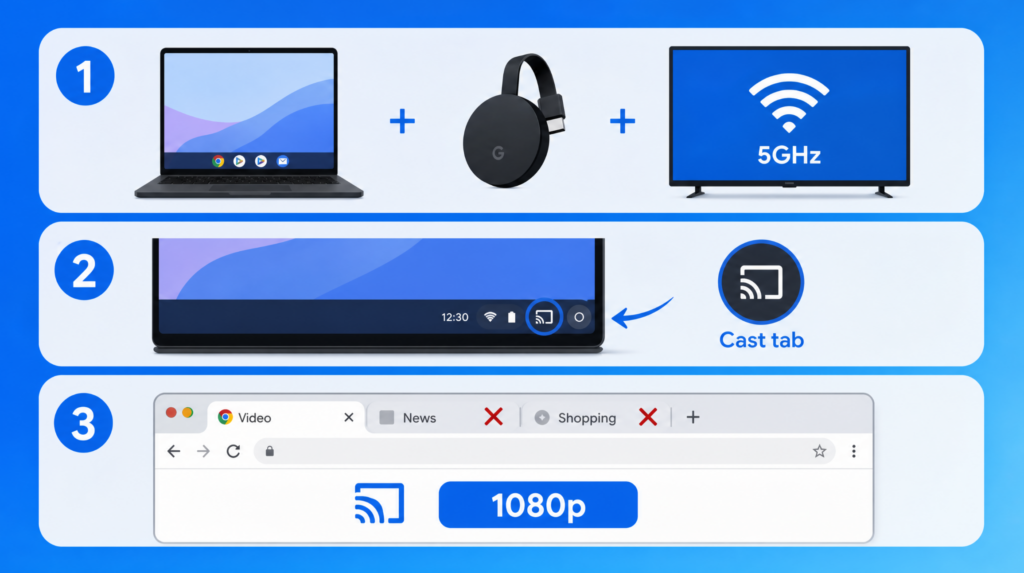
قم بتوصيل جهاز Chromecast بمنفذ HDMI في التلفزيون وتأكد من أن جهاز Chromebook وجهاز Chromecast متصلان بنفس شبكة Wi-Fi. للحصول على أفضل أداء، استخدم شبكة 5 جيجاهرتز إذا كان جهاز التوجيه الخاص بك يدعمها.
الخطوة 2: بدء الصب
انقر على علبة النظام الموجودة في الزاوية اليمنى السفلية من شاشة جهاز Chromebook، ثم حدد خيار “البث”، واختر جهاز Chromecast أو التلفزيون الخاص بك من قائمة الأجهزة، ثم حدد “بث علامة التبويب” (موصى به لمشاهدة الأحداث الرياضية المباشرة).
الخطوة 3: تحسين الأداء للبث المباشر للأحداث الرياضية
اضبط جودة الفيديو في خدمة البث على 1080p للحصول على أفضل صورة. أغلق أي علامات تبويب غير ضرورية في المتصفح لتقليل التأخير وتحرير موارد النظام من أجل بث سلس.
علامة التبويب «Cast» مقابل «Cast Desktop»
إن فهم الفرق بين هذين الوضعين للصب يساعدك على الحصول على أفضل أداء:
| الميزة | علامة التبويب «الممثلون» | سطح المكتب المدمج |
| زمن الاستجابة | أقل (عادةً ما يكون أقل من ثانية واحدة) | أعلى (1-2 ثانية) |
| الجودة | بدقة تصل إلى 1080p | بدقة تصل إلى 1080p |
| استخدام وحدة المعالجة المركزية | أدنى | أعلى |
| المرونة | علامة تبويب واحدة فقط | الشاشة بأكملها |
| الأفضل لـ | البث المباشر للمباريات الرياضية | العروض التقديمية، وتعدد المهام |
| موصى به لكأس العالم | ✅ نعم | فقط في حالة التبديل بين التطبيقات |
لبث مباريات كأس العالم FIFA، اختر دائمًا وضع “علامة التبويب Cast”. فهو يوفر زمن انتقال أقل، ويستهلك طاقة أقل من وحدة المعالجة المركزية (CPU)، ويضمن تشغيلًا أكثر سلاسة للأحداث الرياضية سريعة الحركة.
نصائح سريعة لحل المشكلات
لم يتم العثور على الجهاز: أعد تشغيل كل من جهاز Chromebook وجهاز Chromecast، ثم تأكد من أنهما متصلان بنفس شبكة Wi-Fi. تأكد من أن جهاز التوجيه الخاص بك لا يستخدم إعدادات عزل الأجهزة التي تمنع الاتصال بين الأجهزة.
التخزين المؤقت: قم بالتبديل إلى شبكة واي فاي بتردد 5 جيجاهرتز إن كانت متاحة، وأغلق علامات التبويب الأخرى في المتصفح، وخفض جودة الفيديو إلى 720p إذا كان اتصالك بالإنترنت بطيئًا.
تأخير الصوت: استخدم “بث علامة التبويب” بدلاً من “بث سطح المكتب” لتحقيق تزامن أفضل بين الصوت والفيديو. فوضع البث الخاص بعلامة التبويب يتطلب جهدًا أقل من حيث المعالجة ويحافظ على تزامن أكثر دقة.
الطريقة الثانية: بث شاشة جهاز Chromebook إلى التلفزيون باستخدام تطبيق 1001 TVs
يمكن لـ 1001 TVs العمل على أجهزة Chromebook التي تدعم تطبيقات Android، مما يوفر توافقًا أوسع مع أجهزة التلفزيون يتجاوز جهاز Chromecast. تعمل هذه الطريقة مع أجهزة التلفزيون الذكية من Samsung وLG وRoku وFire TV وغيرها.
ولكن قبل تجربة هذه الطريقة، يجب أن تدرك القيد التالي: يجب أن يدعم جهاز Chromebook الخاص بك تطبيقات Android من متجر Google Play (تدعمها معظم الطرز الصادرة اعتبارًا من عام 2019 فصاعدًا، لكن عليك التحقق من الطراز الذي تستخدمه).
المتطلبات
- جهاز Chromebook يدعم تطبيقات Android (تحقق من «الإعدادات» > «التطبيقات» > «متجر Google Play»)
- تلفزيون ذكي مزود بتطبيق 1001 TVs (Android TV أو Apple TV)
- كلا الجهازين متصلان بنفس شبكة الواي فاي (يُوصى باستخدام تردد 5 جيجاهرتز)
- اشتراك 1001 TVs (تتوفر نسخة تجريبية مجانية محدودة المدة)
تعليمات الإعداد
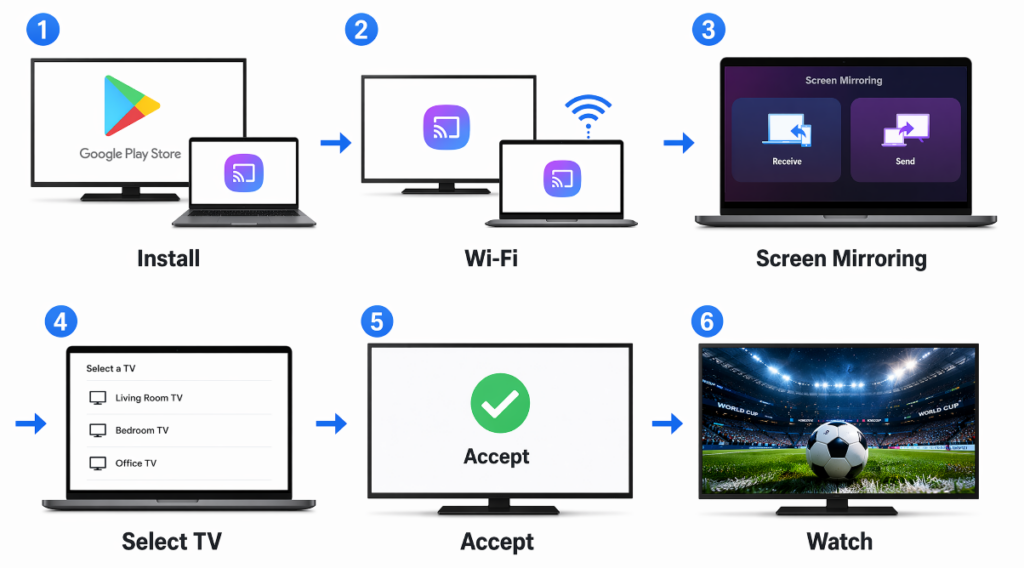
- قم بتثبيت تطبيق 1001 TVs على التلفاز وجهاز Chromebook الخاصين بك
- تأكد من أن كلا الجهازين متصلان بنفس شبكة الواي فاي
- انقر على “انعكاس الشاشة”
- اختر جهاز التلفزيون الخاص بك من قائمة الأجهزة المتاحة
- على جهاز التلفزيون الخاص بك، انقر على “قبول” عندما يُطلب منك تأكيد الاتصال
- بمجرد الاتصال بالإنترنت، افتح خدمة البث المباشر لكأس العالم وابدأ المشاهدة
الميزات الرئيسية لمشاهدة مباريات كأس العالم
البث على شاشات متعددة: قم ببث نفس المباراة على عدة أجهزة تلفزيون لمشاهدة جماعية في غرف مختلفة، مع ضمان التزامن التام بينها.
مشاركة الملفات: شارك جداول مباريات كأس العالم، ومخططات مرحلة خروج المغلوب، وإحصائيات الفرق. اعرض نتائج المراهنات أو ترتيب فرق الدوريات الخيالية خلال فترة الاستراحة بين الشوطين.
استكشاف المشكلات الشائعة وإصلاحها
هل يمكن‘لا يمكن العثور على متجر Google Play على جهاز Chromebook: لا تدعم جميع أجهزة Chromebook تطبيقات Android. انتقل إلى «الإعدادات» > «التطبيقات» للتحقق من توفر متجر Google Play. قد لا تدعم طرازات Chromebook الأقدم هذه الميزة.
التلفزيون لا يظهر في قائمة الأجهزة: أعد تشغيل كل من جهاز Chromebook وتطبيقات التلفزيون. تأكد من أن كلا الجهازين متصلان بنفس شبكة Wi-Fi، وأن جدار الحماية الخاص بجهاز التوجيه لا يمنع عملية اكتشاف الأجهزة.
التطبيق يتعطل أو لا يفتح: قد لا يكون تطبيق Android متوافقًا تمامًا مع طراز جهاز Chromebook الخاص بك. حاول إعادة تشغيل جهاز Chromebook. إذا استمرت المشكلة، فاستخدم الطريقة 1 (Chromecast) أو الطريقة 3 (HDMI) بدلاً من ذلك. جودة الفيديو الرديئة أو التأخير: انتقل إلى شبكة Wi-Fi بتردد 5 جيجاهرتز. أغلق التطبيقات الأخرى المفتوحة على جهاز Chromebook لتحرير الموارد. بالنسبة للمباريات المهمة، يوفر الاتصال عبر HDMI (الطريقة 3) التجربة الأكثر موثوقية.
الطريقة الثالثة: التوصيل بكابل HDMI
يُزيل التوصيل عبر كابل HDMI بين جهاز Chromebook والتلفزيون تأخر الإرسال عبر شبكة Wi-Fi تمامًا، مما يجعله الخيار الأكثر موثوقية لمشاهدة المباريات المباشرة لكأس العالم FIFA 2026. وهو خيار مناسب للتلفزيونات القديمة التي تفتقر إلى الميزات الذكية، أو في بيئات شبكة Wi-Fi غير الموثوقة، أو عندما تحتاج إلى بث مضمون خالٍ تمامًا من التأخير.
ما تحتاج إليه
- محول USB-C إلى HDMI (لأجهزة Chromebook الأحدث المزودة بمنافذ USB-C)
- كابل HDMI (بأي طول، على الرغم من أن الطول الذي يتراوح بين 6 و10 أقدام يوفر مرونة جيدة)
- تلفزيون مزود بمنفذ HDMI
- تحقق من نوع منفذ جهاز Chromebook الخاص بك (تستخدم معظم أجهزة Chromebook الحديثة منفذ USB-C، لكن بعض الطرز الأقدم قد تحتوي على منفذ micro-HDMI)
الإعداد السريع لـ HDMI
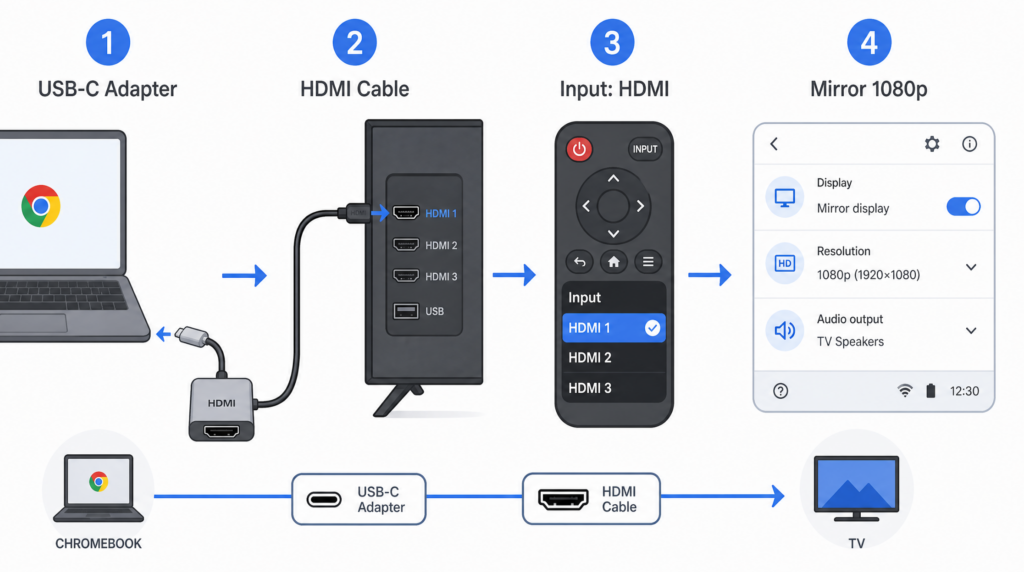
- قم بتوصيل محول USB-C إلى HDMI بجهاز Chromebook الخاص بك
- قم بتوصيل كابل HDMI بالمحول ومنفذ HDMI في التلفزيون
- اضبط مدخل التلفزيون على مصدر HDMI الصحيح (عادةً HDMI 1 أو 2 أو 3)
- اضبط إعدادات الشاشة على جهاز Chromebook الخاص بك: حدد خيار «عكس الشاشة»، واضبط الدقة على 1080p، واختر «التلفزيون» كجهاز إخراج الصوت
من المفترض أن يكتشف جهاز Chromebook الخاص بك التلفاز تلقائيًا ويقوم بتوسيع الشاشة أو عرضها بشكل متطابق. إذا لم يحدث ذلك، فاضغط على مفتاح خفض السطوع ومفتاح وضع الشاشة الكاملة في نفس الوقت لفتح إعدادات الشاشة.
HDMI مقابل البث اللاسلكي
| الجانب | كابل HDMI | البث اللاسلكي |
| زمن الاستجابة | تأخر صفري | 200 مللي ثانية فأكثر (يختلف حسب الشبكة) |
| الإعداد | التوصيل والتشغيل | يلزم وجود شبكة |
| التنقل | مرتبط بالتلفزيون | حرية التنقل |
| الموثوقية | 100% مستقر | يعتمد على شبكة الواي فاي |
| الأفضل لـ | مباريات حاسمة، شبكة واي فاي ضعيفة | المشاهدة غير الرسمية |
في مباريات الأدوار الإقصائية أو النهائيات أو أي مباراة تكون فيها كل ثانية مهمة، يوفر HDMI التجربة الأكثر موثوقية. لن تفوتك اللحظات الحاسمة بسبب مشاكل التحميل المؤقت أو الشبكة.
مقارنة الطرق والتوصيات
مقارنة سريعة
| الطريقة | وقت الإعداد | التكلفة | زمن الاستجابة | أفضل حالة استخدام |
| Chromecast مدمج | أقل من دقيقتين | مجاني | منخفض (عادةً ما يكون أقل من ثانية واحدة) | أجهزة Chromecast/أجهزة التلفزيون المزودة بخاصية Cast |
| 1001 TVs | بضع دقائق | فترة تجريبية مجانية محدودة المدة، ثم الاشتراك | منخفض (لاسلكي >200 مللي ثانية) | أجهزة التلفزيون غير المزودة بخدمة Chromecast، وحفلات المشاهدة الجماعية |
| كابل HDMI | فوري | محول $10-25 | صفر | شبكة واي فاي ضعيفة، مباريات حاسمة |
ما الطريقة التي يجب أن تختارها؟
اختر «Chromecast المدمج» إذا:
- لديك جهاز Chromecast أو تلفزيون يدعم ميزة Cast
- هل تريد الإعداد الأسرع والمجاني دون الحاجة إلى برامج إضافية؟
- أنت تشاهد التلفاز بمفردك أو مع العائلة في غرفة واحدة
اختر 1001 TVs إذا:
- يدعم جهاز Chromebook الخاص بك تطبيقات Android (طرازات 2019 وما بعدها)
- تحتاج إلى ميزة البث على شاشات متعددة لتنظيم حفلات المشاهدة في غرف مختلفة
- تريد مشاركة ملفات مثل الجداول الزمنية وجداول المباريات على الشاشة الكبيرة
اختر كابل HDMI إذا:
- شبكة الواي فاي لديك غير موثوقة أو بطيئة (أقل من 10 ميجابت في الثانية)
- أنت تشاهد مباراة حاسمة ولا يمكنك المخاطرة بالتأخير أو التوقف المؤقت
- أنت في غرفة فندق أو مسافر، وقد تكون خدمة الواي فاي مقيدة
- لديك تلفزيون قديم لا يحتوي على ميزات ذكية
نصائح لتحسين البث السلس
الأداء وإعداد الشبكة
قبل المباراة:
- أغلق علامات التبويب غير الضرورية وقم بتعطيل ملحقات Chrome لتحرير موارد النظام
- اتصل بشبكة Wi-Fi بتردد 5 جيجاهرتز (وليس 2.4 جيجاهرتز) للحصول على أفضل أداء وتقليل زمن الاستجابة
- ضع جهاز Chromebook الخاص بك بالقرب من جهاز التوجيه لتحسين قوة الإشارة
- قم بتحديث نظام التشغيل Chrome OS إلى أحدث إصدار لضمان التوافق والأداء الأمثل
متطلبات سرعة الشبكة:
- HD (720p): 5 ميجابت في الثانية كحد أدنى
- Full HD (1080p): 10 ميجابت في الثانية كحد أدنى
- موصى به: 15+ ميجابت في الثانية للبث المباشر دون توقف، مع هامش أمان لمواجهة تقلبات الشبكة
أثناء المباراة:
- اضبط جودة الفيديو على 1080p في خدمة البث التي تستخدمها للحصول على أفضل صورة
- قم بتمكين تسريع الأجهزة في إعدادات Chrome (chrome://settings/system)
- احرص على إبقاء جهاز Chromebook موصولاً بالكهرباء أثناء المباريات الطويلة (حيث إن البث يؤدي إلى استنزاف البطارية بسرعة)
- قلل سطوع الشاشة لتوفير طاقة البطارية إذا كنت تشاهد دون توصيل الجهاز بمصدر طاقة
نصيحة من الخبراء: لضمان عدم وجود أي تأخير في اللحظات الحاسمة، استخدم كابل HDMI بدلاً من البث اللاسلكي.
الخاتمة
توفر أجهزة Chromebook طرقًا متعددة وموثوقة لمشاهدة كأس العالم لكرة القدم 2026 على التلفزيون: ميزة Chrome OS Cast المدمجة لأجهزة Chromecast، و1001 TVs لأجهزة التلفزيون غير المزودة بـ Chromecast وللمشاهدة على شاشات متعددة، أو كابل HDMI للاتصال السلكي بدون تأخير.
اختر ميزة «Cast» المدمجة للبساطة، أو «1001 TVs» للمرونة ولإقامة حفلات المشاهدة، أو HDMI لتحقيق أقصى درجات الموثوقية خلال المباريات الحاسمة.

الأسئلة الشائعة: بث محتوى جهاز Chromebook إلى التلفزيون لمشاهدة كأس العالم 2026
هل يمكنني بث المحتوى من جهاز Chromebook إلى التلفزيون بدون شبكة Wi-Fi؟
لا، يتطلب البث اللاسلكي اتصالاً بشبكة Wi-Fi لربط جهاز Chromebook بالتلفزيون أو بجهاز Chromecast. ومع ذلك، يمكنك استخدام كابل HDMI للاتصال مباشرةً دون الحاجة إلى أي شبكة. أو يمكنك إنشاء نقطة اتصال محمولة من هاتفك لتمكين البث دون الحاجة إلى شبكة Wi-Fi تقليدية.
لماذا يحدث تأخير عند بث الأحداث الرياضية الحية من جهاز Chromebook؟
عادةً ما يضيف البث اللاسلكي تأخيرًا يبلغ 200 مللي ثانية أو أكثر بسبب ترميز الفيديو، ونقل البيانات عبر شبكة Wi-Fi، وفك الترميز على التلفزيون. لتقليل التأخير إلى أدنى حد: استخدم “علامة التبويب البث” بدلاً من “بث سطح المكتب”، واتصل بشبكة Wi-Fi بتردد 5 جيجاهرتز (موصى به للحصول على أفضل أداء)، وأغلق التطبيقات غير الضرورية، وضع جهاز Chromebook بالقرب من جهاز التوجيه. ولتحقيق زمن انتقال صفري، استخدم كابل HDMI.
هل يؤدي عرض الشاشة من جهاز Chromebook إلى استنزاف البطارية بسرعة؟
نعم، تستهلك ميزة البث طاقة كبيرة من البطارية، خاصةً عند بث مقاطع فيديو عالية الدقة. بالنسبة لمباريات كأس العالم لكرة القدم التي تستمر لأكثر من 90 دقيقة، احرص على إبقاء جهاز Chromebook موصولاً بمصدر الطاقة. وفي حالة فصله عن مصدر الطاقة، قم بتخفيض سطوع الشاشة وأغلق التطبيقات غير الضرورية لإطالة عمر البطارية أثناء المباراة.
هل يمكنني بث المحتوى من جهاز Chromebook إلى عدة أجهزة تلفزيون في آن واحد؟
لا تدعم ميزة «Cast» المدمجة في نظام التشغيل Chrome OS سوى تلفزيون واحد في كل مرة. وللبث إلى عدة أجهزة تلفزيون في آن واحد من أجل حفلات المشاهدة الجماعية، استخدم تطبيق 1001 TVs الذي يدعم البث على شاشات متعددة. وهذا يتيح لك عرض نفس مباراة كأس العالم على أجهزة تلفزيون في غرف مختلفة، بشكل متزامن.
هل يعد HDMI أفضل من البث اللاسلكي لمشاهدة مباريات كأس العالم؟
يُعد HDMI خيارًا أفضل من حيث الموثوقية وعدم وجود تأخير، وهو أمر مهم في البث المباشر للمباريات الرياضية حيث تُعد كل ثانية حاسمة. كما أنه خيار أفضل في بيئات شبكة الواي فاي الضعيفة. أما البث اللاسلكي فهو خيار أفضل من حيث الراحة وسهولة التنقل، حيث يتيح لك التحرك بحرية والتحكم في التشغيل من أي مكان في الغرفة. بالنسبة للمباريات المهمة، يُنصح باستخدام HDMI.

اقرأ المزيد
 كيفية مشاهدة مباريات الدوري الأمريكي للمحترفين (NBA) على التلفزيون في الولايات المتحدة
تكون مشاهدة مباريات الدوري الأمريكي لكرة السلة (NBA) على التلفاز في الولايات المتحدة أسهل عندما تتخذ قرارين بالترتيب التالي: أولاً، تأكد من الخدمة المرخصة التي تبث...
كيفية مشاهدة مباريات الدوري الأمريكي للمحترفين (NBA) على التلفزيون في الولايات المتحدة
تكون مشاهدة مباريات الدوري الأمريكي لكرة السلة (NBA) على التلفاز في الولايات المتحدة أسهل عندما تتخذ قرارين بالترتيب التالي: أولاً، تأكد من الخدمة المرخصة التي تبث...
 كيفية عرض شاشة الهاتف على تلفزيون سوني برافيا (Google TV)
لا يستخدم تلفزيون “سوني برافيا” المزود بنظام «جوجل تي في» طريقة «انعكاس الشاشة» موحدة واحدة تناسب جميع الهواتف وأجهزة الكمبيوتر. ويعتمد الاختيار الصحيح على كلا الأمرين...
كيفية عرض شاشة الهاتف على تلفزيون سوني برافيا (Google TV)
لا يستخدم تلفزيون “سوني برافيا” المزود بنظام «جوجل تي في» طريقة «انعكاس الشاشة» موحدة واحدة تناسب جميع الهواتف وأجهزة الكمبيوتر. ويعتمد الاختيار الصحيح على كلا الأمرين...

