
[ماك] كيفية عكس شاشة ماك على التلفزيون
1. الاتصال بنفس شبكة Wi-Fi
تأكد من اتصال كل من جهاز Mac والتلفزيون بشبكة Wi-Fi نفسها.
للحصول على أفضل أداء، استخدم شبكة Wi-Fi 5 جيجا هرتز لتقليل التأخير وتحسين الاستقرار.
2. التثبيت وفتح 1001 TVs التطبيق
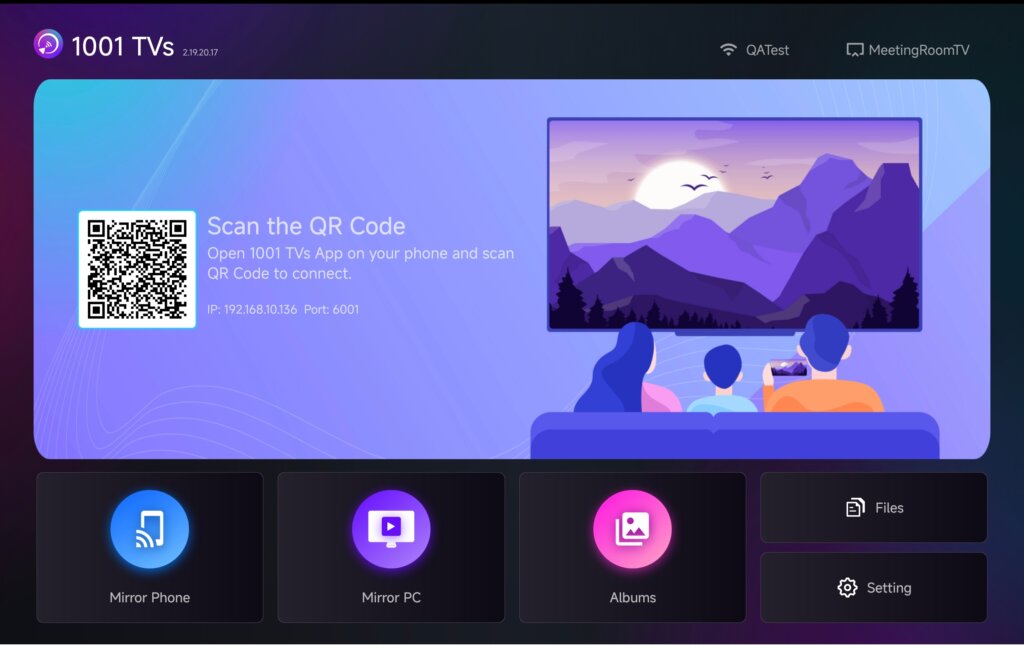
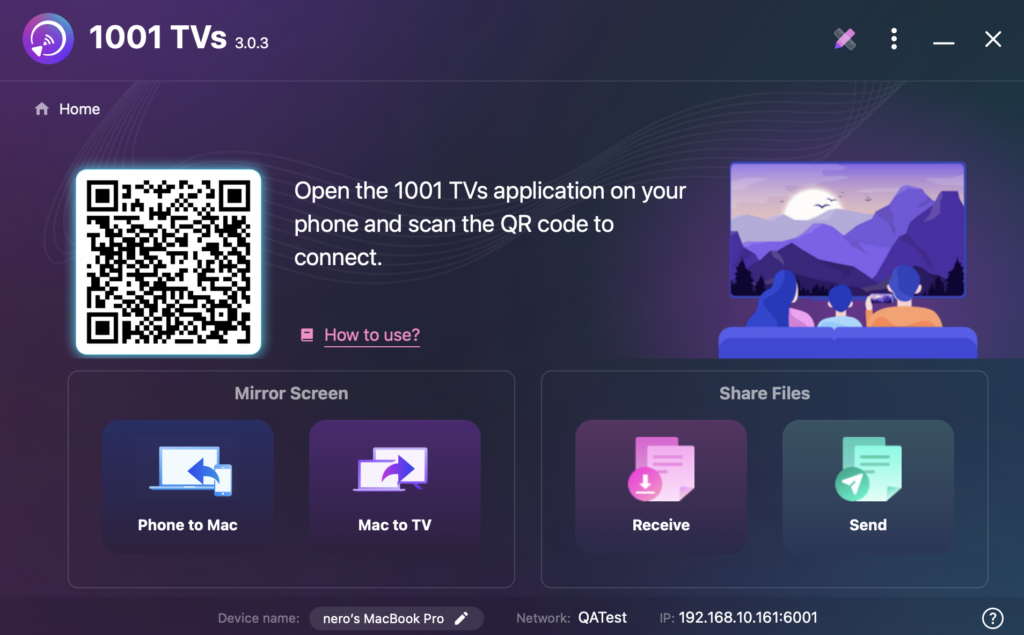
ثبّت تطبيق 1001 TVs وافتحه على كل من جهاز Mac والتلفزيون.
📥 تطبيق Mac: تنزيل من متجر التطبيقات
📥 تطبيق تلفزيوني: كيفية تثبيت 1001 TVs على التلفزيون الخاص بك
3. ابدأ اعكس الشاشة
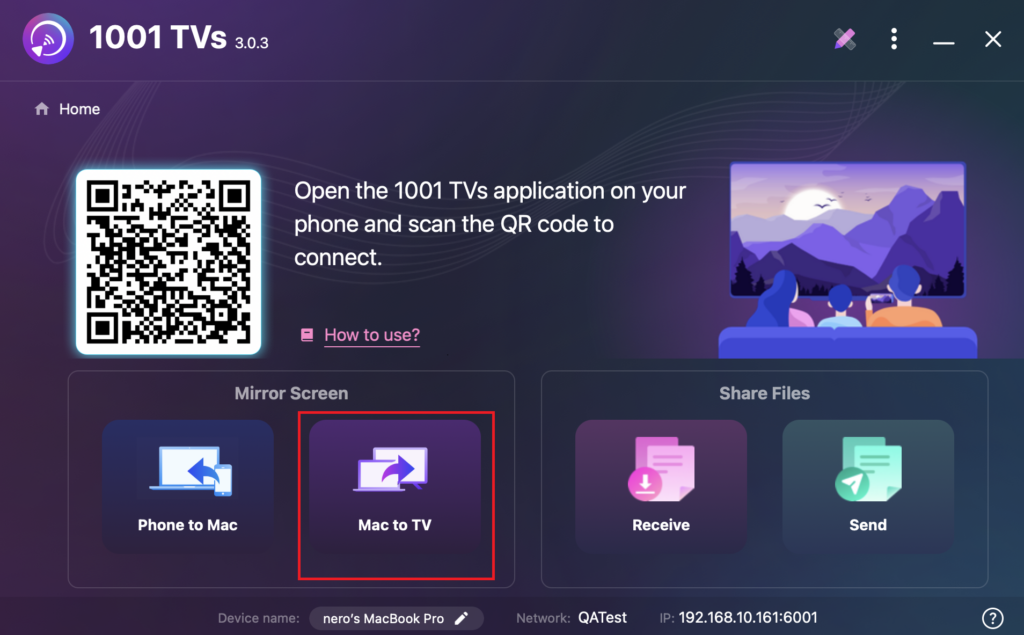
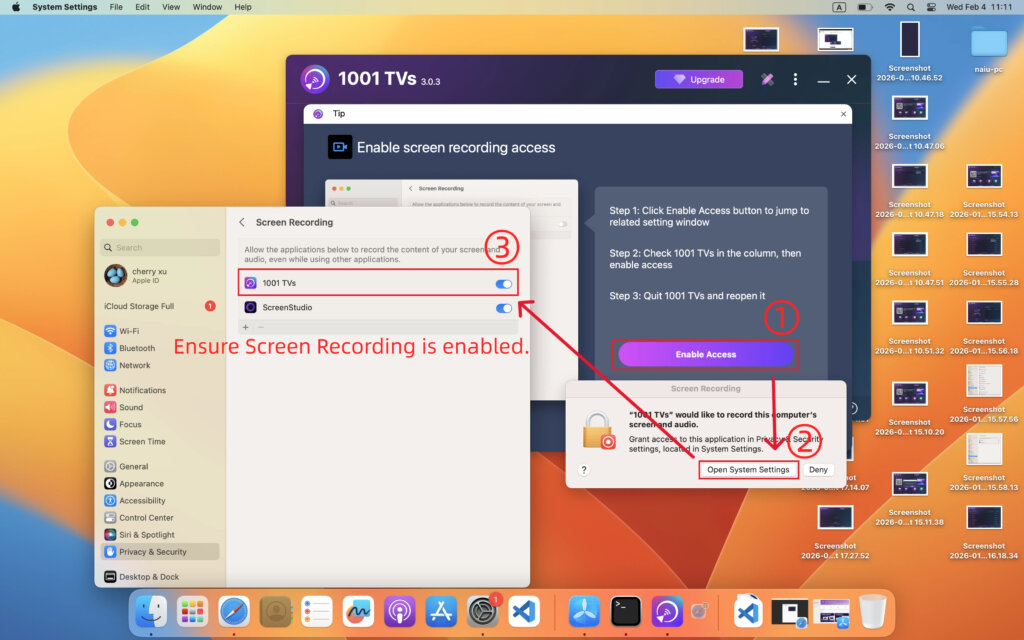
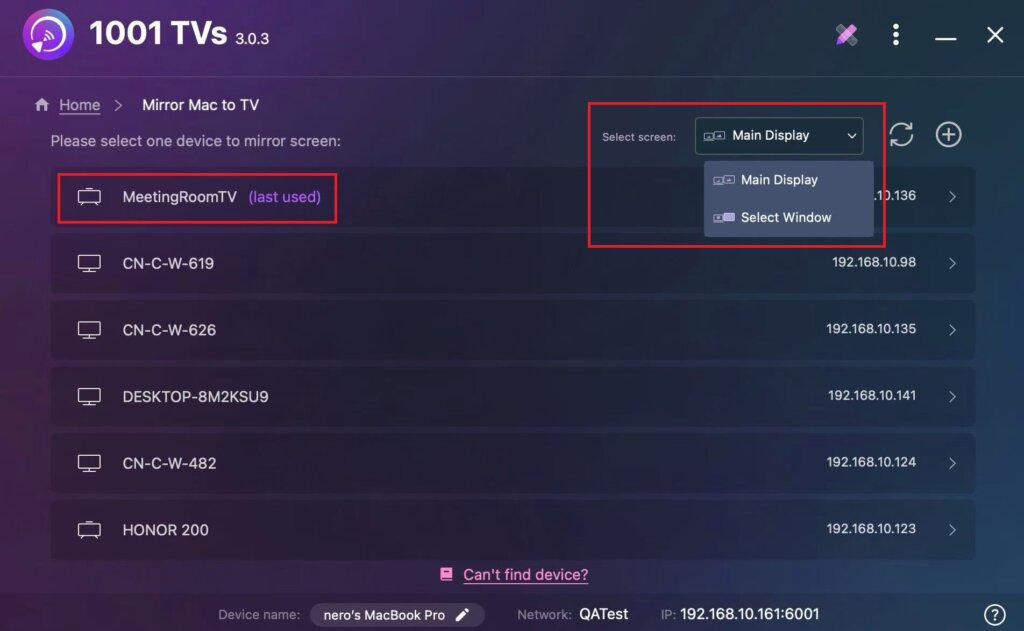
1) على جهاز Mac الخاص بك، انقر فوق “ماك إلى التلفزيون” واتبع التعليمات التي تظهر على الشاشة.
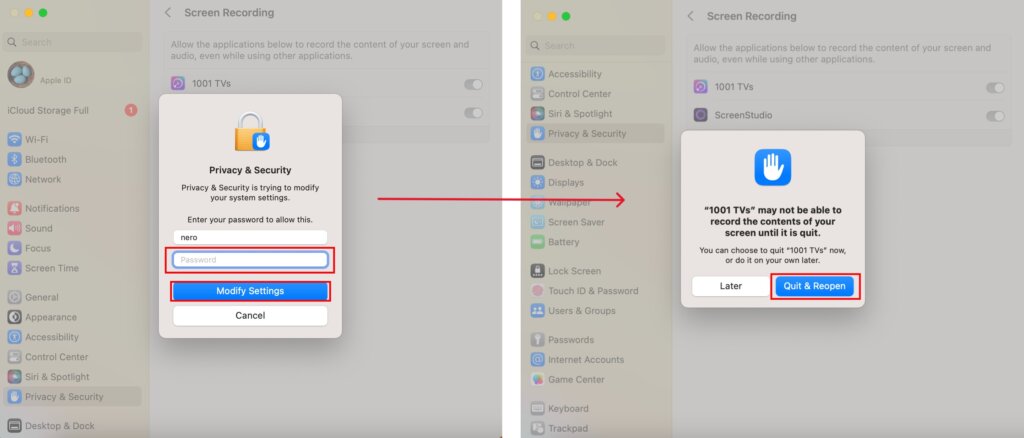
تأكد من تسجيل الشاشة تم تمكين الوصول ل 1001 TVs.
إذا طُلب منك ذلك، اسمح بالإذن وأعد فتح التطبيق لتطبيق التغييرات.
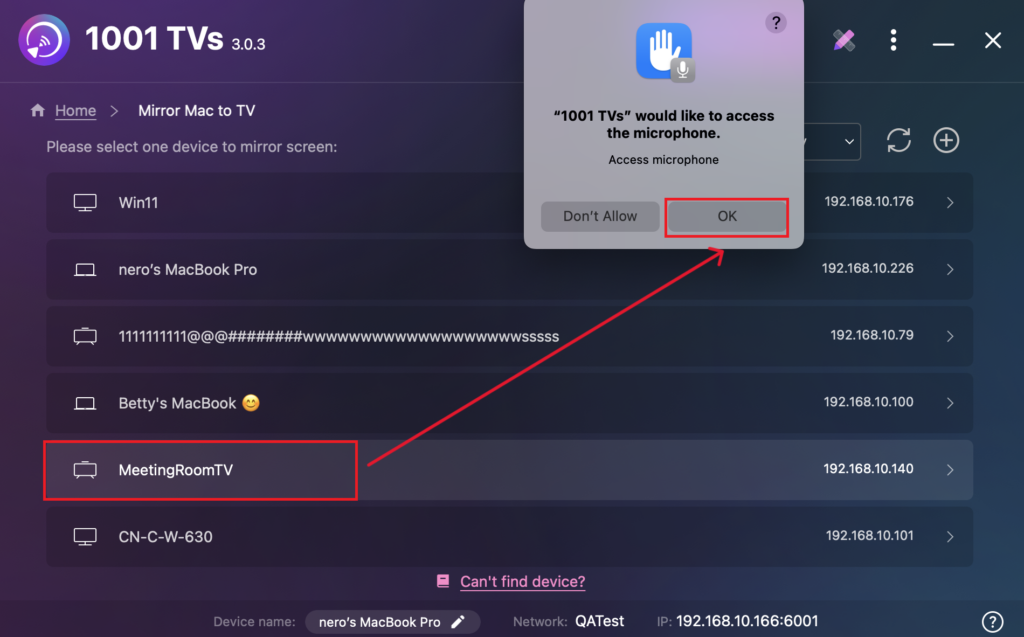
2) اختر جهازك المستهدف (في هذه الحالة، تلفازك).
سيكتشف التطبيق تلقائيًا الأجهزة المتاحة (مثل أجهزة التلفاز وصناديق التلفزيون وأجهزة الكمبيوتر الشخصي) على الشبكة نفسها التي تعمل بنظام 1001 TVs.
نصيحة:
- إذا لم يكن الجهاز مدرجاً، تأكد من تشغيل التطبيق على التلفزيون، ثم انقر فوق تحديث لإعادة تحميل قائمة الأجهزة.
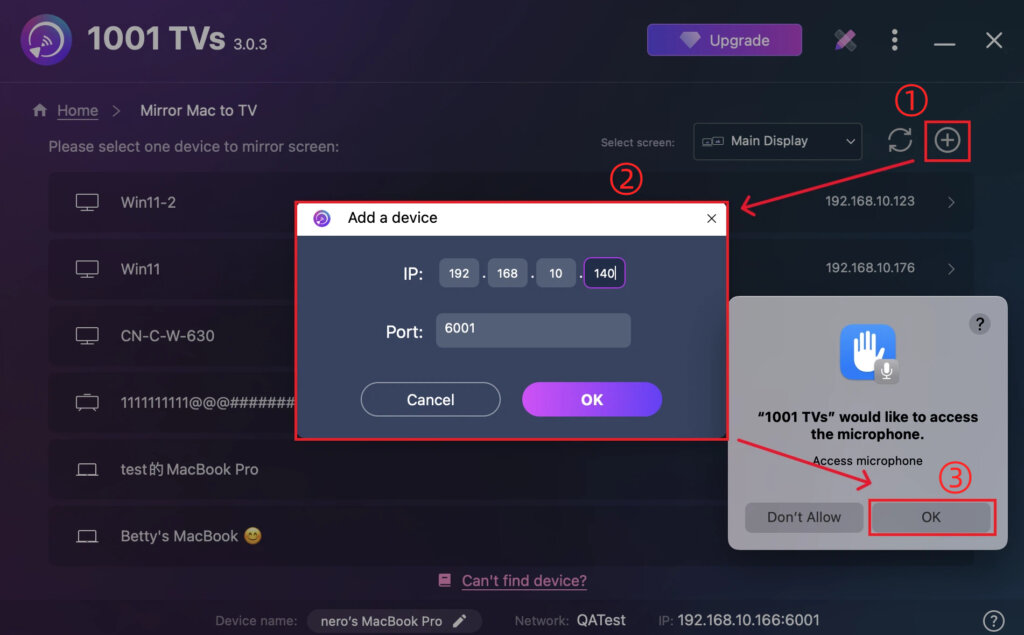
- يمكنك أيضًا النقر فوق + أيقونة في الزاوية العلوية اليمنى وأدخل يدويًا عنوان IP الظاهر على التلفزيون.
عندما يُطلب منك ذلك, السماح بالوصول إلى الميكروفون للتأكد من أن الصوت يعمل بشكل صحيح.
3) اختر ما تريد أن تعكسه: شاشتك الرئيسية بأكملها أو نافذة محددة.
4. تأكيد الاتصال
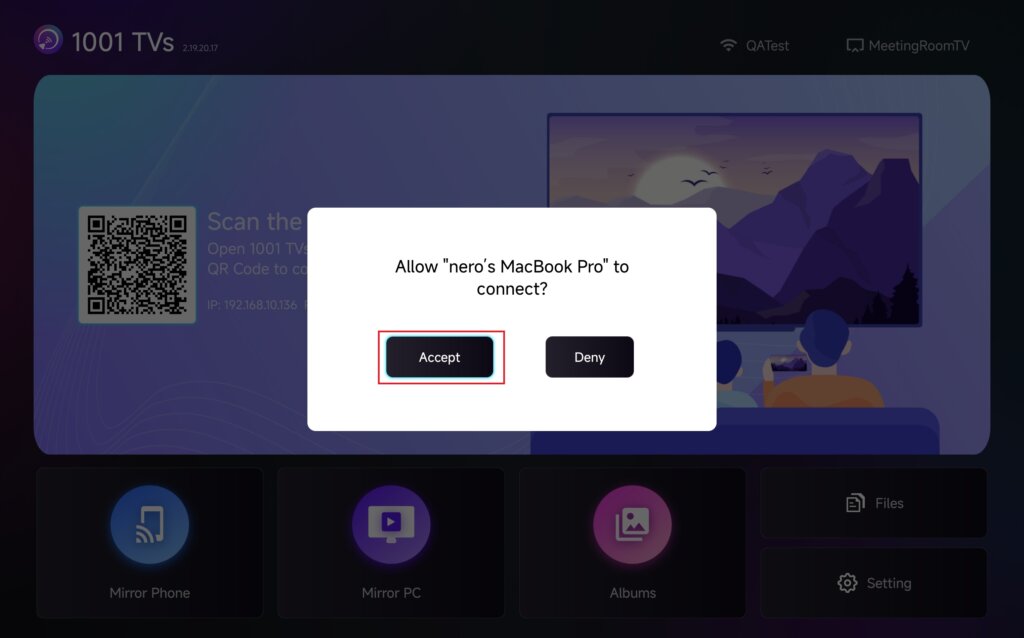
عندما يُطلب منك ذلك على التلفزيون، اختر “قبول” لإقران الأجهزة.
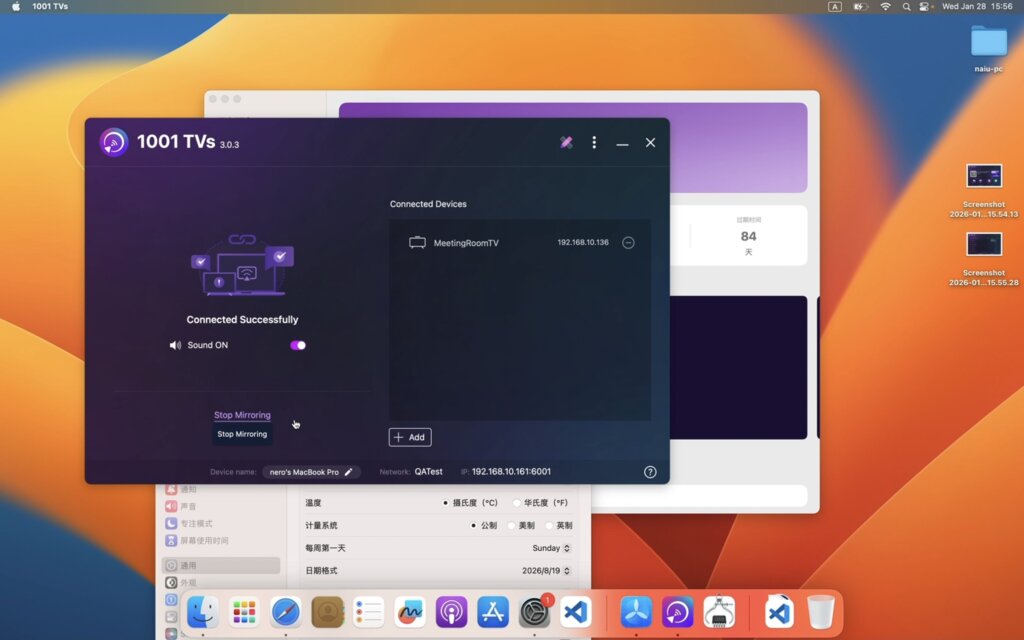
بمجرد إقرانها، ستنعكس شاشة جهاز Mac الخاص بك على الفور على التلفزيون!
الملاحظات
لا يوجد صوت: استخدم جهاز كمبيوتر مزود بمكبرات صوت مدمجة أو خارجية.
الصوت مدعوم على نظام macOS 13.0 والإصدارات الأحدث.
للحصول على اتصال مستقر: للحصول على أداء أكثر سلاسة للشاشة مع تأخير أقل، قم بالاتصال بـ 5 جيجا هرتز Wi-Fi الشبكة.
هل تريد توسيع شاشة ماك الخاص بك؟
بالإضافة إلى النسخ المتطابق للشاشة، يدعم 1001 TVs أيضًا وضع النسخ المتطابق الخاص الذي يسمح لك بتمديد شاشة Mac إلى جهاز آخر واستخدامها كـ شاشة عرض ثانية.
👉 تعرف على المزيد: كيفية توسيع شاشة جهاز Mac الخاص بك إلى جهاز آخر كشاشة عرض ثانية
احصل على 1001 TVs الآن!
📥 تطبيق Mac: تنزيل من متجر التطبيقات
📥 تطبيق تلفزيوني: كيفية تثبيت 1001 TVs على التلفزيون الخاص بك