[Mac/Windows] Android/iOS موبائل فون پر فائلیں کیسے بھیجیں؟
1. نیٹ ورک کنکشن
سب سے پہلے یہ یقینی بنائیں کہ ڈیوائس موبائل فون کے ساتھ اسی وائی فائی سے منسلک ہے۔ (5G بینڈ میں وائی فائی بہترین انتخاب ہے)
2. فون اور میک/PC پر 1001 TVs انسٹال کریں۔
آپ ایپ اسٹور یا گوگل پلے سے ایپ ڈاؤن لوڈ کر سکتے ہیں۔
ایپ اسٹورز پر 1001 TVs اینڈرائیڈ ایپ
ایپ اسٹورز پر 1001 TVs میک ایپ
ایپ اسٹورز پر 1001 TVs PC ایپ
3. Mac/PC ایپ لانچ کریں، فائل ٹرانسفر فیچر کو منتخب کریں۔
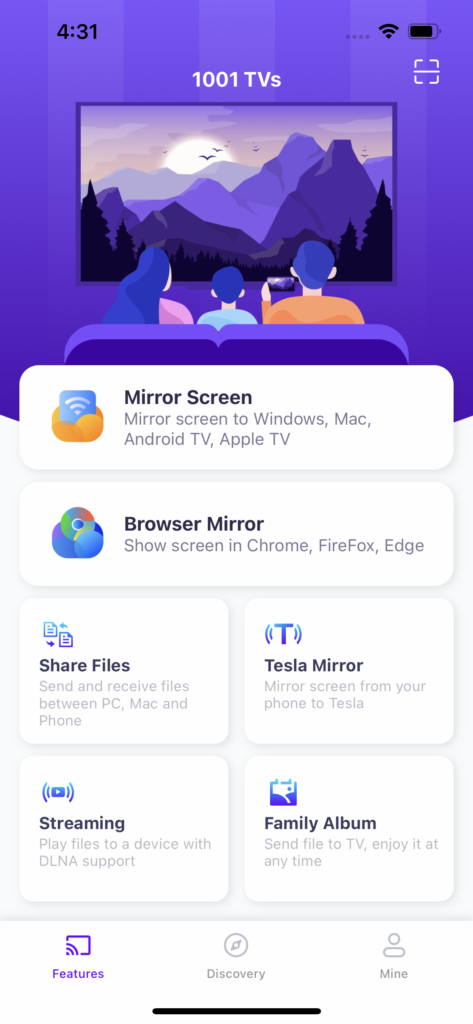
4. iOS/Android ایپ لانچ کریں، فائل ٹرانسفر فیچر کو منتخب کریں۔
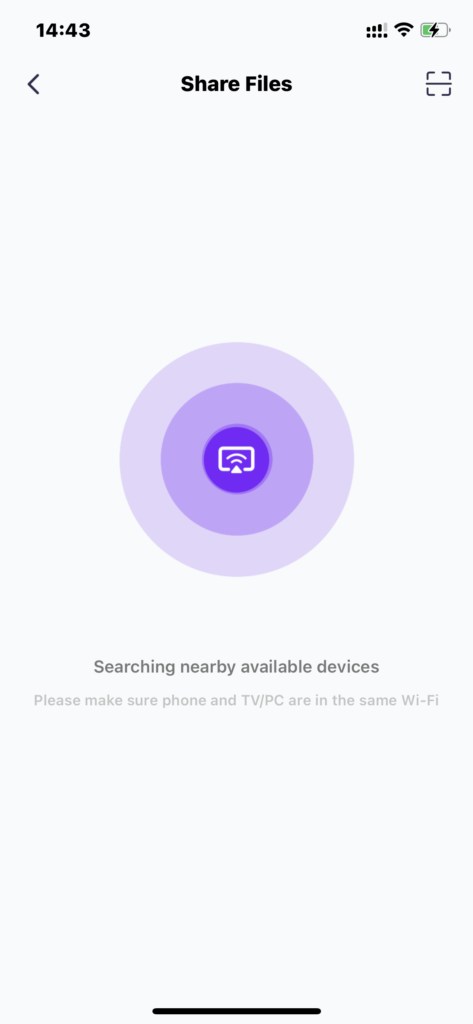
5. قریبی آلات تلاش کریں۔
6. تمام آلات کی فہرست
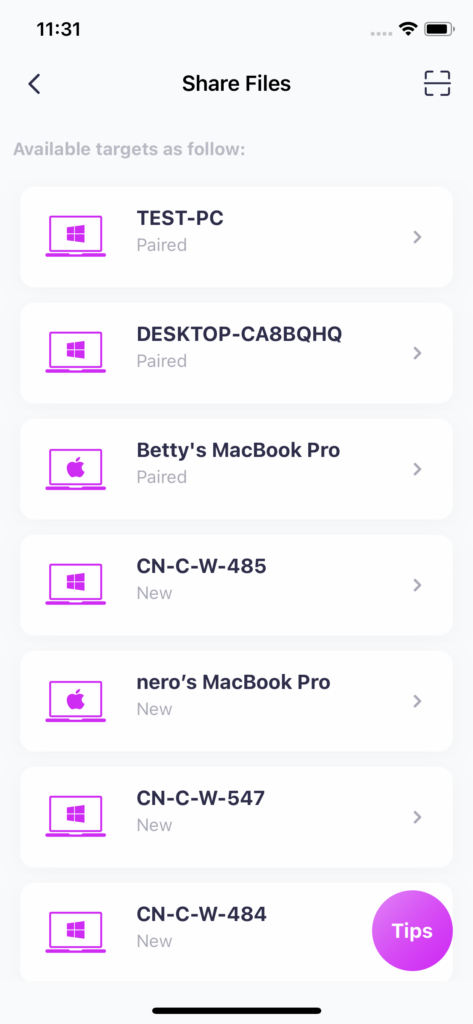
- اگر آخری منسلک آلات دستیاب ہیں، تو فائلیں براہ راست منتقل کر سکتے ہیں۔.
- جوڑی والے آلے کے لیے، فائلیں براہ راست بھی منتقل کر سکتے ہیں۔.
- نئے آلے کے لیے، براہ کرم جوڑا بنانے کے لیے اسے تھپتھپائیں۔.
- آف لائن ڈیوائس کے لیے، براہ کرم یقینی بنائیں کہ نیٹ ورک ٹھیک ہے، لیکن موصول ہونے والی فائلوں کو دیکھ سکتا ہے۔.
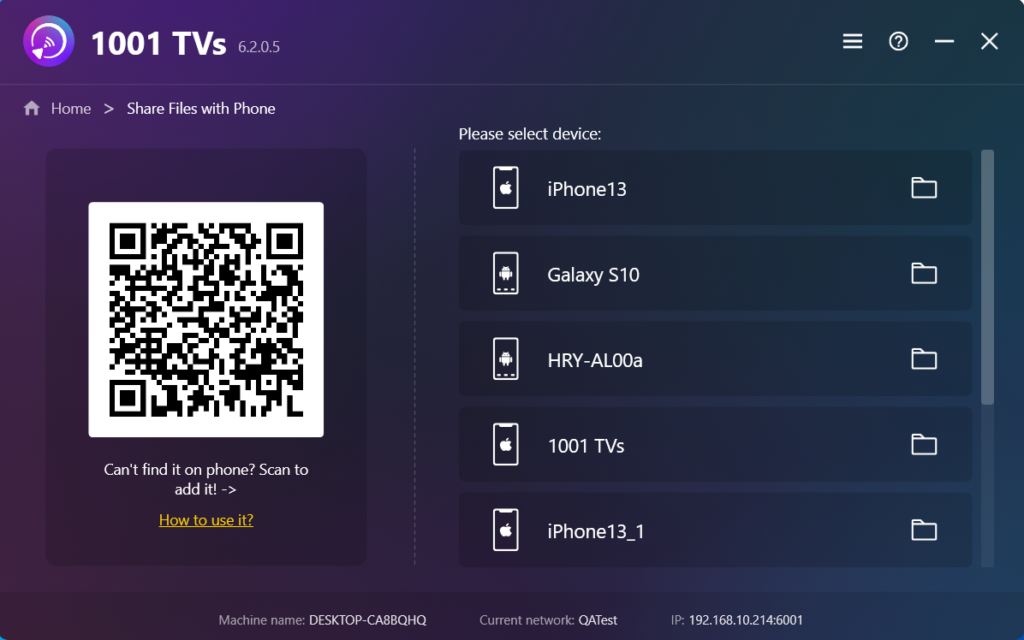
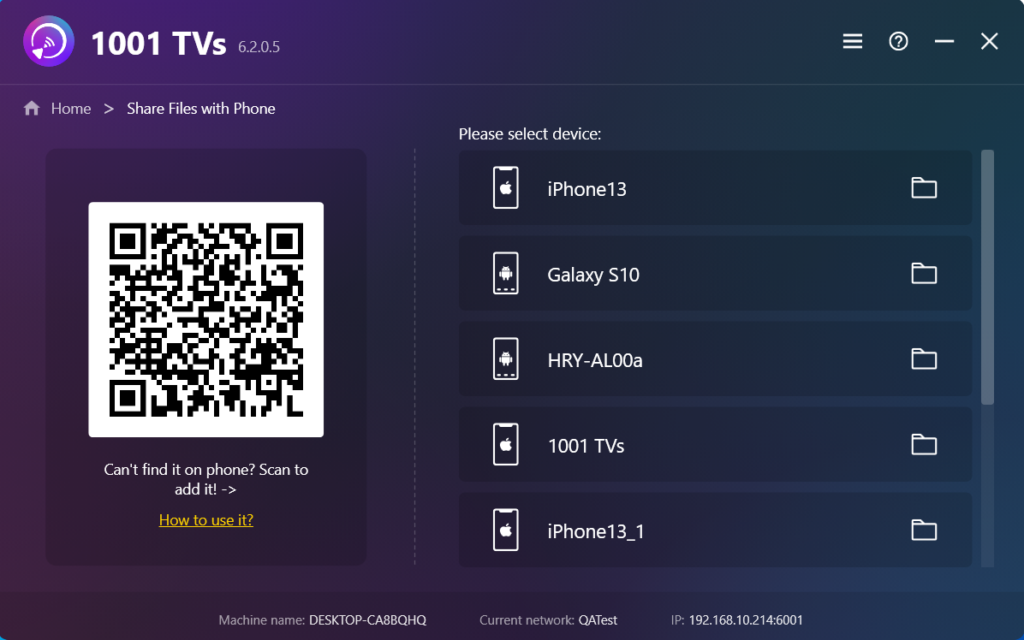
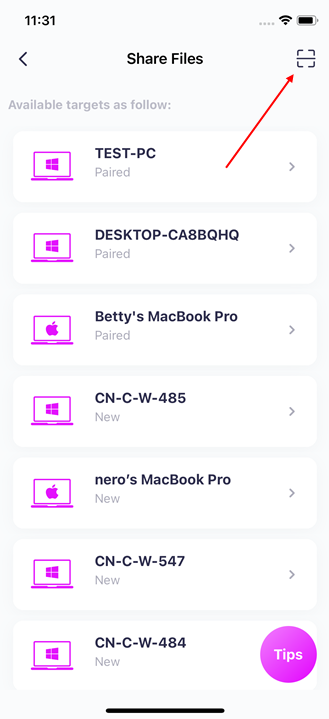
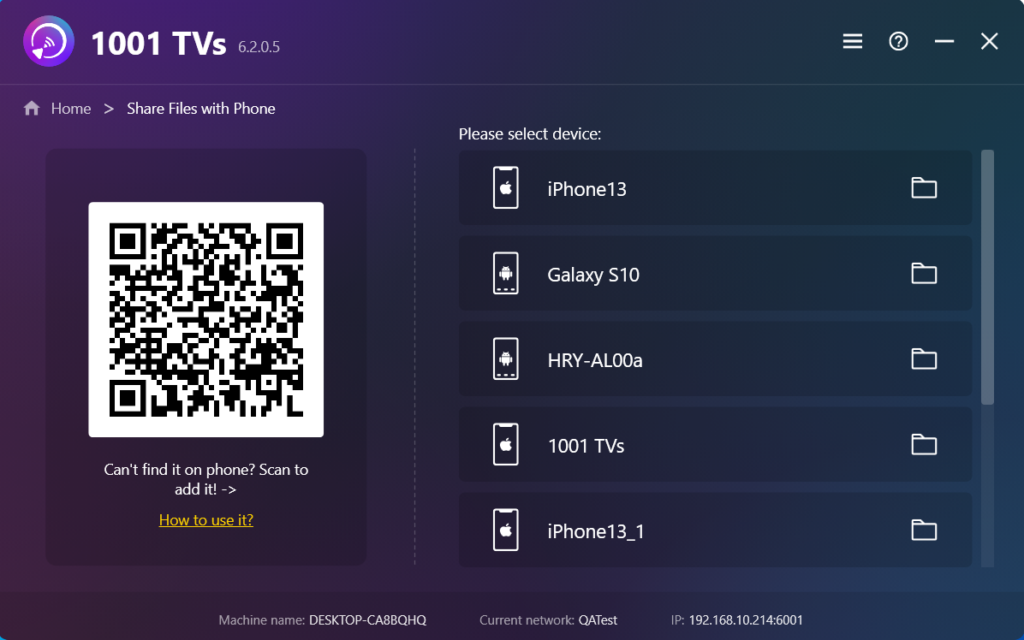
7. ہدف کا آلہ تلاش نہیں کر سکتے ہیں؟ کوڈ اسکین کرکے جوڑا بنانے کی کوشش کریں۔
اگر آپ فائلوں کو منتقل کرتے وقت اپنا ٹارگٹ ڈیوائس نہیں ڈھونڈ پاتے ہیں، تو آپ کمپیوٹر انٹرفیس کے نیچے دائیں کونے میں QR کوڈ کو اسکین کرنے کے لیے اسکین کوڈ فنکشن کو بھی استعمال کر سکتے ہیں تاکہ تیزی سے جوڑا بنایا جا سکے۔.
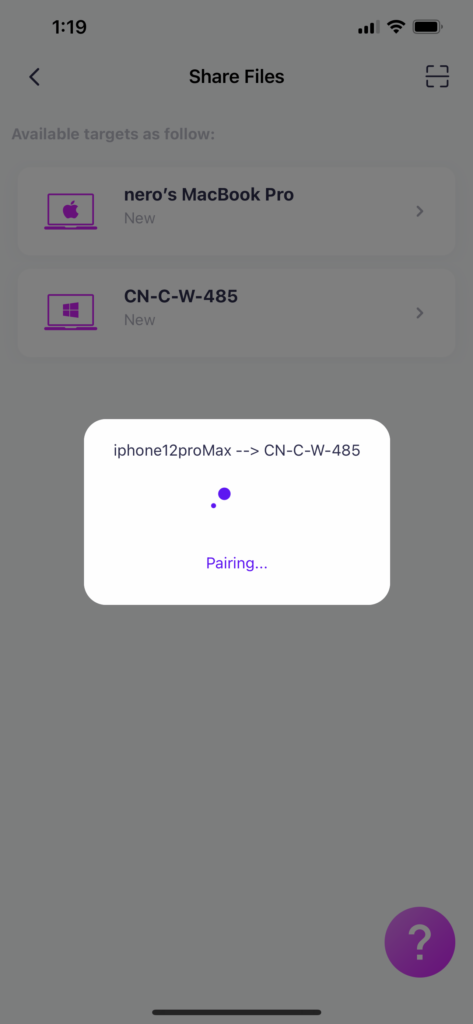
8. میک/PC کے ساتھ آلہ جوڑیں۔
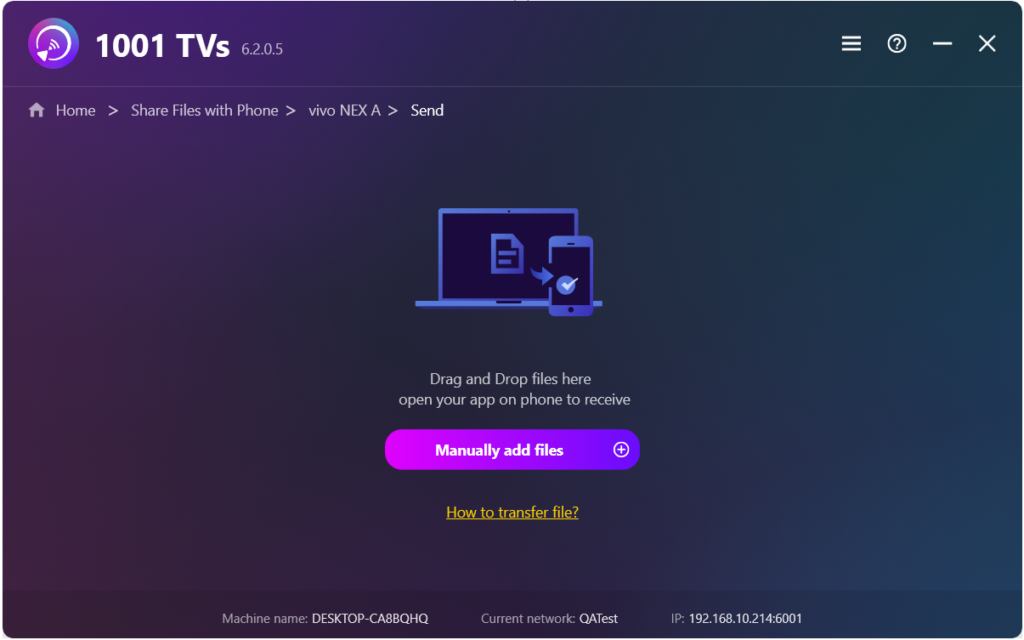
9. فائلیں Mac/PC سے فون پر بھیجیں۔
پیئرڈ ڈیوائس کو منتخب کرنے کے بعد، فائلوں کو ڈراپ زون میں گھسیٹیں اور چھوڑیں۔.
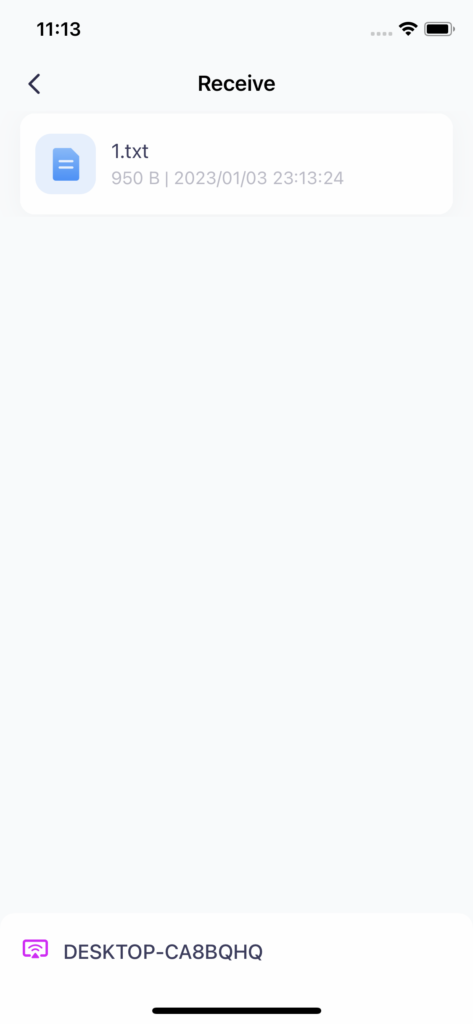
10. فون پر ریسیو ٹیب کا صفحہ کھولیں، آپ کی فائلیں یہاں دکھائی دیں گی۔
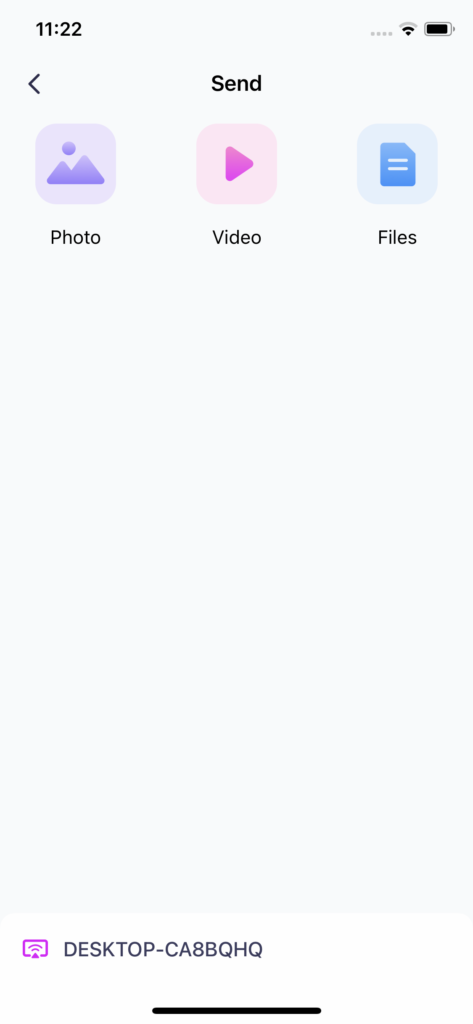
فائلوں کو فون سے میک/پی سی میں بھی منتقل کر سکتے ہیں۔
11. بھیجنے کے لیے فائلیں منتخب کریں۔
12. فون سے Mac/PC تک فائلیں دیکھیں
آپ فائل کھولنے کے لیے کلک کر سکتے ہیں، فائنڈر یا ونڈوز فائل ایکسپلورر میں فائل دیکھ سکتے ہیں، موجودہ فہرست کو تازہ کرنے کے لیے کلک کر سکتے ہیں۔.