
[Mac/Windows] Android/iOS فون سے فائلیں کیسے حاصل کریں۔
1.اسی وائی فائی کو مربوط کریں۔:
یقینی بنائیں کہ آپ کا فون اور آئی پیڈ دونوں ایک ہی Wi-Fi نیٹ ورک سے جڑے ہوئے ہیں۔ (بہترین کارکردگی کے لیے 5G بینڈ وائی فائی کنکشن کی سفارش کی جاتی ہے۔)
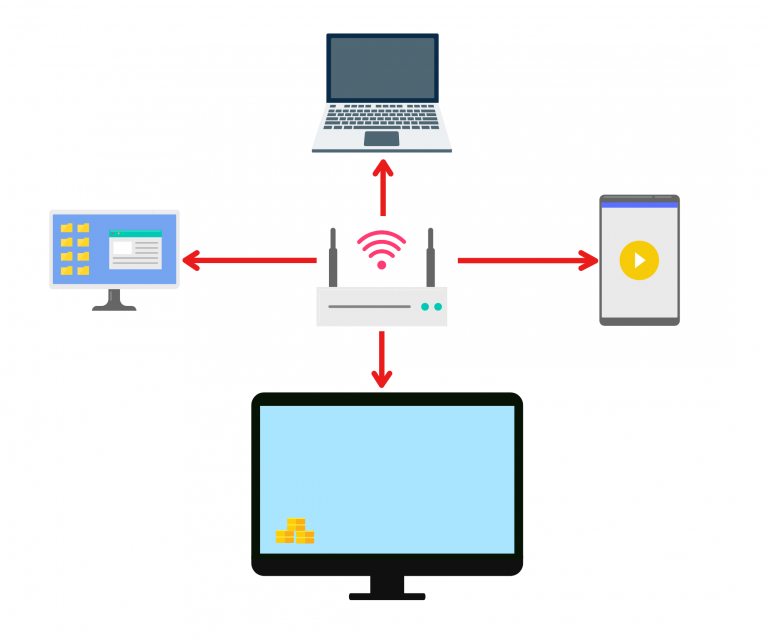
2. فون اور میک/PC پر 1001 TVs انسٹال کریں۔
آپ ایپ اسٹور یا گوگل پلے سے ایپ ڈاؤن لوڈ کر سکتے ہیں۔
📥 میک ورژن: ایپ اسٹور سے ڈاؤن لوڈ کریں۔
📥 پی سی ورژن: ونڈوز کے لیے ڈاؤن لوڈ کریں۔
📱 iOS ورژن: ایپ اسٹور سے ڈاؤن لوڈ کریں۔
📱 اینڈرائیڈ ورژن: گوگل پلے سے ڈاؤن لوڈ کریں۔
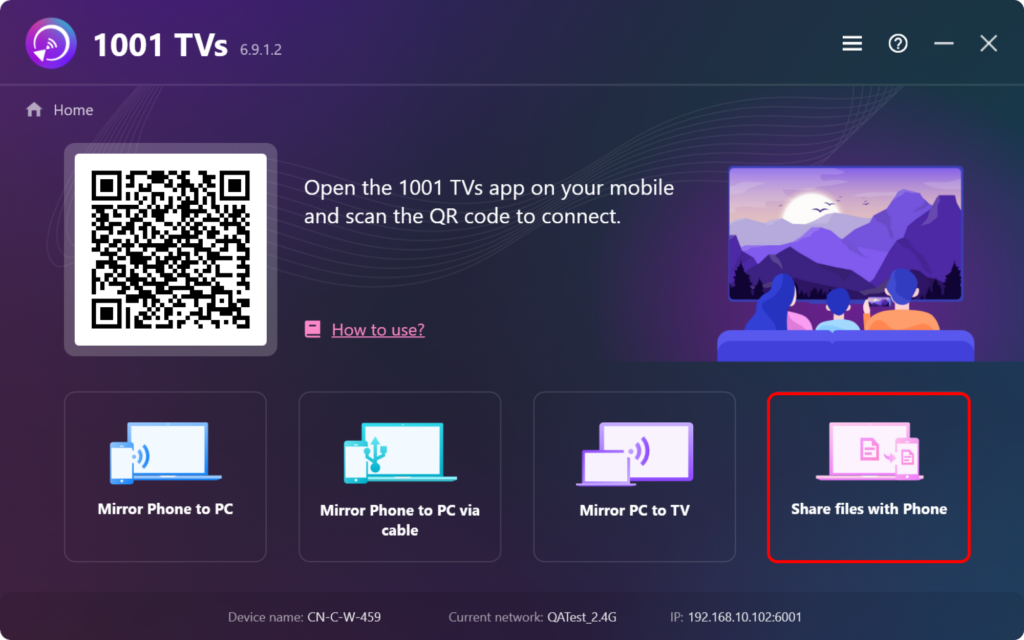
3. لانچ کریں۔ 1001 TVs پر میک/پی سی اور کلک کریں “"فون کے ساتھ فائلیں شیئر کریں"”.
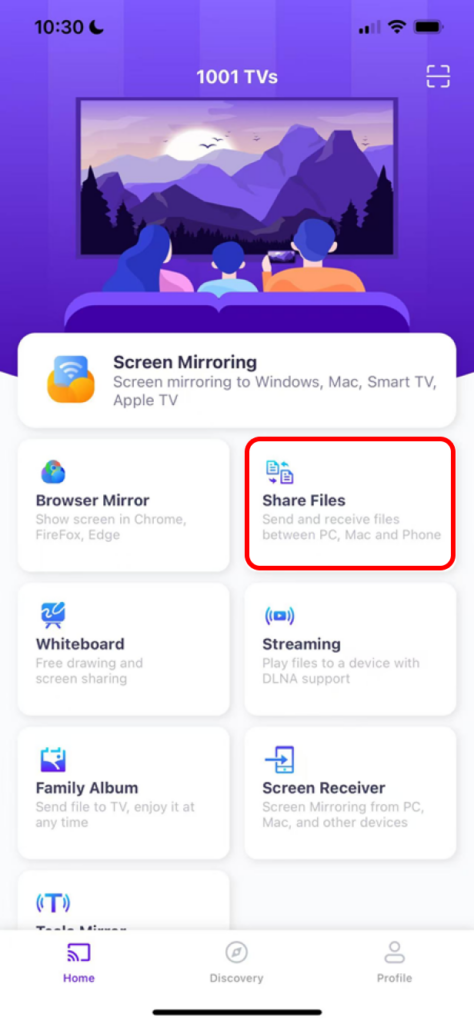
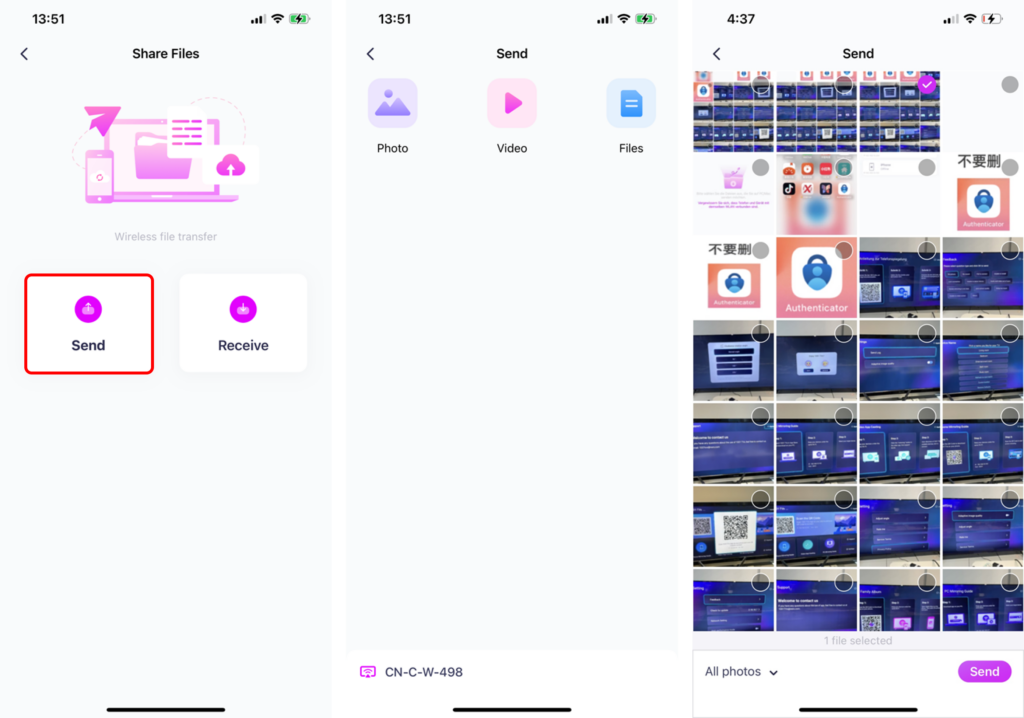
4. لانچ کریں۔ 1001 TVs پر آپ کا فون اور تھپتھپائیں “"فائلیں شیئر کریں"”.
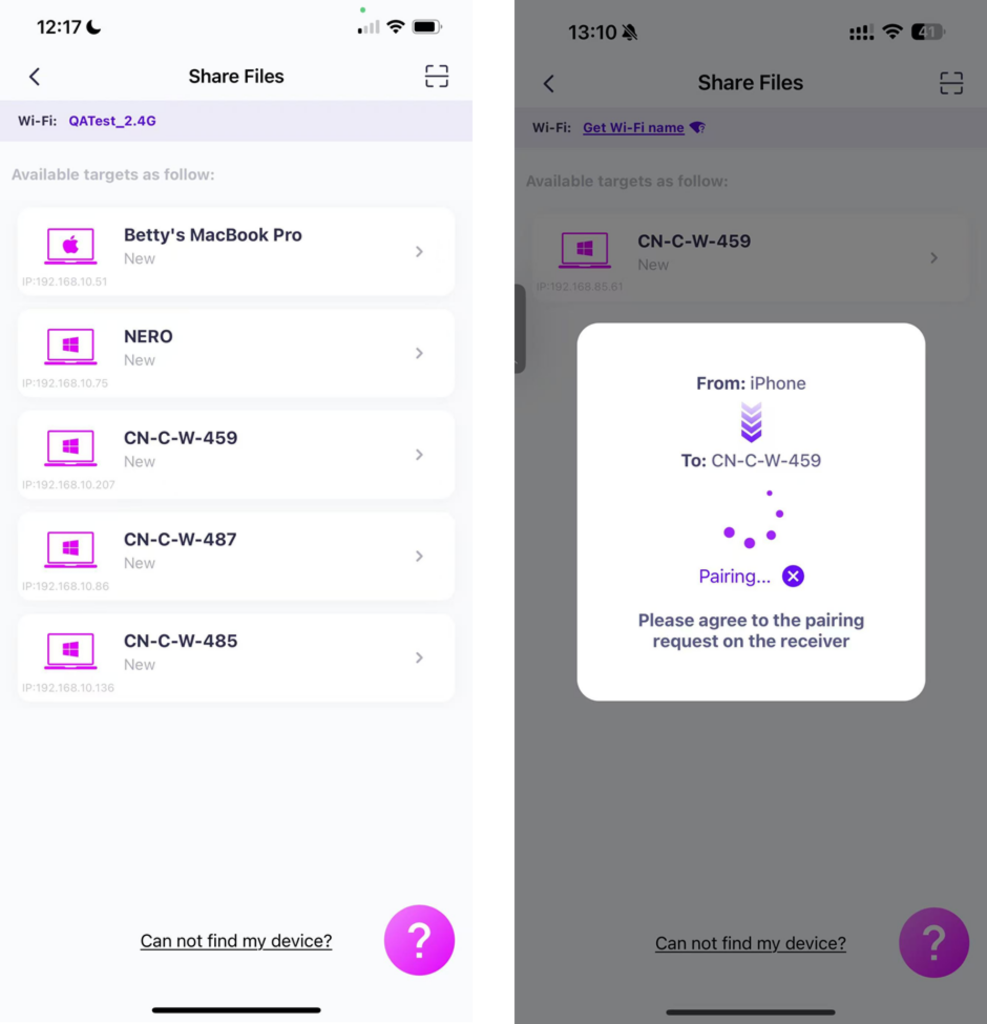
5. قریبی آلات تلاش کریں۔
· اگر آخری منسلک آلہ دستیاب ہے۔, ، فائل کی منتقلی فوری طور پر شروع ہوسکتی ہے۔.
· کے لیے جوڑا آلات, ، آپ فائلوں کو براہ راست منتقل کر سکتے ہیں۔.
· کے لیے نئے آلات, ، جوڑا بنانے کے لیے آلہ کے نام پر ٹیپ کریں۔.
· اگر ہدف آلہ ہے ۔ آف لائن, ، اپنا نیٹ ورک چیک کریں۔ آپ اب بھی موصول شدہ فائلوں کو دیکھ سکتے ہیں۔.
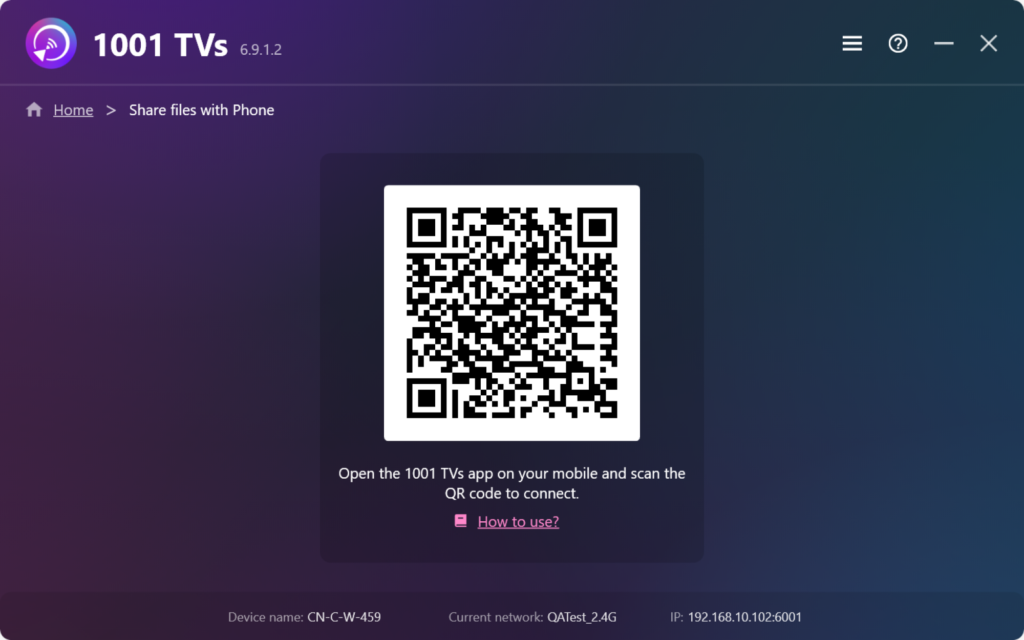
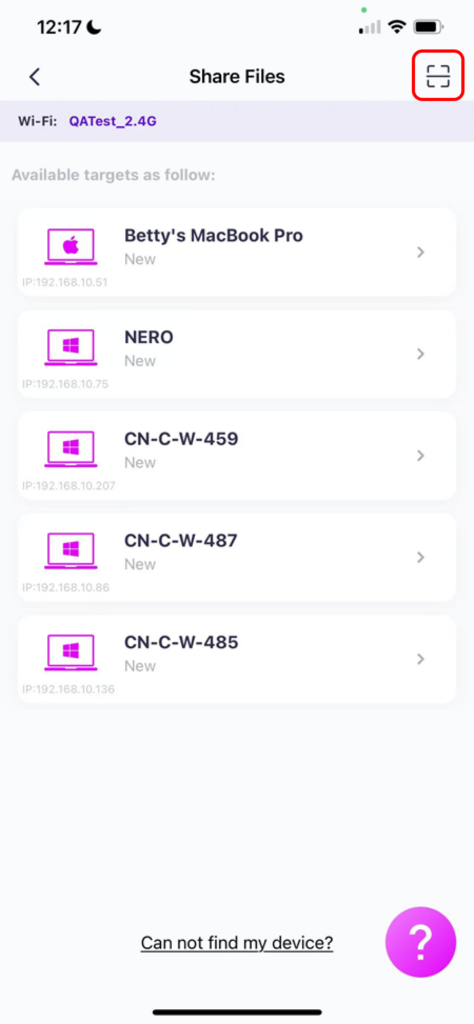
6. ہدف آلہ نہیں مل سکتا؟ کوڈ کو اسکین کرکے جوڑا بنانے کی کوشش کریں۔
اگر آپ کا آلہ فہرست میں ظاہر نہیں ہوتا ہے، تو آپ کر سکتے ہیں۔ QR کوڈ اسکین کریں۔ فوری جوڑا بنانے کے لیے آپ کی Mac/PC اسکرین پر ظاہر ہوتا ہے۔.
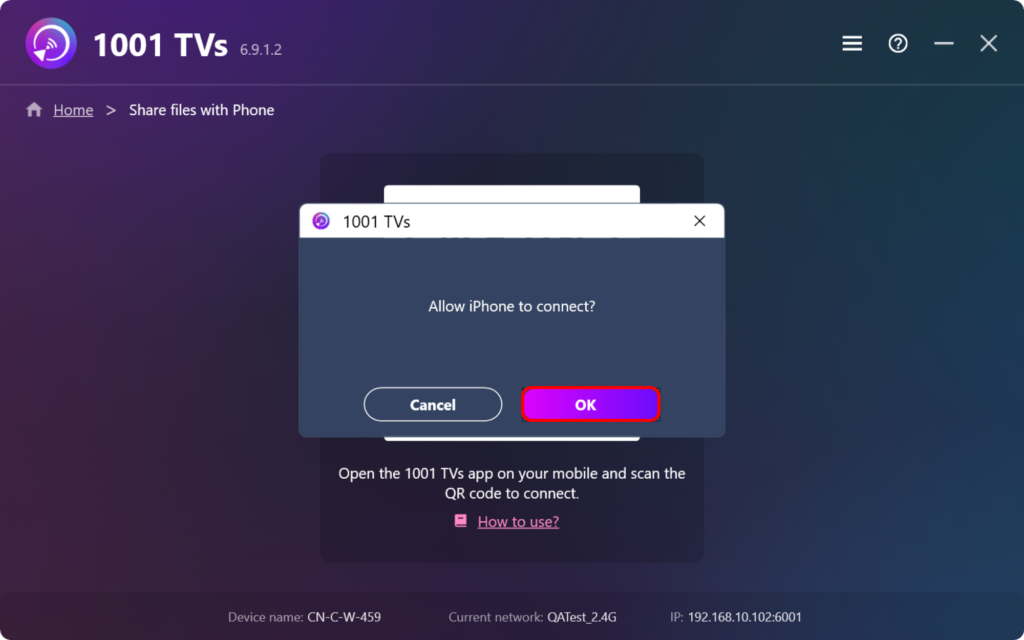
7. اپنے فون کو Mac/PC کے ساتھ جوڑیں۔
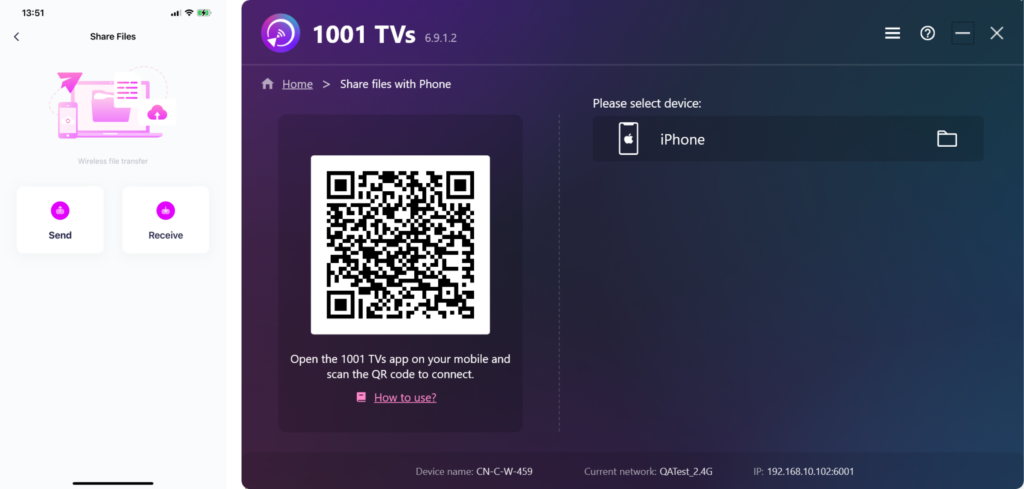
8. بھیجنے کے لیے فائلیں منتخب کریں۔
آپ پر فون, ، ٹیپ کریں "“بھیجیں۔”اور ان فائلوں کا انتخاب کریں جنہیں آپ بھیجنا چاہتے ہیں۔.
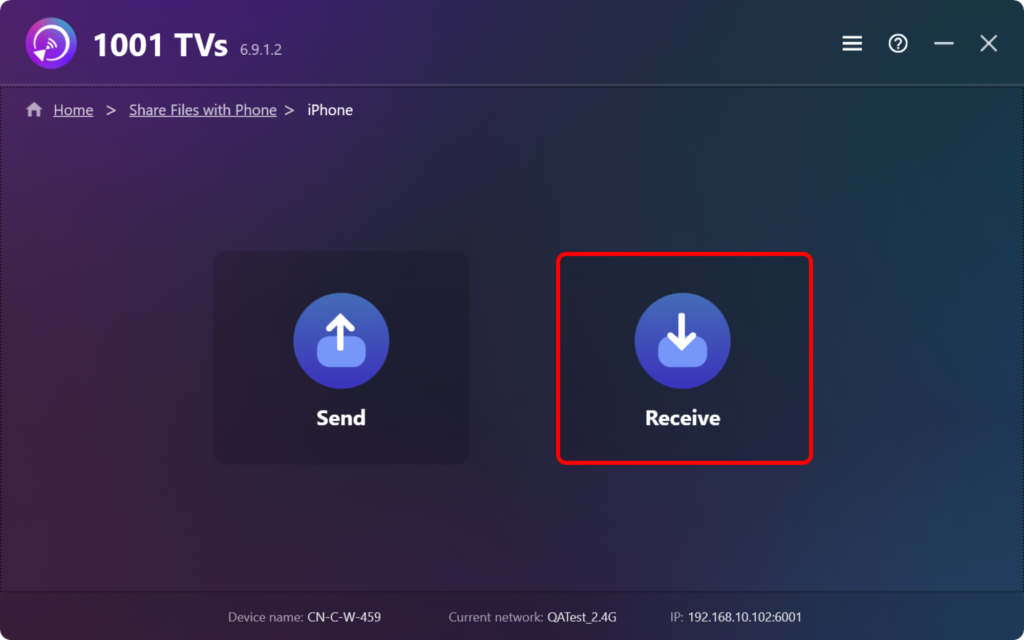
آپ پر میک/پی سی, ، منتخب کریں۔ جوڑا آلہ اور کلک کریں “"وصول کریں"” آنے والی فائلوں کو قبول کرنے کے لیے۔.
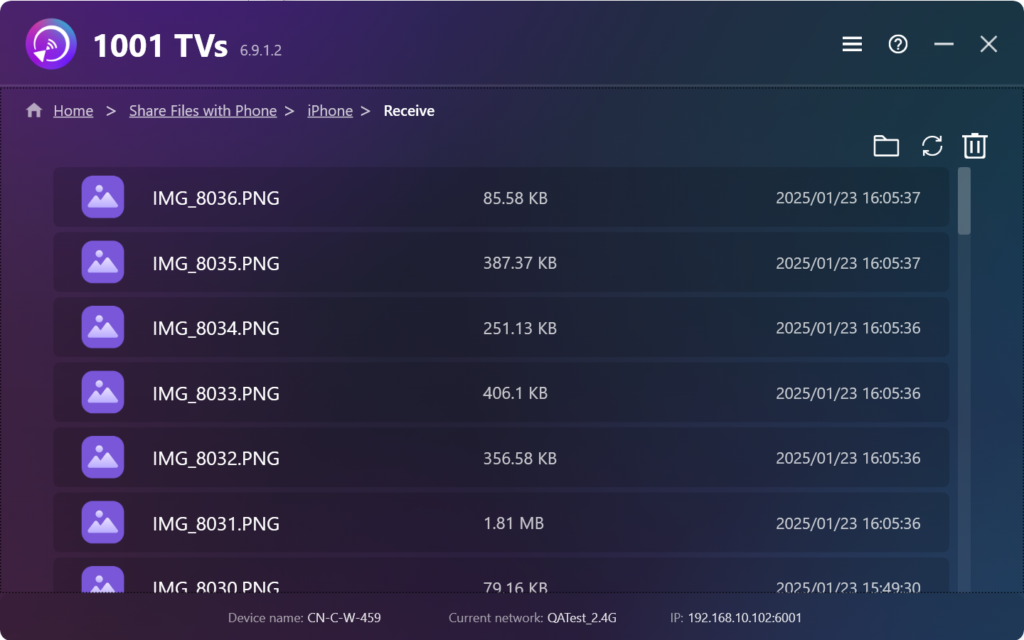
9. Mac/PC پر منتقل شدہ فائلیں دیکھیں
· موصول شدہ فائلوں کو براہ راست کھولیں۔.
· انہیں اندر تلاش کریں۔ فائنڈر (میک) یا فائل ایکسپلورر (ونڈوز).
· کلک کریں۔ “"ریفریش"” فائل کی فہرست کو اپ ڈیٹ کرنے کے لیے۔.
کے ساتھ 1001 TVs, ، آپ لطف اندوز ہوسکتے ہیں۔ وائرلیس، تیز رفتار فائل ٹرانسفر آپ کے آلات کے درمیان کسی بھی وقت، کہیں بھی! 🚀
1001 TVs ابھی ڈاؤن لوڈ کریں۔
📥 میک ورژن: ایپ اسٹور سے ڈاؤن لوڈ کریں۔
📥 پی سی ورژن: ونڈوز کے لیے ڈاؤن لوڈ کریں۔
📱 iOS ورژن: ایپ اسٹور سے ڈاؤن لوڈ کریں۔
📱 اینڈرائیڈ ورژن: گوگل پلے سے ڈاؤن لوڈ کریں۔