
ایک ہی کمپیوٹر پر ایک سے زیادہ فونز کا عکس کیسے لگائیں۔
1001 TVs آپ کو ایک ہی کمپیوٹر پر متعدد فونز کاسٹ کرنے کی سہولت دیتا ہے، جس سے ایک ہموار دیکھنے کا تجربہ پیدا ہوتا ہے۔ چاہے خاندانی اجتماع ہو یا کاروباری میٹنگ، ہر کوئی آسانی سے شیئر اور کنیکٹ کر سکتا ہے۔ یہاں ایک ہی کمپیوٹر پر متعدد فونز کو مرر کرنے کا طریقہ ہے۔.
اینڈرائیڈ کے لیے:
1. اسی Wi-Fi سے جڑیں۔
یقینی بنائیں کہ آپ کا Android فون اور PC/Mac دونوں ایک ہی Wi-Fi نیٹ ورک سے جڑے ہوئے ہیں۔.
بہترین کارکردگی کے لیے، استعمال کریں a 5 GHz Wi-Fi نیٹ ورک تاخیر کو کم کرنے اور استحکام کو بہتر بنانے کے لیے۔.
2. 1001 TVs انسٹال اور کھولیں۔
اپنے فون اور PC/Mac دونوں پر 1001 TVs ایپ انسٹال اور کھولیں۔.
📥 پی سی ایپ: سے ڈاؤن لوڈ کریں۔ مائیکروسافٹ اسٹور
تفصیلی اقدامات کے لیے، کا حوالہ دیں۔ پی سی انسٹالیشن گائیڈ.
📥 میک ایپ: ایپ اسٹور سے ڈاؤن لوڈ کریں۔
📱 اینڈرائیڈ ایپ: گوگل پلے سے ڈاؤن لوڈ کریں۔
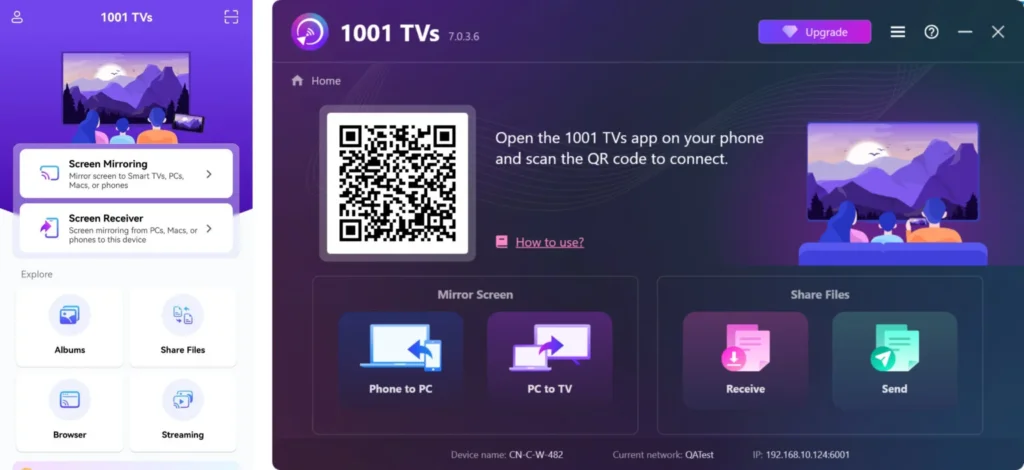
3. اسکرین مررنگ شروع کریں۔
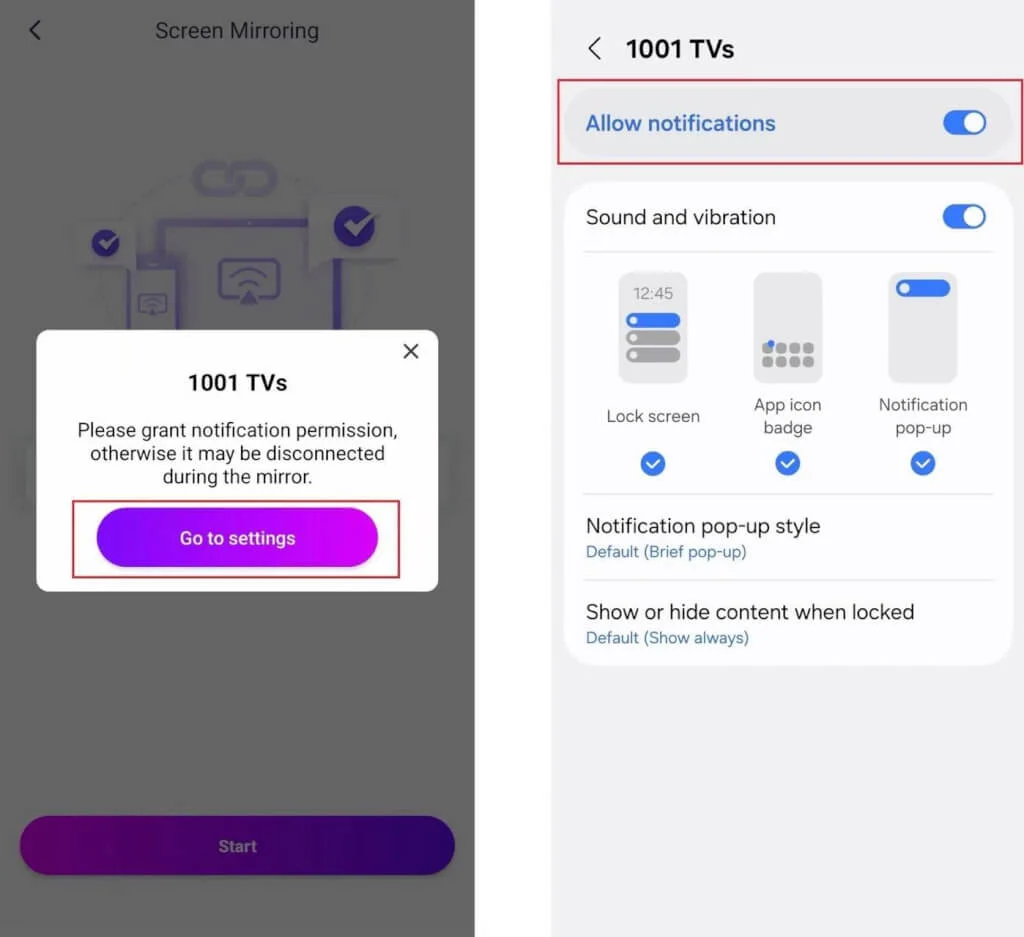
شروع کرنے سے پہلے، یقینی بنائیں اطلاع کی اجازت میں فعال ہے ترتیبات.
ایپ نوٹیفکیشن بار میں آپ کے کنکشن کی حیثیت کو ظاہر کرنے کے لیے بھی اس اجازت کی درخواست کر سکتی ہے۔.
آپ مندرجہ ذیل طریقوں میں سے کسی ایک کو استعمال کرکے اسکرین مررنگ شروع کر سکتے ہیں۔
1) QR کوڈ اسکین کریں۔
آپ QR کوڈ کو براہ راست ہوم اسکرین سے اسکین کر سکتے ہیں۔ اسکرین مررنگ صفحہ.
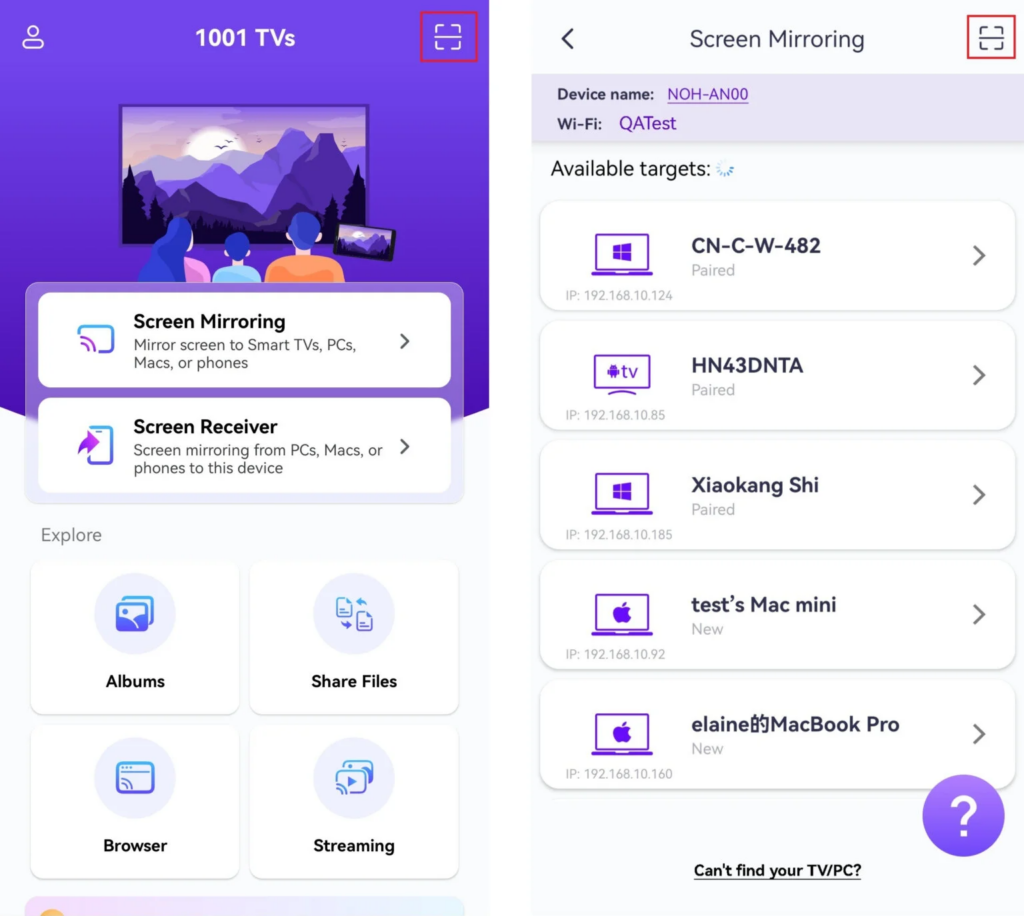
(نوٹ: پہلے اسکین کے لیے کیمرے تک رسائی درکار ہے اور اسے فعال کیا جا سکتا ہے۔ ترتیبات.)
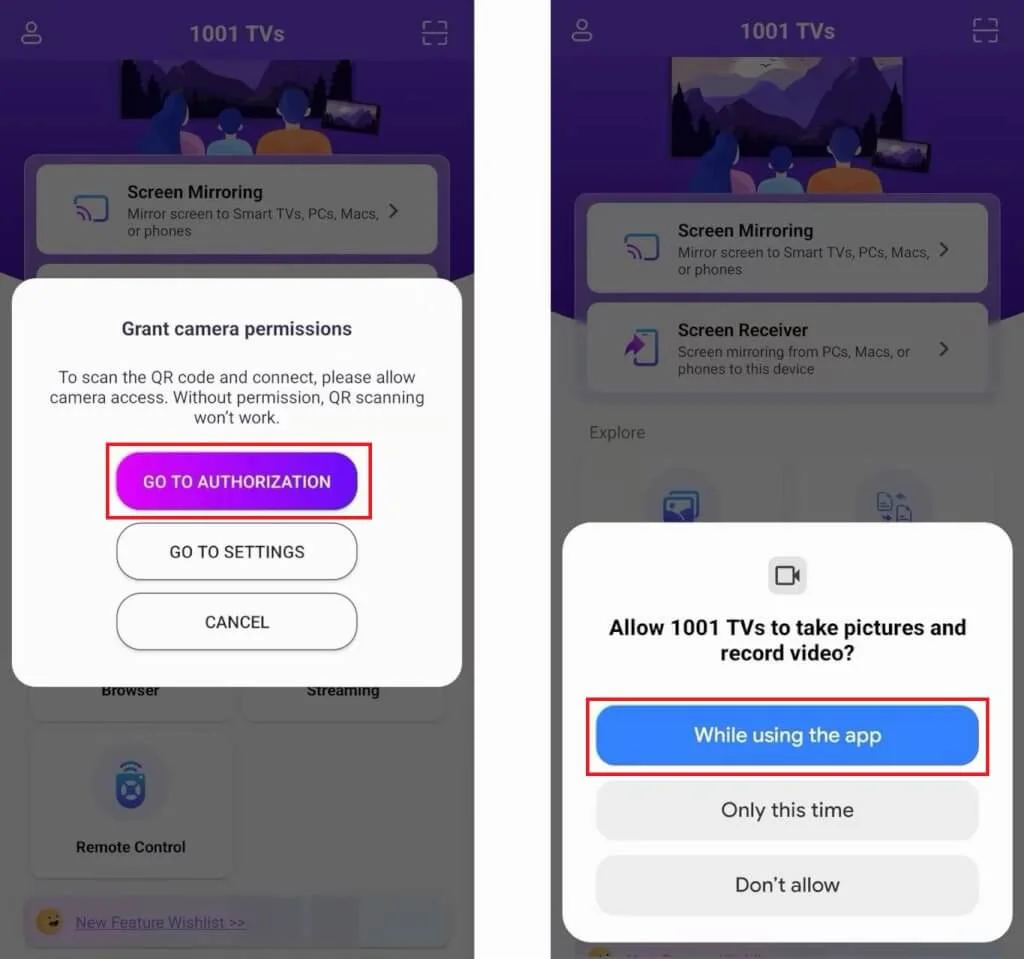
اسکیننگ کامیاب ہونے کے بعد، آپ اسکرین کی عکس بندی شروع کر سکتے ہیں۔.
2) قریبی آلات کو منتخب کریں۔
ٹیپ کریں "“اسکرین مررنگ”آپ کے فون پر 1001 TVs ایپ میں۔.
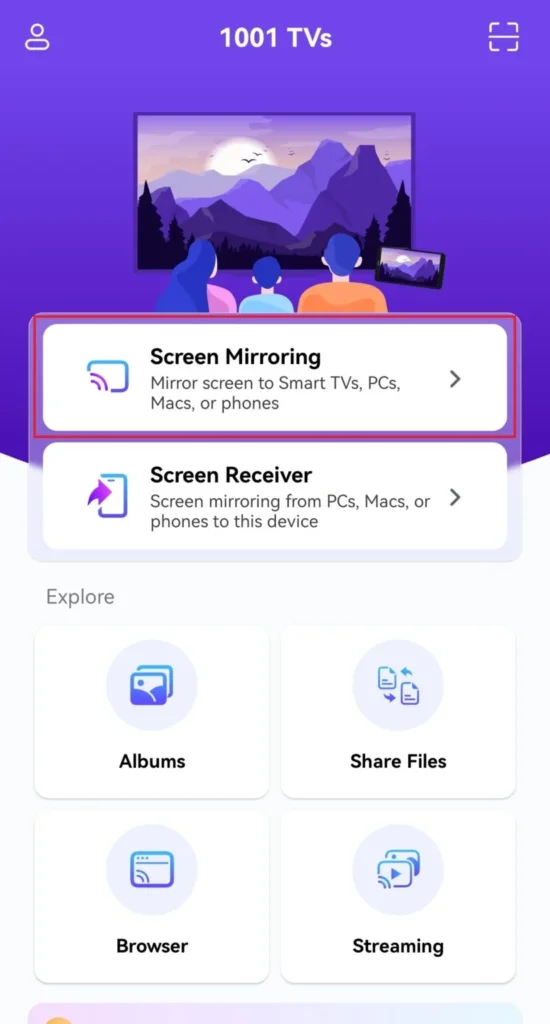
ایپ خود بخود اسی Wi-Fi نیٹ ورک پر دستیاب آلات کا پتہ لگائے گی۔.
وہ آلہ منتخب کریں جس کا آپ عکس بنانا چاہتے ہیں۔.
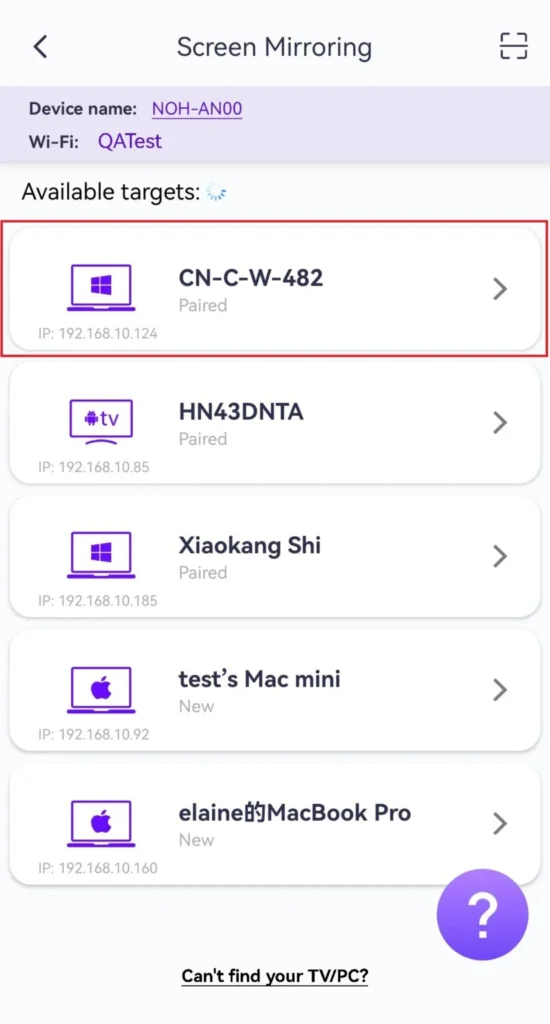
نوٹ: یقینی بنائیں کہ ایپ آپ کے پی سی یا میک پر چل رہی ہے، اور اگر ضرورت ہو تو فہرست کو تازہ کریں۔.
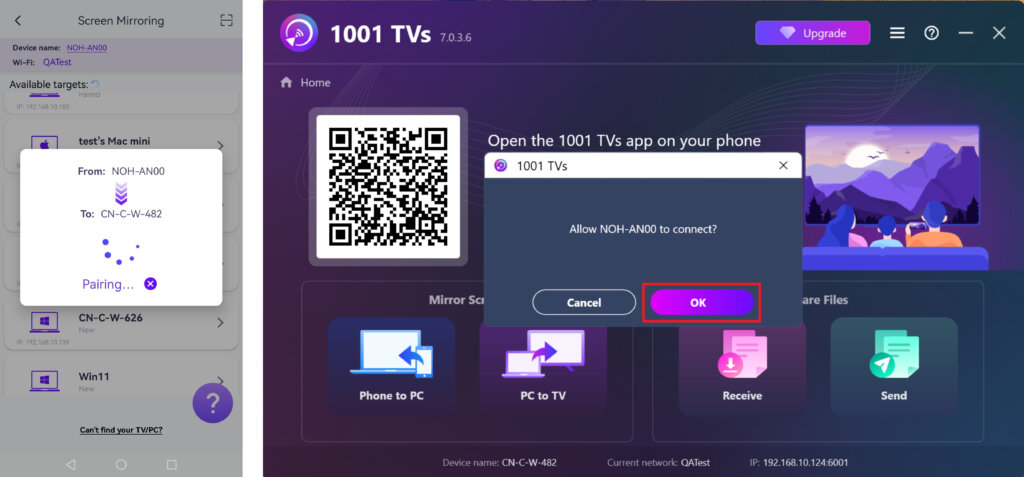
جب PC/Mac پر اشارہ کیا جائے تو، منتخب کریں "“ٹھیک ہے”کنکشن کی تصدیق کرنے کے لیے۔.
آئی فون کے لیے:
1. اسی Wi-Fi سے جڑیں۔
یقینی بنائیں کہ آپ کا iPhone اور TV دونوں ایک ہی Wi-Fi نیٹ ورک سے جڑے ہوئے ہیں۔.
بہترین کارکردگی کے لیے، استعمال کریں a 5 GHz Wi-Fi نیٹ ورک تاخیر کو کم کرنے اور استحکام کو بہتر بنانے کے لیے۔.
2. 1001 TVs انسٹال اور کھولیں۔
اپنے آئی فون اور پی سی/میک دونوں پر 1001 TVs ایپ انسٹال کریں اور کھولیں۔.
📥 پی سی ایپ: سے ڈاؤن لوڈ کریں۔ مائیکروسافٹ اسٹور
تفصیلی اقدامات کے لیے، کا حوالہ دیں۔ پی سی انسٹالیشن گائیڈ.
📥 میک ایپ: ایپ اسٹور سے ڈاؤن لوڈ کریں۔
📱 iOS ایپ: ایپ اسٹور سے ڈاؤن لوڈ کریں۔
3. اسکرین مررنگ شروع کریں۔
آپ مندرجہ ذیل طریقوں میں سے کسی ایک کو استعمال کرکے اسکرین مررنگ شروع کر سکتے ہیں۔
1) QR کوڈ اسکین کریں۔
آپ QR کوڈ کو براہ راست سے اسکین کر سکتے ہیں۔ ہوم اسکرین یا اسکرین مررنگ صفحہ.
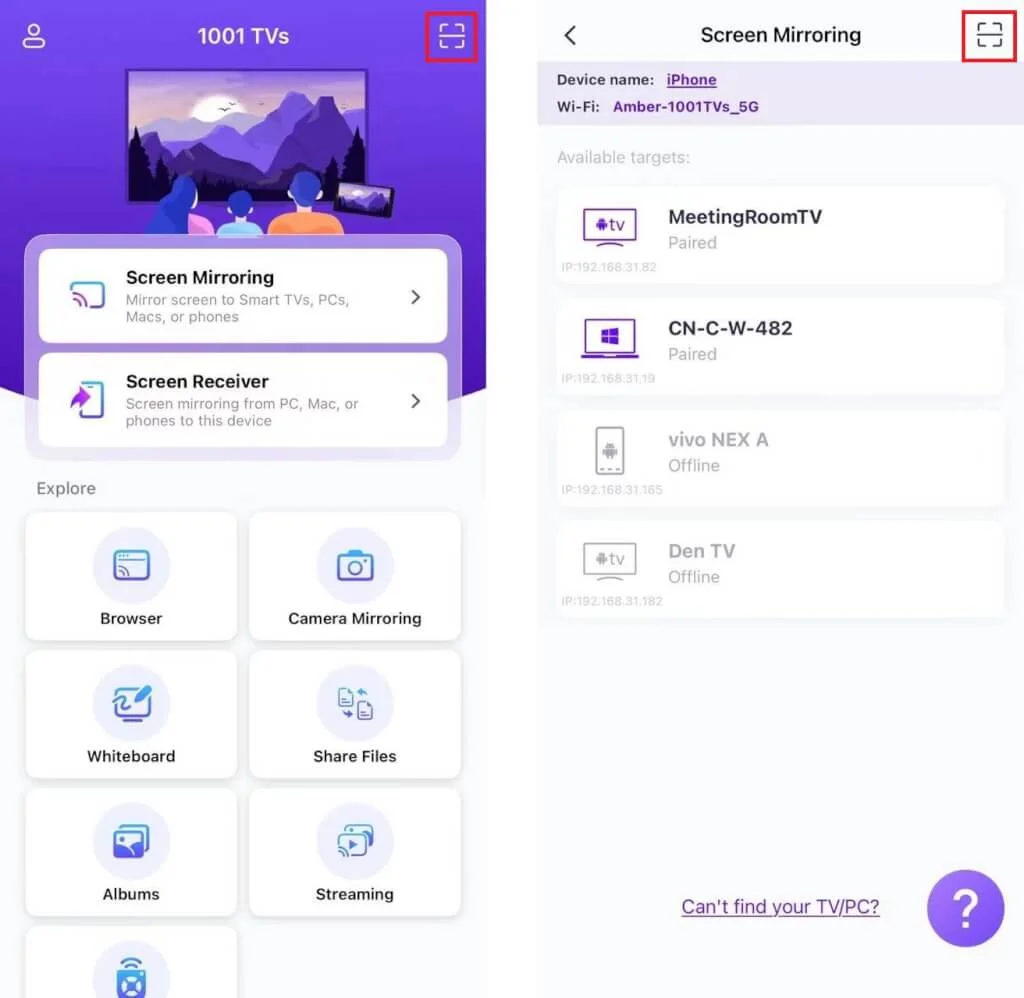
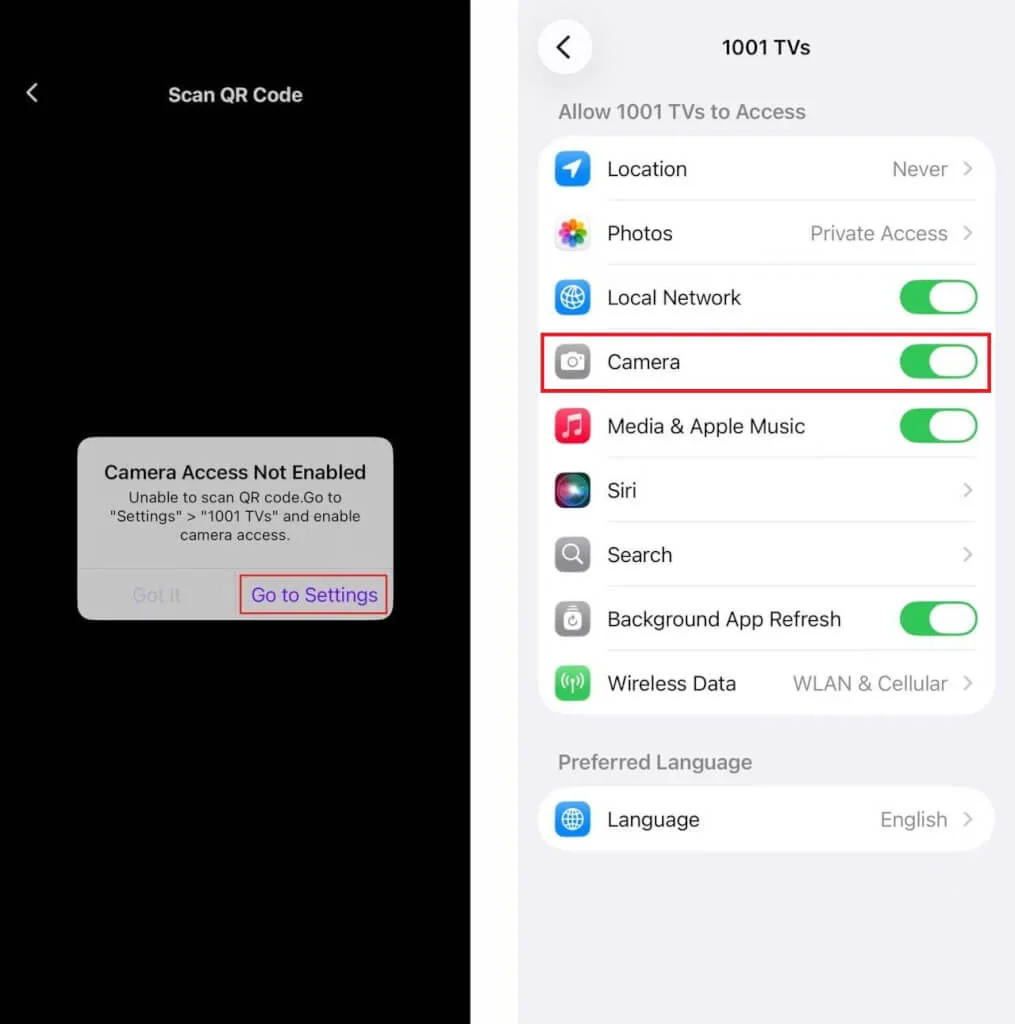
(نوٹ: پہلے اسکین کے لیے کیمرے تک رسائی درکار ہے اور اسے فعال کیا جا سکتا ہے۔ ترتیبات.)
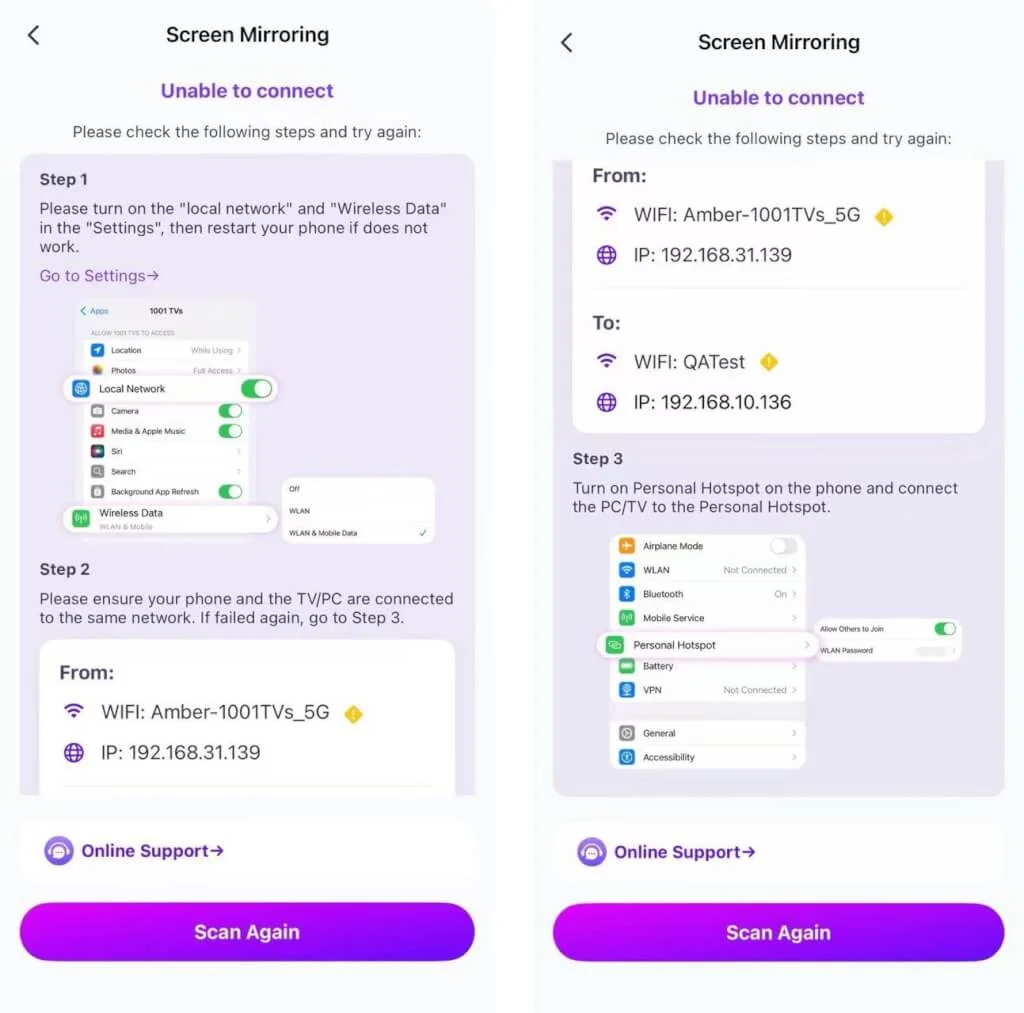
اگر کنکشن ناکام ہوجاتا ہے، تو درج ذیل انٹرفیس ظاہر ہوگا۔ آگے بڑھنے کے لیے اسکرین پر دی گئی ہدایات پر عمل کریں۔.
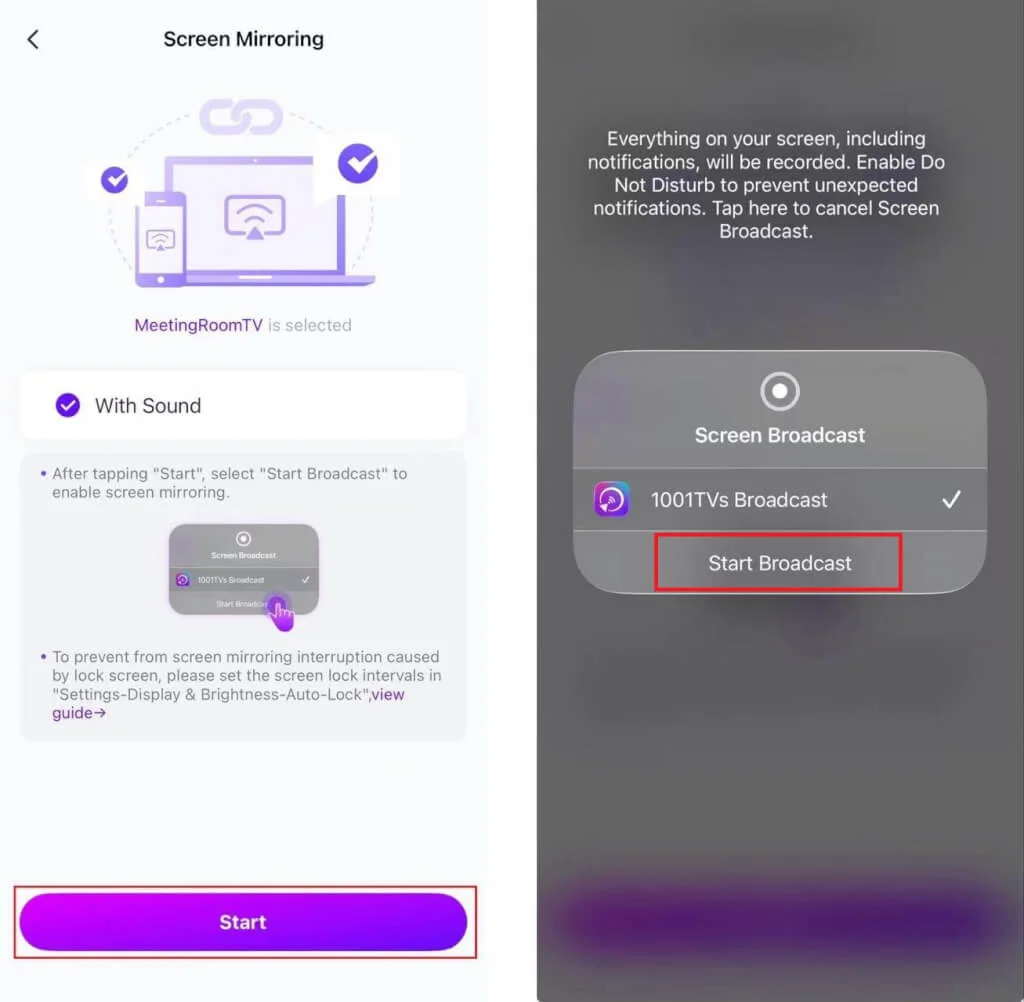
کامیابی سے جڑ جانے کے بعد، آپ کو آئینہ دار انٹرفیس نظر آئے گا۔.
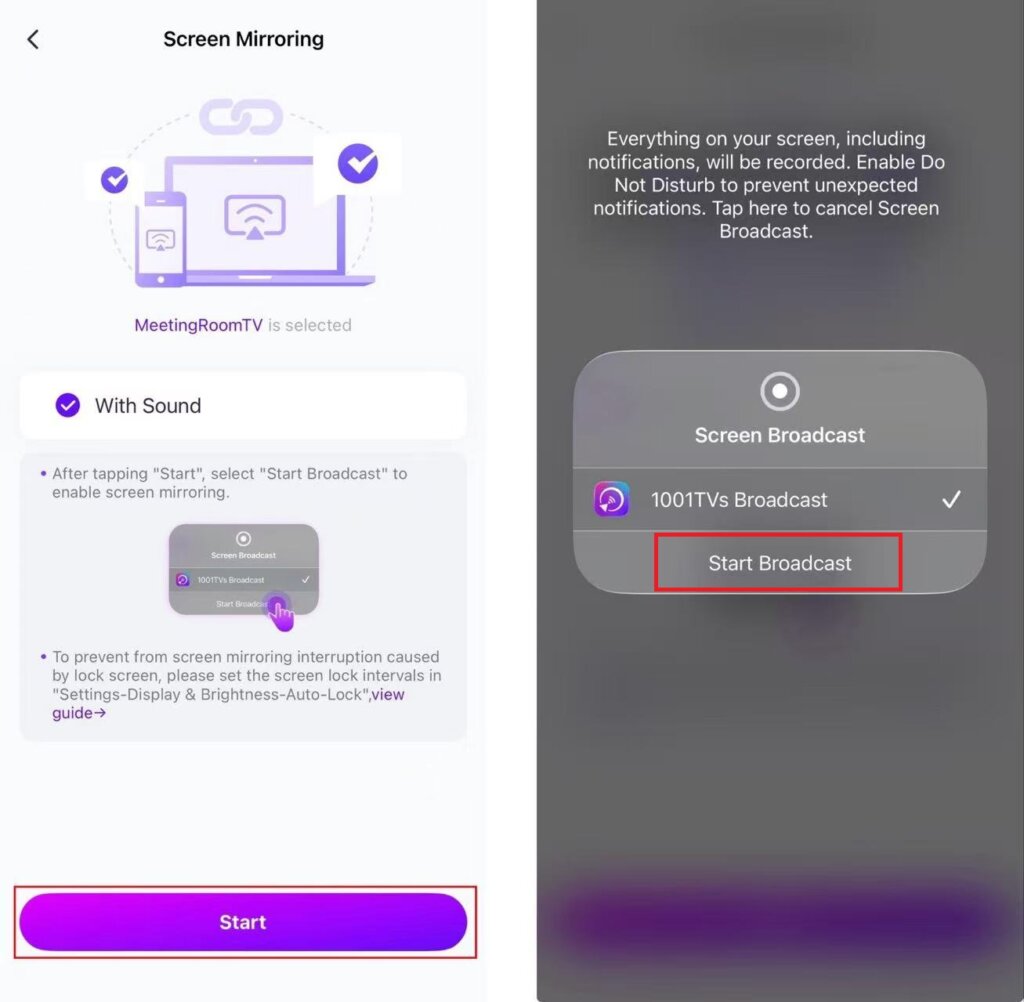
ٹیپ کریں "“شروع کریں۔”" ➜ "“نشریات شروع کریں۔”"اپنی اسکرین کو آئینہ دینے کے لیے۔.
2) اپنا ٹارگٹ ٹی وی منتخب کریں۔
تھپتھپائیں۔ “"اسکرین مررنگ"” آپ کے فون پر 1001 TVs ایپ میں۔.
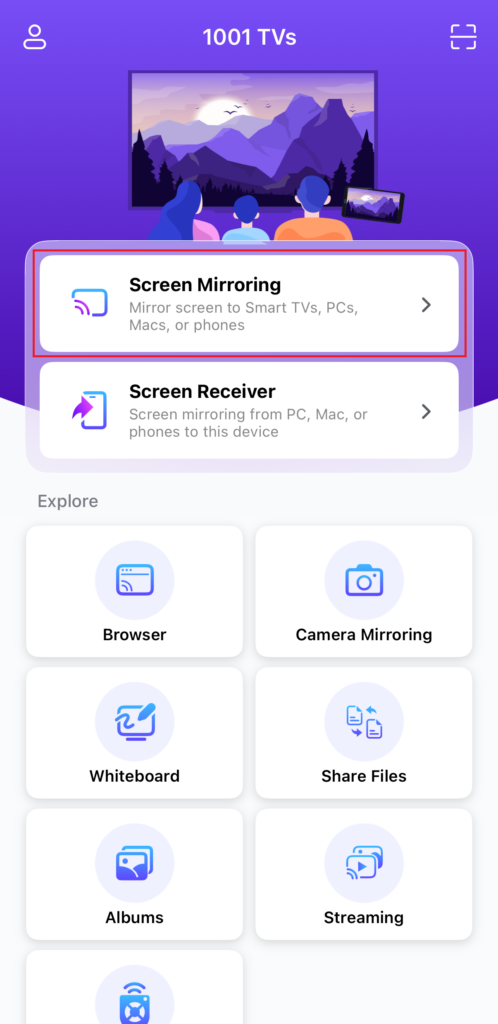
ایپ خود بخود اسی Wi-Fi نیٹ ورک پر دستیاب آلات کا پتہ لگائے گی۔.
وہ آلہ منتخب کریں جس کا آپ عکس بنانا چاہتے ہیں۔.
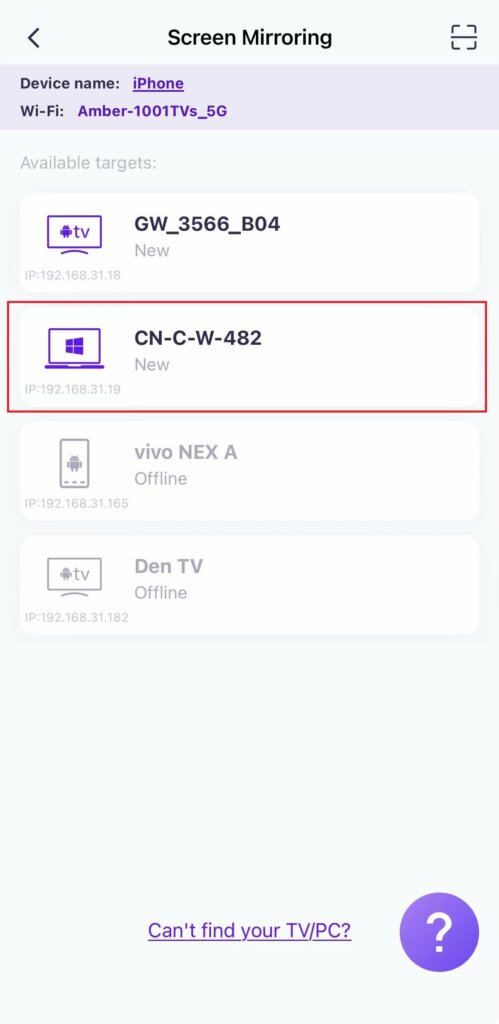
ٹپ: اگر آلہ درج نہیں ہے تو یقینی بنائیں کہ ایپ ہدف والے آلے پر چل رہی ہے، پھر ضرورت پڑنے پر فہرست کو تازہ کریں۔.
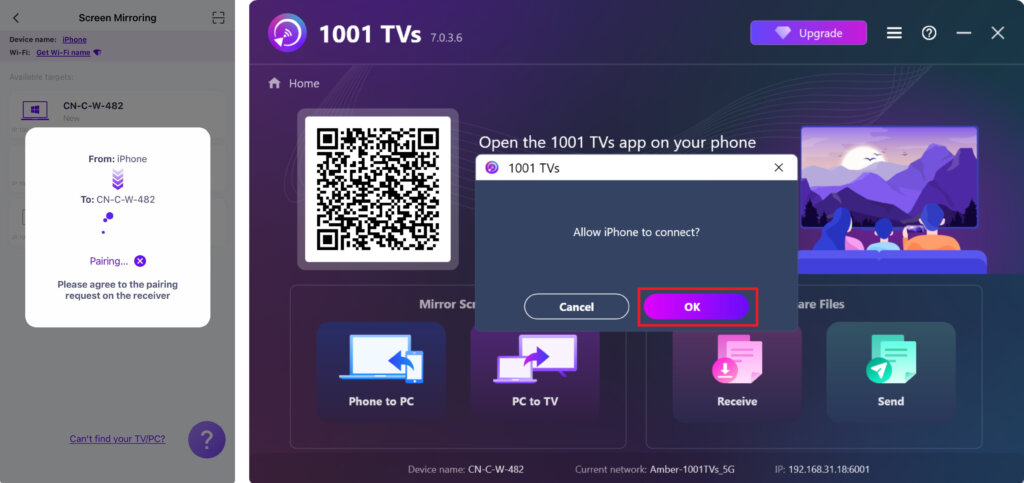
PC/Mac پر اشارہ کرنے پر، منتخب کریں۔ “"ٹھیک ہے"” کنکشن کی تصدیق کرنے کے لیے۔.
ٹیپ کریں "“شروع کریں۔”" ➜ "“نشریات شروع کریں۔”"اپنی اسکرین کو آئینہ دینے کے لیے۔.
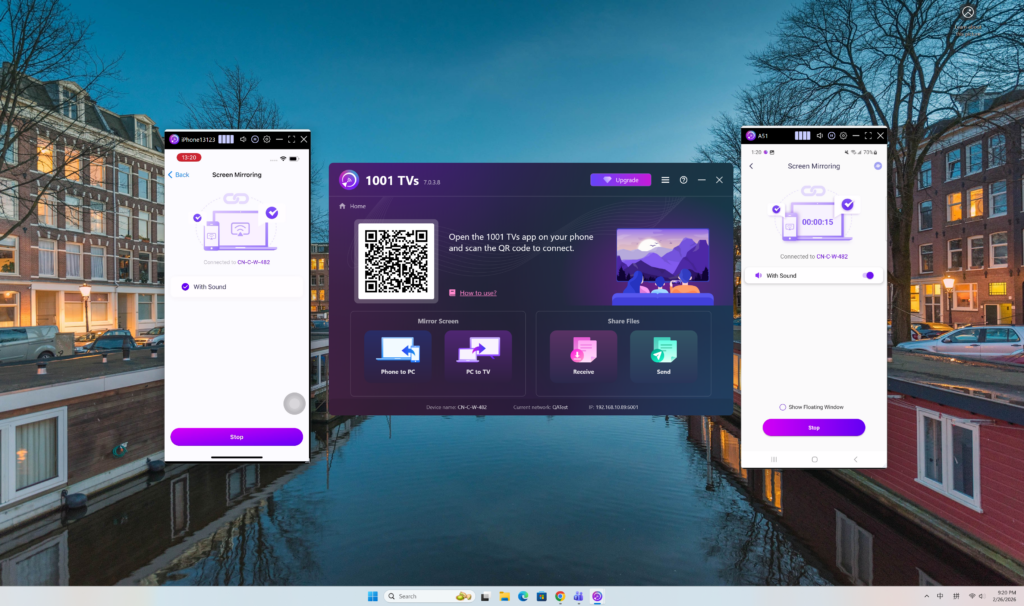
ایک سے زیادہ فونز کی عکس بندی
اب آپ ایک سے زیادہ فونز کو ایک کمپیوٹر پر آسانی سے عکس بند کر سکتے ہیں اور ایک بڑی، واضح سکرین سے لطف اندوز ہو سکتے ہیں!
ابھی 1001 TVs حاصل کریں۔!
📥 پی سی ایپ: سے ڈاؤن لوڈ کریں۔ مائیکروسافٹ اسٹور
تفصیلی اقدامات کے لیے، کا حوالہ دیں۔ پی سی انسٹالیشن گائیڈ.
📥 میک ایپ: ایپ اسٹور سے ڈاؤن لوڈ کریں۔
📱 iOS ایپ: ایپ اسٹور سے ڈاؤن لوڈ کریں۔
📱 اینڈرائیڈ ایپ: گوگل پلے سے ڈاؤن لوڈ کریں۔