[iOS] iOS Ekranı TV'ye Nasıl Yansıtılır
1. Aynı Wi-Fi'ye Bağlanın
Hem iPhone'unuzun hem de TV'nizin aynı Wi-Fi ağına bağlı olduğundan emin olun.
En iyi performans için bir 5 GHz Wi-Fi ağı gecikmeyi azaltmak ve istikrarı artırmak için.
2. 1001 TVs'yi Kurun ve Açın
1001 TVs uygulamasını hem telefonunuza hem de TV'nize yükleyin ve açın.
📥 TV Uygulaması: 1001 TVs'yi TV'nize Nasıl Kurarsınız
📱 iOS Uygulaması: App Store'dan indirin
3. Ekran Yansıtmayı Başlat
Aşağıdaki yöntemlerden birini kullanarak ekran yansıtmayı başlatabilirsiniz:
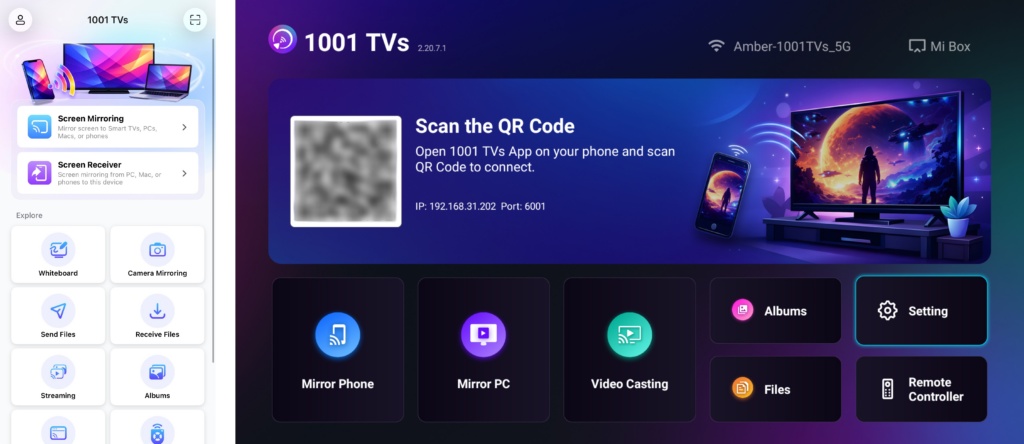
1) QR kodunu tarayın
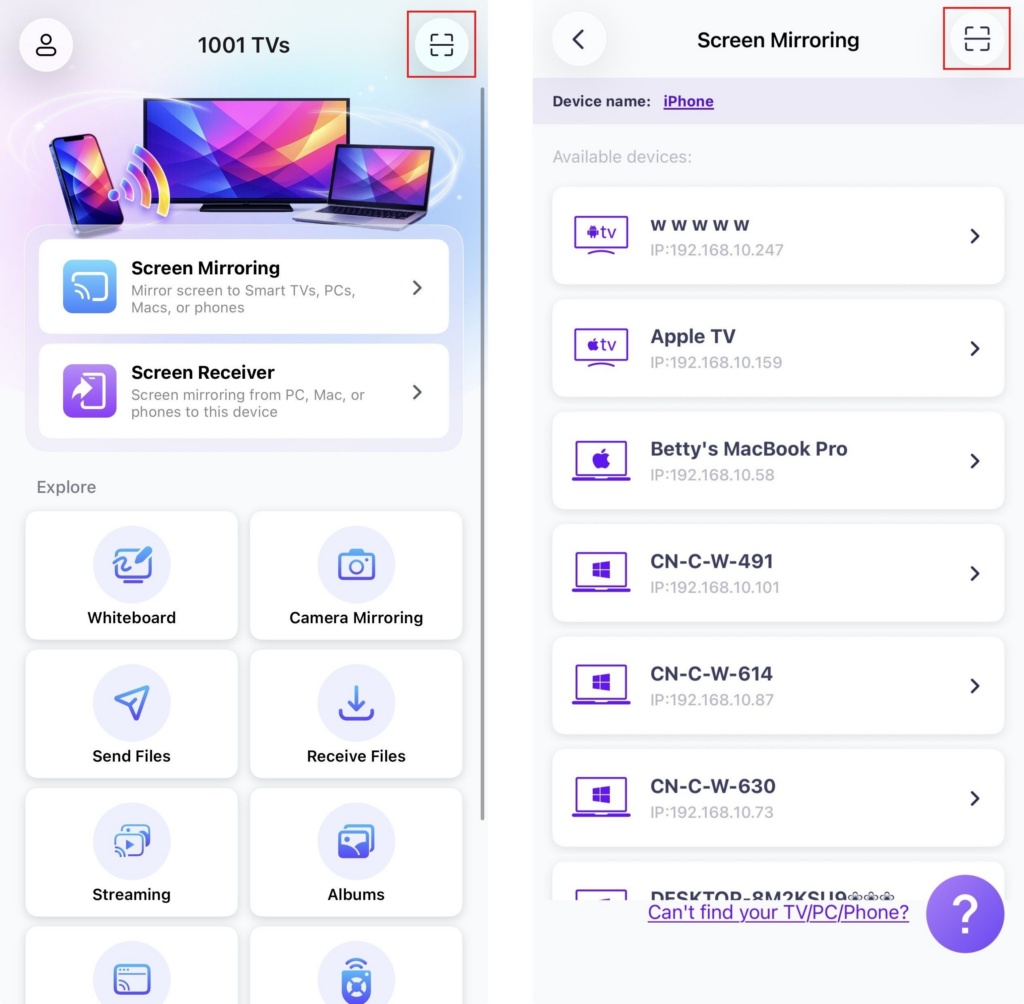
QR kodunu doğrudan şu adresten tarayabilirsiniz Ana Ekran ya da Ekranı yansıt Sayfa.
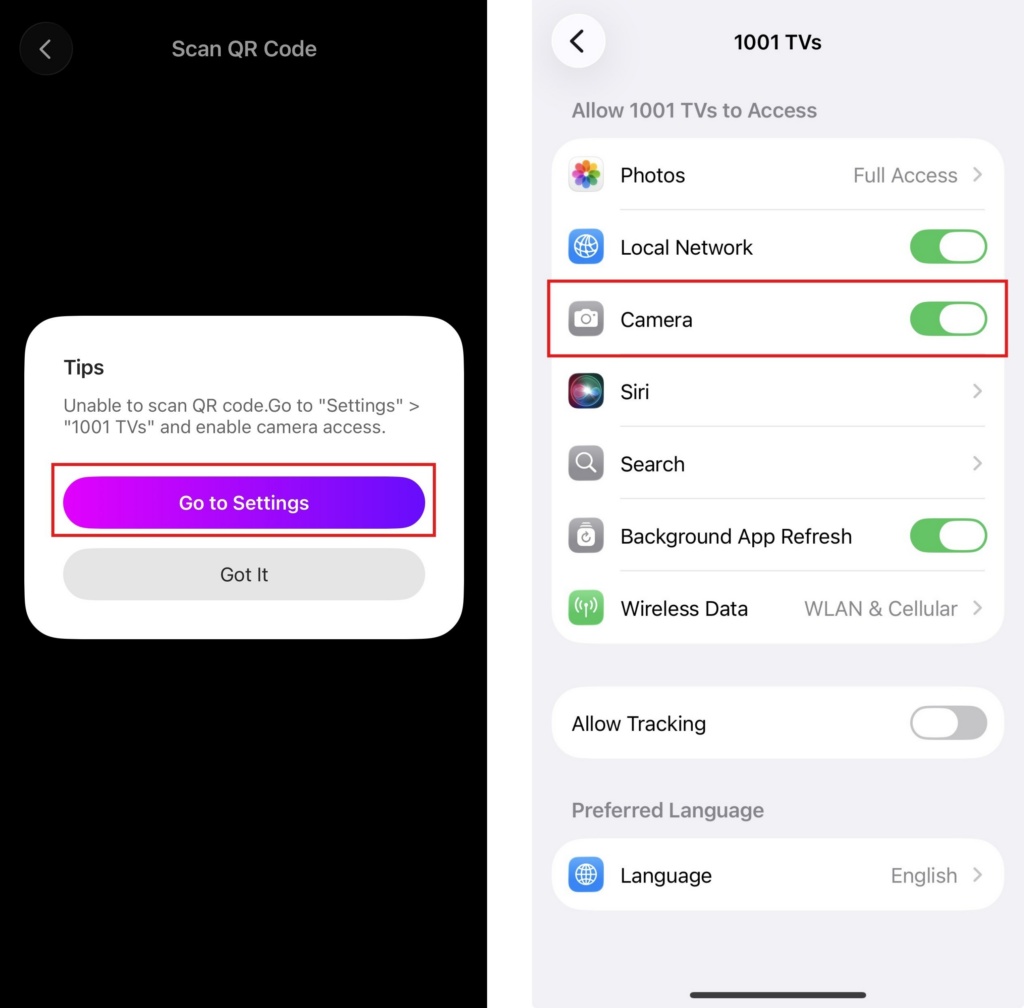
(Not: Kamera erişimi ilk tarama için gereklidir ve şu adresten etkinleştirilebilir Ayarlar.)
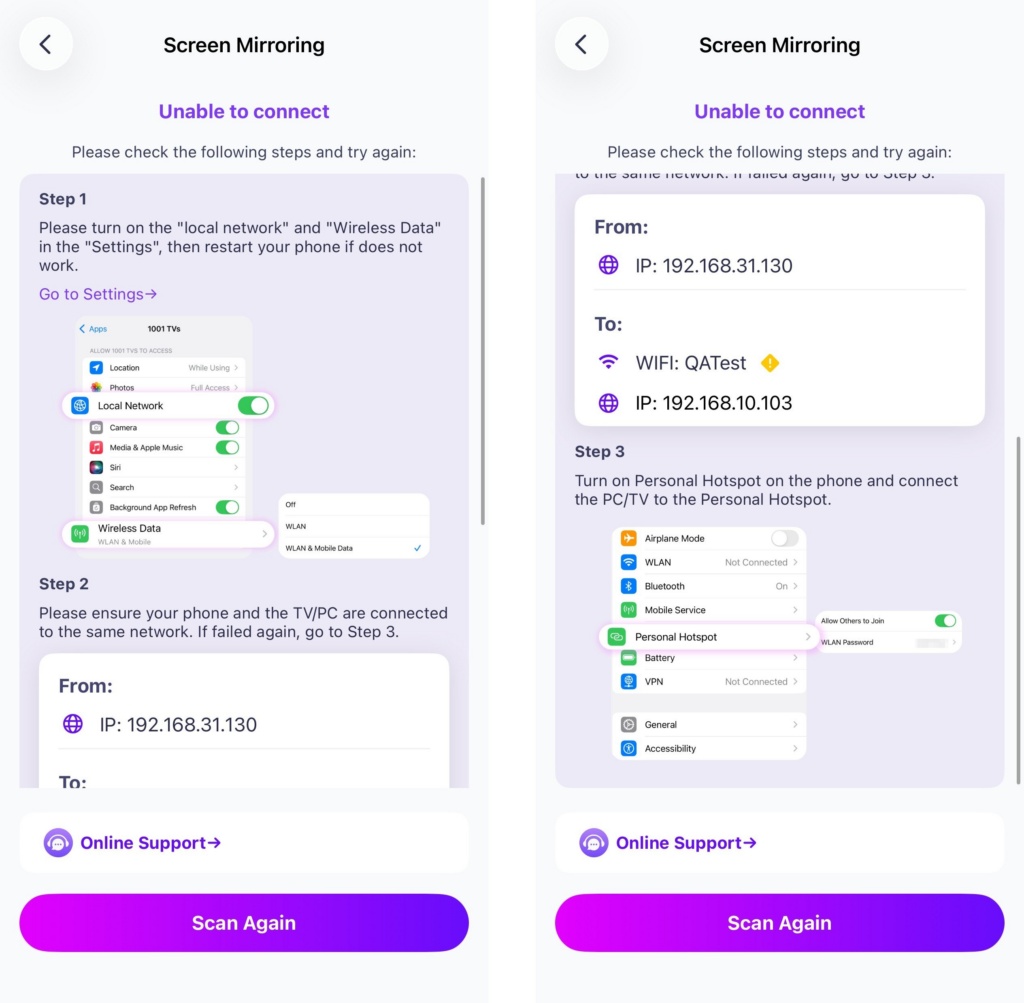
Bağlantı başarısız olursa, aşağıdaki arayüz görünecektir. Devam etmek için ekrandaki talimatları izleyin.
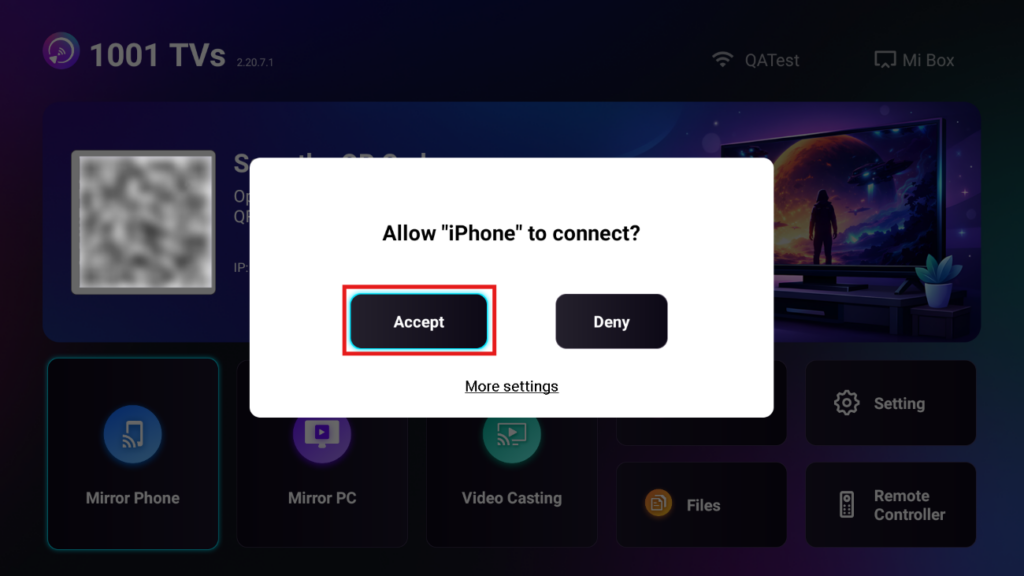
TV'de istendiğinde şunları seçin "Kabul Et" bağlantıyı onaylamak için.
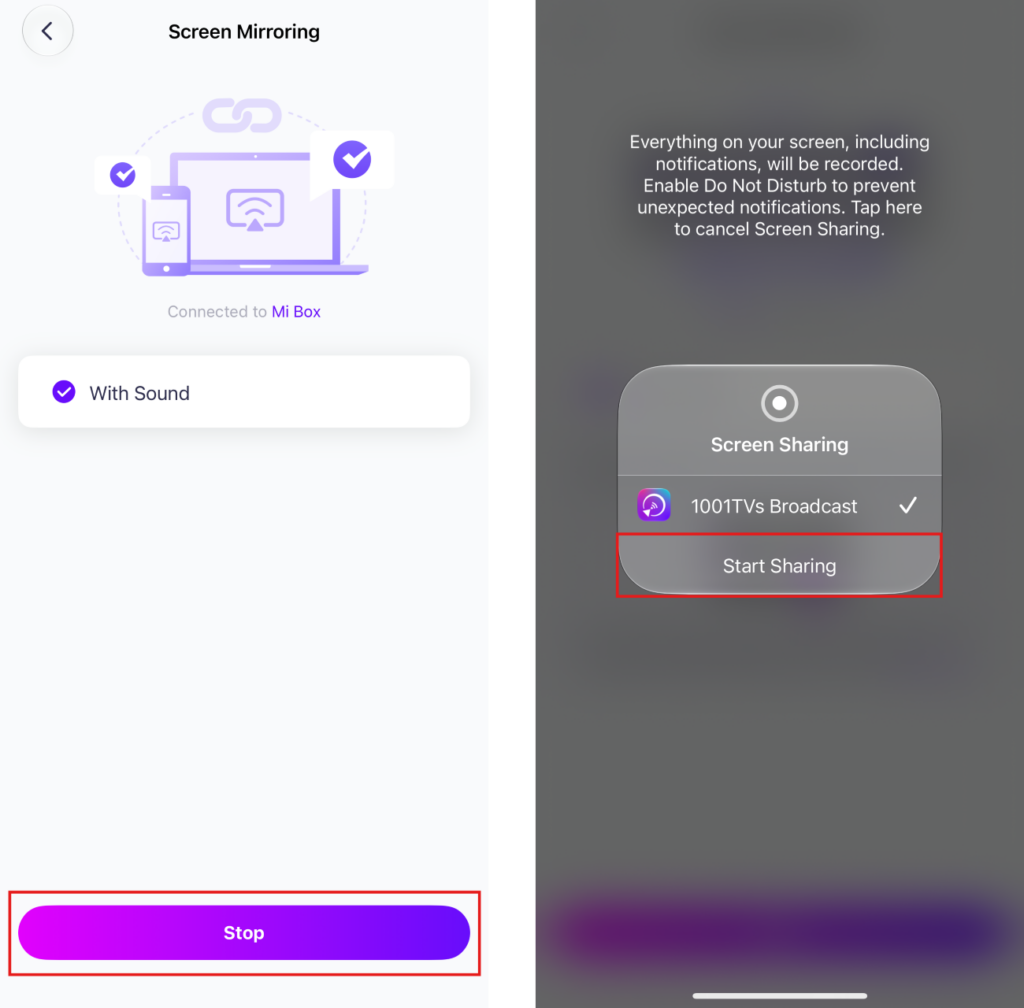
Başarılı bir şekilde bağlandıktan sonra yansıtma arayüzünü göreceksiniz.
Dokunun"Başlangıç” ➜ “Paylaşmaya Başla” düğmesine basarak ekranınızı yansıtın.
2) Hedef TV'nizi Seçin
Dokunun “Ekran Yansıtma” Telefonunuzdaki 1001 TVs uygulamasında.
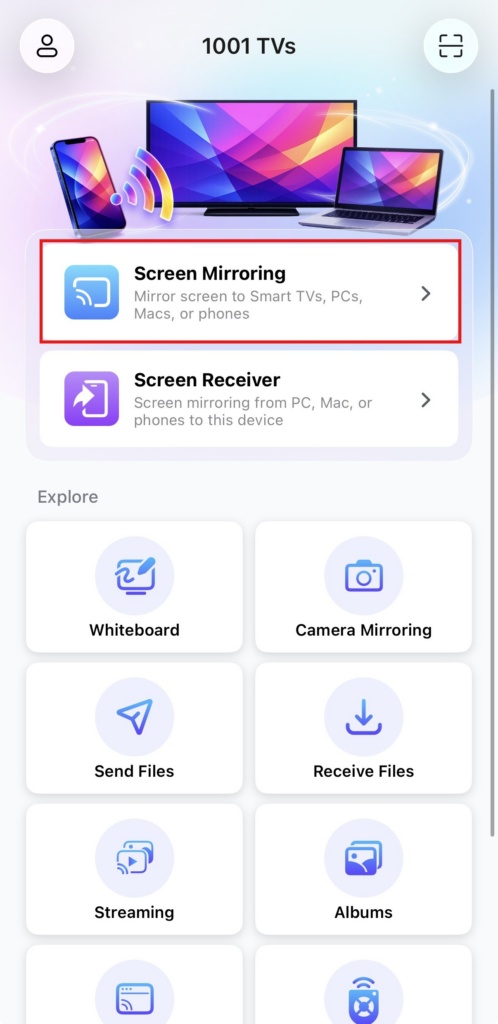
Uygulama, aynı Wi-Fi ağındaki mevcut cihazları otomatik olarak algılayacaktır.
Yansıtmak istediğiniz cihazı seçin.
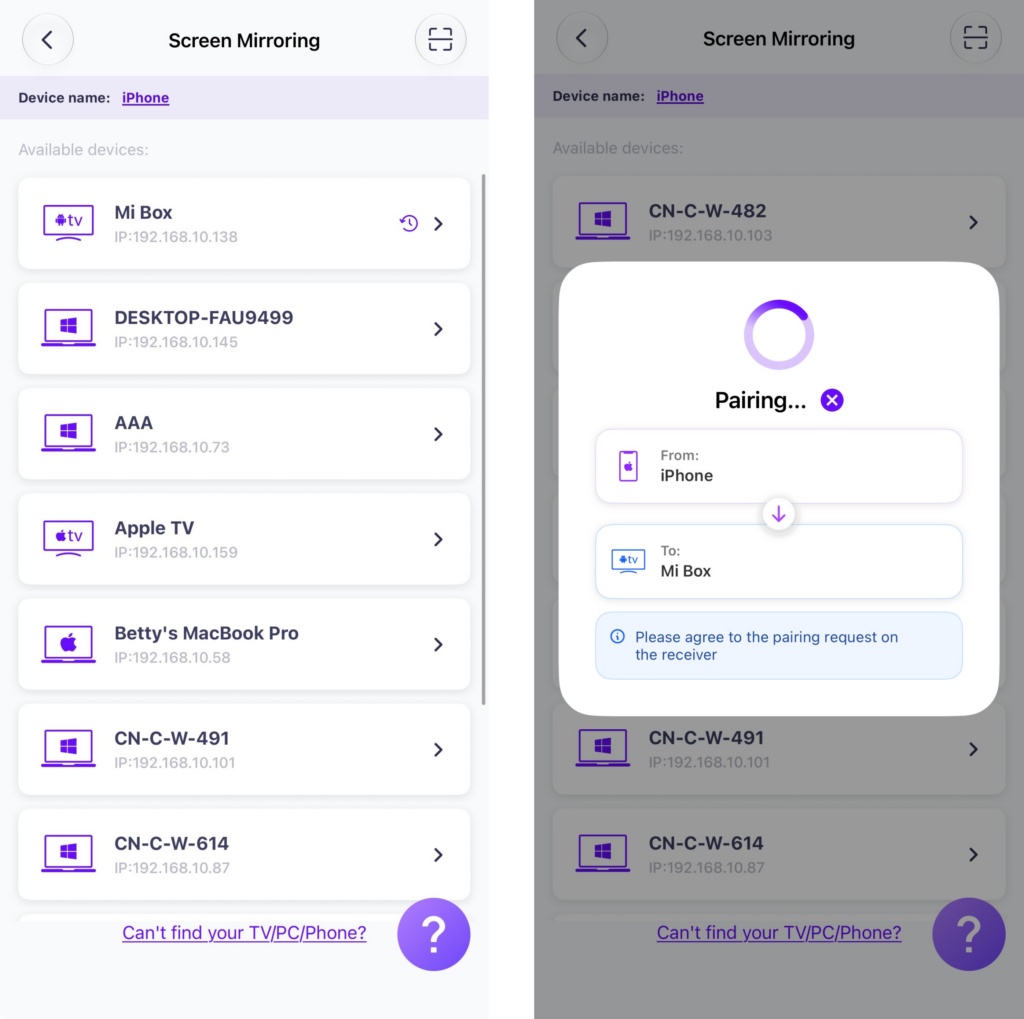
İpucu: Cihaz listede yoksa, uygulamanın hedef cihazda çalıştığından emin olun, ardından gerekirse listeyi yenileyin.
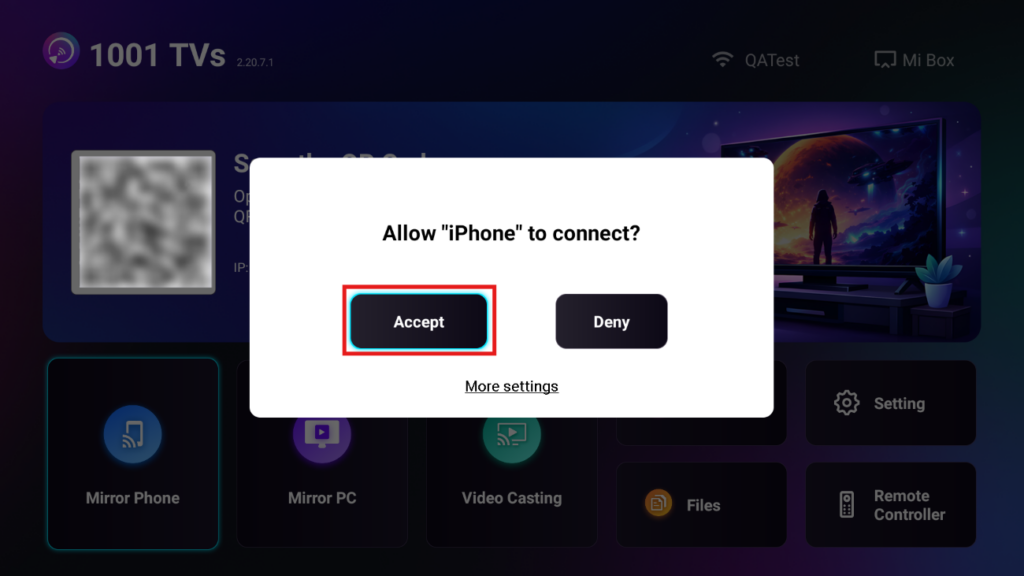
TV'de istendiğinde şunları seçin “Kabul Et” bağlantıyı onaylamak için.
Dokunun"Başlangıç" ➜ "Paylaşmaya Başla” düğmesine basarak ekranınızı yansıtın.
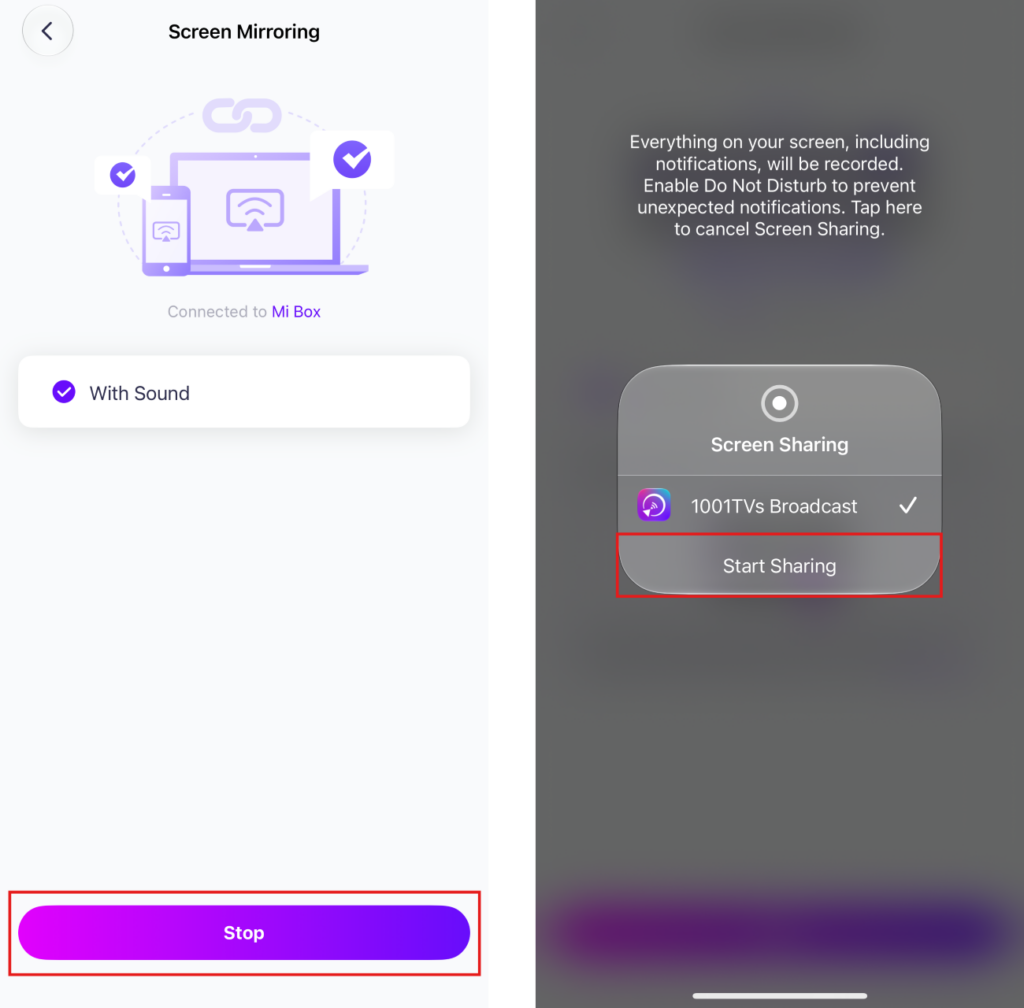
4. Ekran yansıtma şimdi başarıyla kuruldu!
Bu işlev sunumlar, telefon ekranınızı büyük bir toplantı ekranına yansıtmak, canlı oyun akışı veya daha büyük bir ekranda e-Kitapların keyfini çıkarmak için idealdir.
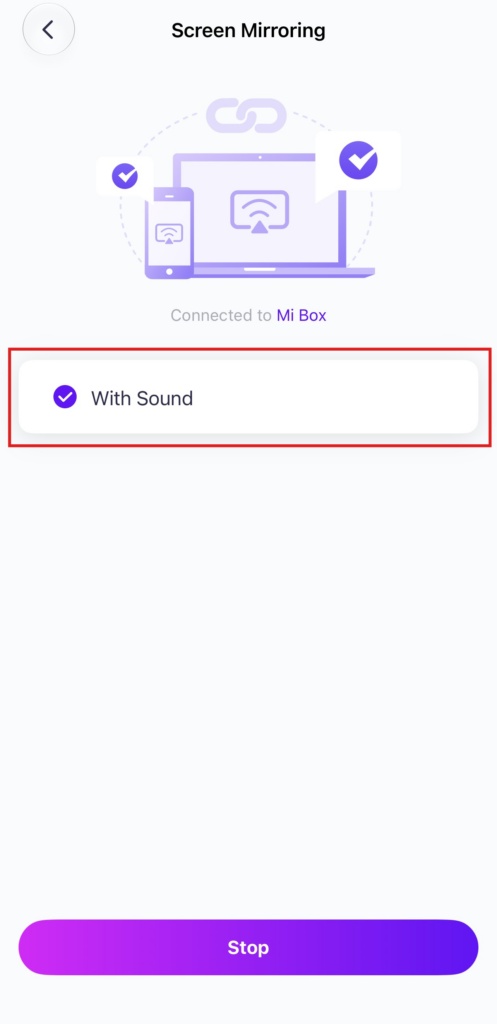
İpucu: Ses, bağımsız olarak kontrol edilebilir.
1001 TVs'yi Şimdi Alın!
📥 TV Uygulaması: 1001 TVs'yi TV'nize Nasıl Kurarsınız
📱 iOS Uygulaması: App Store'dan indirin

Daha Fazla Bilgi
 Yeni Ayar: Ekran Yansıtma Sona Erdiğinde Artık Açılır Pencereler Görülmeyecek
Bilgisayar ekranınızı bir TV'ye yansıtıyorken oturumu TV uzaktan kumandasıyla sonlandırdığınızda, 1001 TVs penceresi tekrar açılır...
Yeni Ayar: Ekran Yansıtma Sona Erdiğinde Artık Açılır Pencereler Görülmeyecek
Bilgisayar ekranınızı bir TV'ye yansıtıyorken oturumu TV uzaktan kumandasıyla sonlandırdığınızda, 1001 TVs penceresi tekrar açılır...
 OBS'de Ekran Yansıtma Nasıl Yakalanır (Android ve iPhone)
Mobil oyun oynama, eğitim videoları veya canlı yayınlar için OBS'de ekran yansıtma kaydı yapmak mı istiyorsunuz? 1001 TVs ile telefon ekranınızı kolayca yansıtabilirsiniz...
OBS'de Ekran Yansıtma Nasıl Yakalanır (Android ve iPhone)
Mobil oyun oynama, eğitim videoları veya canlı yayınlar için OBS'de ekran yansıtma kaydı yapmak mı istiyorsunuz? 1001 TVs ile telefon ekranınızı kolayca yansıtabilirsiniz...

