iPhone'u LG TV'ye Nasıl Yansıtılır: AirPlay 2 ve Uygulama Yöntemleri (2026)
Bir iPhone'u LG TV'ye yansıtmak için şunu kullanın: AirPlay 2 eğer televizyonunuz bu özelliği destekliyorsa (2018 ve sonrası LG modelleri) ya da bir üçüncü taraf ekran yansıtma uygulaması gibi 1001 TVs eski modellerde veya AirPlay özelliği kullanılamadığında. Hem iPhone’unuz hem de LG TV’niz şuna bağlı olmalıdır: aynı Wi-Fi ağı kablosuz ekran yansıtma özelliğinin çalışması için.
Bu kılavuz, kullanılabilir tüm yöntemleri — yerel AirPlay 2, üçüncü taraf uygulamalar ve kablolu HDMI yedek çözümü — ayrıntılı olarak ele almaktadır; böylece LG TV modelinize ve kurulumunuza uygun olanı seçebilirsiniz.
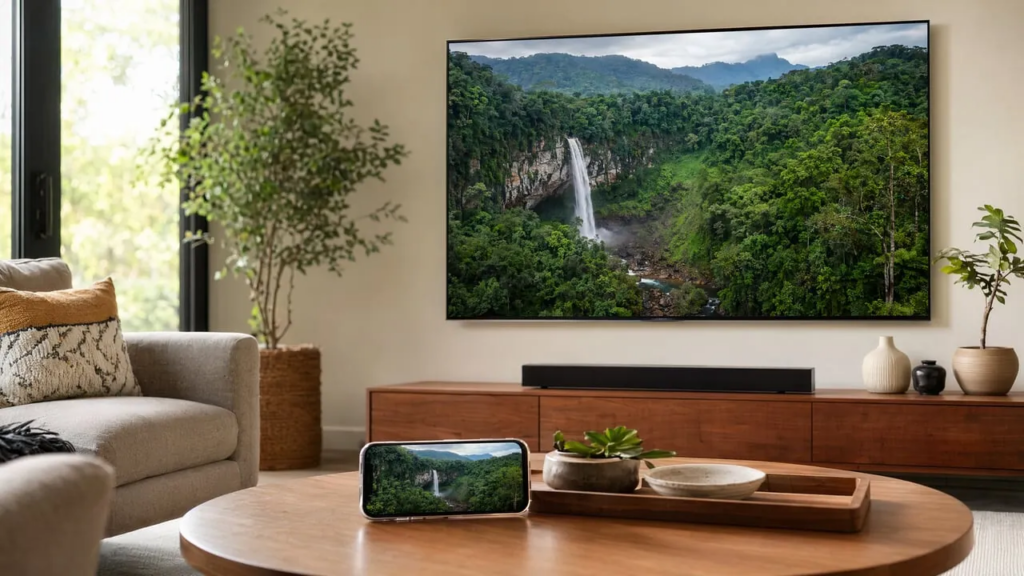
Hangi LG TV’ler AirPlay 2’yi destekliyor?
AirPlay 2, Apple’ın iPhone, iPad veya Mac’ten uyumlu bir ekrana ses, video ve tam ekran yansıtma akışı sağlamak için geliştirdiği kendi kablosuz protokolüdür. LG, AirPlay 2’yi şu işletim sistemini kullanan akıllı TV serisine entegre etmiştir: webOS 4.0 veya daha yeni bir sürüm, başlayarak 2018, dolayısıyla bu özellik çok çeşitli modellerde mevcuttur.
Televizyonunuzun üretim yılını ve AirPlay 2 uyumluluğunu doğrulamanın en hızlı yollarından biri, bunu şu adresten kontrol etmektir: TVFindr’ın LG model veritabanı (2019-2026) — model numaranızı aratmanız yeterlidir; böylece piyasaya çıkış yılı, teknik özellikler ve desteklenen özellikleri bir bakışta görebilirsiniz.
LG TV’niz 2018’den önce üretilmişse veya ayarlar menünüzde AirPlay seçeneği görünmüyorsa, doğrudan üçüncü taraf uygulama Aşağıdaki yöntem — Wi-Fi bağlantısı olan hemen hemen tüm LG akıllı TV’lerde işe yarar; Apple sertifikası gerekmez.
Yöntem 1: AirPlay 2 ile iPhone'u LG TV'ye yansıtma
LG TV’niz AirPlay 2’yi destekliyorsa, bu en kolay yoldur. Yüklemeniz gereken hiçbir şey yoktur — bu özellik iOS’ta ve LG’nin webOS’unda yerleşik olarak bulunur. İşte kurulumun tüm adımları:
Ön Koşullar
- Bir iOS 12.4 veya üstü sürümünü çalıştıran iPhone veya macOS Mojave 10.14.5 ve üzeri
- Bir AirPlay 2 özelliğine sahip LG TV (2018 model ve daha yenileri)
- Her iki cihaz da şeye bağlı: aynı Wi-Fi ağı
Adım adım talimatlar
- LG TV’nizde AirPlay özelliğini etkinleştirin. LG uzaktan kumandanızdaki Ana Sayfa düğmesine basın ve şuraya gidin: Ayarlar → Bağlantı → Apple AirPlay Ayarları, ve AirPlay’i açıp kapat Tarih:. (Menü adları modele göre değişiklik gösterebilir — bazı LG televizyonlarda bu ayar şu bölümde yer alır: Genel veya Ağ (bunun yerine.)
- iPhone'unuzda Kontrol Merkezi'ni açın. Ekranın sağ üst köşesinden aşağı doğru kaydırın (Face ID özellikli iPhone’larda) veya alt kenardan yukarı doğru kaydırın (Ana Ekran düğmesi bulunan iPhone’larda).
- Ekran Yansıtma simgesine dokunun. İki üst üste binen dikdörtgen gibi görünüyor.
- LG TV'nizi seçin tespit edilen cihazlar listesinden. Eğer cihazı göremiyorsanız, her iki cihazın da aynı Wi-Fi ağında olduğunu ve TV’de AirPlay özelliğinin etkinleştirildiğini kontrol edin.
- AirPlay şifresini girin Eğer televizyon ekranınızda bir kod görünürse, eşleştirme işlemini tamamlamak için bu kodu iPhone’unuza girin.
iPhone ekranınız artık LG TV'de gerçek zamanlı olarak görünmelidir. Yaptığınız her şey — uygulamalar, fotoğraflar, videolar, oyunlar — minimum gecikmeyle büyük ekrana yansıtılır.
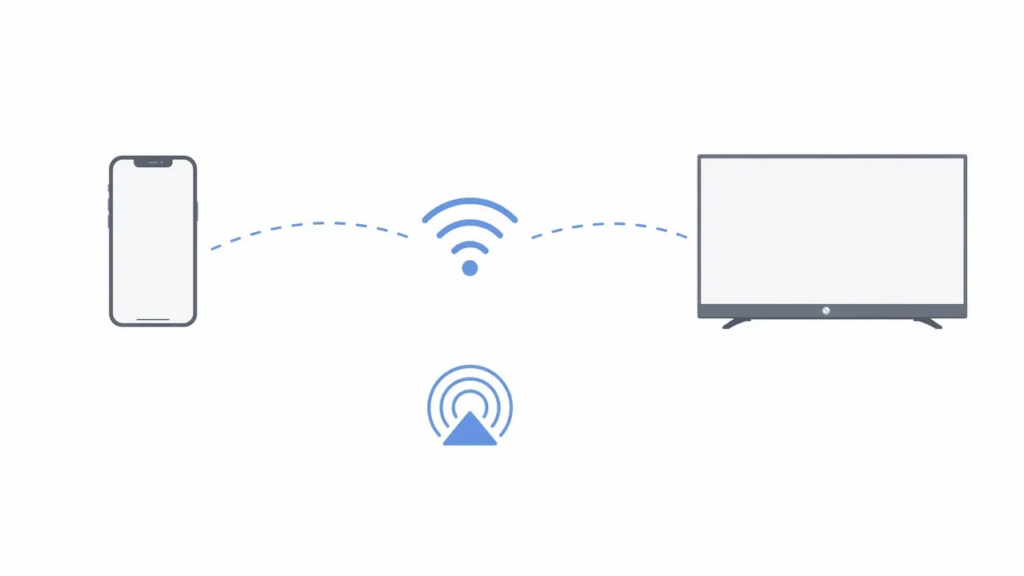
LG’de AirPlay 2’nin sınırlamaları
AirPlay 2, çoğu kullanım senaryosunda sorunsuz çalışır, ancak bilinmesi gereken birkaç kısıtlaması vardır:
- Eski model LG televizyonlar (2018 öncesi) AirPlay desteği hiç yok — alternatif bir yöntem kullanmanız gerekecek.
- DRM korumalı içerik Bazı akış uygulamaları, ekran yansıtmayı engelleyebilir veya siyah bir ekran gösterebilir.
- Gecikme süresi AirPlay, kare altı tepki süresinden ziyade kararlılığa öncelik verdiği için, bu durum hızlı tempolu oyunlarda fark edilebilir.
- Platformlar arası esneklik yok — AirPlay, yalnızca Apple cihazlarını Apple tarafından onaylanmış alıcılara bağlar; bu nedenle evinizdeki Android telefonlar veya Windows bilgisayarlar bu yolu kullanamaz.
Yöntem 2: Üçüncü Taraf Bir Ekran Yansıtma Uygulaması Kullanın
AirPlay 2’yi kullanamıyorsanız — ister LG TV’niz çok eski olduğu için, ister tüm cihazlarınızda çalışan tek bir çözüm istediğiniz için — üçüncü taraf bir uygulama en pratik yoldur. Bu uygulamalar yerel Wi-Fi ağınız üzerinden bağlanır ve Apple’ın AirPlay sertifikasına bağlı değildir; bu sayede neredeyse tüm LG akıllı TV’lerle uyumludur.
1001 TVs: Yerleşik akış özelliğine sahip platformlar arası yansıtma
1001 TVs iOS, Android, Windows ve Mac platformlarında kullanılabilen, platformlar arası ve çok işlevli bir ekran yansıtma uygulamasıdır. LG, Samsung, Sony, Hisense, TCL ve daha fazlası dahil olmak üzere çok sayıda akıllı TV markasını destekler ve temel ekran yansıtma özelliğinin ötesinde çeşitli bağlantı modları sunar.
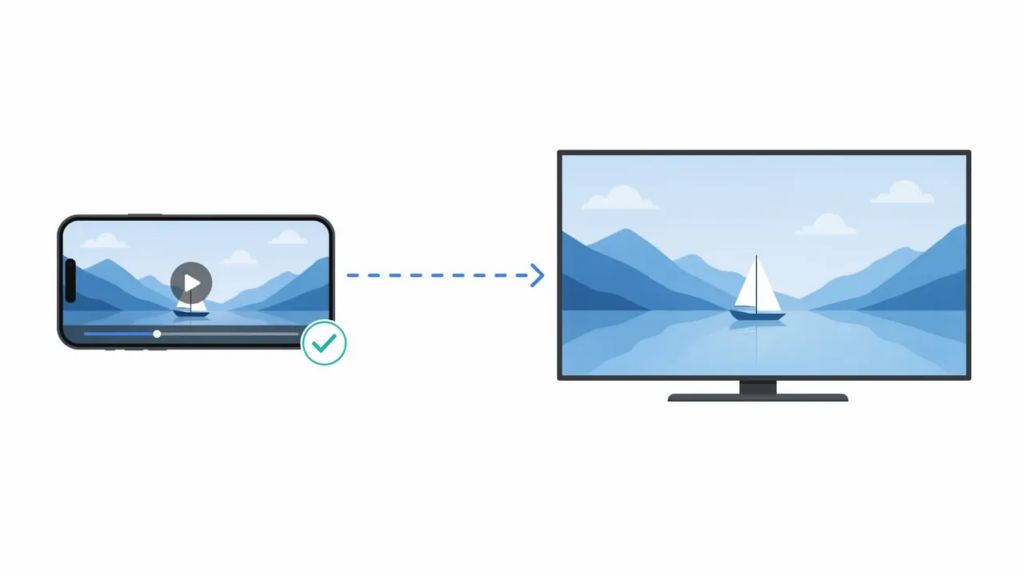
Özellikle LG TV’ler için, Streaming Bu özellik en kullanışlı olanıdır. Medya dosyalarını (videolar, müzik, fotoğraflar) yerel ağ üzerinden iPhone’unuzdan doğrudan LG TV’nize aktarır; bu sayede, içeriğin büyük ekranda oynatıldığı sırada telefonunuzu başka işler için kullanmaya devam edebilirsiniz — ekranınızın tamamını kaplayan tam ekran yansıtma özelliğinin aksine.

İşte kurulum adımları:
- 1001 TVs'yi İndirin iPhone’unuzdaki App Store’dan indirin ve LG TV’nizin aynı Wi-Fi ağına bağlı olduğundan emin olun.
- Uygulamayı açın ve Streaming sekme.
- LG TV'nizi seçin otomatik olarak algılanan cihaz listesinden.
- Medya türünü seçin oynatmak istediğiniz şey — Fotoğraflar kitaplığınızdaki bir video, indirilmiş bir film dosyası ya da müzik.
- İçeriğiniz burada başlıyor LG TV’ye akış hemen, iPhone’unuzda oynatma kontrolleri (çal, duraklat, ilerle) kullanabilirsiniz.
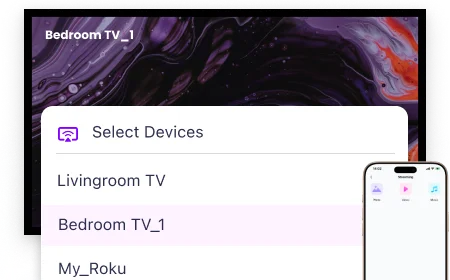
Akış hizmetinin yanı sıra, 1001 TVs ayrıca şunları da sunuyor: tarayıcı tabanlı ekran yansıtma — Alıcı cihazda herhangi bir uygulamaya gerek yoktur; LG TV’nin yerleşik web tarayıcısında oluşturulan URL’yi açmanız yeterlidir; iPhone ekranınız görünür. Bu özellik özellikle LG TV’ler için kullanışlıdır, çünkü bu TV’ler Android yerine webOS işletim sistemini kullanır ve Google Play Store’dan 1001 TVs – TV uygulamasını yükleyemezler.
Diğer özellikler arasında şunlar yer alır: Ekran yansıtma, dosya aktarımı, aile albümü ve uzaktan kumanda Bu özellikler, her iki cihazda da 1001 TVs uygulaması çalıştırıldığında kullanılabilir (örneğin, telefondan Android TV’ye), ancak LG TV’lerde geçerli değildir. Tüm veriler yerel ağınızda kalır ve hiçbir zaman internet üzerinden aktarılmaz; bu da bulut tabanlı alternatiflere kıyasla önemli bir gizlilik avantajıdır.
Diğer üçüncü taraf seçenekleri
Bu alanda yer alan birkaç başka uygulama daha var; her birinin de birbirinden biraz farklı artıları ve eksileri var:
| Uygulama | İçin En İyisi | Önemli Bir Sınırlama |
|---|---|---|
| 1001 TVs | Çoklu platform desteği; akış + ekran yansıtma + dosya aktarımı | Premium özellikler, süreli deneme süresinin ardından abonelik gerektirir |
| AirBeamTV | AirPlay özelliği olmayan LG televizyonlar; ek donanım gerekmez | Yalnızca ekranın tamamını yansıtır; arka planda akış yoktur |
| DoCast | Basit ve hafif yansıtma | Ücretsiz paketin katı süre sınırlamaları vardır (3 dakikalık video, 15 dakikalık müzik) |
Doğru seçim, hızlı ve tek seferlik bir yedeklemeye mi ihtiyacınız olduğuna, yoksa tüm evinizi kapsayan, birden fazla cihazı ve çok sayıda özelliği barındıran bir araca mı ihtiyacınız olduğuna bağlıdır.
Yöntem 3: HDMI Adaptörü Aracılığıyla Kablolu Bağlantı
Eğer ortamınızda kablosuz yöntemler güvenilir değilse — örneğin, yoğun Wi-Fi ağı, eski bir televizyon veya işyerindeki katı ağ kısıtlamaları gibi — kablolu bir HDMI bağlantısı en istikrarlı alternatif seçenektir.
İhtiyacınız olan şey
- A Lightning Dijital AV Adaptörü (Lightning bağlantı noktasına sahip iPhone'lar için) veya bir USB-C - HDMI adaptörü (iPhone 15 ve sonraki modeller için)
- Bir standart HDMI kablosu
- Mevcut bir HDMI bağlantı noktası LG televizyonunuzda
Nasıl bağlanılır?
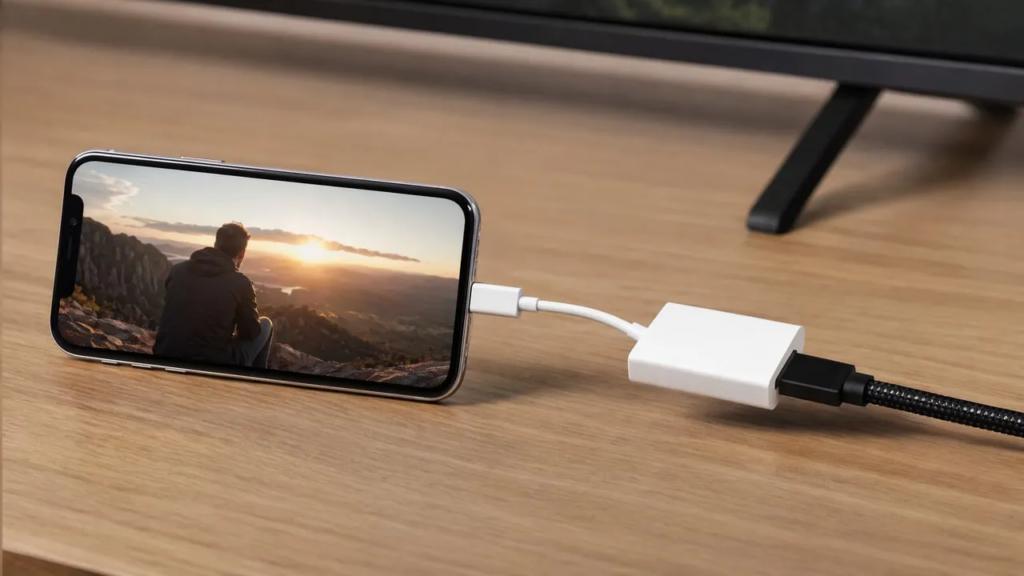
- Adaptörü iPhone’unuza takın.
- HDMI kablosunun bir ucunu adaptöre, diğer ucunu ise LG televizyonunuza bağlayın.
- LG uzaktan kumandasını kullanarak ilgili kanala geçin HDMI girişi.
- iPhone ekranınız anında televizyona yansıtılır — Wi-Fi, eşleştirme ya da uygulama gerekmez.
Bu yöntem şunları sağlar: sıfır gecikme süresi ve son derece sağlam bir stabilite sunar; bu da onu oyun oynamak veya canlı sunumlar için ideal hale getirir. Bunun karşılığında ise fiziksel kabloluluktan kaçınamazsınız: kablo uzunluğuyla sınırlı kalırsınız ve seyahat ederken bir adaptör taşımak zorunda kalırsınız.
Karşılaştırma: Hangi Yöntemi Seçmelisiniz?
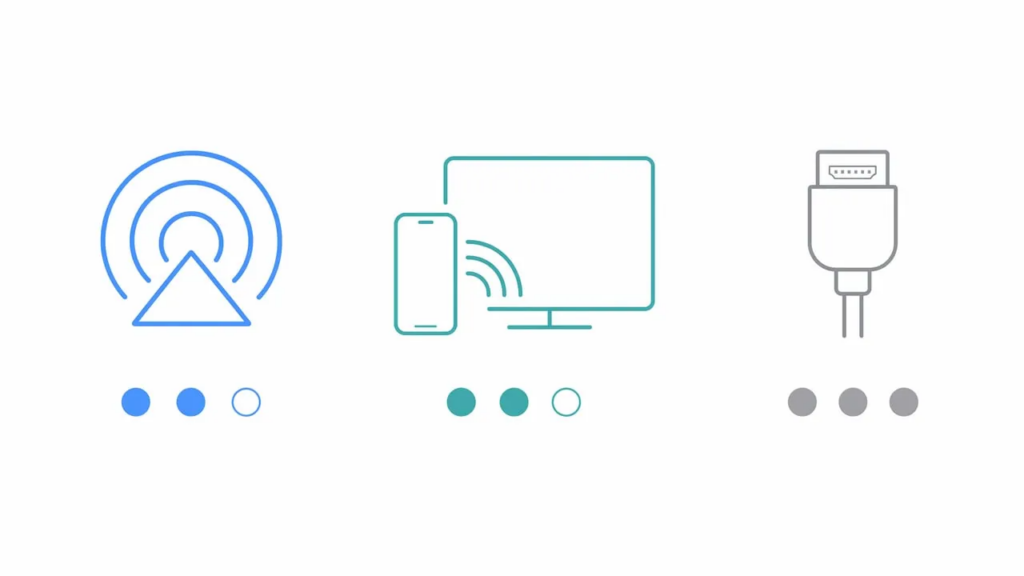
| Yöntem | İçin En İyisi | Kurulum Zorluğu | Gecikme süresi | Tüm LG TV'lerde çalışıyor mu? |
|---|---|---|---|---|
| AirPlay 2 | Modern LG televizyonlar (2018 ve sonrası); Yalnızca Apple ürünleri kullanan haneler | Kolay | Düşük | Hayır (sadece 2018 ve sonrası) |
| 1001 TVs (Canlı Yayın) | Çoklu platform desteği; arka planda medya oynatma | Kolay | Düşük | Evet |
| 1001 TVs (Yansıtma) | Tam ekran görüntüleme; AirPlay özelliği olmayan LG TV’ler | Kolay | Düşük–Orta | Evet |
| AirBeamTV / DoCast | AirPlay özelliği olmayan televizyonlarda hızlı ekran yansıtma | Kolay | Orta | Evet |
| HDMI Adaptörü | Oyun, sunumlar, dengesiz Wi-Fi | Orta | Hiçbiri | Evet |
2018 model veya daha yeni bir LG TV’ye sahip çoğu kullanıcı için, AirPlay 2 en hızlı ve kurulum gerektirmeyen yöntemdir. Eski modeller veya birden fazla cihazın bulunduğu evler için, 1001 TVs Tek bir uygulama içinde sunduğu akış, ekran yansıtma ve dosya aktarım özellikleri sayesinde en fazla çok yönlülüğü sunar.
Sorun Giderme: Ekran Yansıtmada Sık Karşılaşılan Sorunlar
AirPlay, LG TV’nizi göstermiyor
Bu, en sık karşılaşılan sorundur ve nedeni neredeyse her zaman aynıdır: iPhone'unuz ve televizyonunuz farklı Wi-Fi ağlarına bağlı. Her ikisinin de aynı SSID’ye bağlı olduğunu bir kez daha kontrol edin — bazı yönlendiriciler, 2,4 GHz ve 5 GHz bantlarını farklı isimler altında ayrı ayrı yayınlar; bu da cihazlarınızın birbirinden ayrılmasına neden olabilir. Böyle bir durum varsa, her ikisini de aynı banda bağlayın.
Ayrıca AirPlay’in açık olup olmadığını da kontrol edin üzerinde LG TV’nizin ayarlarında (Ayarlar → Bağlantı → Apple AirPlay Ayarları — menü adları modele göre değişiklik gösterebilir). Bir yazılım güncellemesi zaman zaman bu ayarı sıfırlayabilir.
Aynalı ekran bulanık veya kalitesi düşük
AirPlay, ağ koşullarına göre çözünürlüğü otomatik olarak ayarlar. Wi-Fi ağınız yoğunsa, görüntü kalitesi düşer. Yönlendiricinizi TV'ye yaklaştırın, 5 GHz bandına geçin veya ağdaki aktif cihaz sayısını azaltın. 1001 TVs gibi üçüncü taraf bir uygulama kullanarak, daha net bir görüntü elde etmek için uygulamanın ayarlarından yansıtma çözünürlüğünü ve bit hızını ayarlayabilirsiniz.
DRM korumalı içeriklerde siyah ekran görünüyor
Bazı akış uygulamaları (Netflix, Hulu, belirli spor uygulamaları) ekran yansıtmayı engelleyen DRM kullanır — videonun olması gereken yerde siyah bir dikdörtgen görürsünüz. Bu bir hata değildir; kasıtlı olarak uygulanan bir kopya koruma önlemidir. Bu durumlarda, akış uygulamasının LG TV’nin kendi uygulaması (LG Content Store'dan indirilen) ya da tüm ekranı yansıtmak yerine, uygulamanın yerleşik yayın düğmesi aracılığıyla doğrudan yayınlayabilirsiniz.
Bağlantı ara sıra kesiliyor
Genellikle sorun Wi-Fi parazitinden kaynaklanır. Hem iPhone’unuzu hem de LG TV’nizi yeniden başlatın, iPhone’unuzda Wi-Fi ağını silip yeniden bağlanın ve yönlendiricinizin yazılımının güncel olduğundan emin olun. Bağlantı kesintileri devam ederse, kablolu bir HDMI bağlantısı bu sorunu tamamen ortadan kaldırır.
Sıkça Sorulan Sorular
Wi-Fi olmadan iPhone'umu bir LG TV'ye yansıtabilir miyim?
Kablosuz olarak değil. Hem AirPlay 2 hem de üçüncü taraf ekran yansıtma uygulamaları, veri aktarımı için yerel bir Wi-Fi ağına ihtiyaç duyar. Ancak, bir Yıldırım veya USB-C - HDMI adaptörü Wi-Fi’ye hiç gerek duymayan doğrudan kablolu bağlantı için. Bazı uygulamalar ayrıca USB üzerinden internet paylaşımı kararlı bir kablolu ekran yansıtma için bir TV’ye veya bilgisayara.
Tüm LG televizyonlar AirPlay 2'yi destekliyor mu?
Hayır. AirPlay 2 şu cihazlarda kullanılabilir: 2018 ve sonrası LG TV modelleri. LG, OLED, LED ve QNED serileri için farklı model numarası formatları kullanmaktadır; bu nedenle televizyonunuzun üretim yılını doğrulamanın en kolay yolu, bunu şu adresten aramaktır: TVFindr’ın LG model veritabanı. 2017 ve daha eski model cihazlar AirPlay 2'yi desteklemez.
Ekran yansıtma ile yayınlama aynı şey mi?
Tam olarak öyle değil. Ekran yansıtma iPhone ekranınızın tamamını gerçek zamanlı olarak TV'ye yansıtır — telefonunuzda gördüğünüz her şey TV'de de görünür. Döküm (veya akış) belirli medya içeriklerini — bir video, bir fotoğraf, bir şarkı — televizyona gönderirken, telefonunuzu başka amaçlarla kullanabilmenizi sağlar. 1001 TVs, hem tam ekran yansıtma hem de arka planda oynatma için medya akışı olmak üzere her iki modu da destekler.
1001 TVs özellikle LG televizyonlarla uyumlu mu?
Evet, ancak bazı kısıtlamalar var. LG televizyonlar Android yerine webOS işletim sistemini kullandıkları için Google Play Store’dan 1001 TVs TV uygulamasını yükleyemiyorlar. Bu da sadece Streaming özellik (yerel ağ üzerinden medya aktarımı) ve tarayıcı tabanlı ekran yansıtma (TV’nin yerleşik web tarayıcısı aracılığıyla) LG TV’lerde kullanılabilir. Her iki cihazda da uygulamanın bulunmasını gerektiren özellikler — tam ekran yansıtma, dosya aktarımı, aile albümü ve uzaktan kumanda gibi — Android TV’lerde çalışır, ancak LG TV’lerde kullanılamaz. LG TV'de tam uygulama tabanlı yansıtma için bunun yerine AirPlay 2'yi veya tarayıcı tabanlı yansıtmayı kullanın.
Ekran yansıtma güvenli ve gizlilik açısından sorunsuz mu?
AirPlay veya 1001 TVs kullanırken, tüm veriler cihazınızda kalır yerel ağ — İnternete hiçbir şey yüklenmez veya harici sunucularda depolanmaz. 1001 TVs, özellikle bir hesap sistemi olmadan çalışır ve ekran verilerini asla bulut üzerinden aktarmaz; bu da onu kişisel fotoğraflar veya iş sunumları gibi hassas içerikler için gizlilik açısından bilinçli bir tercih haline getirir.
Özet
iPhone'unuzu bir LG TV'ye yansıtmanın üç güvenilir yolu vardır. AirPlay 2 2018 ve daha yeni modeller için zahmetsiz, orijinal bir seçenektir. Üçüncü taraf uygulamalar 1001 TVs gibi — özel bir akış özelliğine sahip, platformlar arası ve çok işlevli bir ekran yansıtma uygulaması — bu özelliği herhangi bir LG akıllı TV’ye genişletirken, dosya aktarımı, tarayıcıdan yayınlama ve çoklu cihaz desteği de ekliyor. Ve HDMI Kararsız ağlar veya gecikmeye duyarlı kullanım durumları için hâlâ en güvenilir kablolu yedek çözüm olmaya devam ediyor. TV’nize, ağınıza ve bağlamanız gereken cihaz sayısına uygun yöntemi seçin — iPhone’unuzun ekranı dakikalar içinde büyük ekrana yansıtılacaktır.

Daha Fazla Bilgi
 ABD’de Televizyondan NBA’yi Nasıl İzleyebilirsiniz?
ABD’de televizyonunuzdan NBA maçlarını izlemenin en kolay yolu, sırasıyla iki karar vermenizdir: ilk olarak, hangi yetkili hizmetin yayınladığını doğrulayın...
ABD’de Televizyondan NBA’yi Nasıl İzleyebilirsiniz?
ABD’de televizyonunuzdan NBA maçlarını izlemenin en kolay yolu, sırasıyla iki karar vermenizdir: ilk olarak, hangi yetkili hizmetin yayınladığını doğrulayın...
 Sony Bravia TV’ye (Google TV) Ekran Yansıtme Nasıl Yapılır?
Sony Bravia Google TV, her telefon ve bilgisayar için tek bir evrensel “Ekran Yansıtma” yöntemi kullanmaz. Doğru seçim, her ikisine de bağlıdır...
Sony Bravia TV’ye (Google TV) Ekran Yansıtme Nasıl Yapılır?
Sony Bravia Google TV, her telefon ve bilgisayar için tek bir evrensel “Ekran Yansıtma” yöntemi kullanmaz. Doğru seçim, her ikisine de bağlıdır...

