Medya Yayınlama ve Ekran Yansıtma: iPhone’da Hâlâ Bir Ekran Yansıtma Uygulamasına İhtiyacınız Var mı?
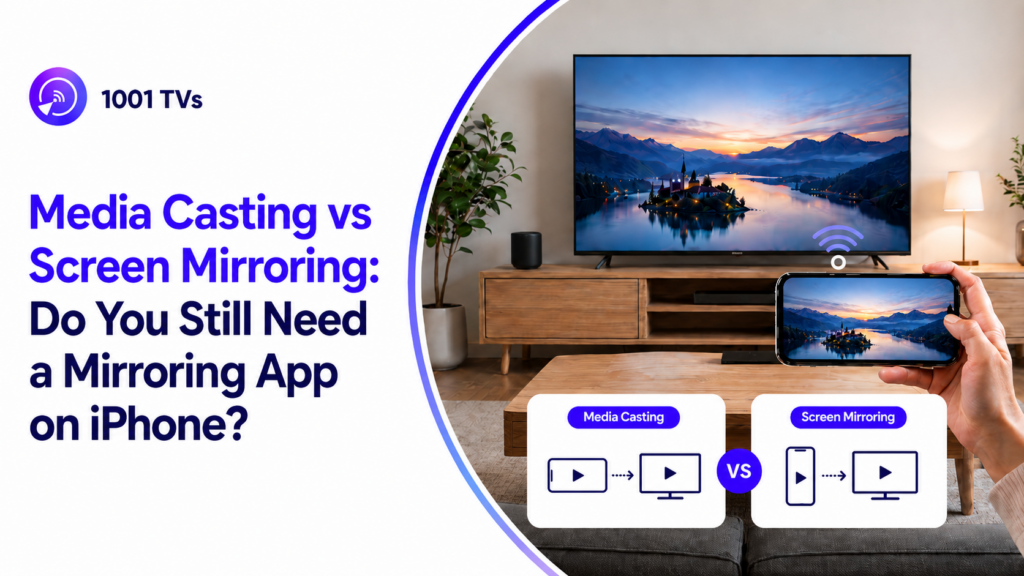
Medya akışı, özellikle de... ile birlikte iPhone kullanıcıları için giderek daha fazla önem kazanıyor. iOS 27, Avrupa Birliği’nde Google Cast gibi üçüncü taraf yayın çözümlerinin AirPlay ile birlikte veya onun yerine daha sorunsuz bir şekilde çalışmasına olanak tanıyabilir.
Google Cast, desteklenen videoları, müzikleri ve fotoğrafları iPhone’unuzdan uyumlu bir ekrana aktarmak üzere tasarlanmış bir medya aktarım teknolojisi türüdür; ekran yansıtma ise cihazınızın ekranının tamamını gerçek zamanlı olarak gösterir.
Kullanıcılar açısından bu, memnuniyet verici bir değişiklik gibi görünüyor. Google Cast’in iPhone’da kullanımı daha kolay hale gelirse, videoları, müzikleri ve fotoğrafları televizyona aktarmak daha esnek hale gelebilir — özellikle de Google TV, Chromecast, Android TV veya diğer Cast uyumlu cihazlara sahip olanlar için.
Peki, Google Cast bir ekran yansıtma uygulamasının yerini alabilir mi?
Tam olarak değil.
Bu incelemede, şu cihazların medya aktarım ve ekran yansıtma özelliklerini karşılaştırıyoruz: 1001 TVs gerçek ortamda yapılan testler aracılığıyla, Google Cast’in ne zaman yeterli olduğunu ve ne zaman özel bir ekran yansıtma uygulamasının daha mantıklı olduğunu açıklayacağız.
Ekran Yansıtma ile Medya Yayınlama Arasındaki Fark Nedir?
Sonuçları karşılaştırmadan önce, medya yayını ile ekran yansıtma arasındaki temel farkı anlamak önemlidir.
Birçok kullanıcı her iki durum için de “cast” kelimesini kullanır, ancak teknik olarak bunlar aynı şey değildir.
Medya yayını, desteklenen medya içeriğini TV, hoparlör veya akış cihazı gibi bir alıcıya gönderir. Ekran yansıtma ise cihazınızın ekranını gerçek zamanlı olarak kopyalar.
Bu fark neredeyse her şeyi etkiliyor: uyumluluk, hız, pil kullanımı, gizlilik, gecikme süresi ve televizyonda görüntüleyebileceğiniz içerik türleri.
Medya Casting Nedir?
Medya aktarma, Google Cast, Chromecast ve birçok uygulama tabanlı Cast düğmesi gibi teknolojilerde kullanılan yöntemdir.
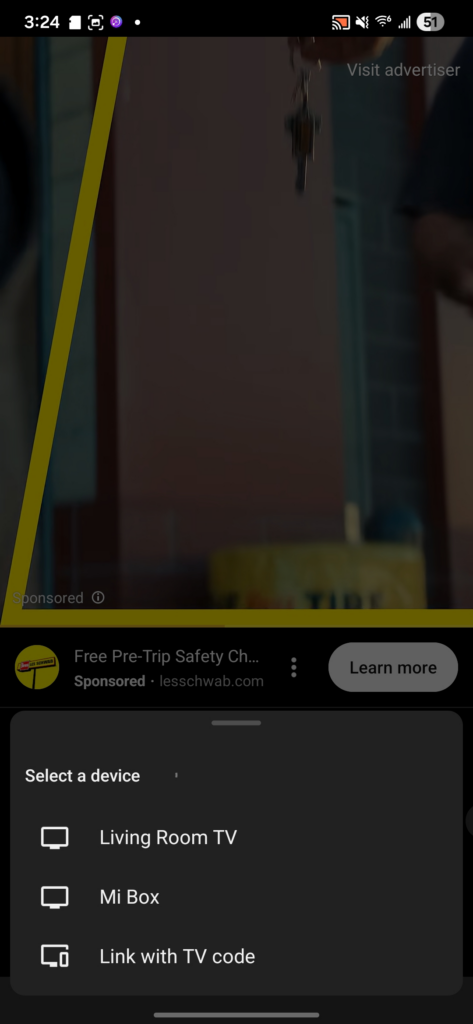
Tipik bir medya aktarım senaryosunda, desteklenen bir uygulamayı açar, Aktar simgesine dokunur, bir alıcı seçersiniz ve ardından TV, video veya sesi oynatır. Telefonunuz daha çok bir uzaktan kumanda gibi çalışır. TV, seçilen medyayı oynatmaya devam ederken siz de videoyu duraklatabilir, oynatabilir, ses seviyesini ayarlayabilir veya bazen telefonunuzu kullanmaya devam edebilirsiniz.
Bu özellik, YouTube, bazı video uygulamaları, müzik uygulamaları ve fotoğraf uygulamaları gibi yayınlamayı resmi olarak destekleyen uygulamalarda sorunsuz bir şekilde çalışır.
Ekran Yansıtma Nedir?
Ekran yansıtma işlemi farklı şekilde çalışır. TV’ye yalnızca bir video veya ses akışı göndermek yerine, cihazınızın ekranının tamamını başka bir ekranda gerçek zamanlı olarak gösterir.
Bu, telefonunuzda, tabletinizde veya bilgisayarınızda görüntülenen her şeyin alıcıda da görüntülenebileceği anlamına gelir: uygulamalar, web sayfaları, fotoğraflar, yerel videolar, belgeler, PowerPoint slaytları, oyunlar, canlı maç sayfaları, sosyal medya akışları ve daha fazlası.
1001 TVs, bu tür kullanımlar için geliştirilmiş bir ekran yansıtma çözümüdür. Android, iOS, Windows, Mac, TV, PC ve diğer alıcı cihazlar arasında platformlar arası yansıtmayı destekler.
Miracast: Diğer Ekran Yansıtma Seçenekleri
Miracast, genellikle telefonlara, tabletlere ve bilgisayarlara temel bir kablosuz ekran yansıtma seçeneği olarak entegre edilmiştir. Açık bir ekran yansıtma standardı olarak, Samsung’un SmartView’u da dahil olmak üzere birçok cihazda kullanılmaktadır ve kullanıcıların günlük paylaşımlarını hızlı bir şekilde gerçekleştirebilmeleri için ekranlarını kablosuz olarak televizyonlara yansıtmalarına olanak tanır.
Uygulamalar üreticiye göre farklılık gösterdiğinden, bağlantı hızı, kararlılık ve uyumluluk da değişiklik gösterebilir. Miracast’ın aksine, 1001 TVs hem gönderen hem de alıcı tarafını kontrol eder; bu sayede bağlantı, kalite, gecikme süresi, kararlılık ve özellikleri cihazlar arasında daha tutarlı bir şekilde ayarlayabilir.
Medya Yayını ve Ekran Yansıtma: Temel Farklar Bir Bakışta
| Özellik | Medya Seçimi | Ekranı yansıt |
| Nasıl çalışır? | Seçilen medya içeriğini oynatılmak üzere bir alıcıya gönderir | Cihazın ekranının tamamını başka bir ekranda gerçek zamanlı olarak gösterir |
| Televizyonda ne gösteriliyor | Genellikle bir video, şarkı, fotoğraf veya medya akışı | Cihazınızın ekranında görünen her şey |
| Uygulama bağımlılığı | Genellikle uygulamanın ekran yansıtma özelliğini desteklemesi gerekir | Her uygulamadaki “Cast” düğmesine bağlı değildir |
| Alıcı rolü | Alıcı, medya içeriğini oynatır | Alıcı, ekranın aynalı görüntüsünü gösterir |
| Telefonun işlevi | Yayın başladıktan sonra genellikle uzaktan kumanda olarak çalışır | Tüm oturum boyunca kaynak ekran görevi görür |
| Çoklu görev | Kullanıcılar, medya oynatımı devam ederken genellikle telefonu başka işler için de kullanabilirler | Cihazda yaptığınız işlemler büyük ekranda görünebilir |
Gerçek Koşullarda Test Planı: Bu İncelemede Neleri Karşılaştırdık
Test Ortamı ve Cihazlar
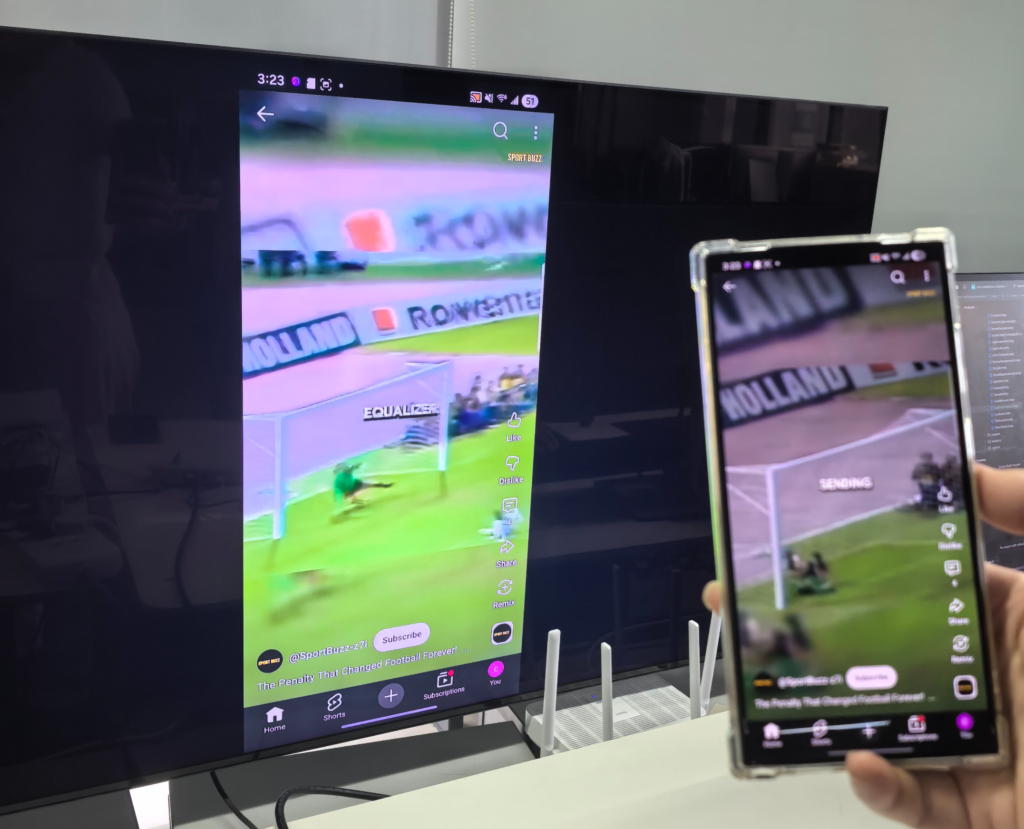
Bu karşılaştırmayı daha pratik hale getirmek için, Samsung Galaxy A54 5G ve Redmi Note 13 Pro+ 5G cihazlarını gönderici olarak, Samsung 6 TV’yi ise alıcı olarak kullanarak medya aktarımını ve 1001 TVs ekran yansıtma özelliğini test ettik.
Test koşullarının tutarlı olmasını sağlamak için tüm cihazlar aynı Wi-Fi ağına bağlandı.
Test Sonuçları
Genel sonuçlar net bir eğilim ortaya koydu:
Uygulama ve alıcı bu özelliği desteklediğinde medya aktarımının kullanımı kolaydı, ancak cihaz uyumluluğu ve uygulama desteği nedeniyle sınırlı kalıyordu. Farklı senaryolarda gerçek ekran içeriğini yansıtmak istendiğinde 1001 TVs daha esnek bir çözüm sunuyordu.
| Test Alanı | Medya Seçimi | 1001 TVs Ekran Yansıtma |
| Giriş yeri | Ayarlar / bildirim paneli / Akıllı Görünüm bölümünde kolayca bulunabilir | 1001 TVs uygulamasının açılması gerekir |
| Cihaz keşif hızı | Bazen yavaş oluyor; yaptığımız testte, bu işlem 30 saniyeden fazla sürebiliyor | Hızlı; kullanıcılar, algılanan cihazı seçebilir veya hızlı bağlantı için bir QR kodunu tarayabilir |
| Uyumluluk | Sınırlı; Samsung TV testimiz Miracast tarzı yayınlamayı destekliyordu, ancak Chromecast’i desteklemiyordu | Telefon, TV, bilgisayar ve diğer alıcı seçenekleri arasında platformlar arası destek |
| Görüntü kalitesi | Yüksek netlik, yüksek kare hızı, hafif gecikme | Ekran paylaşımı, sunumlar, uygulamalar, fotoğraflar ve canlı sayfalar için idealdir |
| Uzun süreli kararlılık | Biraz kararsızlık; uzun süreli kullanımda gecikme veya bağlantı kopması yaşanabilir | Wi-Fi ağı güçlü ve istikrarlı kaldığı sürece, uzun süreli yansıtma oturumları için istikrarlıdır |
| Uygulama desteği | YouTube, TikTok gibi desteklenen uygulamalarda en iyi şekilde çalışır | Cast düğmesi olmasa bile uygulamaları yansıtabilir mi? |
| Yerel ağ / intranet | Testimizde, yalnızca akış amaçlı kullanım senaryoları için uygun bulunmadı | Yerel ağ üzerinden ekran yansıtma özelliğini destekler |
| Dikey ekran desteği | Ekranın kenarlarında siyah çubuklar görünebilir veya tam ekran kontrolü sınırlı olabilir | Dikey ekran yansıtmayı destekler |
| Tek uygulama üzerinden paylaşım | Yalnızca uygulama bu özelliği desteklediğinde kullanılabilir | Tek uygulama yansıtma özelliğini destekler |
Medya Dağıtımı: Avantajları, Dezavantajları ve En İyi Kullanım Örnekleri
Medya Seçiminin Avantajları
Desteklenen akış uygulamalarında kesintisiz oynatma Uygulama ve alıcı birbiriyle uyumlu olduğunda, medya aktarımında video ve ses oynatımı sorunsuz bir şekilde gerçekleşebilir; çünkü medya oynatımı doğrudan alıcı tarafından gerçekleştirilir.
Telefon, uzaktan kumanda gibi kullanılabilir Yayın başladıktan sonra, telefon genellikle tam ekranı sürekli olarak yansıtmak yerine, videoyu duraklatmak, oynatmak, ilerletmek, ses seviyesini ayarlamak veya başka bir video seçmek için kullanılır.
Uzun videolar ve müzik için daha uygun Medya aktarım, filmleri, TV dizilerini ve YouTube videolarını izlemek ya da müziği dinlemek için daha büyük bir ekranda veya hoparlörde kullanmak üzere iyi bir seçenektir.
Tam ekran yansıtmaya kıyasla daha az pil tüketimi Telefonun ekranın tamamını gerçek zamanlı olarak aktarması gerekmediğinden, medya yayını genellikle ekran yansıtmaya kıyasla daha az pil tüketir.
“Yayınla” düğmesi kullanılabilir olduğunda işlem basittir Desteklenen uygulamalar için işlem oldukça basittir: Uygulamayı açın, Cast simgesine dokunun, alıcıyı seçin ve oynatmaya başlayın.
Medya Seçmelerinin Dezavantajları
Uygulama desteği gerektirir Medya aktarma özelliği genellikle yalnızca uygulama bir “Aktar” düğmesi sunuyorsa veya doğru aktarma protokolünü destekliyorsa çalışır. Uygulama aktarma özelliğini desteklemiyorsa, kullanıcılar içeriği TV’ye gönderemeyebilir.
Alıcının uyumluluğuna bağlıdır Her akıllı TV, Google Cast, AirPlay veya aynı yayın protokolünü desteklemez. Bazı TV’lerde ek donanım gerekebilir veya yalnızca sınırlı sayıda yayın seçeneği desteklenebilir.
Cihaz algılama işlemi yavaş veya kararsız olabilir Gerçek kullanımda, özellikle ağ yoğunsa veya alıcı hızlı yanıt vermiyorsa, telefonun televizyonu bulması biraz zaman alabilir.
Web sayfaları, belgeler, oyunlar veya uygulama demoları için ideal değildir Medya yayını, medya oynatmak için tasarlanmıştır; ekranınızdaki her şeyi göstermek için değil. Bir tarayıcı sayfası, PowerPoint sunumu, yerel dosya, mobil oyun veya uygulama arayüzünü görüntülemek istediğinizde pek kullanışlı değildir.
Dikey veya tam ekran görüntüleme üzerinde sınırlı kontrol Dikey videolar, sosyal medya akışları ve standart dışı içerikler, televizyonda her zaman en doğal şekilde görüntülenmeyebilir.
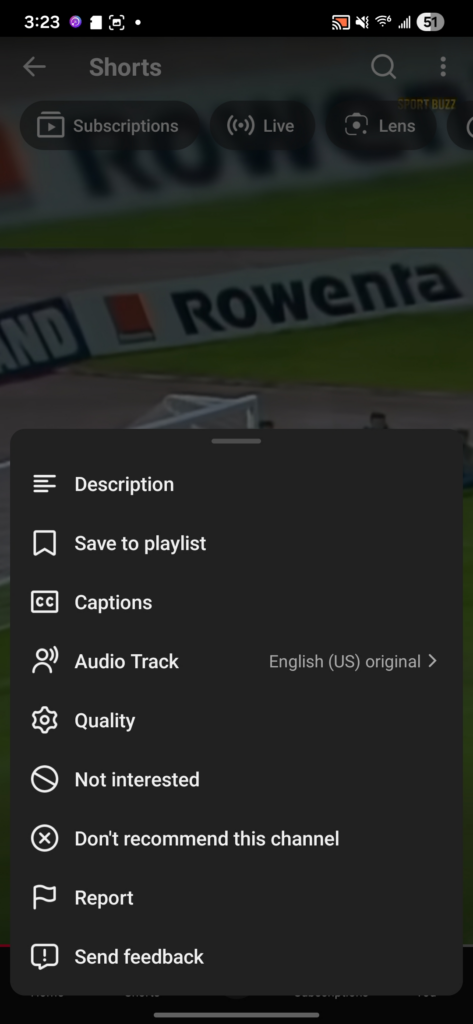
Yalnızca yerel ağ veya intranet ortamlarında düzgün çalışmayabilir Medya yayını, genellikle alıcının medya akışına veya çevrimiçi kaynağa erişebilmesine bağlıdır. Yalnızca yerel ağ veya intranet ortamlarında, bu yöntem ekran yansıtmaya kıyasla daha az esnek olabilir.
Korunan akış içeriğine erişim kısıtlanabilir Bazı akış uygulamaları, içerik koruma kuralları nedeniyle harici oynatmayı, ekran görüntüsü almayı veya ekrana yansıtmayı engelleyebilir.
İçin En İyisi
Medya yayını, esas olarak desteklenen medya içeriklerini izlemek isteyen kullanıcılar için en uygun seçenektir.
YouTube gibi uygulamaları veya Cast özelliğine sahip diğer platformları kullanıyorsanız, uyumlu bir televizyonunuz ya da akış cihazınız varsa ve sadece video veya müzikleri daha büyük bir ekranda izlemek istiyorsanız, bu iyi bir seçimdir.
Ancak amacınız tam ekranınızı göstermek, bir uygulamayı yansıtmak, bir web sayfasını görüntülemek, slayt sunumu yapmak, canlı bir etkinlik sayfasını izlemek ya da yerel ağ ortamını kullanmaksa, ekran yansıtma genellikle daha esnektir.
1001 TVs Ekran Yansıtma: Avantajları, Dezavantajları ve En İyi Kullanım Örnekleri
1001 TVs Ekran Yansıtmanın Avantajları
Ekranınızdaki hemen hemen her şeyi yansıtır
1001 TVs, telefonunuzun, tabletinizin veya bilgisayarınızın ekranını gerçek zamanlı olarak görüntüleyebilir; bu nedenle, yalnızca “Cast” düğmesi bulunan uygulamalarla sınırlı değildir.
Platformlar arası ekran yansıtmayı destekler
1001 TVs, Android, iOS, Windows, Mac, Akıllı TV, Apple TV ve hatta web tarayıcısı alıcıları arasında ekran yansıtma özelliğini destekleyerek, farklı cihazların bir arada kullanıldığı ortamlarda daha esnek bir kullanım sağlar.
Cihaz seçimi veya QR kodu ile hızlı bağlantı
Kullanıcılar, algılanan bir cihazı seçerek veya bir QR kodunu tarayarak bağlantı kurabilirler; bu da, yerleşik bir yayın alıcısının görünmesini beklemekten daha hızlı bir bağlantı süreci sağlar.
Dikey ekran içeriği için iyi sonuç verir
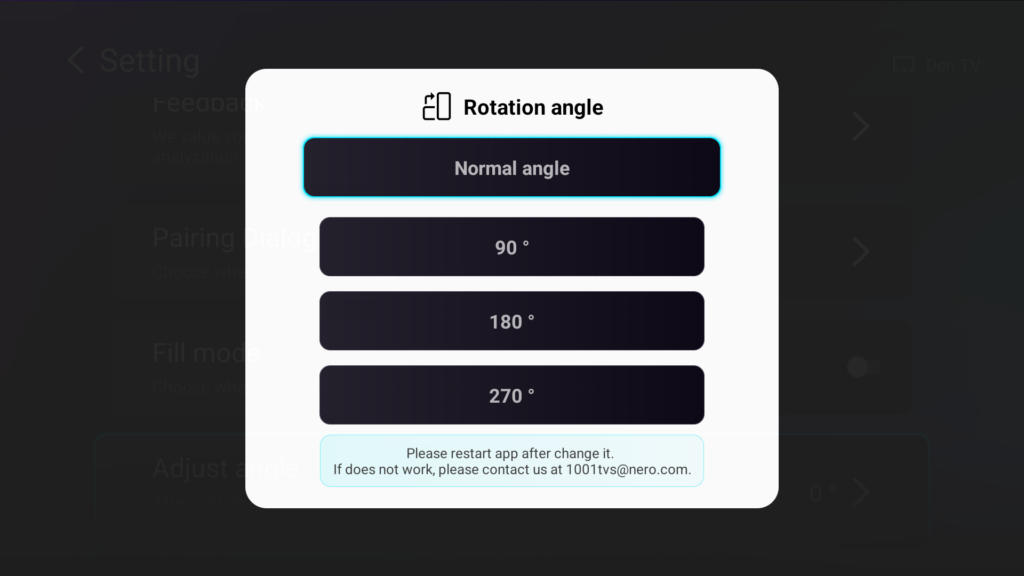
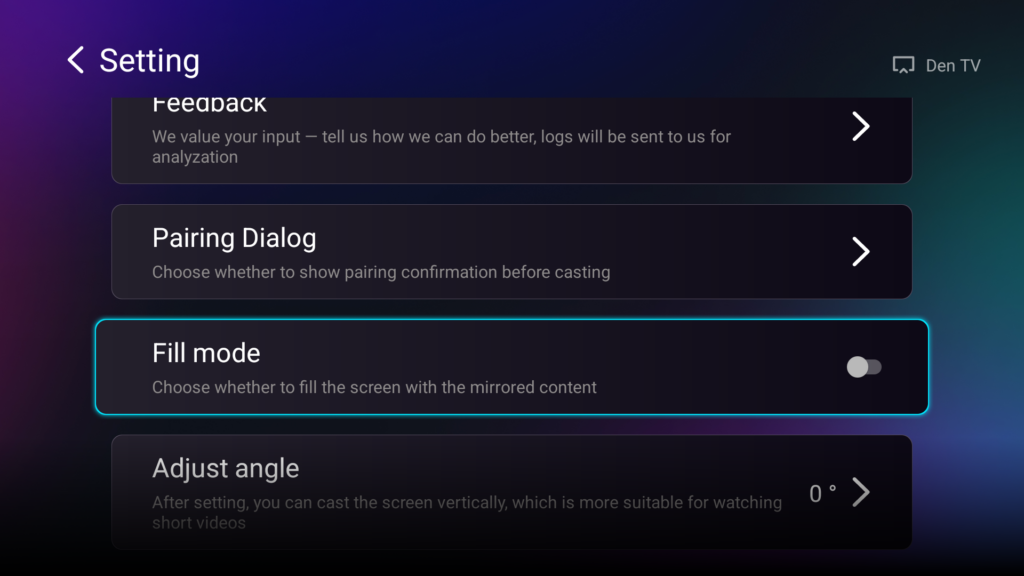
1001 TVs, hem yatay hem de dikey ekran yansıtma özelliğini destekler; bu sayede TikTok, Shorts, Reels, sosyal medya akışları ve diğer mobil öncelikli içerikler için idealdir.
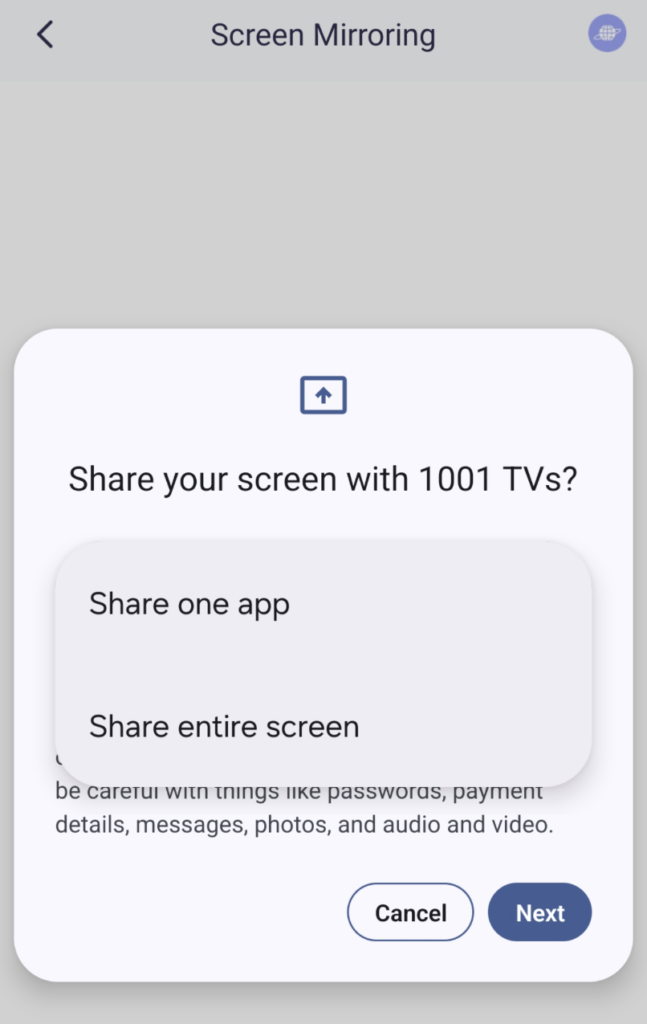
Tam ekran yansıtma ve tek uygulama yansıtma özelliklerini destekler
Kullanıcılar, her şeyi göstermek istediklerinde tüm ekranı yansıtabilir veya daha odaklı ve gizlilik açısından daha uygun bir paylaşım deneyimi istediklerinde yalnızca seçtikleri bir uygulamayı yansıtabilirler.
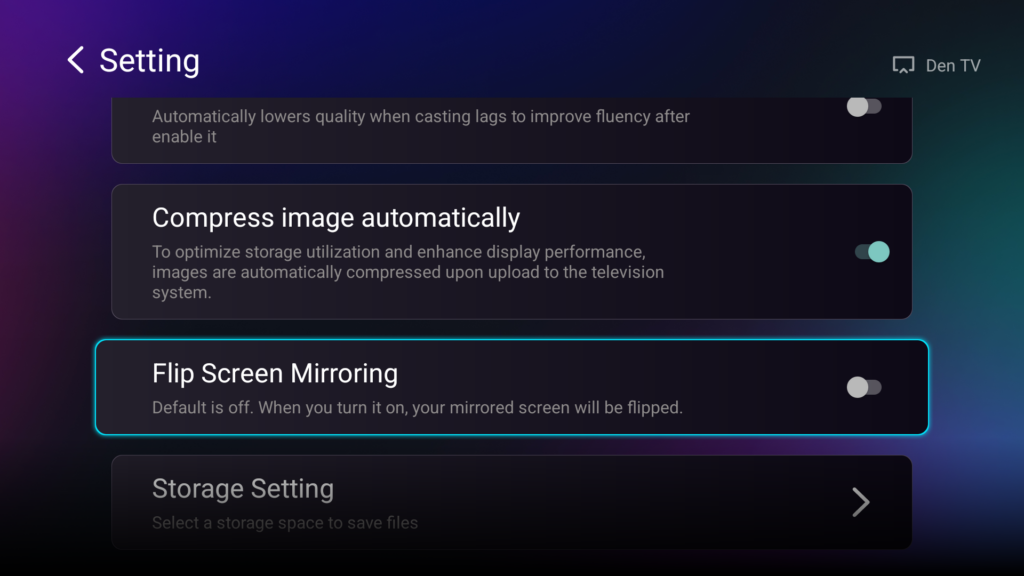
Ekran yansıtma özelliğini destekler
1001 TVs, canlı kamera görüntüsünü daha büyük bir ekrana yansıtabilir; böylece kafa karıştırıcı ters önizlemeyle uğraşmak zorunda kalmadan selfie’leri, vlog’ları, kıyafet videolarını, eğitim videolarını veya ön kamera içeriklerini daha kolay kontrol edebilirsiniz.
Yerel ağ / intranet senaryolarında kullanışlıdır
1001 TVs, yerel ağ üzerinden ekran yansıtma amacıyla kullanılabilir; bu özellik, akış tabanlı yayınlamanın ideal olmayabileceği ofisler, derslikler, toplantı odaları ve özel Wi-Fi ortamlarında oldukça kullanışlıdır.
Sunumlar ve gerçek zamanlı paylaşım için daha uygun
Slaytlar, web sayfaları, belgeler, uygulama demoları, öğretim materyalleri, yerel fotoğraflar ve canlı etkinlik sayfaları gibi — medya yayınlamanın genellikle yetersiz kaldığı durumlar — için uygundur.
Ağ bağlantısı istikrarlı olduğunda uzun süreli yansıtma oturumlarını destekleyebilir
Her iki cihaz da güçlü ve istikrarlı bir Wi-Fi ağına bağlı olduğu sürece, 1001 TVs uzun süreli ekran yansıtma oturumları için kullanılabilir. Daha düşük gecikme süresi ve daha iyi istikrar için 5 GHz Wi-Fi ağı kullanılması önerilir.
1001 TVs Ekran Yansıtmanın Dezavantajları
Desteklenen cihazlara uygulamanın yüklenmesi gerekir
Yerleşik ekran yansıtma özelliklerinin aksine, 1001 TVs’nin yansıtma işlemi öncesinde hem gönderen hem de alıcı cihazlarda kurulması ve açılması gerekir.
Wi-Fi kalitesine bağlıdır
Ekran yansıtma işlemi, ekranı gerçek zamanlı olarak iletir; bu nedenle zayıf Wi-Fi sinyali, yoğun ağlar veya yönlendiriciden uzak mesafe, gecikmeye, kalite düşüşüne veya bağlantı kopmasına neden olabilir.
Medya akışına göre daha fazla gecikme sürebilir
Ekranın tamamı canlı olarak yansıtıldığı için, özellikle hızlı oyunlarda veya zamanın önemli olduğu etkileşimlerde gecikme, medya aktarımına kıyasla daha belirgin olabilir.
Pil ömrü daha uzun olabilir
Gerçek zamanlı ekran görüntüsü alma ve kablosuz aktarım, genellikle desteklenen bir medya akışını yansıtmaktan daha fazla pil tüketir.
Gizlilik konusuna özen gösterilmelidir
Tam ekran yansıtma sırasında TV'de bildirimler, mesajlar veya özel içerikler görüntülenebilir. Ancak 1001 TVs tek uygulama yansıtma özelliği sayesinde kullanıcılar yalnızca seçtikleri tek bir uygulamayı paylaşabilirler; bu da sunumlar, dersler veya uygulama tanıtımları sırasında gizlilik riskini azaltmaya yardımcı olur.
Bazı korumalı akış uygulamalarında siyah ekran görünebilir
DRM veya ekran yakalama koruması bulunan uygulamalar, ekran yansıtma işlevini engelleyebilir. Bu sınırlama, içerik koruma kurallarından kaynaklanmaktadır ve hem yerleşik yansıtma özelliğini hem de üçüncü taraf yansıtma araçlarını etkileyebilir.
İçin En İyisi
1001 TVs, basit video akışından daha fazlasına ihtiyaç duyan kullanıcılar için en uygun seçenektir.
İçerikte “Yansıt” düğmesi bulunmadığında, alıcı cihaz doğru yansıtma protokolünü desteklemediğinde veya kullanıcıların yalnızca bir medya akışını göndermek yerine gerçek ekranı göstermesi gerektiğinde bu, daha iyi bir seçenektir.
Desteklenen akış uygulamaları için medya yayını en uygun seçenek olsa da, esnek ekran paylaşımı açısından 1001 TVs daha iyidir.
Sonuç
iOS 27, AB’deki iPhone kullanıcıları için Google Cast’i daha erişilebilir hale getirebilir ve bu, medya aktarımında önemli bir gelişme olabilir.
Özellikle desteklenen akış içeriklerini izleyen kullanıcılar için Google Cast, basit ve verimli bir çözüm olabilir. Uygulamada bir Cast düğmesi varsa, televizyon doğru protokolü destekliyorsa ve ağ bağlantısı istikrarlıysa bu, iyi bir seçenektir.
Ancak Google Cast, ekran yansıtma işlevinin yerini tam olarak almaz. Medya aktarım özelliği, desteklenen medya dosyalarının oynatılması için tasarlanmıştır. Ekran yansıtma ise esneklik sağlamak amacıyla tasarlanmıştır.
Sonuç olarak, cevap çok basit:
- Desteklenen videoları veya müzikleri uyumlu bir TV’ye aktarmak istediğinizde medya aktarımını kullanın.
- Uygulamaları, web sayfalarını, fotoğrafları, sunumları, dikey videoları, yerel içeriği veya standart Cast düğmesiyle düzgün çalışmayan herhangi bir şeyi göstermek istediğinizde 1001 TVs ekran yansıtma özelliğini kullanın.
Google Cast, AB’de iPhone’dan medya aktarımını daha iyi hale getirebilir. Ancak gerçek hayatta ekran paylaşımı söz konusu olduğunda, bu iş için özel olarak tasarlanmış bir ekran yansıtma uygulaması hâlâ önemini koruyor. Eğer bir Cast düğmesinden daha fazlasına ihtiyacınız varsa, şunu deneyin: 1001 TVs.
Sıkça Sorulan Sorular
Google Cast, ekran yansıtma ile aynı şey mi?
Hayır. Google Cast, esas olarak bir medya aktarım teknolojisidir. Desteklenen medya içeriklerini oynatılmak üzere bir alıcıya gönderir. Ekran yansıtma ise cihazınızın ekranını gerçek zamanlı olarak kopyalar.
Medya aktarımı, ekran yansıtmadan daha mı iyidir?
Bu, kullanım durumuna bağlıdır. Desteklenen akış uygulamaları için genellikle medya yayını daha uygundur. Ekran yansıtma ise uygulamalar, web sayfaları, slaytlar, yerel dosyalar, dikey videolar ve “Yayınla” düğmesi bulunmayan içerikler için daha uygundur.
Medya yayını neden bazen televizyonumu bulamıyor?
Medya aktarımının gerçekleşmesi, cihaz uyumluluğuna, ağ algılamasına, uygulama desteğine ve alıcı desteğine bağlıdır. Yaptığımız testte, yerleşik aktarım seçeneğinin televizyonu bulması bazen 30 saniyeden fazla sürdü.
1001 TVs, yerel ağda veya intranette çalışabilir mi?
Evet. 1001 TVs, yerel ağ üzerinden ekran yansıtma senaryolarını destekler; bu da onu ofisler, derslikler, toplantı odaları ve akış tabanlı yansıtmanın iyi çalışmayabileceği ortamlar için kullanışlı kılar.
1001 TVs, dikey videolar için daha mı uygun?
Evet. 1001 TVs, dikey ekran yansıtma özelliğini destekler; bu da onu TikTok, Shorts, Reels ve diğer mobil öncelikli içerikler için daha uygun hale getirir.
1001 TVs ile sadece bir uygulamayı yansıtabilir miyim?
Evet. 1001 TVs, tek uygulama yansıtma özelliğini destekler; bu sayede ekranınızın tamamını göstermeden yalnızca tek bir uygulamayı paylaşabilirsiniz. Bu özellik yalnızca Android 15 ve üzeri sürümlerde kullanılabilir; iOS desteklenmemektedir.
Neden bazı akış uygulamaları ekran yansıtma sırasında siyah ekran gösteriyor?
Bazı akış uygulamaları, ekran görüntüsünü veya harici ekrana yansıtmayı engelleyen içerik koruma özellikleri kullanır. Bu durum, hem cihazın kendi yansıtma özelliğini hem de üçüncü taraf yansıtma uygulamalarını etkileyebilir.

Daha Fazla Bilgi
 ABD’de Televizyondan NBA’yi Nasıl İzleyebilirsiniz?
ABD’de televizyonunuzdan NBA maçlarını izlemenin en kolay yolu, sırasıyla iki karar vermenizdir: ilk olarak, hangi yetkili hizmetin yayınladığını doğrulayın...
ABD’de Televizyondan NBA’yi Nasıl İzleyebilirsiniz?
ABD’de televizyonunuzdan NBA maçlarını izlemenin en kolay yolu, sırasıyla iki karar vermenizdir: ilk olarak, hangi yetkili hizmetin yayınladığını doğrulayın...
 Sony Bravia TV’ye (Google TV) Ekran Yansıtme Nasıl Yapılır?
Sony Bravia Google TV, her telefon ve bilgisayar için tek bir evrensel “Ekran Yansıtma” yöntemi kullanmaz. Doğru seçim, her ikisine de bağlıdır...
Sony Bravia TV’ye (Google TV) Ekran Yansıtme Nasıl Yapılır?
Sony Bravia Google TV, her telefon ve bilgisayar için tek bir evrensel “Ekran Yansıtma” yöntemi kullanmaz. Doğru seçim, her ikisine de bağlıdır...

