[Android] Android Telefondan PC, Mac ve TV'ye Dosya Gönderme
1001 TVs kablosuz olarak dosya aktarımını kolaylaştırır. Android telefondan PC, Mac veya TV'ye - kablo yok, güçlük yok. İster fotoğraf, video, müzik veya belge paylaşın, süreç hızlı, basit ve güvenlidir. İşte nasıl başlayacağınız.
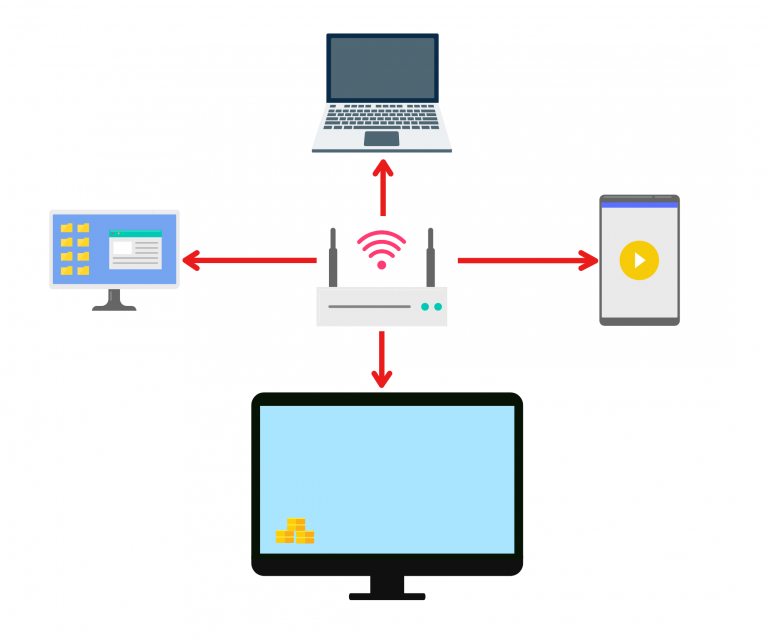
1. Aynı Wi-Fi'ye Bağlanın:
Her iki cihazınızın da aynı Wi-Fi ağına bağlı olduğundan emin olun.
(En iyi performans için 5G bantlı bir Wi-Fi bağlantısı önerilir).
2. 1001 TVs'yi her iki cihaza da yükleyin ve açın
📥 PC Uygulaması: Şu adresten indirin Microsoft Store
Ayrıntılı adımlar için bkz. PC Kurulum Kılavuzu.
📥 Mac Uygulaması: App Store'dan indirin
📥 TV Uygulaması: 1001 TVs'yi TV'nize Nasıl Kurarsınız
📱 Android Uygulaması: Google Play'den indirin
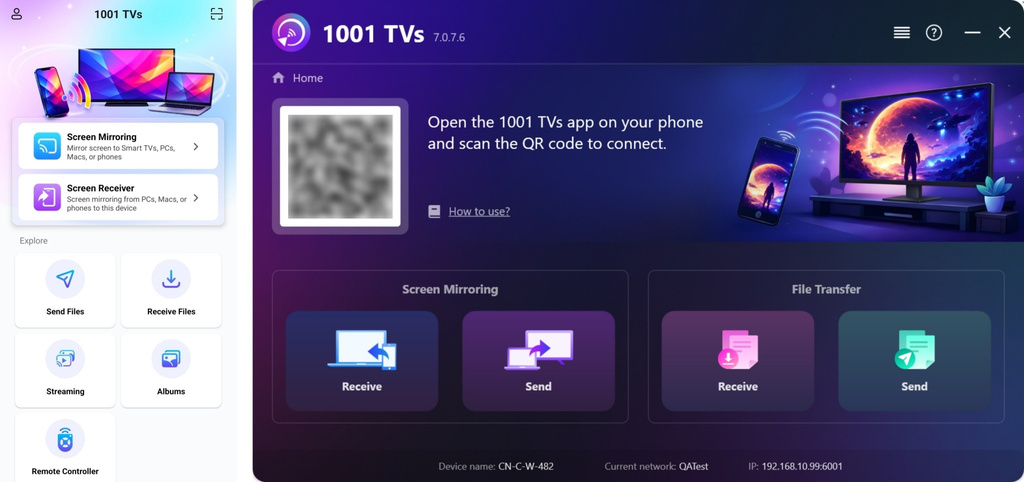
3. Eşleştirmeyi Başlat
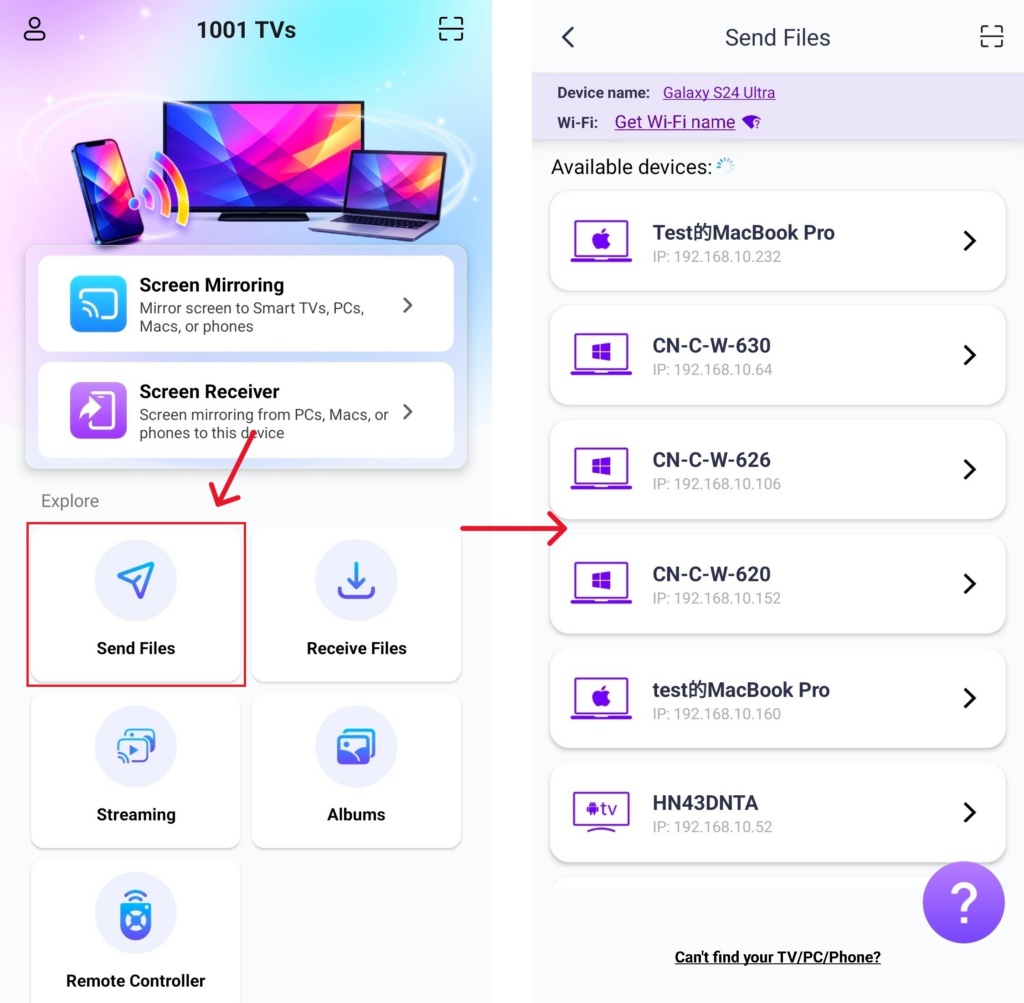
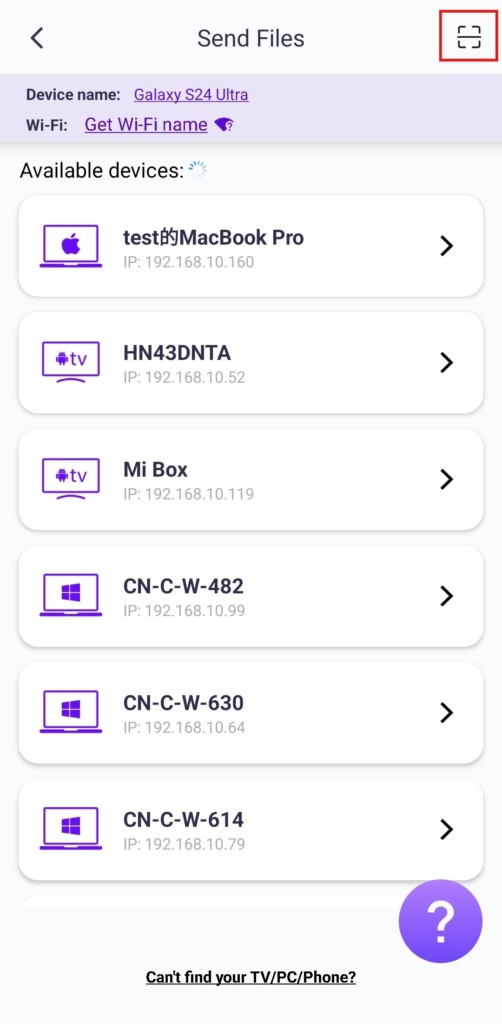
Fırlatma 1001 TVs üzerine dokunun ve Dosya Gönder.
Listeden hedef cihazınızı seçin (örneğin, PC/Mac/TV'niz).
Not: Dosyaları almak için hedef cihaz çevrimiçi olmalıdır. Çevrimdışı görünüyorsa, lütfen ağ bağlantınızı kontrol edin. PC/Mac/TV'nizde önceden alınmış dosyaları istediğiniz zaman görüntüleyebilirsiniz.
Alıcı cihazınızda eşleştirmeyi onaylayın.
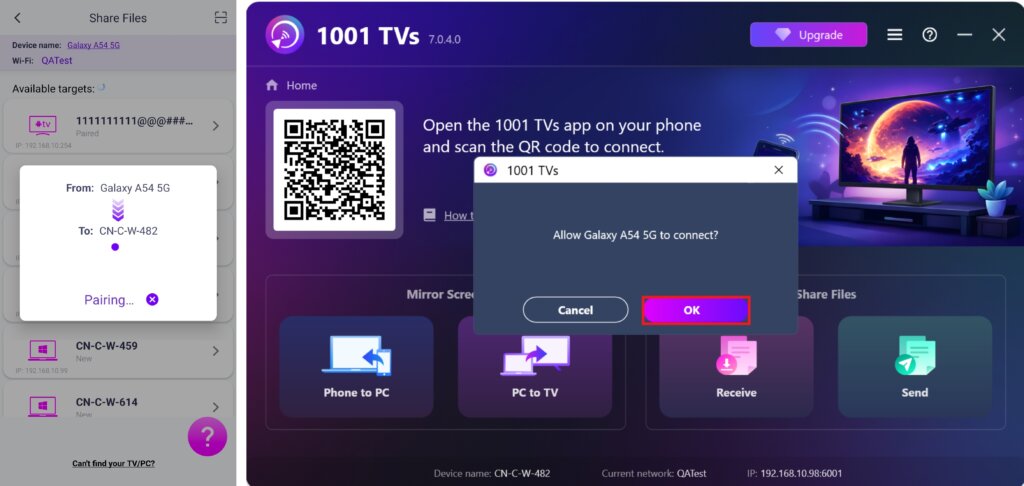
7. Hedef cihazı bulamıyor musunuz? Kodu tarayarak eşleştirmeyi deneyin
Cihazınız listede görünmüyorsa, şunları yapabilirsiniz QR kodunu tarayın hızlı eşleştirme için Mac/PC/TV ekranınızda görüntülenir.
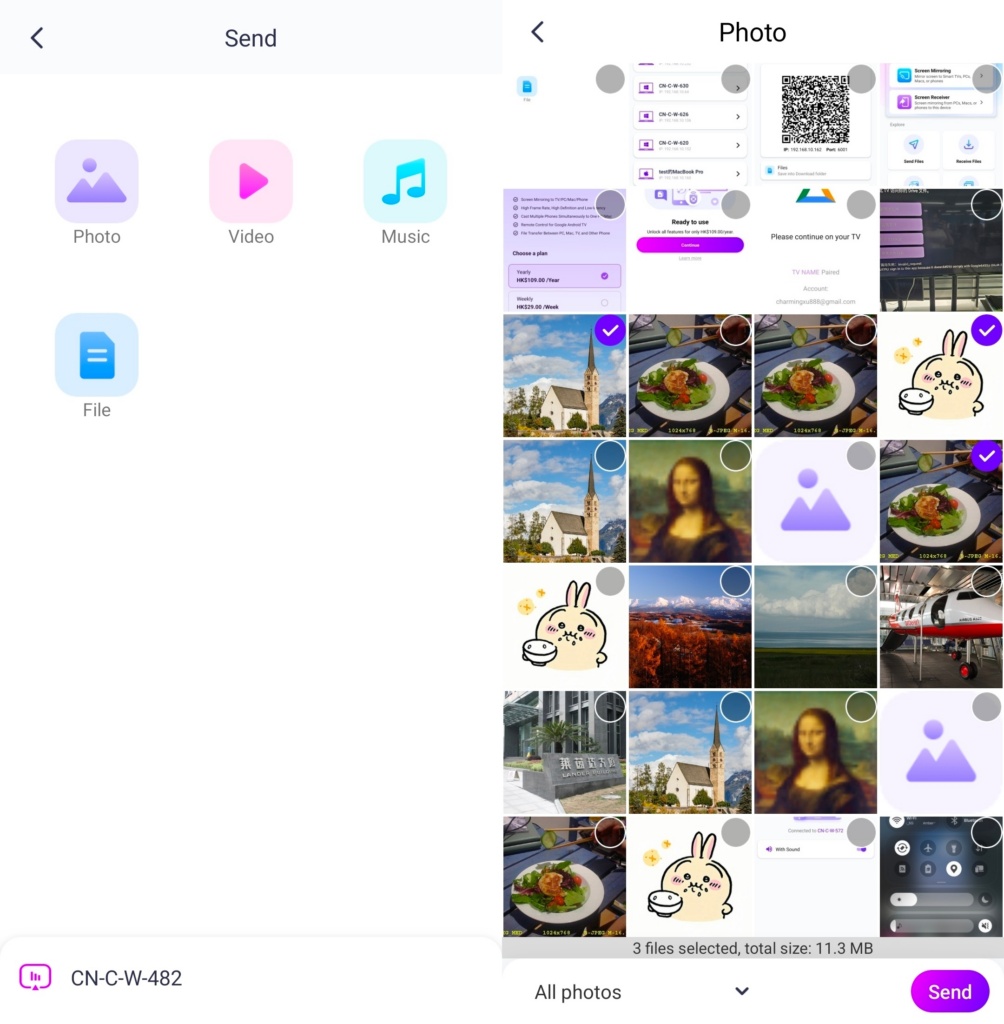
4. Gönderilecek dosyaları seçin
Telefonunuzda göndermek istediğiniz dosyaları seçin.
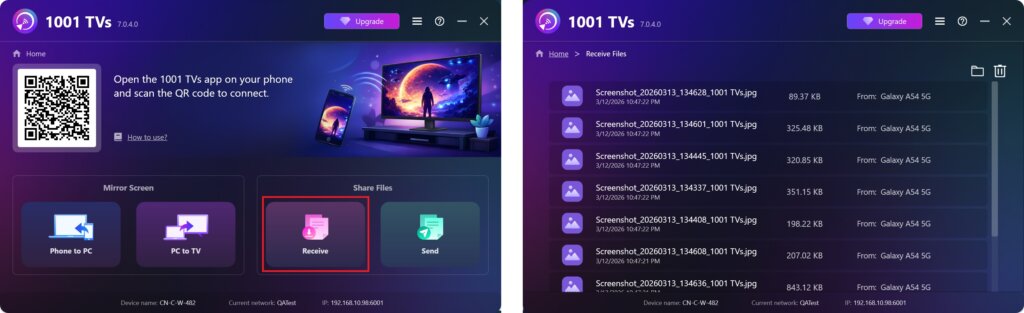
5. Alınan Dosyalar - Nerede Bulunur
1) PC/Mac için
Tıklayın Almak Gelen tüm dosyaları görmek için bilgisayarınızda/Mac'inizde.
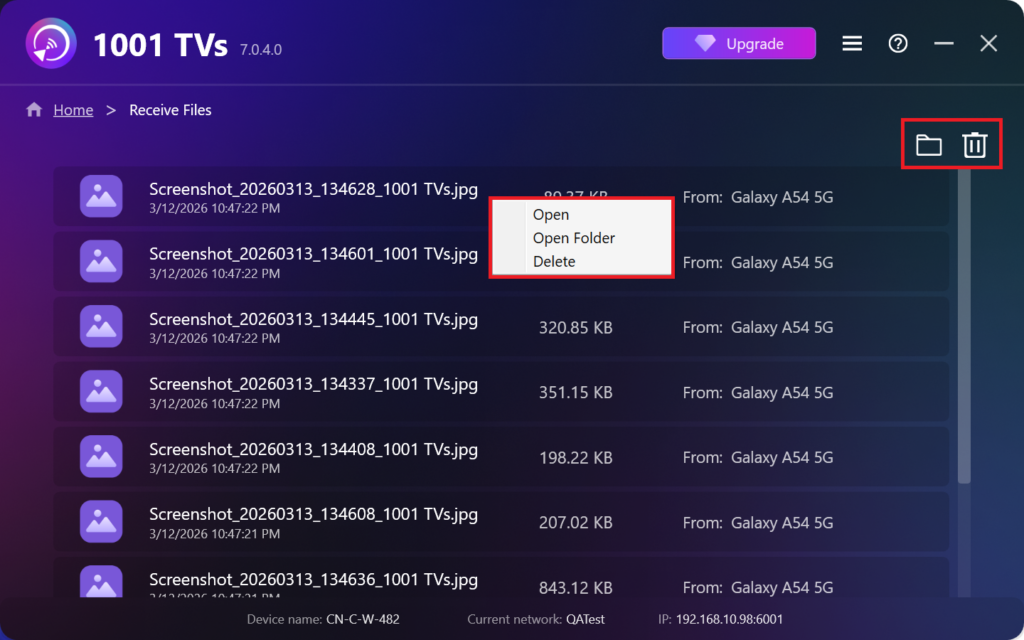
- Aç Alınan dosyaları görüntüleyin – Tıklayın veya sağ tıklayın ve "Klasörü Aç” öğesine tıklayarak söz konusu cihazdaki tüm dosyaları görüntüleyebilirsiniz (örn. iPhone 12123).
- Finder'da (Mac) veya Dosya Gezgini'nde (Windows) bulun - Tıklayınız klasör simgesi Tüm cihaz klasörlerine erişmek için sağ üstteki düğmesine basın.
- Seçenekleri sil – Sağ tıklayın bir dosya seçin ve “Silme” simgesine tıklayarak tek tek kaldırabilir veya çöp kutusu simgesi Alınan tüm dosyaları bir kerede silmek için sağ üstteki düğmesine basın.
2) TV için
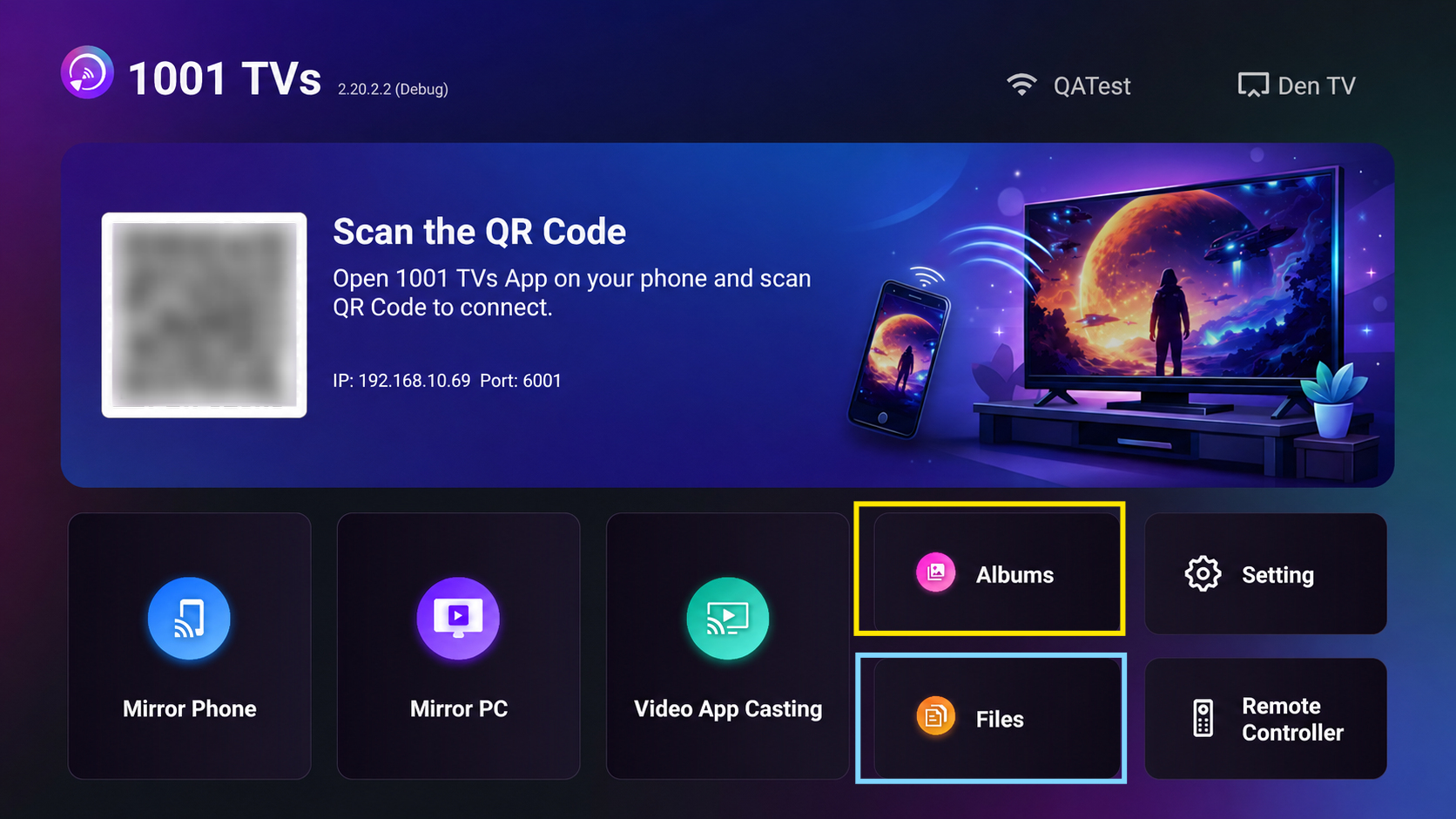
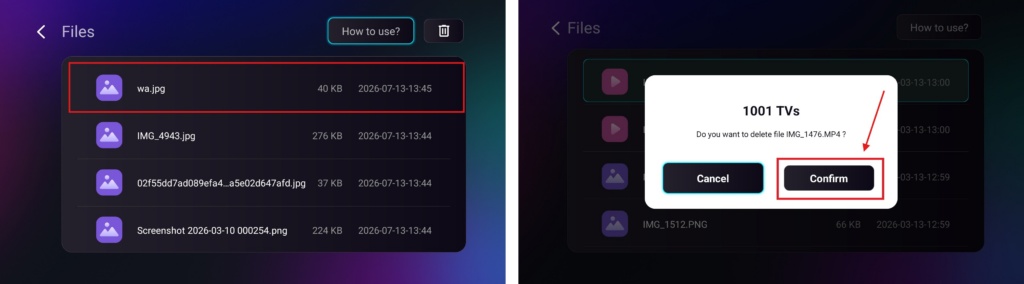
- Şuraya gidin Dosyalar, alınan dosyaları görebilirsiniz. Tek bir dosyayı silmek için, TV uzaktan kumandanızdaki OK düğmesine uzun süre basarak istediğiniz dosyayı seçin ve ardından “Onaylayın” seçeneğini seçerek silin.
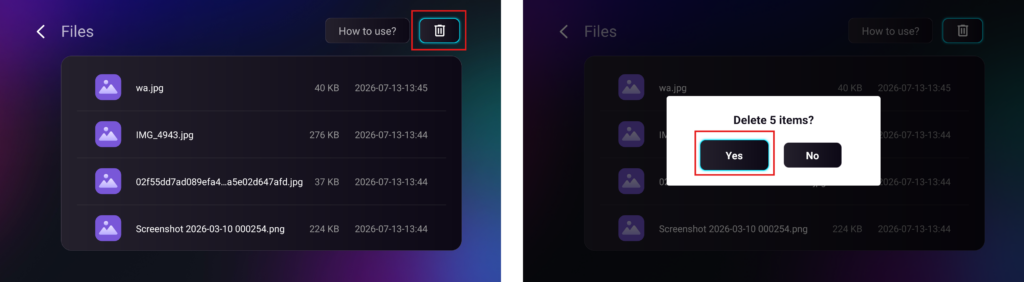
Tüm dosyaları tek seferde silmek için çöp kutusu düğmesine tıklayın, ardından “ tuşuna basın,“Evet” diye teyit etmek için.
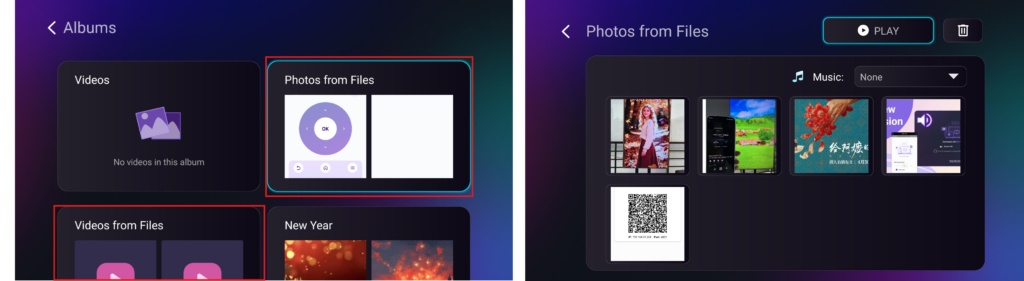
- Şuraya gidin Albümler > Dosyalardan Fotoğraflar/Videolar Alınan fotoğraf ve videolarınızı görüntülemek için bu sayfaya gidin. Bunlar, “Dosyalar” bölümünde olduğu gibi silinebilir veya bir slayt gösterisi.
ile 1001 TVskeyfini çıkarabilirsiniz kablosuz, yüksek hızlı dosya aktarımları cihazlarınız arasında istediğiniz zaman, istediğiniz yerde! 🚀
1001 TVs'yi Şimdi Alın
📥 PC Uygulaması: Şu adresten indirin Microsoft Store
Ayrıntılı adımlar için bkz. PC Kurulum Kılavuzu.
📥 Mac Uygulaması: App Store'dan indirin
📥 TV Uygulaması: 1001 TVs'yi TV'nize Nasıl Kurarsınız
📱 Android Uygulaması: Google Play'den indirin

Daha Fazla Bilgi
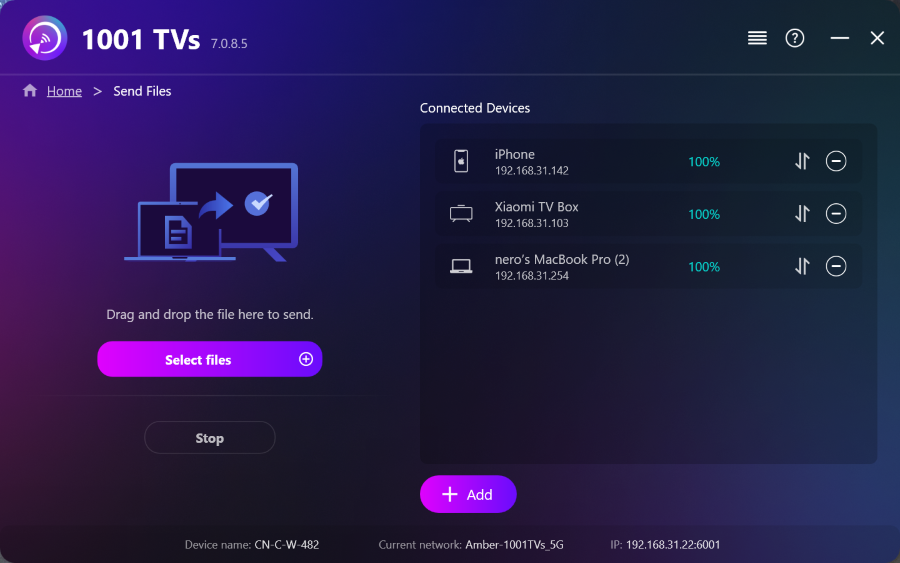 PC'den Birden Fazla Cihaza (PC, Telefon, TV, Tablet) Aynı Anda Dosya Gönderme
1001 TVs’nin en son Windows sürümü (v7.0.8.5) ile bilgisayarınız artık TV’ler, tabletler, telefonlar veya diğer cihazlar gibi birden fazla cihaza dosya gönderebiliyor...
PC'den Birden Fazla Cihaza (PC, Telefon, TV, Tablet) Aynı Anda Dosya Gönderme
1001 TVs’nin en son Windows sürümü (v7.0.8.5) ile bilgisayarınız artık TV’ler, tabletler, telefonlar veya diğer cihazlar gibi birden fazla cihaza dosya gönderebiliyor...
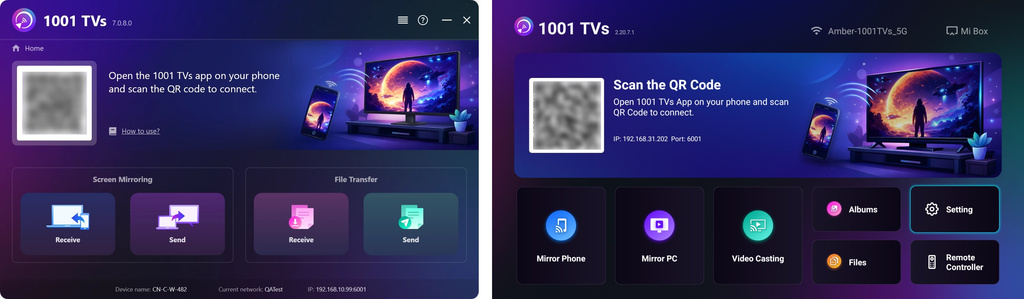 PC/Mac'inizden TV/PC/Mac'e Nasıl Dosya Gönderilir
1001 TVs ile aynı yerel ağ üzerinden PC’nizden/Mac’inizden TV’nize/PC’nize/Mac’inize dosya gönderebilirsiniz. Evet, hem PC’ler hem de Mac’ler...
PC/Mac'inizden TV/PC/Mac'e Nasıl Dosya Gönderilir
1001 TVs ile aynı yerel ağ üzerinden PC’nizden/Mac’inizden TV’nize/PC’nize/Mac’inize dosya gönderebilirsiniz. Evet, hem PC’ler hem de Mac’ler...

