检测到浏览器语言为中文,点此切换到中文页面->

Espelho do ecrã para
Apple TV

Transforme a sua Apple TV num recetor de espelhamento de ecrã para iPhone, iPad, dispositivos Android, e PC.

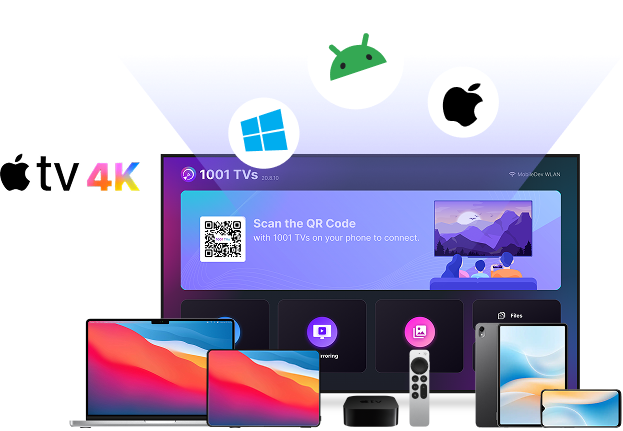
Screen Mirror para Apple TV
5M+ Utilizadores Globais
10M+ Total de transferências
4.0 Classificação da Apple Store
Apple TV Concebido para Apple TVs

Como espelhar o ecrã na Apple TV?

Comece a espelhar o ecrã na Apple TV em apenas 3 passos simples.
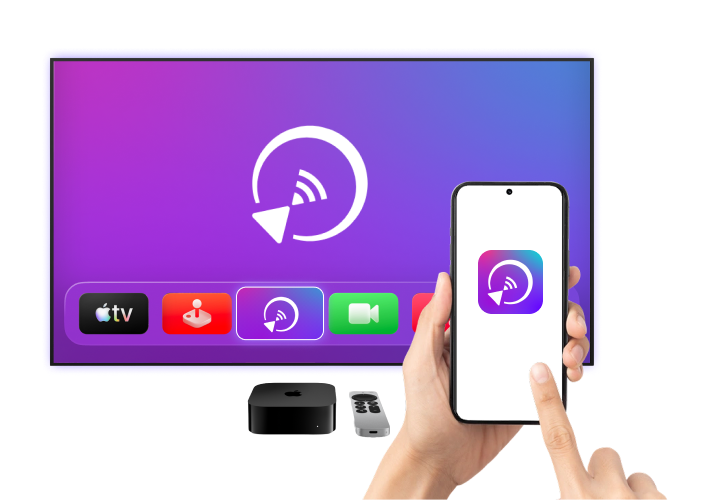
Espelho de ecrã para Apple TV
1
Instalar
Instale o 1001 TVs no seu Apple TV e no seu telemóvel, dispositivo Android ou PC.
2
Ligar
Certifique-se de que ambos os dispositivos estão ligados à mesma rede Wi-Fi. No telemóvel ou no computador, selecione “Screen Mirroring” e escolha a Apple TV.
3
Espelho
Toque em “Iniciar” para espelhar instantaneamente o seu ecrã na Apple TV.

Espelhar qualquer dispositivo na Apple TV

Uma aplicação de espelhamento poderosa e multiplataforma criada para a Apple TV.
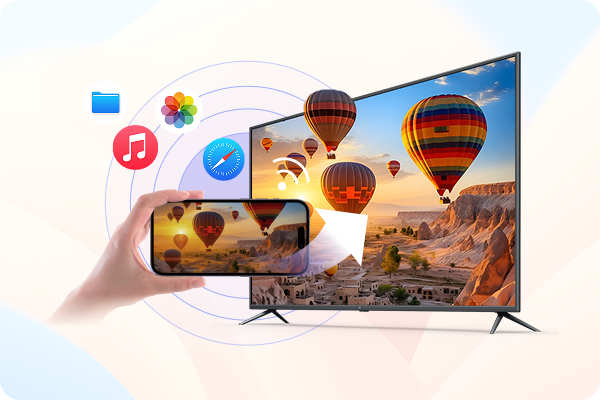
Transmitir o iPhone e o iPad para a Apple TV

Ver vídeos ou fotografias num ecrã pequeno pode parecer limitador.

Espelhe o seu iPhone, iPad ou dispositivo Android na Apple TV sem fios através de Wi-Fi e desfrute de tudo num ecrã maior e mais nítido.

verificadoEspelhamento contínuo entre plataformas: Ligue o iPhone, iPad ou Android à Apple TV de forma rápida e fácil.
verificadoMaior visualização no ecrã: Transmita vídeos, partilhe fotografias, utilize aplicações e apresente conteúdos sem problemas no seu TELEVISOR.

Espelhar PC e Mac na Apple TV

Utilize o 1001 TVs para espelhar o seu PC Windows ou Mac para a Apple TV e transforme a sua TV num um ecrã sem fios.

verificadoPartilha de ecrã sem fios no ambiente de trabalho: Visualize o ecrã do Windows ou do macOS na Android TV sem cabos HDMI ou portas limitadas.
verificadoOpções de visualização flexíveis: Espelhe o seu ecrã para apresentações e reuniões, ou alargar o seu espaço de trabalho para multitarefas num ecrã maior.
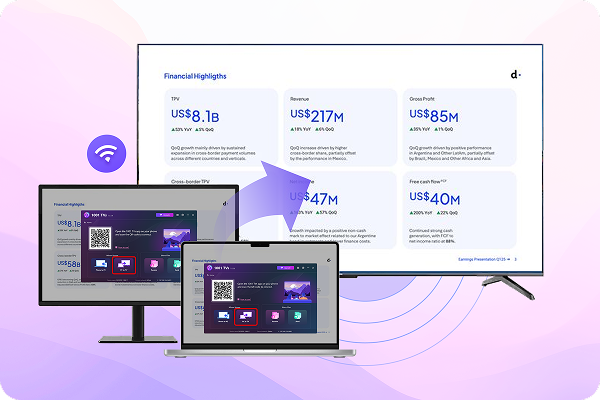
Espelhar PC e Mac na Apple TV

Espelhamento de Ecrã, Infinitas possibilidades

Educação, entretenimento ou negócios - desfrute de espelhamento de ecrã sem falhas em qualquer lugar com o 1001 TVs.

Educação

Educação

Espelhe as aulas e os diapositivos na Apple TV para um ensino claro e em ecrã grande.

Centros comerciais e lojas de retalho

Centros comerciais e lojas de retalho

Apresentar promoções e sinalização digital em ecrãs Apple TV.

Restaurantes e serviços alimentares

Restaurantes e serviços alimentares

Mostrar menus e ecrãs de encomendas na Apple TV em tempo real.

Transferir

Mais do que espelhamento de ecrã básico

Funcionalidades avançadas de espelhamento de ecrã concebidas para a Apple TV.

Apresentação de slides de fotos

Transforme fotografias numa apresentação de diapositivos suave e de grande ecrã no Apple TV.

Transferência de ficheiros

Envie fotografias, vídeos e documentos para a Apple TV para uma fácil visualização e partilha.

Suporte e actualizações do sistema

especificações Especificações
Sistemas operativos suportados Windows, Mac, Android, iOS
Requisitos do sistema Apple TV
o que há de novo O que há de novo?
2.0.27
  • - Funcionalidade de álbum adicionada para facilitar a navegação de fotografias na Apple TV
  • - Suporte para a transferência de papéis de parede diretamente do servidor
  • - Adicionada a memória do modo de emparelhamento nas definições.
Perguntas frequentes
Posso experimentar?
O 1001 TVs oferece um teste gratuito por tempo limitado com acesso total e ilimitado a funcionalidades premium, como espelhamento de ecrã, transferência de ficheiros e álbum.
Para continuar a usufruir do serviço, basta atualizar para uma subscrição após o fim do período de avaliação.
Como é que instalo a aplicação 1001 TVs?
Pode encontrá-lo pesquisando "1001 TVs" nas seguintes lojas de aplicações:
- Apple App Store (para iPhone, iPad, Mac, Apple TV)
- Microsoft Store (para Windows)
- Google Play (para telemóveis, tablets e televisores Android)
Como posso cancelar a minha subscrição?
Cancelar uma subscrição no iOS
-  Abra a aplicação Definições → o seu nome → Subscrições → a subscrição → Cancelar subscrição
Cancelar uma subscrição na sua conta Google Play
- Abrir a aplicação Google Play Store → Imagem de perfil no canto superior direito → Pagamento e subscrições → Subscrições → a subscrição → Cancelar subscrição → Confirmar a anulação
Como contactar-nos?
Contacte-nos em 1001tvs@nero.com.
1001 TVs
Espelhar, partilhar, ligar — tudo numa app.
Transferir