Modo de ecrã vertical na Android TV: Espelhar, partilhar e desfrutar no grande ecrã
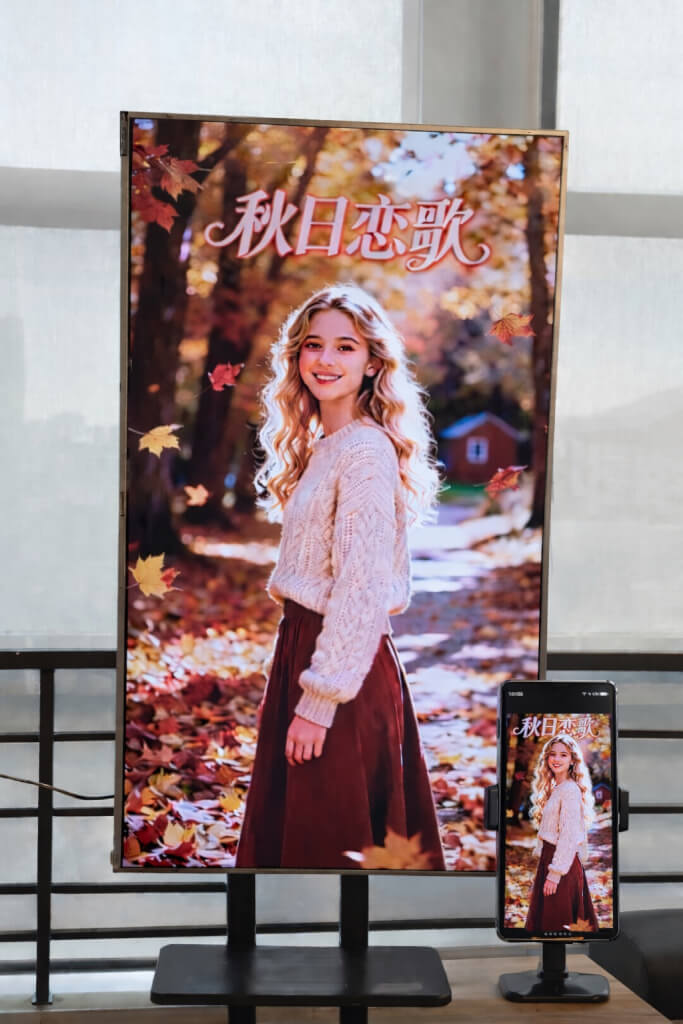
Com o 1001 TVs, já não está limitado ao espelhamento horizontal tradicional.
Agora pode desfrutar de uma experiência de visualização vertical totalmente optimizada na sua Android TV.
Quer esteja a ver vídeos curtos, a navegar nas redes sociais, a partilhar álbuns ou a transferir ficheiros, o 1001 TVs torna tudo mais suave e sem esforço no grande ecrã.
1. Instalar o 1001 TVs na sua Android TV
Descarregar e instalar Aplicação 1001 TVs tanto no seu telemóvel como na Android TV.
Certifique-se de que o televisor e o dispositivo móvel estão ligados à mesma rede Wi-Fi.
📥 Aplicação de TV: Como instalar o 1001 TVs na sua TV
📱 Aplicação iOS: Descarregar da App Store
📱 Aplicação para Android: Descarregar a partir do Google Play
Abra a aplicação 1001 TVs no seu televisor e aceda a Definição.
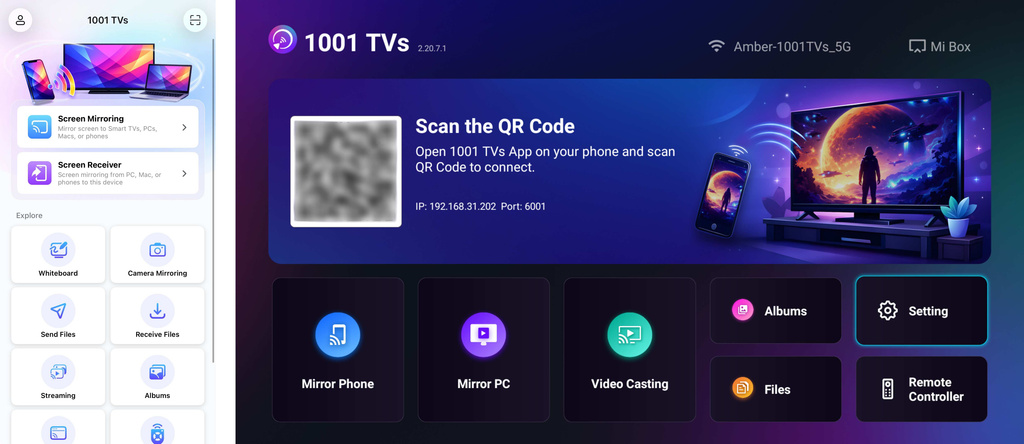
2. Ajustar a orientação do ecrã
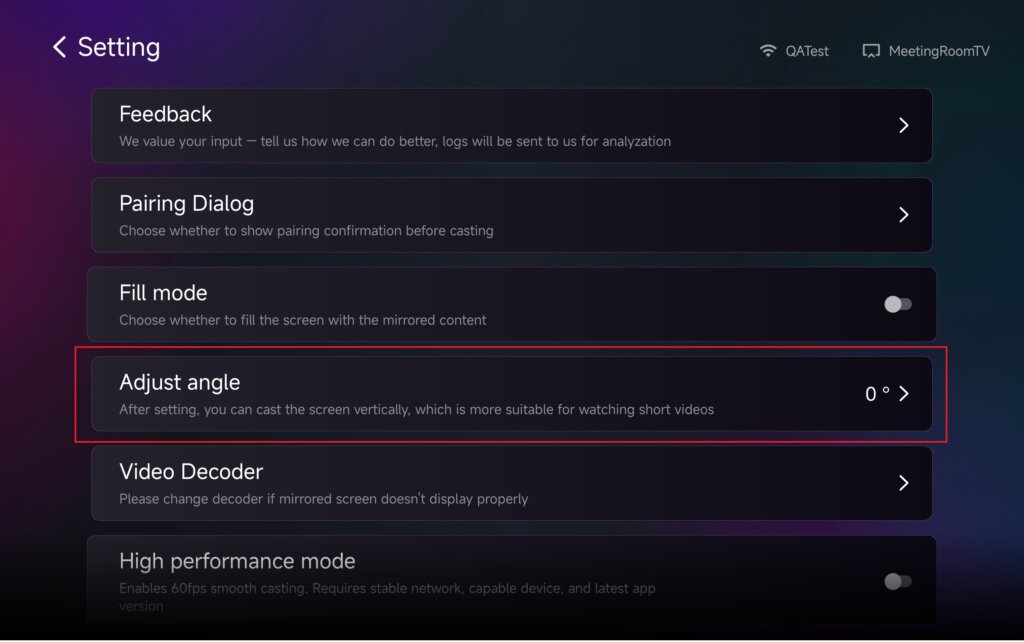
Em Definição, selecionar Ajustar o ângulo.
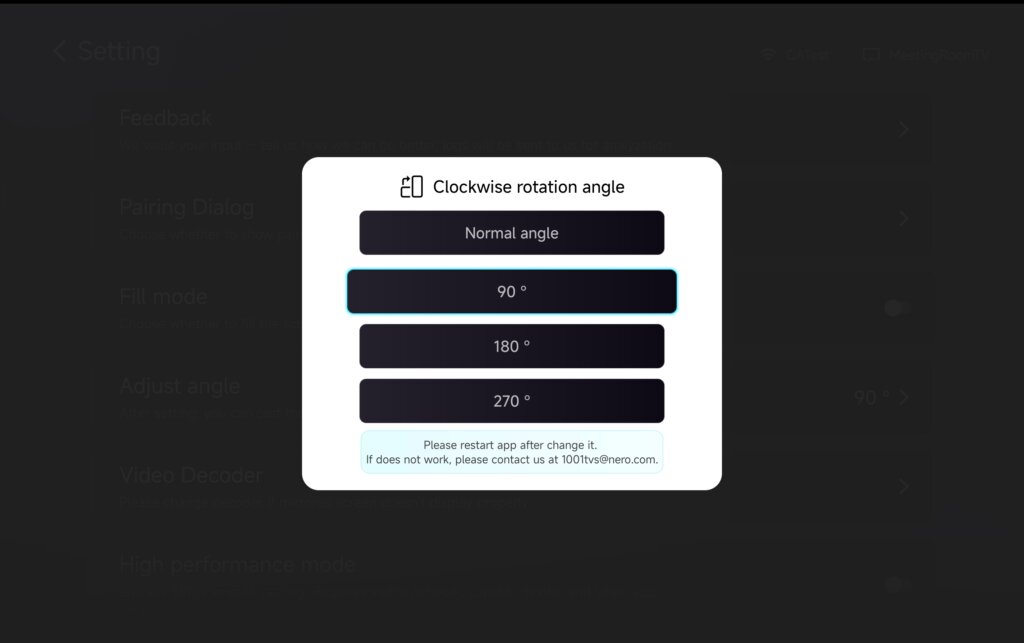
Ajuste o ângulo para ativar o Modo Vertical com base nas suas necessidades.
Depois de alterar o ângulo, por favor reiniciar a aplicação para aplicar as alterações.
3. Utilizar o modo vertical com espelhamento, transferência de ficheiros e álbuns
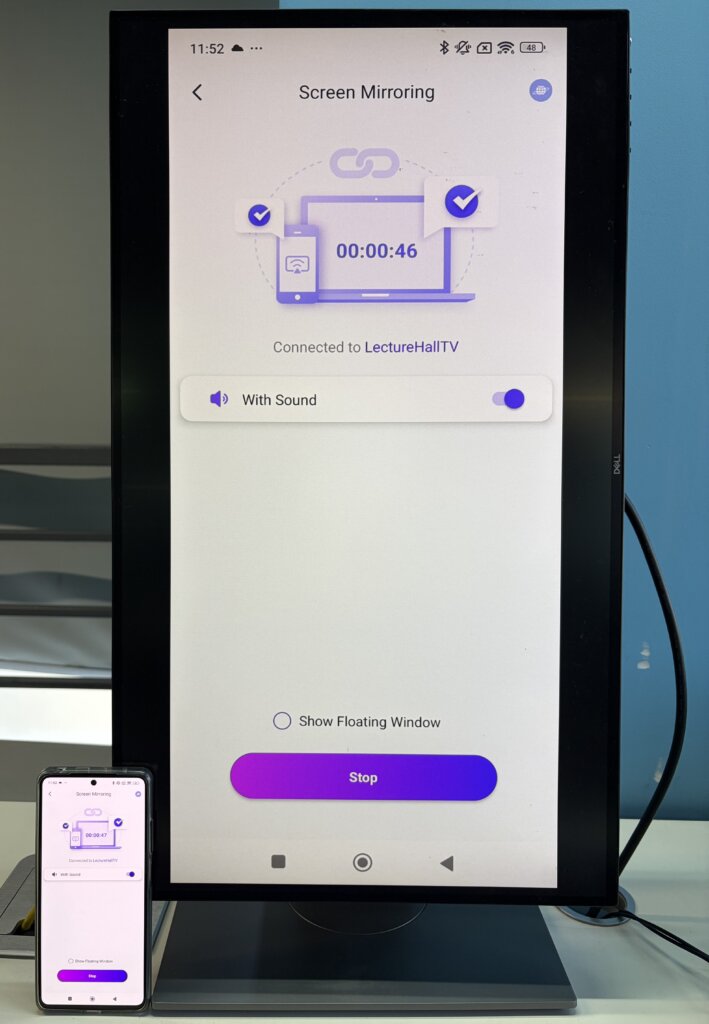
Espelhar ecrã
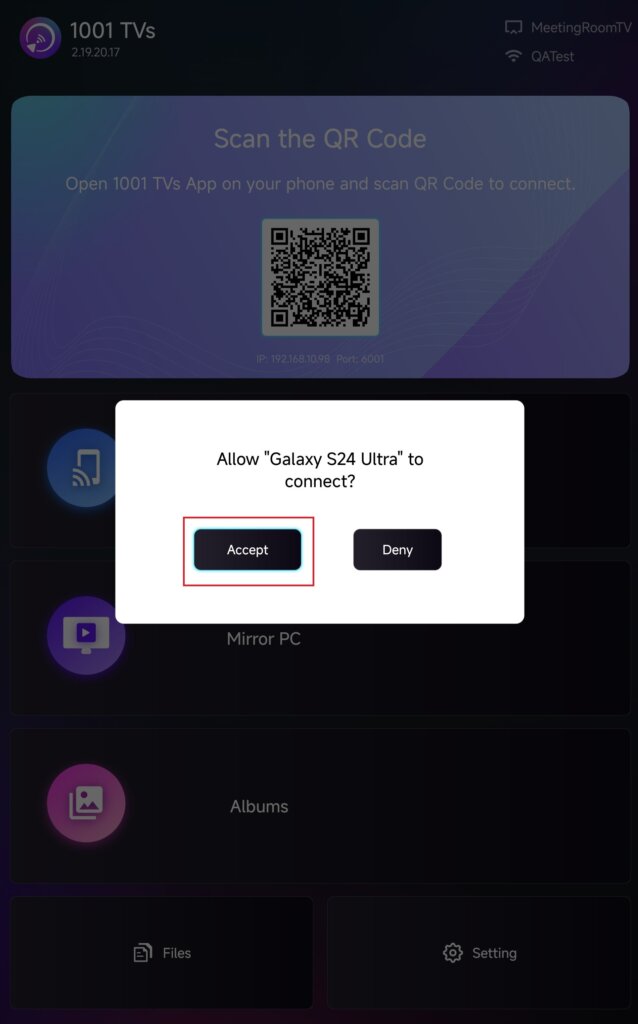
Selecione o seu televisor na lista de dispositivos ou digitalize o código QR apresentado no ecrã do televisor.
Uma vez ligado, toque em Aceitar no televisor para iniciar o espelhamento.
Enviar ficheiros
Selecione o seu televisor na lista de dispositivos para estabelecer uma ligação.
Em seguida, toque em Enviar e escolha os ficheiros que pretende transferir.
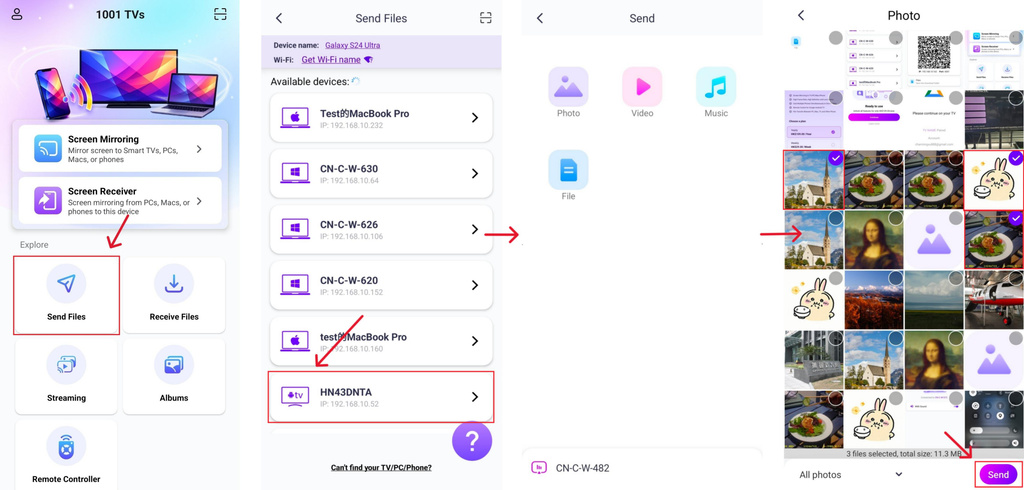
Os ficheiros serão entregues diretamente no seu televisor e estarão prontos a abrir.
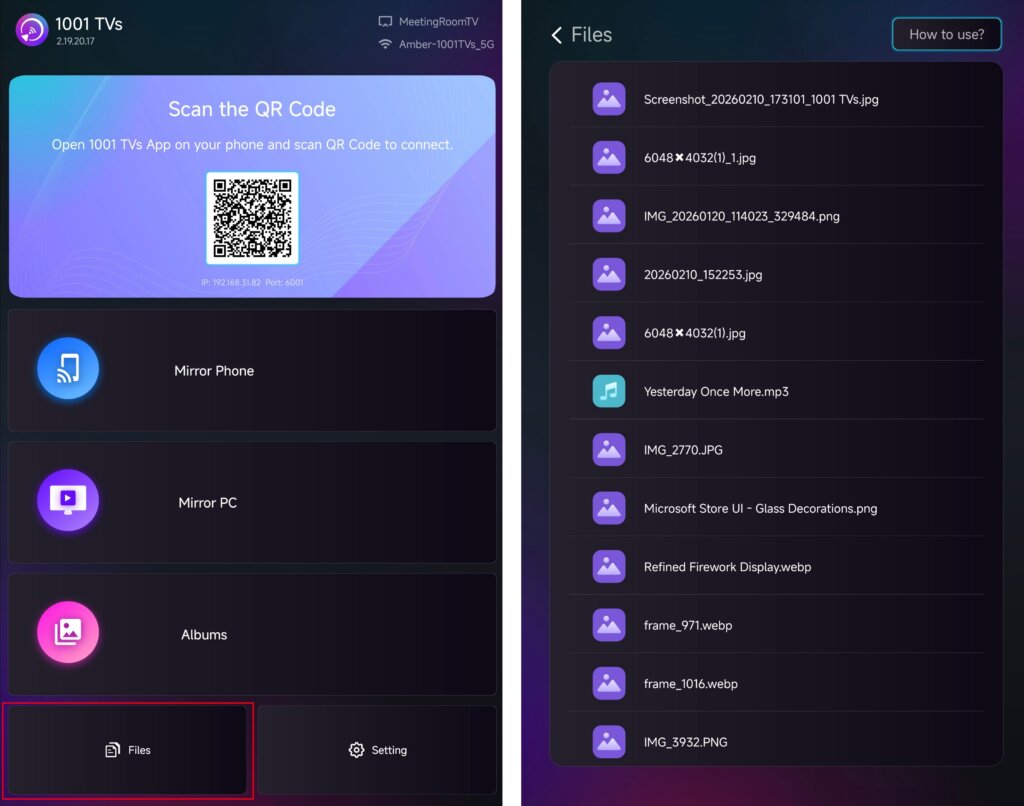
Para obter instruções pormenorizadas, consulte o tutorial: Enviar ficheiros para a TV a partir do telemóvel
Espelhar Álbum
Selecione o seu televisor na lista de dispositivos e carregue as suas fotografias ou vídeos a partir do seu telemóvel.
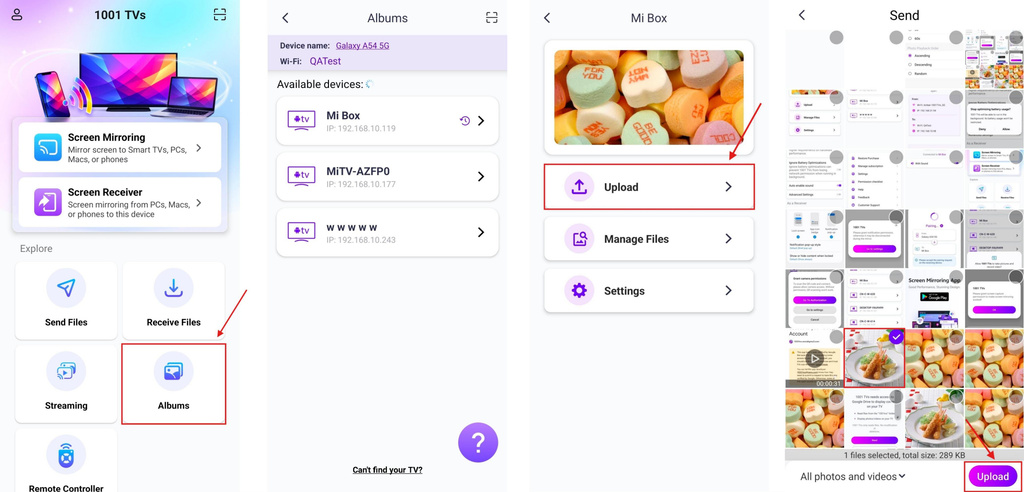
No seu televisor, abra Espelhar Álbum para navegar e reproduzir os conteúdos carregados em qualquer altura.
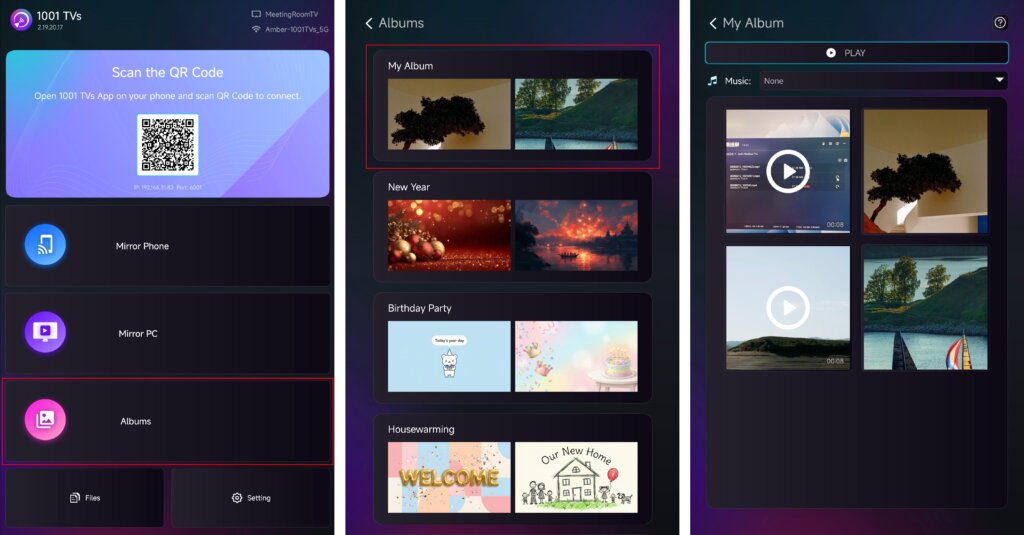
Para obter instruções pormenorizadas, consulte o tutorial: Como partilhar uma apresentação de diapositivos de casa/álbum de família do telemóvel para a TV
Streaming
✅ Compatível com a Android TV 2.20.2.0+
Selecione o seu televisor na lista de dispositivos e escolha o conteúdo que pretende transmitir.
O conteúdo multimédia começa a ser reproduzido automaticamente no televisor, permitindo-lhe desfrutar do mesmo num ecrã maior.
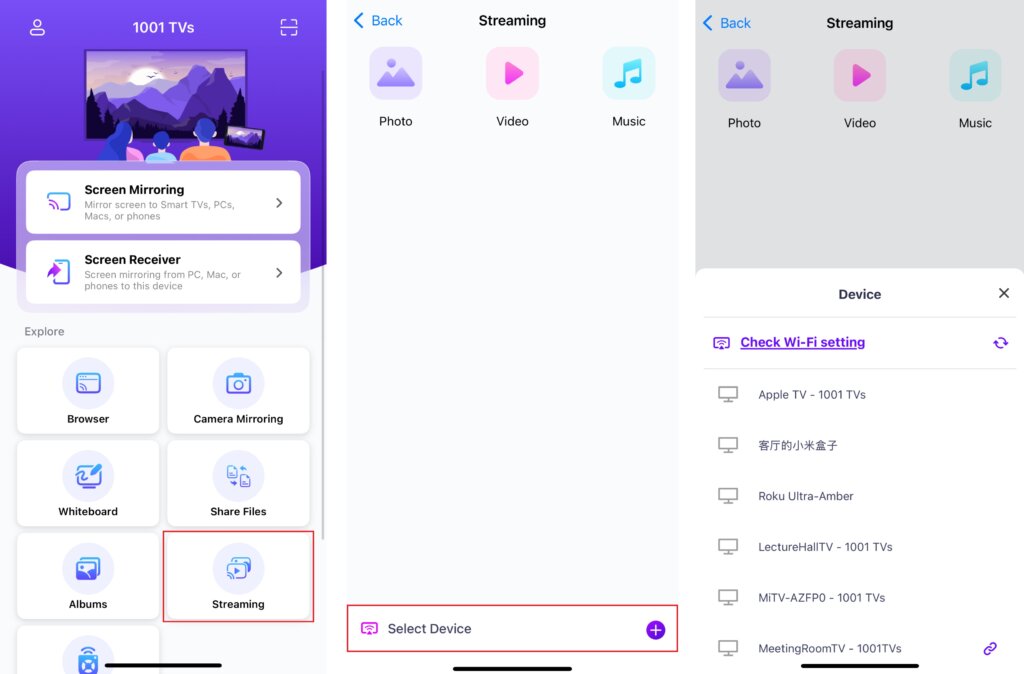
Para obter instruções pormenorizadas, consulte o tutorial: Como transmitir ficheiros multimédia do telemóvel para a TV
4. Redimensionar o conteúdo do ecrã
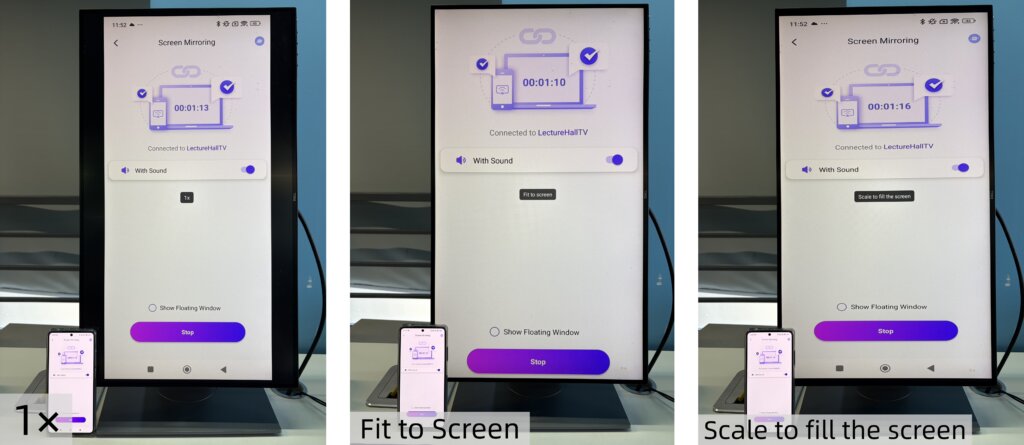
Para ajustar o tamanho do conteúdo apresentado, prima o botão Para cima e Para baixo no telecomando do televisor.
É possível alternar entre os seguintes modos de visualização:
- 1 × - Apresentar no tamanho original
- Ajustar ao ecrã - Redimensiona automaticamente para preencher o ecrã, mantendo o rácio de aspeto original
- Dimensionar para preencher o ecrã - Estica a imagem para preencher completamente o ecrã
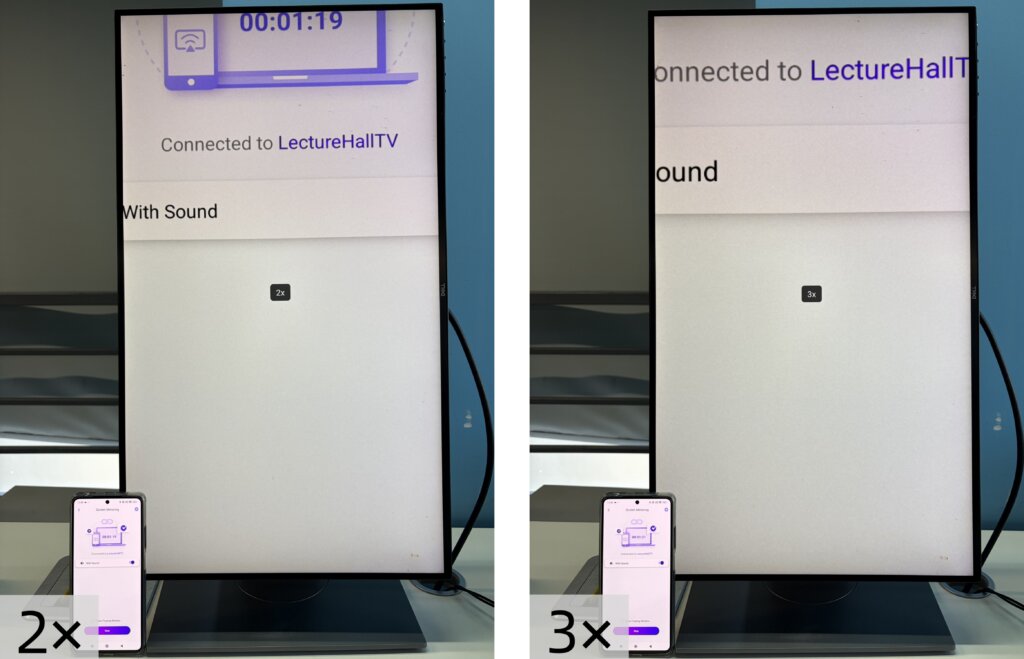
- 2× / 3× - Ampliar para ver mais de perto
Selecione o modo de visualização que melhor se adapta às suas necessidades de visualização.
Nota:
Os modos de redimensionamento são totalmente suportados em Espelhar ecrã.
Não são suportados em Streaming.
Em Ficheiros e Espelhar Álbum, o zoom 2× e 3× não estão disponíveis.
5. Desfrutar do modo vertical
Está tudo pronto. Comece a espelhar ou a partilhar conteúdos no Modo Vertical e desfrute de uma nova experiência de visualização no seu televisor.
Obter 1001 TVs agora!
📥 Aplicação de TV: Como instalar o 1001 TVs na sua TV
📱 Aplicação iOS: Descarregar da App Store
📱 Aplicação para Android: Descarregar a partir do Google Play
Ler mais
 Mac: 1001 TVs DMG Screen Recording Permission Enabled but Still Prompting?
"Why does 1001 TVs keep asking for Screen Recording permission when it’s already turned on in my Mac settings?" If you previously installed the...
 iOS: Como resolver a falta de notificações de aplicações durante a duplicação de ecrã
Por que é que as notificações não aparecem? Quando espelha o ecrã do seu iPhone, as notificações de outras aplicações podem não aparecer no ecrã espelhado. Isto pode acontecer...

