
WK-finale 2026: hoe organiseer je overal een kijkfeestje op meerdere schermen?

De finale van het WK 2026 op 19 juli zal naar verwachting meer dan 1,42 miljard kijkers trekken. In de VS heeft het toernooi al records gebroken. De wedstrijd van het Amerikaanse nationale elftal in de ronde van 32 trok op het hoogtepunt bijna 32 miljoen kijkers. Het kijken buitenshuis (kijkfeestjes, cafés, bijeenkomsten) is goed voor ongeveer 25% van het totale kijkerspubliek van elk netwerk. Voor topwedstrijden ligt dat aantal […]
In de meeste handleidingen voor kijkfeestjes wordt aangeraden om een grotere tv aan te schaffen. Of een HDMI-splitter. Je hebt geen van beide nodig. Je hebt al meer schermen dan je denkt. In deze handleiding lees je hoe je ze allemaal draadloos vanaf één telefoon kunt bedienen.
Wat is een WK-kijkfeestje op meerdere schermen?
Bij een ‘watch party’ op meerdere schermen wordt dezelfde livewedstrijd tegelijkertijd naar meerdere tv’s, projectoren en tablets gestreamd. Zo mist geen enkele gast een doelpunt terwijl hij of zij even iets te drinken haalt. Dankzij draadloze schermspiegeling zendt één telefoon het beeld uit naar alle schermen in je huis. Geen HDMI-kabels of splitters nodig. Je tv hoeft niet eens een smart-tv te zijn.
Stel je je woonruimte eens voor als een sportbar. De tv in de woonkamer zendt het hoofdprogramma uit. De tv in de keuken houdt de koks op de hoogte. Een projector in de achtertuin zorgt voor de extra toeschouwers. En dat alles wordt aangestuurd vanaf de telefoon in je zak.
Wat je nodig hebt voor een WK-finale-kijkfeestje op meerdere schermen
Je hebt drie dingen nodig: een telefoon of laptop waarop de WK-stream draait, de 1001 TVs-app voor schermspiegeling en een willekeurige tv, projector of monitor die je al hebt. Je hebt geen HDMI-splitters, smart-tv’s op elk scherm of professionele AV-apparatuur nodig. Eén apparaat spiegelt het beeld naar al deze apparaten.
Traditioneel versus draadloos: wat verandert er?
| Factor | Traditioneel (HDMI-splitter + kabels) | Draadloos (1001 TVs) |
| Benodigde kabels | HDMI-splitter + 1 kabel per scherm | Nul |
| Is een smart-tv vereist? | Nee, maar er is een HDMI-ingang nodig | Nee. Voor smart-tv’s met de 1001 TVs-app is er niets extra’s nodig. Voor oudere tv’s is een goedkope streamingstick nodig. |
| Max. aantal schermen | Beperkt door het aantal splitterpoorten (meestal 2 tot 4) | Alleen beperkt door de bandbreedte van je wifi-verbinding |
| Installatietijd | 30 tot 60 minuten (kabelgeleiding) | 2 tot 5 minuten per scherm |
| Draagbaarheid | Vaste locatie | Elk scherm direct verplaatsen |
| Kosten (buiten de schermen) | Splitter + kabels (~$50+) | Gratis app + optionele streamingsticks |
Het verschil zit hem in de flexibiliteit. Een splitter zet je schermen vast op hun plek. Je zit dan vast aan het aantal poorten waarvoor je hebt betaald. Met draadloze mirroring kun je vijf minuten voor de aftrap nog een scherm in de keuken toevoegen, omdat iemand het volkslied niet wilde missen terwijl hij de guacamole afmaakte.
Je checklist voor de installatie
- Je telefoon of laptop, met de WK-stream geopend
- De 1001 TVs-app is geïnstalleerd (gratis te downloaden: iOS, Android, Windows)
- Elke tv, projector of monitor binnen het wifi-bereik
- Een stabiel wifi-netwerk (5 GHz aanbevolen bij 3 of meer schermen)
- Optioneel: een streamingstick (Roku Streaming Stick, Amazon Fire TV Stick) voor elke tv die geen smart-tv is
Kies de opstelling die bij jouw ruimte past. Of combineer er meerdere.
Configuratie A: Commandocentrum in de woonkamer (één telefoon naar de hoofd-tv)
De eenvoudigste versie is een opstelling met één scherm, die draadloos werkt. Open de wedstrijdstream op je telefoon. Start 1001 TVs. Selecteer je tv in de woonkamer uit de lijst met apparaten. Tik op “Start Mirroring”. Binnen enkele seconden verschijnt de wedstrijd op je tv. Geen kabels, geen HDMI en geen instellingenmenu’s op de tv. Het geluid wordt afgespeeld via de luidsprekers van je tv of je soundbar.
Stap voor stap
- Sluit apparaten aan op hetzelfde wifi-netwerk. Je telefoon en tv moeten op hetzelfde netwerk zijn aangesloten. Gebruik de 5 GHz-band voor het beste resultaat. Deze band is beter geschikt voor videoverkeer dan de 2,4 GHz-band.
- Open de stream. Start de app van je favoriete WK-uitzender. Fox, Tubi, Telemundo of je lokale rechtenhouder. Start de wedstrijd. Weet je niet zeker waar de wedstrijd in jouw land wordt gestreamd? Kijk dan op onze De complete gids om het WK voetbal 2026 live te volgen.
- Start 1001 TVs. Open de app. Deze zoekt automatisch naar beschikbare schermen op je netwerk.
- Kies je tv. Kies de tv in je woonkamer uit de lijst met apparaten.
- Tik op “Start Mirroring”.” De wedstrijd verschijnt direct op je tv. Je telefoon fungeert nu als afstandsbediening. Je kunt vanaf de bank pauzeren, vooruitspoelen of van stream wisselen.
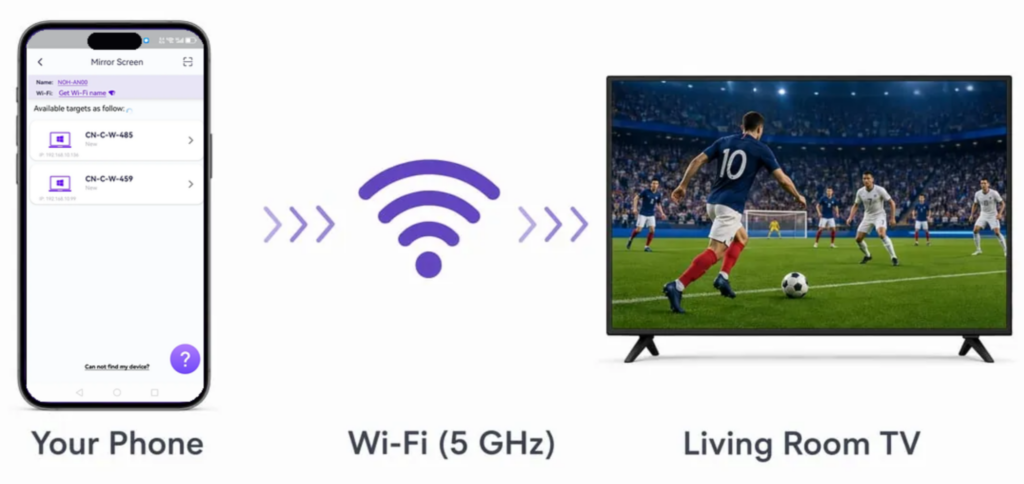
Deze opstelling kost minder dan twee minuten. Het werkt voor elke wedstrijd, niet alleen voor de finale. Heb je een kleine groep te gast en heb je maar één scherm nodig? Dan hoef je hier niet verder te lezen. Je bent klaar.
Configuratie B: Uitzending naar meerdere kamers (één telefoon naar elke tv)
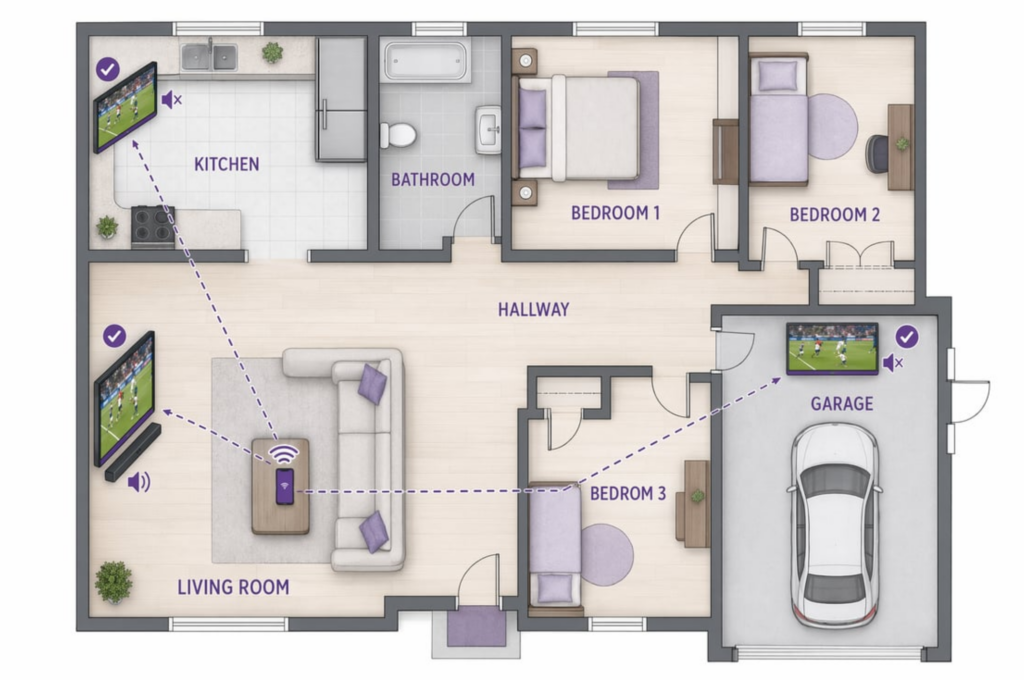
Om de wedstrijd tegelijkertijd op meerdere tv’s weer te geven, open je 1001 TVs en selecteer je “Multi-Screen Mode”. Tik op elke tv waarmee je verbinding wilt maken. De wedstrijd wordt tegelijkertijd gestreamd naar de tv’s in je woonkamer, keuken en garage. Alles wordt gesynchroniseerd vanaf één telefoon. Zo mist niemand een doelpunt terwijl hij of zij een drankje inschenkt.
Volgens gegevens van Nielsen, aangehaald door MNTN Research, kijkt in 2026 bijna tweederde van de Amerikaanse kijkers tv met een tweede scherm. Het wereldwijde fanonderzoek van IBM omvatte 13 landen en 20.864 respondenten. Daaruit bleek dat het aantal sportkijkers dat meerdere apparaten gebruikt tussen 2024 en 2025 is gestegen van 27% naar 29%. De WK-finale versterkt dat effect nog eens. Gasten verspreiden zich tijdens een wedstrijd van 90 minuten over verschillende kamers. Degene die in de keuken vastzit om de nacho’s bij te vullen, wil de doelpuntviering niet horen voordat hij of zij het zelf heeft gezien.
Stap voor stap
- Controleer of alle tv’s op hetzelfde wifi-netwerk zijn aangesloten. Elke tv (of de aangesloten dongle) moet op hetzelfde netwerk zijn aangesloten. Dit is de meest voorkomende oorzaak van storingen. Een tv die op het gastnetwerk is aangesloten, kan je telefoon op het hoofdnetwerk niet detecteren.
- Open 1001 TVs en tik op “Multi-Screen Mode”.” In deze modus wordt de inhoud tegelijkertijd naar meerdere apparaten gestreamd, in tegenstelling tot de één-op-één-verbinding bij de basisconfiguratie.
- Selecteer de tv’s één voor één. Tik op ‘tv in de woonkamer’, ‘tv in de keuken’ en ‘tv in de garage’. Elke verbinding is binnen enkele seconden tot stand gebracht. Een vinkje geeft aan dat de verbinding is gelukt.
- Start de stream op je telefoon. Op alle geselecteerde schermen wordt de wedstrijd synchroon weergegeven. De vertraging tussen schermen die op dezelfde wifi-band zijn aangesloten, bedraagt doorgaans minder dan één seconde. Dat is bij een live-uitzending niet waarneembaar.
- Pas het geluid per scherm aan. Zet de secundaire schermen (keuken, garage) op mute. Laat het hoofdgeluid via de soundbar in je woonkamer lopen. Zo voorkom je echo. Sla deze stap niet over, anders krijg je er spijt van. Drie tv’s die het commentaar met een vertraging van een halve seconde weergeven, klinken vreselijk.
Audiosynchronisatie: de juiste aanpak kiezen
| Aanpak | Het meest geschikt voor | Risico op echo |
| Alle secundaire tv’s dempen; geluid komt alleen uit de hoofd-soundbar | Open indelingen, studio’s | Geen |
| Bluetooth-luidspreker in elke kamer, waarbij het geluid van de hoofd-tv is gedempt | Huizen met afgesloten kamers of meerdere verdiepingen | Laag (als de luidsprekers ver uit elkaar staan) |
| Audiostream van de telefoon + één Bluetooth-luidspreker | Opstellingen voor buiten of in de achtertuin | Geen |
Eén regel: één geluidsbron per akoestische ruimte. Als twee kamers een open deuropening delen, gebruik dan één luidspreker. Als ze door een muur van elkaar worden gescheiden, mag elke kamer zijn eigen luidspreker hebben.
Opstelling C: Groot scherm in de achtertuin (projector of buitentelevisie)
Om een buitenscherm in te stellen, sluit je een streamingstick (Roku Streaming Stick of Amazon Fire TV Stick) aan op de HDMI-poort van je projector. Verbind de stick met je wifi-netwerk. Stream vervolgens vanaf 1001 TVs op je telefoon. Zelfs oudere, niet-slimme projectoren werken hiermee. De stick fungeert als de draadloze ontvanger die je projector mist.
Dit is de opstelling die van een gezellig kijkfeestje een echt evenement maakt. Een projectie van de finale op een scherm van 100 inch. De barbecue staat aan. De stereo staat buiten aan. Dat is de versie die mensen zich herinneren. En je hebt geen $2.000-buiten-tv nodig om dit voor elkaar te krijgen.
Stap voor stap
- Sluit een streamingstick aan op de HDMI-poort van je projector. Een Roku Streaming Stick of Amazon Fire TV Stick is geschikt. De prijzen variëren per model en winkel, maar goedkope opties zijn al verkrijgbaar vanaf ongeveer $30. Sluit het apparaat aan op de stroomvoorziening. De meeste sticks worden via een USB-poort van stroom voorzien. Een telefoonoplader of de USB-uitgang van de projector is hiervoor geschikt.
- Verbind de streamingstick met je wifi-netwerk. Gebruik de bijbehorende app voor de stick. De Roku-app voor Roku-apparaten, de Fire TV-app voor Amazon-apparaten. Verbind het apparaat met je thuisnetwerk. Dit hoef je maar één keer in te stellen. De stick onthoudt het netwerk.
- Plaats de projector. Richt de projector op een witte muur, een uitgespannen laken of een draagbaar scherm. Controleer de scherpstelling en de keystone-correctie voordat de wedstrijd begint. Als je 90 minuten lang naar een wazig beeld moet turen, is de ervaring verpest. Bekijk voor de beste beeldkwaliteit onze Vergelijking van 4K HDR-uitzendingen van het WK 2026 om te zien wat je stream daadwerkelijk weergeeft.
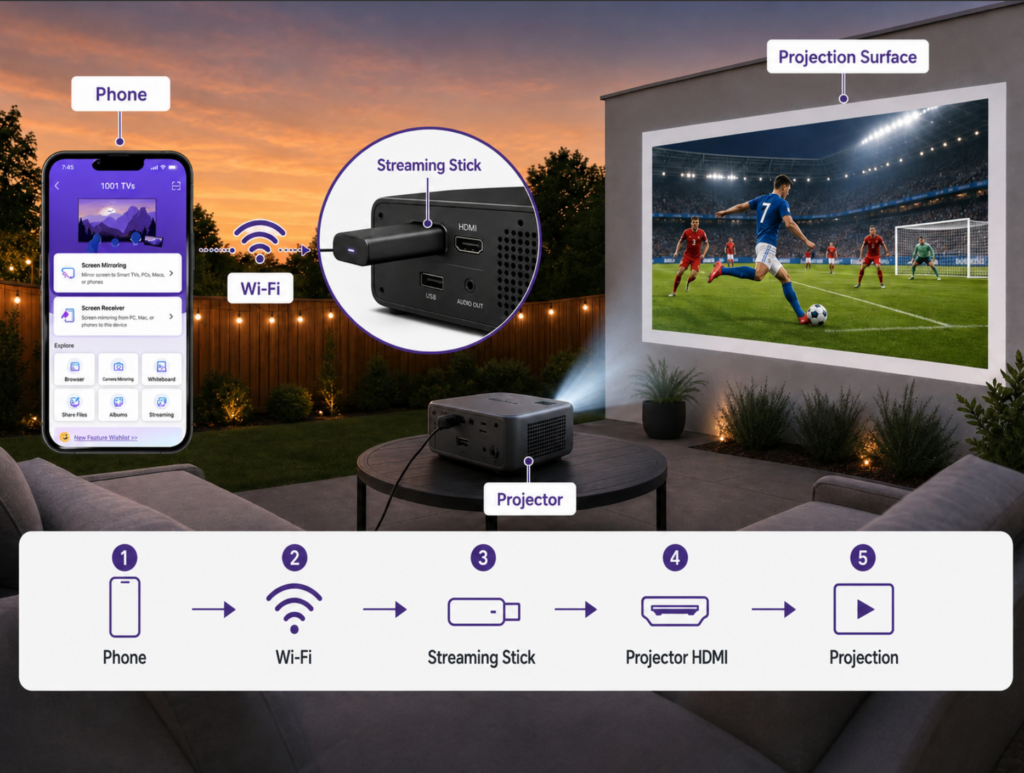
- Afkomstig uit 1001 TVs. Open de app. Selecteer de streamingstick in de lijst met apparaten. Start het spiegelen. De wedstrijd verschijnt op het projectievlak, net zoals op een tv.
- Gebruik audio buiten. Sluit een Bluetooth-luidspreker aan op je telefoon. De ingebouwde luidspreker van je projector is niet krachtig genoeg voor een groot publiek. Sluit bij grotere bijeenkomsten een 3,5 mm-kabel aan tussen de audio-uitgang van de projector en actieve luidsprekers.
Pro tip: Het tijdstip van zonsondergang is belangrijk. De finale op 19 juli begint om 15.00 uur ET. Controleer de lokale aanvangstijd en zorg dat je de projector 30 minuten van tevoren hebt opgesteld. Omgevingslicht heeft een negatieve invloed op de beeldkwaliteit van de projector. Wacht tot de zon volledig onder is, of gebruik een scherm met een hoge gain (1,3+). In een noodsituatie kun je ook een wit laken gebruiken. Een goed projectiescherm zorgt voor een duidelijk zichtbaar verschil in contrast.
Opstelling D: Bar, restaurant of evenementenlocatie met meerdere schermen
Voor commerciële locaties: sluit een Windows-pc met 1001 TVs aan op het netwerk van uw locatie. Stream tegelijkertijd naar alle tv’s in het gebouw. Eén pc kan 4 tot 8 schermen aansturen, afhankelijk van de netwerkcapaciteit. Geen HDMI-matrixschakelaar nodig. Geen professionele AV-installateur nodig.
Bars en restaurants beleven hun drukste avonden tijdens de WK-finales. Front Office Sports meldt dat het kijken buiten de eigen vier muren heeft gezorgd voor recordkijkcijfers tijdens het toernooi. Kijkfeesten op verschillende locaties hebben het aantal kijkers tijdens de knock-outrondes naar nieuwe hoogten gestuwd. De Spaanstalige uitzendingen van Telemundo trokken tijdens de groepsfase gemiddeld 4,6 miljoen kijkers, een stijging van 122% ten opzichte van 2022. Het Engelstalige publiek van Fox steeg met 92% tot een gemiddelde van 5,05 miljoen. De finale zal het hoogtepunt vormen.
De meeste locaties maken voor het beheer van meerdere schermen gebruik van HDMI-matrixschakelaars. Die apparatuur kost een paar honderd dollar en moet door een professional worden geïnstalleerd. Een pc met 1001 TVs doet hetzelfde, maar dan draadloos. En dat helemaal gratis. De installatie kost slechts 15 minuten, in plaats van een bezoek van een monteur.
Stap voor stap
- Installeer 1001 TVs op een Windows-pc. Downloaden via 1001tvs.com. De pc fungeert als je centrale afspeelhub. Hij staat op één plek en stuurt alle schermen in de zaal aan.
- Sluit alle tv’s in de zaal aan op hetzelfde netwerk. Gebruik de wifi van de locatie of een apart subnet voor het streamen. Bij vier of meer tv’s wordt een apart subnet sterk aanbevolen. Zo voorkom je dat er om bandbreedte wordt gestreden tussen de wifi voor gasten en het streamingverkeer.
- Open de WK-stream op de pc. Gebruik een browser of de app van de omroep. Je mag de beelden weergeven via elk kanaal dat de uitzending doorgeeft en waarvoor je de rechten hebt.
- Start 1001 TVs en selecteer de modus ‘Multi-Screen’. Voeg alle tv’s in de zaal één voor één toe. De app geeft de verbindingsstatus van elk scherm weer.
- Test het voor de aftrap. Voer een testuitzending van 5 minuten uit om de synchronisatie en kwaliteit op alle schermen te controleren. Zoek zwakke wifi-plekken op en los deze op. Een tv aan het uiteinde van de bar die tijdens de test prima verbinding maakt, maar tijdens de wedstrijd de verbinding verliest, is een veelvoorkomend probleem.
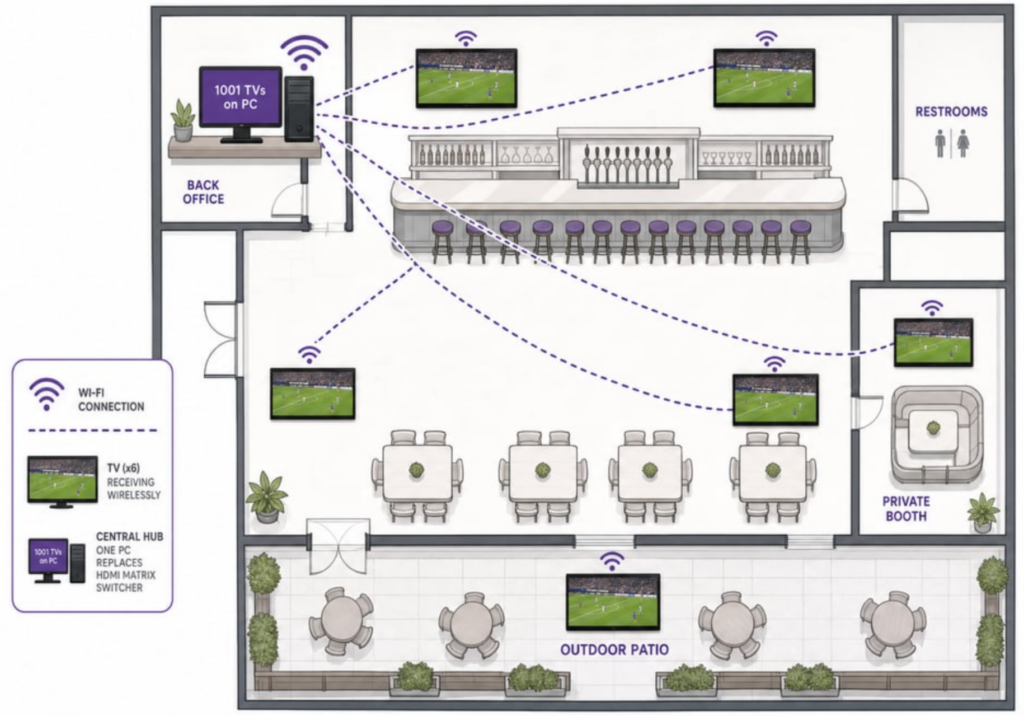
Vergelijking van opstellingsopties voor evenementenlocaties
| Methode | Kosten | Complexiteit |
| HDMI-matrixschakelaar + kabels | Enkele honderden dollars | Hoog (professionele installatie) |
| 1001 TVs op pc (draadloos) | Gratis app | Laag (zelf te doen) |
| 1001 TVs + speciale wifi-versterker | Verlengstuk (~$30 tot $100, afhankelijk van het model) | Laag tot gemiddeld |
De draadloze oplossing is niet altijd beter. Als je al een matrixswitcher hebt geïnstalleerd die goed werkt, laat die dan gewoon zitten. Maar als je alles aan het opzetten bent voor de finale en nog geen bestaande infrastructuur hebt, zijn de tijd- en kostenbesparingen aanzienlijk.
Checklist voor de wedstrijddag: alles klaar voor de aftrap
- 30 minuten van tevoren: Schakel alle tv’s en projectoren in. Controleer of ze allemaal verbinding hebben met het wifi-netwerk. Controleer of elk scherm wordt weergegeven in de 1001 TVs-apparaatlijst.
- 25 minuten eerder: Open 1001 TVs op je telefoon of pc. Controleer of elk scherm in de apparatenlijst verschijnt. Als er een ontbreekt, controleer dan nu de wifi-verbinding. Niet bij de start.
- 20 minuten eerder: Voer op elk scherm een testuitzending van 2 minuten uit. Controleer op vertraging, haperingen of een verspringing in de geluidssynchronisatie. Dit is je laatste kans om eventuele problemen op te lossen zonder het startsignaal te missen.
- 15 minuten eerder: Zet er eet- en drinkhoekjes op. Plaats ze zo dat gasten iets te eten of te drinken kunnen pakken zonder het zicht op de tv te belemmeren. Een opstopping tijdens een strafschoppenserie is een echte sfeerkiller.
- 10 minuten eerder: Start de uitzending voorafgaand aan de wedstrijd. Controleer of de stream op alle schermen live is. Zet elk secundair scherm op ‘geluid uit’.
- 5 minuten geleden: Stel de primaire audiobron in (soundbar of hoofd-tv). Loop nogmaals alle kamers door. Controleer of de wedstrijd op elk scherm duidelijk te zien is.
- Aftrap: Je bent er klaar voor. Zorg dat je telefoon opgeladen is. Hij is je afstandsbediening voor de hele wedstrijd. Sluit hem aan op het stopcontact als je de modus met meerdere schermen gebruikt. Het wifi-gebruik van de app zorgt ervoor dat de batterij sneller leegraakt dan normaal.
Problemen met meerdere schermen oplossen
Zelfs bij een goed geplande opstelling kunnen er problemen optreden. Hieronder vind je de meest voorkomende problemen en de oplossingen daarvoor. Ze zijn allemaal binnen twee minuten op te lossen als je weet waar je op moet letten.
| Probleem | Waarschijnlijke oorzaak | Oplossing |
| TV komt niet voor in de lijst met apparaten van 1001 TVs | Een ander wifi-netwerk | Zorg ervoor dat de telefoon en de tv op hetzelfde netwerk zijn aangesloten. Controleer of de frequentie 5 GHz of 2,4 GHz is. Sommige tv’s zijn tijdens de installatie standaard ingesteld op 2,4 GHz |
| Vertraging of haperingen op één scherm | Zwak wifi-signaal bij die tv | Zet de router dichterbij of gebruik een wifi-versterker. Of stel die tv in op 2,4 GHz (beter bereik door muren heen) |
| Geluidsecho’s die door de kamers galmen | Meerdere tv’s die tegelijkertijd geluid afspelen | Zet alle secundaire tv’s op stil. Laat het geluid alleen via één primaire luidspreker klinken |
| Het scherm wordt af en toe zwart | Overbelasting van de bandbreedte (te veel schermen op één band) | Beperk het aantal schermen op 5 GHz tot 3. Verplaats de overige schermen naar 2,4 GHz of een tweede router |
| De batterij van mijn telefoon raakt snel leeg | Spiegelen op volledig scherm (hoog CPU-/GPU-gebruik) | Schakel over naar de 1001 TVs “mediaspeler-modus”. Hierbij wordt alleen de videostream verzonden, niet het volledige scherm |
| De cast-verbinding wordt verbroken wanneer de telefoon wordt vergrendeld | De schermtime-out beëindigt de mirroring-sessie | Stel de time-out van het telefoonscherm tijdens de wedstrijd in op “Nooit”. Of laat de telefoon aan de oplader zitten |
Voor meer diepgaande onderwerpen, zie onze Volledige handleiding voor het oplossen van problemen met schermspiegeling. Het omvat alle soorten apparaten en protocollen.
Veelgestelde vragen: Vragen over het samen kijken naar de WK-finale
Kan ik de WK-finale tegelijkertijd naar meerdere tv’s streamen?
Ja. Met de ’Multi-Screen Mode’ van 1001 TVs kan één telefoon via wifi dezelfde wedstrijd naar meerdere tv’s streamen. Alle aangesloten schermen geven de stream synchroon weer. De praktische limiet hangt af van de bandbreedte van je wifi-verbinding. De meeste thuisnetwerken kunnen op de 5 GHz-band 3 tot 4 schermen aan.
Heb ik een smart-tv nodig om een kijkfeestje op meerdere schermen te organiseren?
Nee. Elke tv met een HDMI-aansluiting is geschikt. Sluit een streamingstick (Roku Streaming Stick, Amazon Fire TV Stick) aan om draadloze ontvangst mogelijk te maken. 1001 TVs stuurt het signaal naar de stick, die het vervolgens via HDMI naar je tv doorgeeft. Ook oudere flatscreen-tv’s, niet-slimme projectoren en computermonitors kunnen allemaal worden aangesloten voor je kijkfeestje. Voor een stapsgewijze uitleg over de basisinstallatie, zie onze handleiding op hoe je via schermspiegeling op tv kunt kijken.
Zal er een geluidsvertraging zijn tussen de ruimtes?
De audiovertraging is minimaal (minder dan 1 seconde) wanneer alle schermen op dezelfde wifi-band zijn aangesloten. Om echo te voorkomen, zet je alle secundaire tv’s op mute. Speel het geluid af via één primaire luidspreker of soundbar. Gebruik voor opstellingen buitenshuis een speciale Bluetooth-luidspreker die is verbonden met je telefoon. Vertrouw niet op de ingebouwde luidspreker van de projector.
Wat is de beste wifi-opstelling voor een kijkfeestje met meerdere schermen?
Gebruik een 5 GHz Wi-Fi-band voor schermen binnen 30 feet van je router. Deze biedt een hogere bandbreedte en een lagere latentie. Voor schermen die verder weg staan (garage, achtertuin), gebruik je 2,4 GHz voor een beter bereik. Of voeg een Wi-Fi-extender toe. Stream niet via openbare of gastnetwerken. Deze beperken doorgaans de streamingsnelheid. Voer voor aanvang een snelheidstest uit. Je hebt minimaal 10 Mbps per scherm nodig voor vloeiende 1080p-spiegeling.
Kan ik deze opstelling ook gebruiken voor de wedstrijd om de derde plaats op het WK?
Ja. Dezelfde opstelling met meerdere schermen werkt voor elke livewedstrijd. Ook voor de wedstrijd om de derde plaats op 18 juli en toekomstige toernooien. De 1001 TVs-app werkt met elke videostream op je telefoon, niet alleen met WK-uitzendingen. Als je de app eenmaal hebt ingesteld voor de finale, beschik je over de infrastructuur voor elk groot sportevenement dat daarna volgt.
Maak van elk scherm een WK-scherm
De finale van het WK 2026 vindt eens in de vier jaar plaats. Kijk er niet op één scherm naar als je er meer hebt dan je denkt. Download 1001 TVs. Sluit al je tv's en projectoren aan. Maak van je huis een plek waar iedereen samen kan kijken. Geen kabels of smart-tv nodig. Je hebt ook geen AV-installateur nodig. Alleen je telefoon en alle schermen die je al hebt.
Aan de slag:
- Downloaden 1001 TVs
- Moet je eerst je stream vinden? Kijk dan hier Waar kun je het WK voetbal 2026 live bekijken?
