
Hoe stuur je bestanden van je telefoon naar Android/Apple TV?

Met 1001 TVs, kun je bestanden van je telefoon via het lokale netwerk naar je tv sturen.
Geen cloud uploads. Geen aanmeldingen. Snel en veilig.
Voordat u begint
- Zorg ervoor dat je telefoon en tv zijn verbonden met hetzelfde Wi-Fi-netwerk
- Installeer 1001 TVs op zowel je telefoon als je tv
Stap 1: Open 1001 TVs op je TV
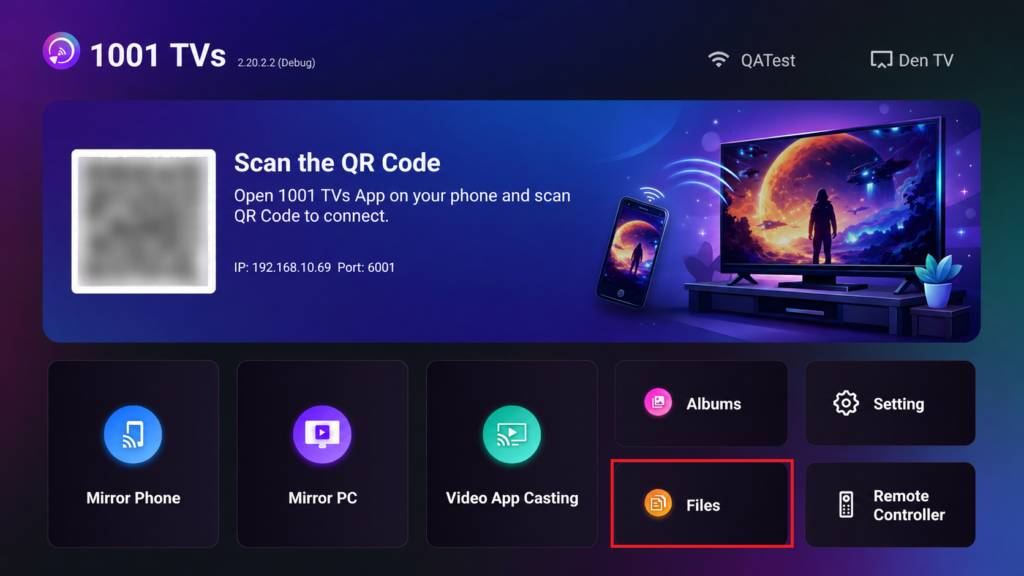
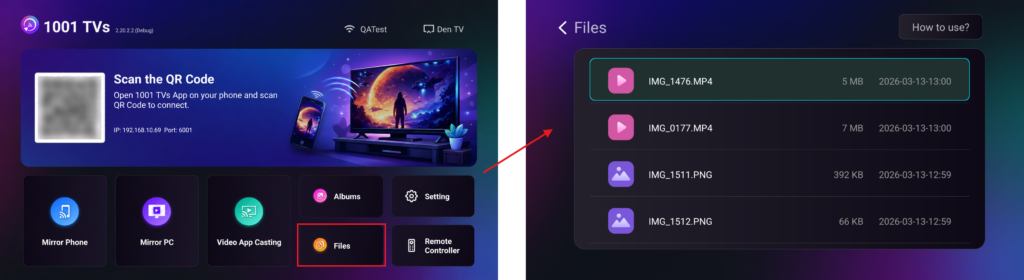
Lancering 1001 TVs op je Smart TV en open de Bestanden pagina.
Laat de tv-app actief.
Stap 2: Open 1001 TVs op je telefoon
Open 1001 TVs op je telefoon en tik op “”Bestanden verzenden".
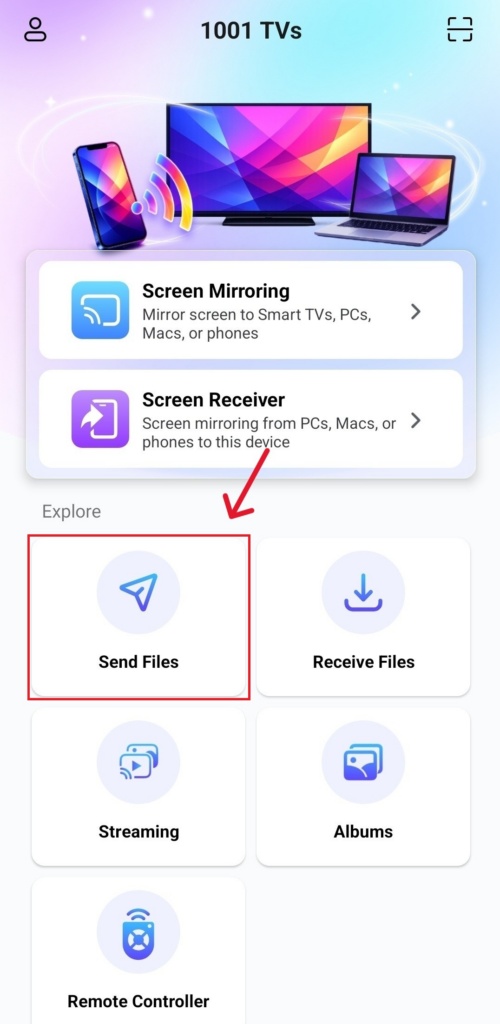
De app zoekt automatisch naar beschikbare tv's in hetzelfde netwerk.
Stap 3: Selecteer uw tv en verzend bestanden
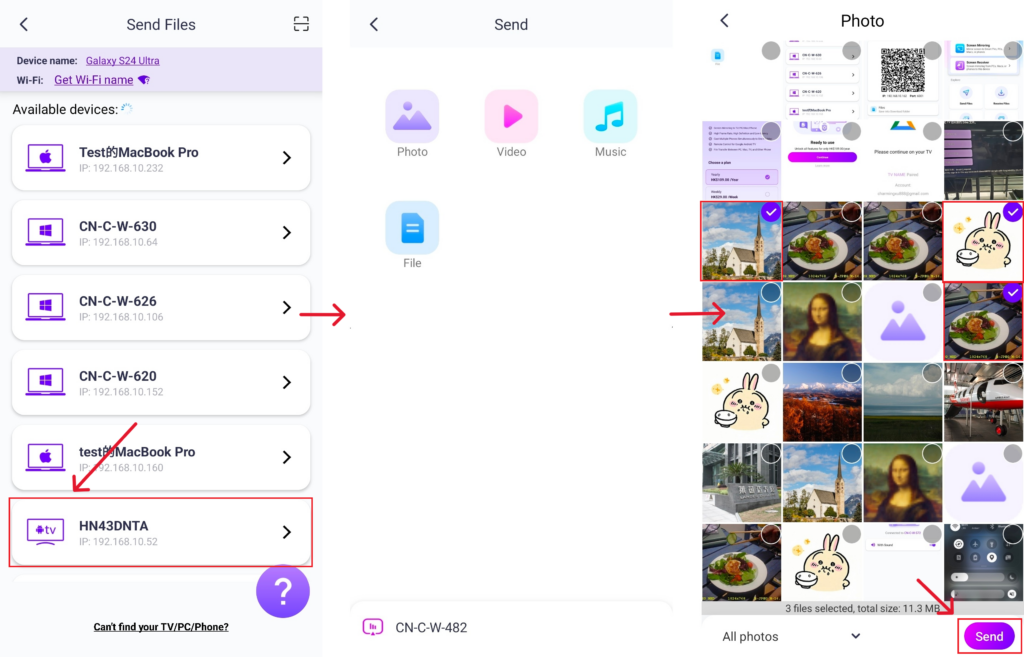
- Kies je tv uit de lijst met apparaten.
- Selecteer bestanden op uw telefoon (foto's, video's, muziek of documenten)
- Tikken om te verzenden - bestanden worden rechtstreeks naar je tv overgebracht
Kun je je tv niet vinden?
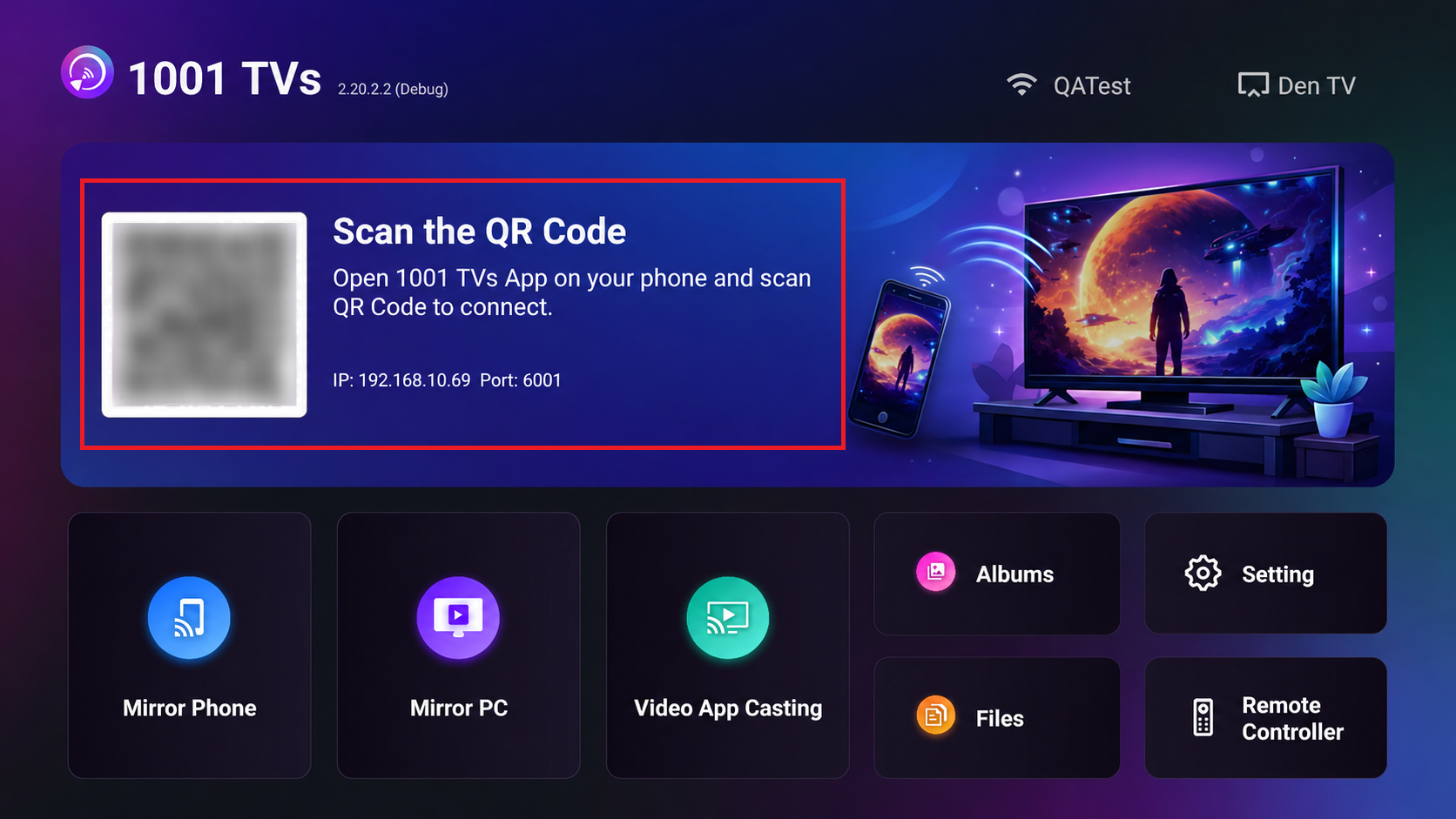
Als je tv niet in de lijst met apparaten staat, gebruik dan QR-code koppelen om snel verbinding te maken.
Bekijk bestanden op TV
Na de overdracht verschijnen je bestanden onmiddellijk op het tv-scherm en kunnen ze meteen worden geopend of afgespeeld.
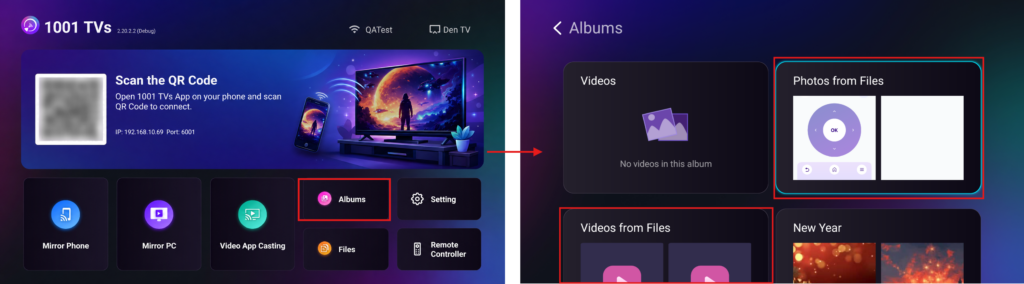
Je kunt ze bekijken in de “Bestanden” sectie of geniet van je foto's en video's als een diavoorstelling in “Foto’s casten“.
Hoe verwijder je bestanden op je tv?
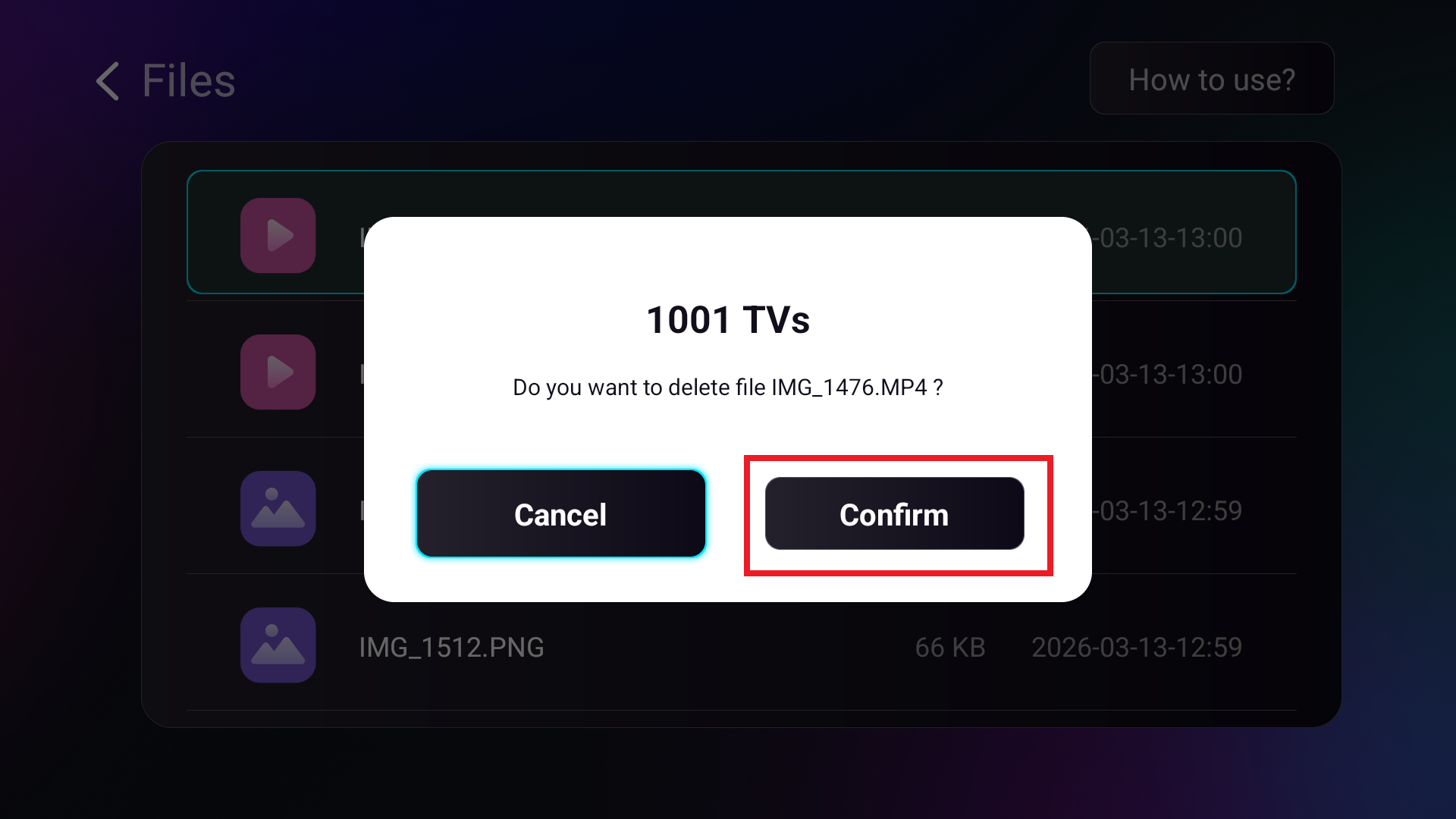
Als je op de pagina “Bestanden’ van 1001 TVs één bestand wilt verwijderen, houd je de OK-knop op de afstandsbediening van je tv lang ingedrukt om het gewenste bestand te selecteren, en druk je vervolgens op “Bevestig” om het te verwijderen.
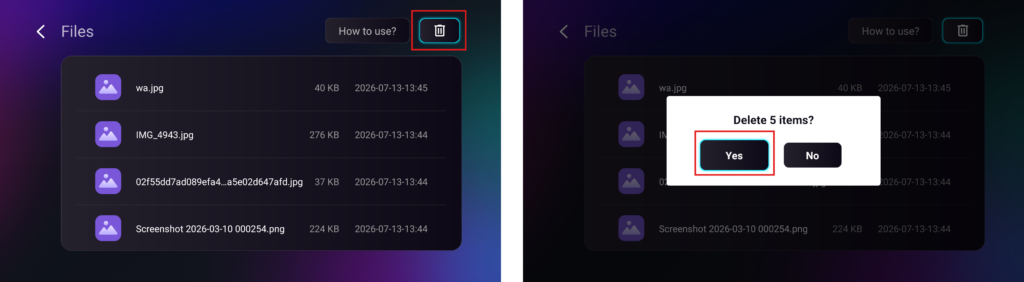
Om alle bestanden in één keer te verwijderen, klik je op de prullenbakknop en druk je vervolgens op “Ja” om te bevestigen.
Waarom 1001 TVs gebruiken?
Snel, privé en gebruiksvriendelijk
Lokale overdracht, geen cloud nodig
Geen login of account vereist
Hulp nodig?
Als je problemen ondervindt, kun je contact opnemen met ons ondersteuningsteam:
- Meer gidsen: Handleiding
- E-mail: 1001tvs@nero.com
- Website: www.1001tvs.com