Modalità schermo verticale su Android TV: Specchio, condivisione e divertimento sul grande schermo
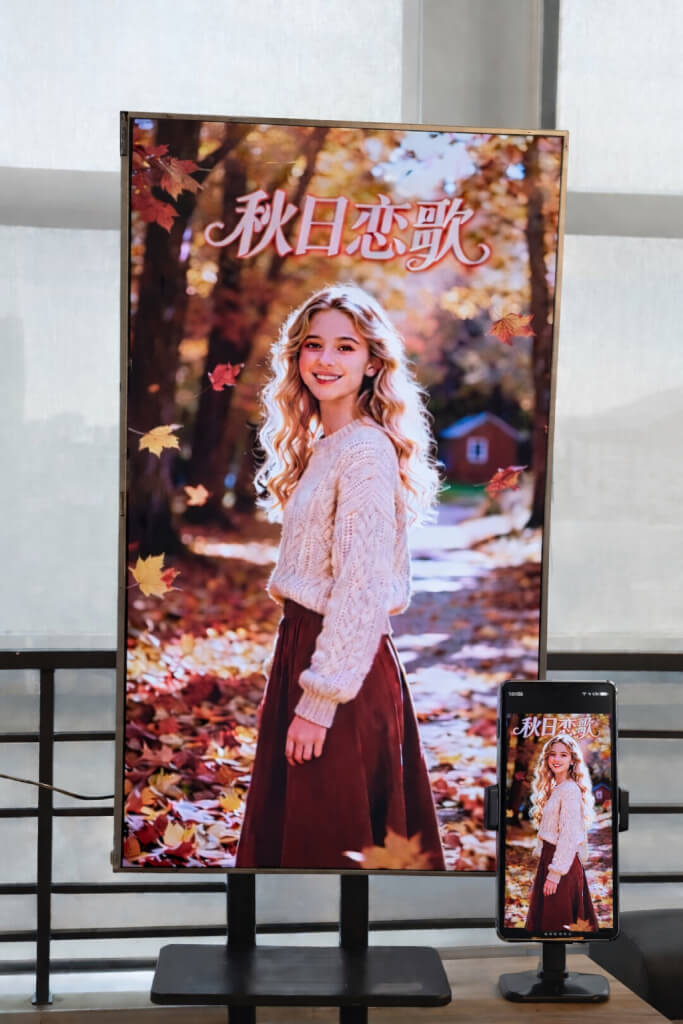
Con 1001 TVs, non siete più limitati al tradizionale mirroring orizzontale.
Ora potete godere di un'esperienza di visione verticale completamente ottimizzata sul vostro Android TV.
Che si tratti di guardare brevi video, navigare sui social media, condividere album o trasferire file, l'1001 TVs rende tutto più fluido e semplice sul grande schermo.
1. Installare 1001 TVs su Android TV
Scaricare e installare Applicazione 1001 TVs sia sul telefono che su Android TV.
Assicurarsi che il televisore e il dispositivo mobile siano collegati alla stessa rete Wi-Fi.
📥 App TV: Come installare l'1001 TVs sul televisore
📱 App iOS: Scarica da App Store
📱 Applicazione Android: Scarica da Google Play
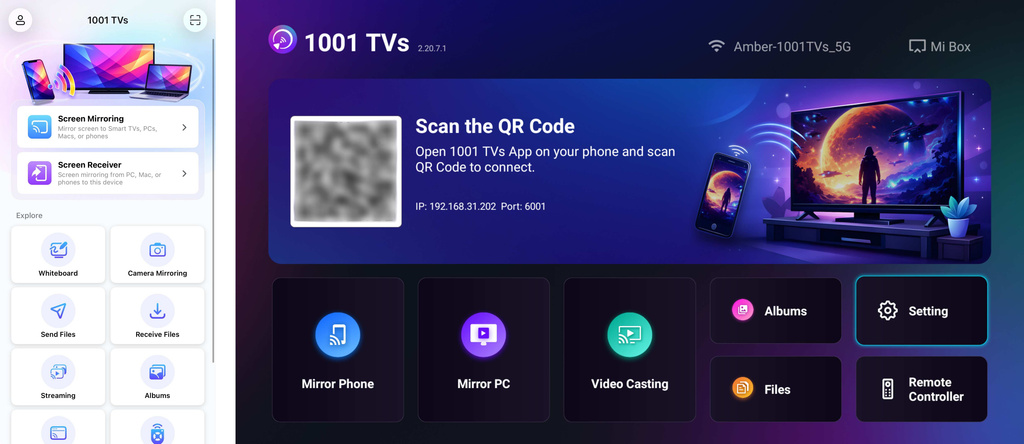
Aprire l'applicazione 1001 TVs sul televisore e andare su Impostazione.
2. Regolare l'orientamento dello schermo
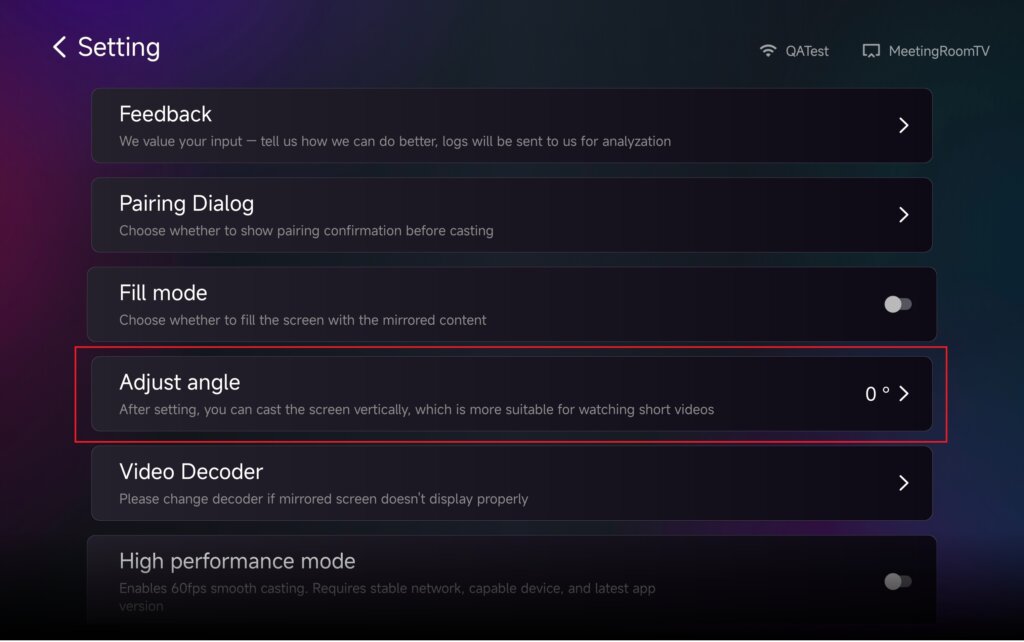
In Impostazione, selezionare Regolare l'angolo.
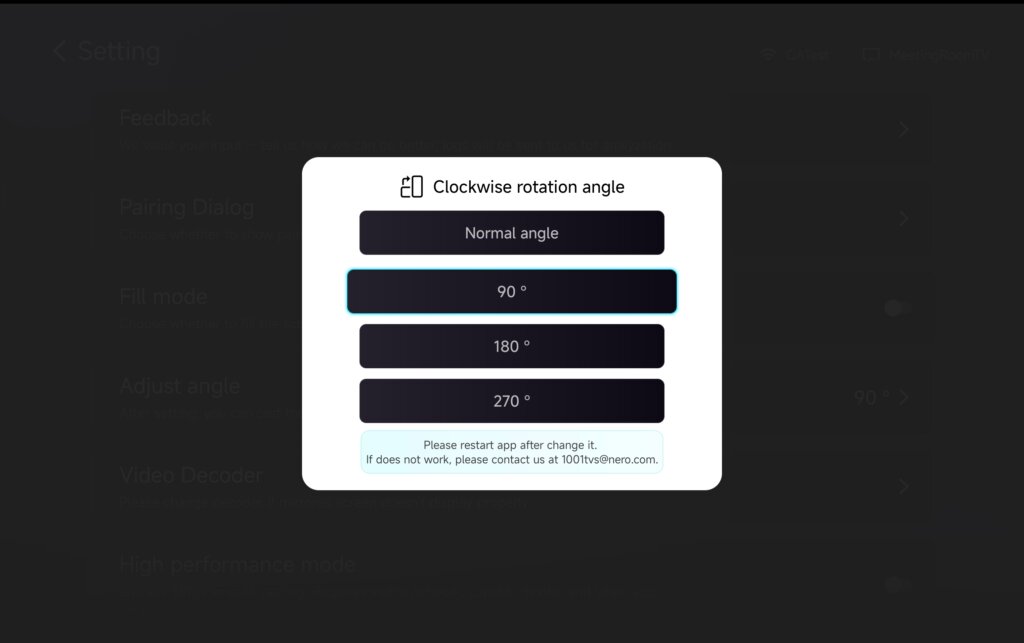
Regolare l'angolo per attivare la modalità verticale in base alle proprie esigenze.
Dopo aver modificato l'angolo, si prega di riavvio l'applicazione per applicare le modifiche.
3. Utilizzare la modalità verticale con il mirroring, il trasferimento di file e gli album
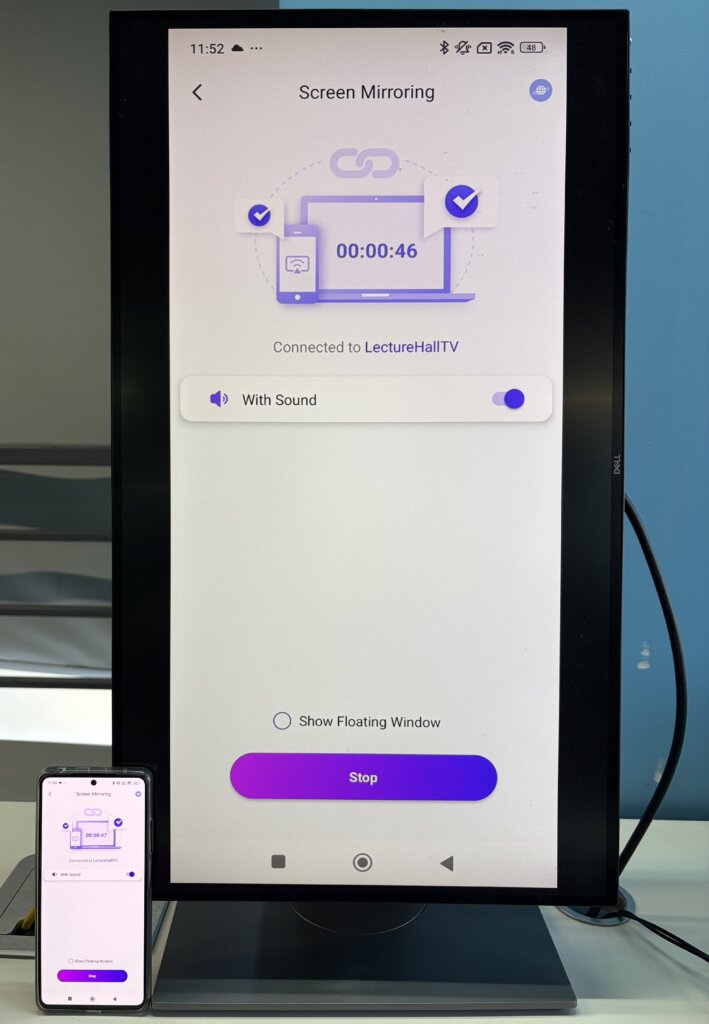
Mirroring dello schermo
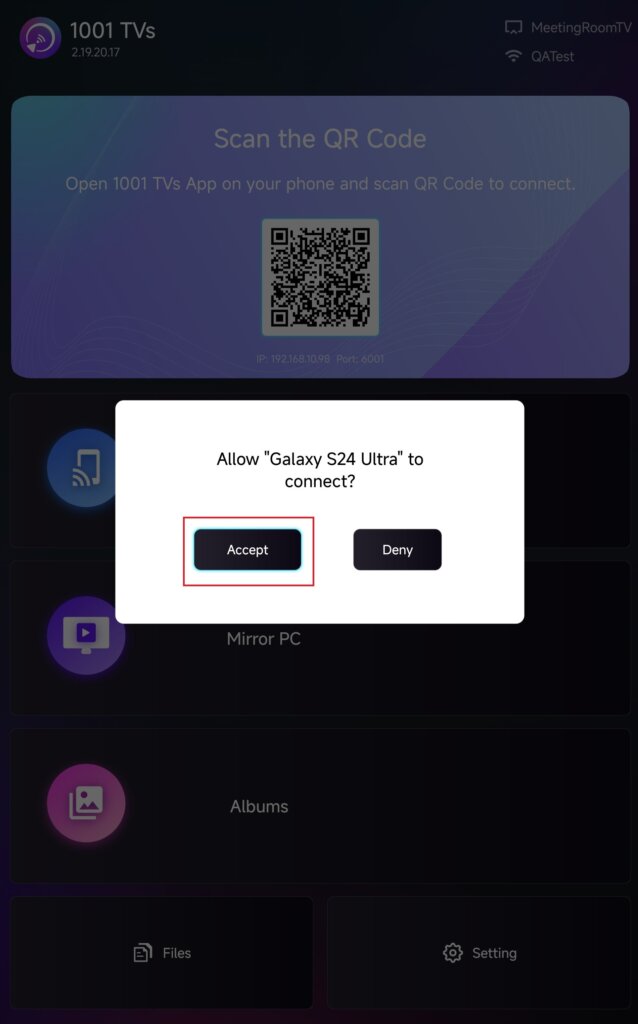
Selezionare il televisore dall'elenco dei dispositivi o scansionare il codice QR visualizzato sullo schermo del televisore.
Una volta collegati, toccare Accettare sul televisore per avviare il mirroring.
Invia i file
Selezionare il televisore dall'elenco dei dispositivi per stabilire una connessione.
Quindi toccare Inviare e scegliere i file da trasferire.
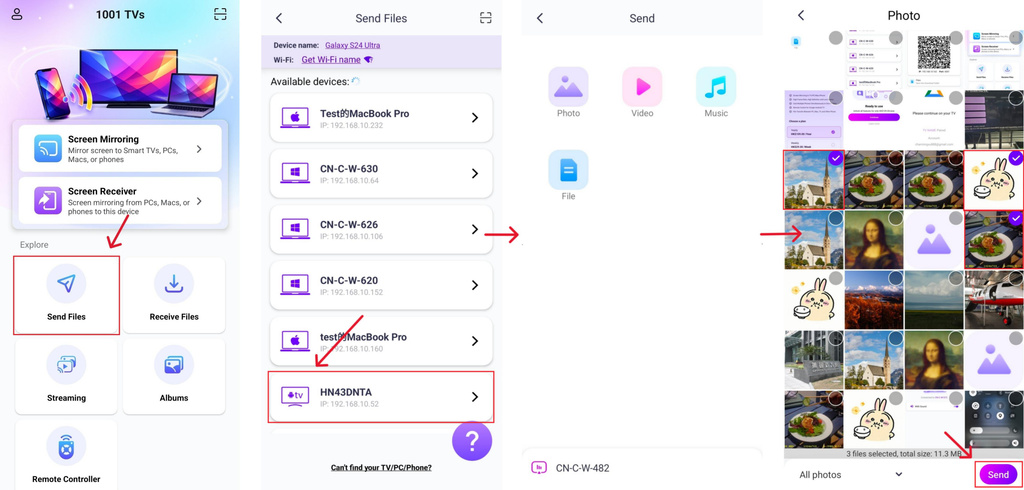
I file saranno consegnati direttamente sul televisore e pronti per essere aperti.
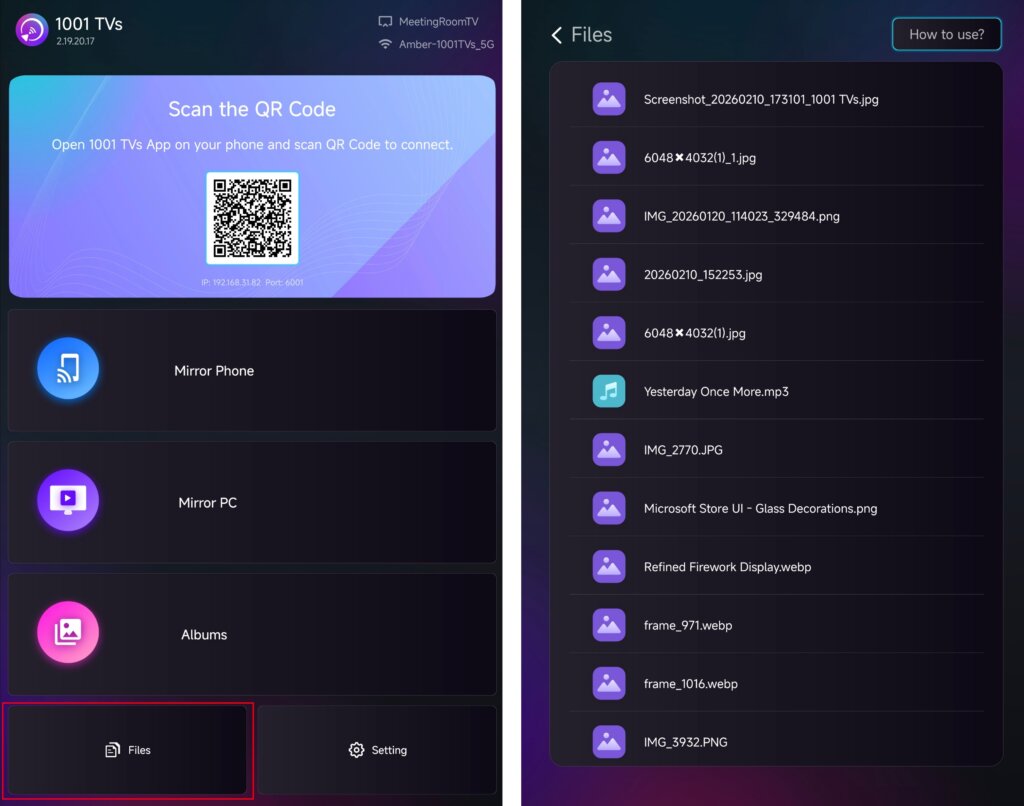
Per istruzioni dettagliate, consultare il tutorial: Inviare file alla TV dal telefono
Album su schermo
Selezionare il televisore dall'elenco dei dispositivi e caricare le foto o i video dal telefono.
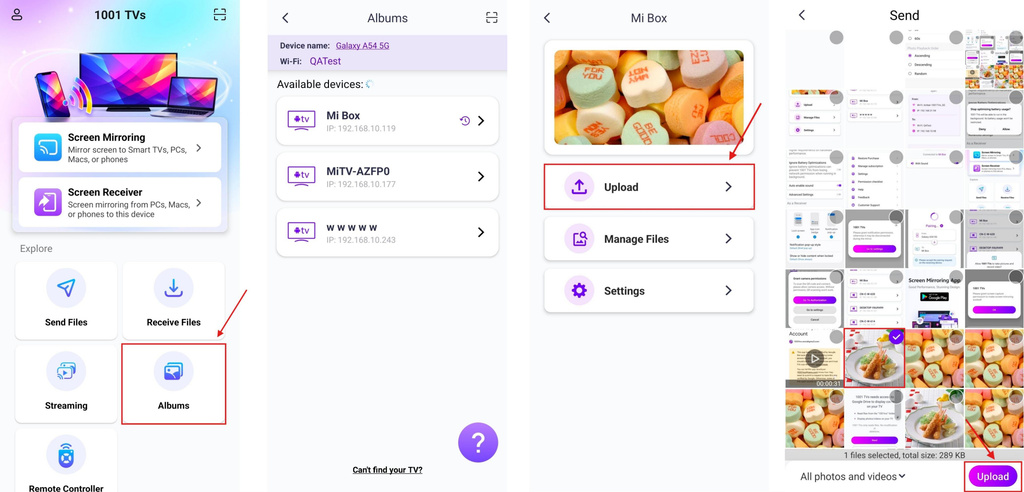
Sul televisore, aprire Album su schermo per sfogliare e riprodurre i contenuti caricati in qualsiasi momento.
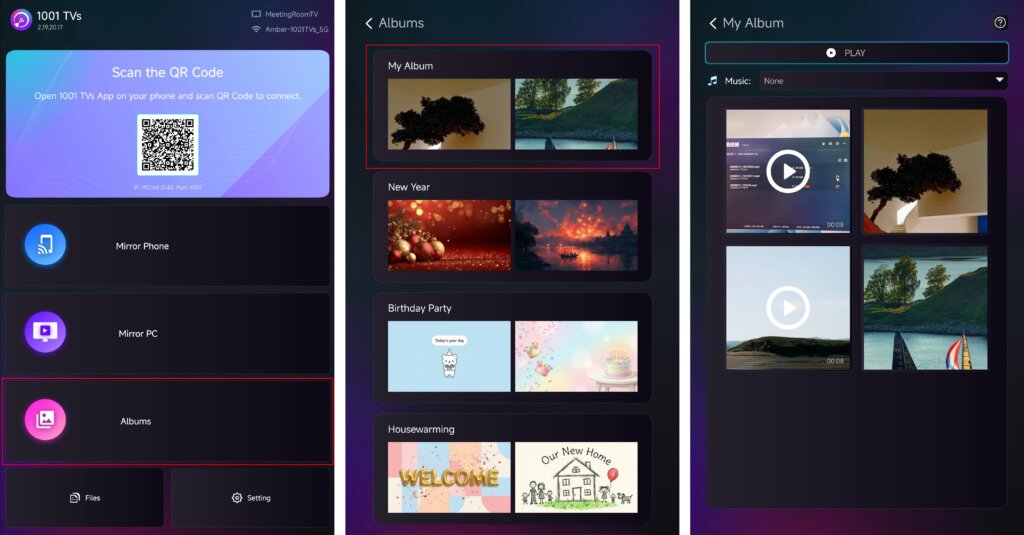
Per istruzioni dettagliate, consultare il tutorial: Come condividere la presentazione di casa/album di famiglia dal telefono alla TV
Streaming
✅ Supportato su Android TV 2.20.2.0+
Selezionate il vostro televisore dall'elenco dei dispositivi e scegliete il contenuto che desiderate trasmettere in streaming.
La riproduzione dei contenuti multimediali sul televisore inizierà automaticamente, consentendo di goderne su uno schermo più grande.
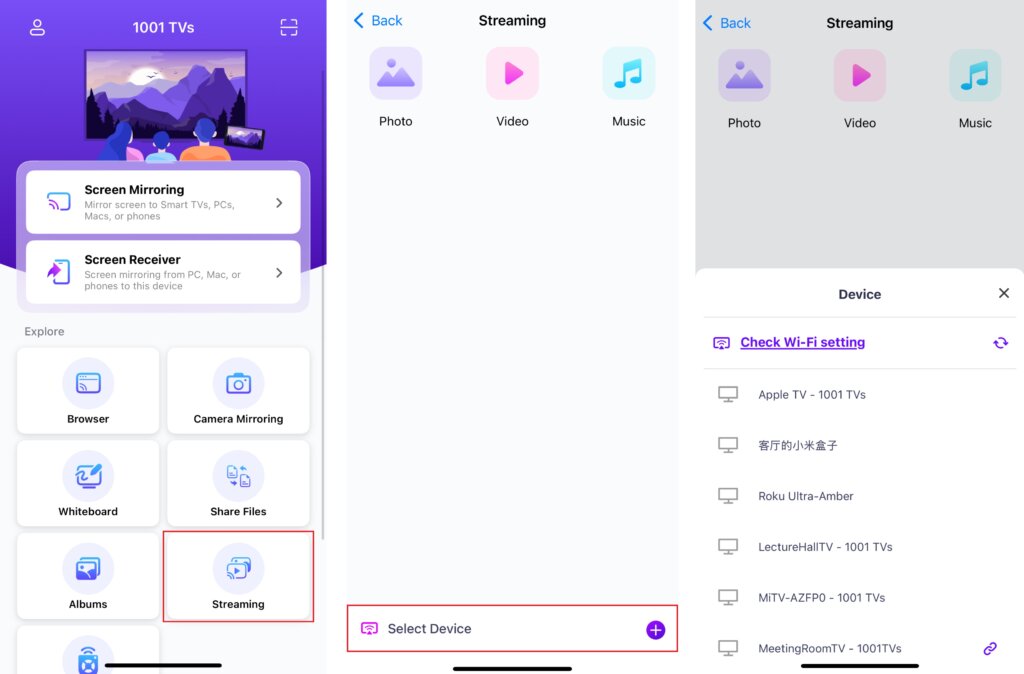
Per istruzioni dettagliate, consultare il tutorial: Come trasmettere file multimediali dal telefono alla TV
4. Ridimensionare il contenuto dello schermo
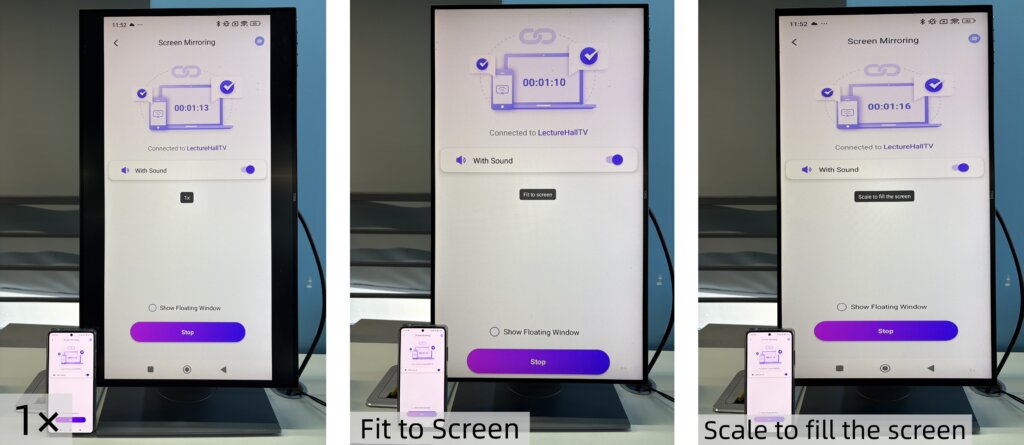
Per regolare con precisione le dimensioni del contenuto visualizzato, premere il tasto Su e In basso sul telecomando del televisore.
È possibile passare da una modalità di visualizzazione all'altra:
- 1 × - Visualizzazione a dimensione originale
- Adatta allo schermo - Si ridimensiona automaticamente per riempire lo schermo mantenendo il rapporto d'aspetto originale.
- Scala per riempire lo schermo - Allunga l'immagine per riempire completamente lo schermo
- 2× / 3× - Zoom per una visione più ravvicinata
Selezionare la modalità di visualizzazione più adatta alle proprie esigenze.
Nota:
Le modalità di ridimensionamento sono pienamente supportate in Mirroring dello schermo.
Non sono supportati in Streaming.
In File e Album su schermo, Lo zoom 2× e 3× non è disponibile.
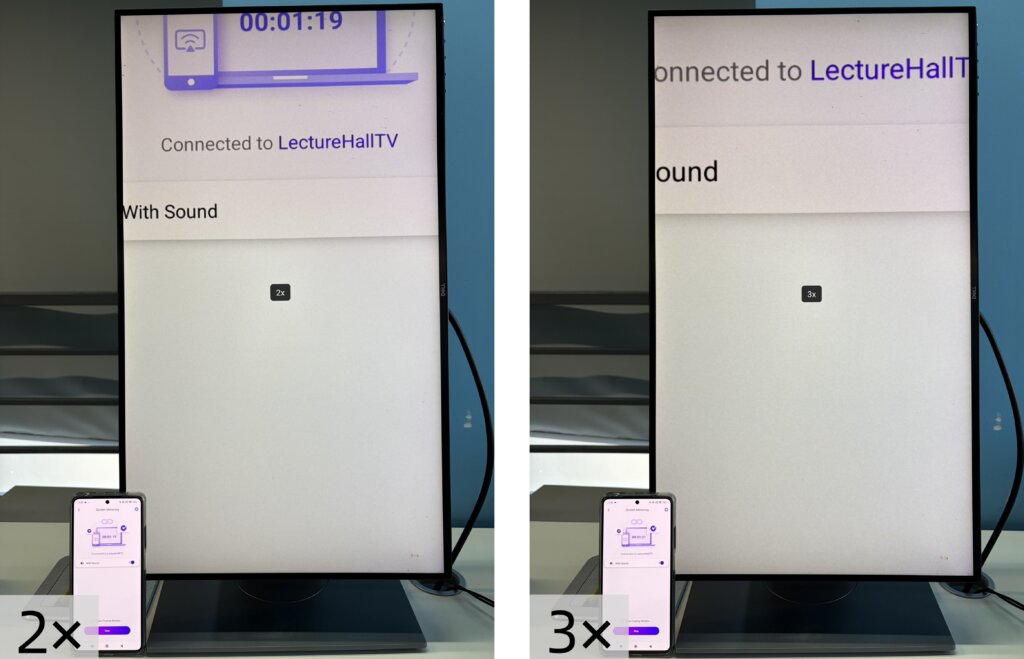
5. Godetevi la modalità verticale
Il gioco è fatto. Avviate il mirroring o la condivisione di contenuti in modalità verticale e godetevi una nuova esperienza di visione sul vostro TV.
Ottieni ora 1001 TVs!
📥 App TV: Come installare l'1001 TVs sul televisore
📱 App iOS: Scarica da App Store
📱 Applicazione Android: Scarica da Google Play

Leggi di più
 iOS: Come risolvere il problema delle notifiche delle app mancanti durante il mirroring dello schermo
Perché mancano le notifiche Quando si esegue il mirroring dello schermo dell'iPhone, è possibile che le notifiche provenienti da altre app non vengano visualizzate sullo schermo in mirroring. Ciò può accadere...
iOS: Come risolvere il problema delle notifiche delle app mancanti durante il mirroring dello schermo
Perché mancano le notifiche Quando si esegue il mirroring dello schermo dell'iPhone, è possibile che le notifiche provenienti da altre app non vengano visualizzate sullo schermo in mirroring. Ciò può accadere...
 Come risolvere il problema del messaggio pop-up “È necessario abilitare l’ID virtuale”
Se utilizzi uno smartphone o un tablet Xiaomi o Redmi, all'avvio dell'app potrebbe apparire un messaggio pop-up con la dicitura "È necessario abilitare l'ID virtuale"...
Come risolvere il problema del messaggio pop-up “È necessario abilitare l’ID virtuale”
Se utilizzi uno smartphone o un tablet Xiaomi o Redmi, all'avvio dell'app potrebbe apparire un messaggio pop-up con la dicitura "È necessario abilitare l'ID virtuale"...

