检测R浏࢜器语言为中文,EVENTUALE,EVENTUALE,EVENTUALE,EVENTUALE点此切换到中文页面->

Specchio dello schermo a
Apple TV

Trasforma la vostra Apple TV in un ricevitore di screen mirroring per iPhone, iPad, dispositivi Android, e PC.

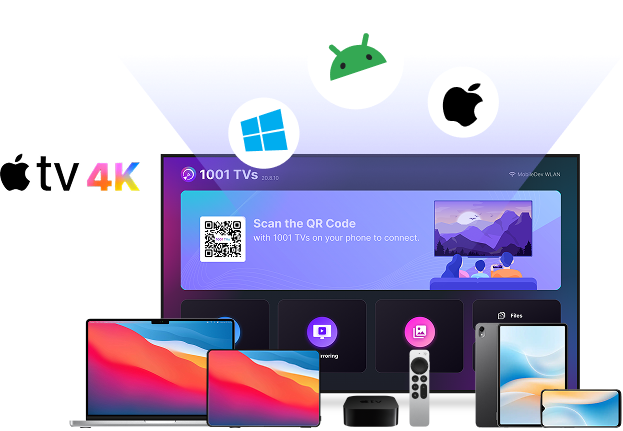
Specchio dello schermo su Apple TV
5M+ Utenti globali
10M+ Download totali
4.0 Valutazione Apple Store
Apple TV Progettato per Apple TV

Come fare il mirroring dello schermo su Apple TV?

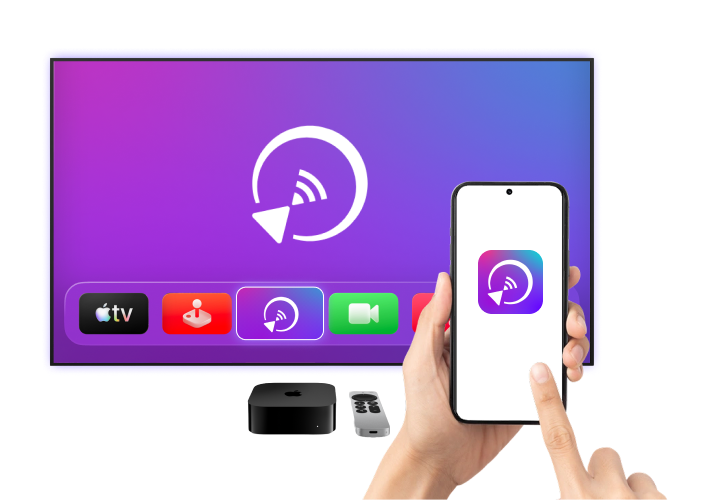
Iniziate a utilizzare il mirroring dello schermo su Apple TV in soli 3 semplici passaggi.
Specchio dello schermo su Apple TV
1
Installare
Installate 1001 TVs sulla vostra Apple TV e sul vostro telefono, dispositivo Android o PC.
2
Collegare
Assicuratevi che entrambi i dispositivi siano collegati alla stessa rete Wi-Fi. Sul telefono o sul computer, selezionare “Screen Mirroring” e scegliere l'Apple TV.
3
Specchio
Toccate “Avvia” per eseguire immediatamente il mirroring dello schermo su Apple TV.

Eseguire il mirroring di qualsiasi dispositivo su Apple TV

Un'applicazione di mirroring potente e multipiattaforma costruita per Apple TV.
Casting di iPhone e iPad su Apple TV

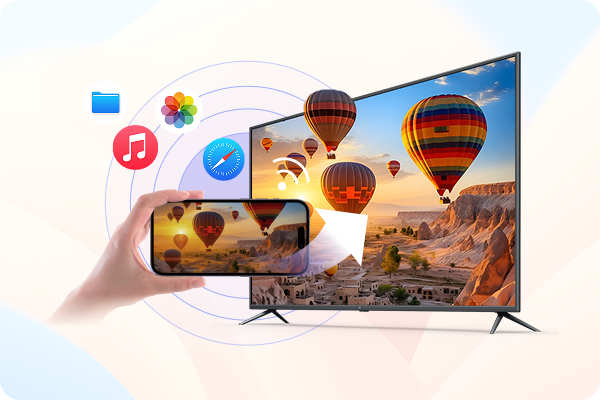
Guardare video o foto su uno schermo piccolo può sembrare limitante.

Effettua il mirroring del tuo iPhone, iPad o dispositivo Android su Apple TV in modalità wireless tramite Wi-Fi e godetevi tutto su uno schermo più grande e più chiaro.

controllatoMirroring multipiattaforma senza soluzione di continuità: Collegare iPhone, iPad o Android ad Apple TV in modo semplice e veloce.
controllatoPiù grande visualizzazione su schermo: Trasmettete video in streaming, condividete foto, utilizzate le app e visualizzate i contenuti in modo fluido sul vostro TV.

Mirroring di PC e Mac su Apple TV

Utilizzate l'1001 TVs per eseguire il mirroring del vostro PC o Mac Windows su Apple TV e trasformare il vostro televisore in uno schermo wireless. un display wireless.

controllatoCondivisione wireless dello schermo del desktop: Visualizzate lo schermo di Windows o macOS su Android TV senza cavi HDMI o porte limitate.
controllatoOpzioni di visualizzazione flessibili: Specchiate il vostro schermo per presentazioni e riunioni o estendere l'area di lavoro per il multitasking su un display più grande.
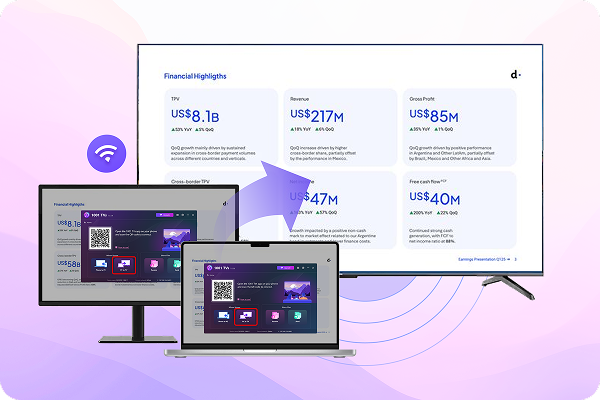
Mirroring di PC e Mac su Apple TV

Duplicazione Schermo, Infinite possibilità

Istruzione, intrattenimento o lavoro: godetevi il mirroring dello schermo senza soluzione di continuità ovunque con 1001 TVs.

Istruzione

Istruzione

Le lezioni e le diapositive vengono proiettate su Apple TV per un insegnamento chiaro e su grande schermo.

Centri commerciali e negozi al dettaglio

Centri commerciali e negozi al dettaglio

Visualizzate le promozioni e la segnaletica digitale sugli schermi di Apple TV.

Ristoranti e servizi alimentari

Ristoranti e servizi alimentari

Mostra i menu e le schermate delle ordinazioni su Apple TV in tempo reale.

Scarica

Più di un semplice mirroring dello schermo

Funzioni avanzate di screen mirroring progettate per Apple TV.

Slideshow di foto

Trasformate le foto in una presentazione fluida e su grande schermo su Apple TV.

Trasferimento file

Inviate foto, video e documenti ad Apple TV per una facile visualizzazione e condivisione.

Supporto e aggiornamenti del sistema

specifiche Specifiche tecniche
Sistemi operativi supportati Windows, Mac, Android, iOS
Requisiti di sistema Apple TV
cosa c'è di nuovo Cosa c'è di nuovo?
2.0.27
  • - Aggiunta la funzione album per facilitare la navigazione delle foto su Apple TV
  • - Supporto per il download di sfondi direttamente dal server
  • - Aggiunta la memoria della modalità di accoppiamento nelle impostazioni.
Domande frequenti
Posso provarlo?
1001 TVs offre una prova gratuita a tempo limitato con accesso completo e illimitato alle funzioni premium come il mirroring dello schermo, il trasferimento di file e l'album.
Per continuare a usufruire del servizio, è sufficiente passare a un abbonamento una volta terminata la prova.
Come si installa l'applicazione 1001 TVs?
È possibile trovarla cercando "1001 TVs" nei seguenti app store:
- Apple App Store (per iPhone, iPad, Mac, Apple TV)
- Microsoft Store (per Windows)
- Google Play (per telefoni, tablet e TV Android)
Come faccio a cancellare l'abbonamento?
Annullare un abbonamento su iOS
-  Aprire l'applicazione Impostazioni → il proprio nome → Abbonamenti → l'abbonamento → Annulla abbonamento
Annullare un abbonamento su Google Play
- Aprire l'applicazione Google Play Store → Immagine del profilo in alto a destra in alto a destra → Pagamenti e abbonamenti → Abbonamenti → l'abbonamento → Annulla l'abbonamento → Confermare l'annullamento
Come contattarci?
Contattateci all'indirizzo 1001tvs@nero.com.
1001 TVs
Duplica, condividi, connetti — tutto in un’app.
Scarica