Soluzioni di screen mirroring per gli studenti

Per gli studenti universitari di oggi, il mirroring dello schermo è un must. Con i documenti di ricerca che affollano il piccolo schermo del portatile, le lezioni di Zoom che richiedono un'attenzione a schermo diviso e i progetti di gruppo che necessitano di collaborazione in tempo reale, un solo schermo non basta. Gli strumenti di screen mirroring consentono di estendere lo schermo a un televisore o a un monitor, di distribuire il lavoro su più schermi e di trasformare le caotiche sessioni di studio in flussi di lavoro organizzati e produttivi.
Soluzioni di screen mirroring per gli studenti
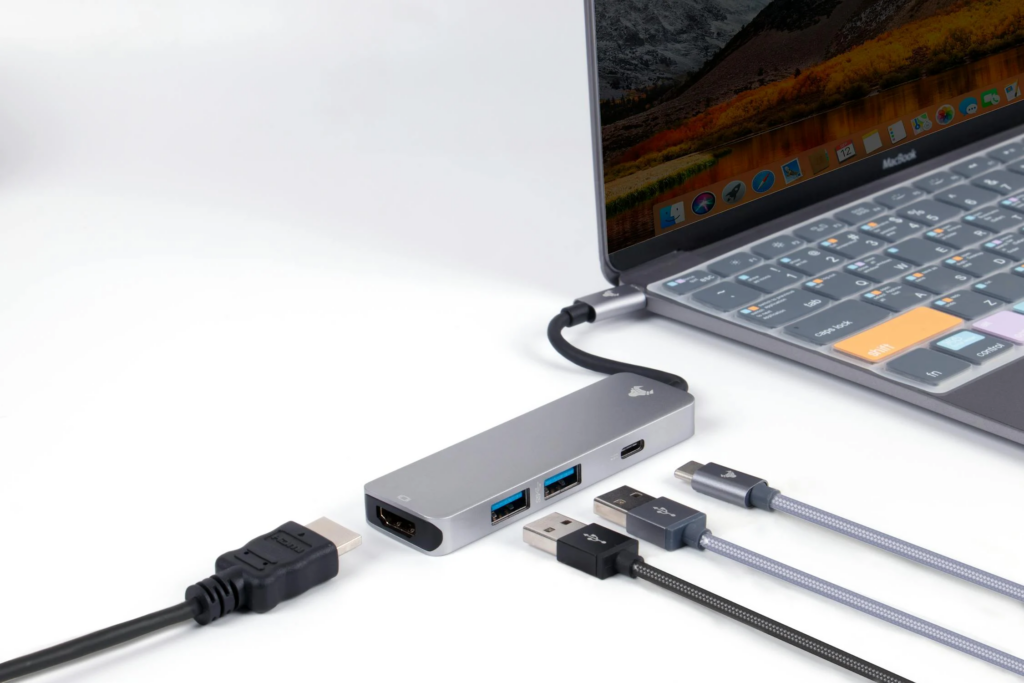
1️⃣Using un cavo HDMI
L'HDMI consente di trasmettere e proiettare l'uscita audio e video non compressa del computer in alta definizione. È un'opzione semplice e affidabile per chi ha bisogno di un'uscita di alta qualità.
Impostazione:
1. Collegare il cavo HDMI al computer portatile e allo schermo.
2. Commutare la sorgente di ingresso sul televisore/monitor.
Limitazioni:
❌ Legato a una configurazione fissa, senza libertà wireless.
❌ Richiede porte HDMI su entrambi i dispositivi (problematico per gli ultrabook più recenti).
2️⃣Using 1001 TVs senza fili
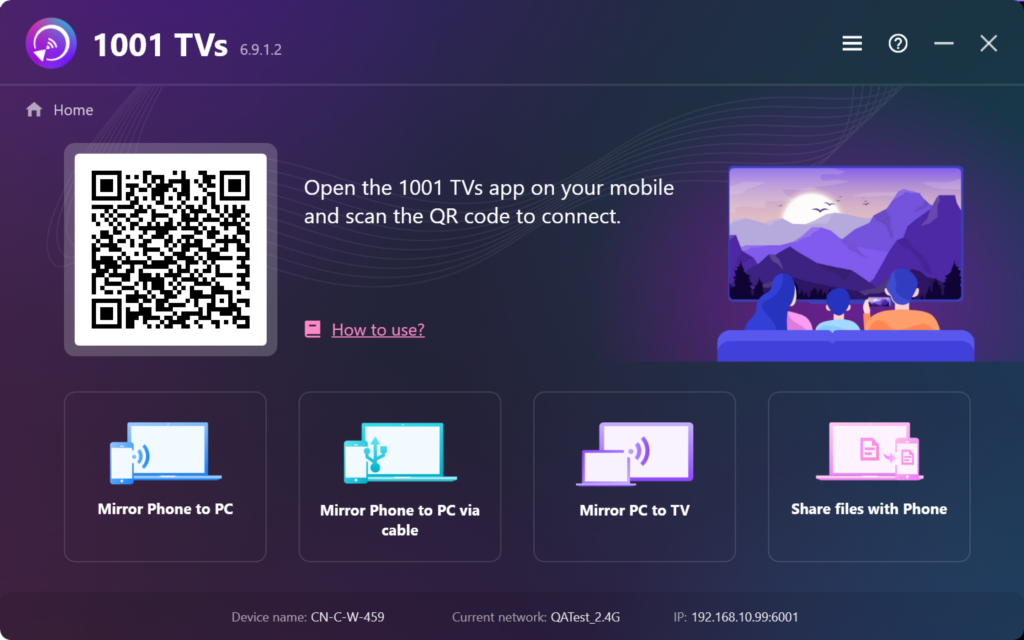
Il nostro consiglio principale per gli studenti è 1001 TVsUno strumento unico per il mirroring dello schermo. Con 1001 TVs è possibile estendere in modalità wireless lo schermo a un televisore, a un PC o a un Mac, perfetto per progetti di gruppo, redazione di documenti e sessioni di studio collaborativo.
Impostazione:
1. Collegare i dispositivi allo stesso Wi-Fi.
2. Installare e aprire 1001 TVs su entrambi i dispositivi.
3. Avviare il mirroring dello schermo.
Caratteristiche principali:
Mirroring wireless multidispositivo
Supporto multipiattaforma
✅ Prestazioni fluide e affidabili
✅ Sicuro e senza pubblicità
Casi d'uso reali:
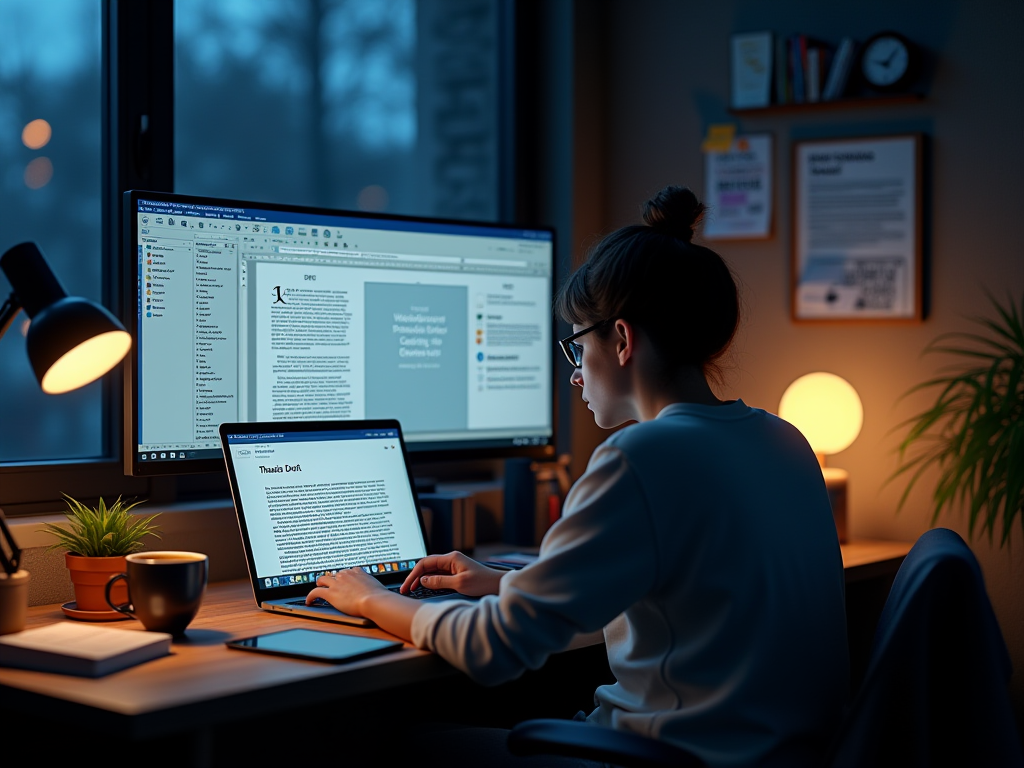
1️⃣ Il salvataggio della tesi durante la notte
Scenario: Siete sepolti sotto più di 20 schede di ricerca, cercando di finire un documento sul piccolo schermo del vostro portatile da 13 pollici.
Soluzione:
- Duplica lo schermo del tuo portatile su un monitor da 27 pollici utilizzando 1001 TVs.
- Impostare un flusso di lavoro a schermo diviso:
- Schermo principale: Microsoft Word per la scrittura e l'editing.
- Schermo esteso: PDF di ricerca, citazioni Zotero, schede del browser e appunti: tutto in piena vista.
2️⃣ Classe Zoom + padronanza della scrittura degli appunti
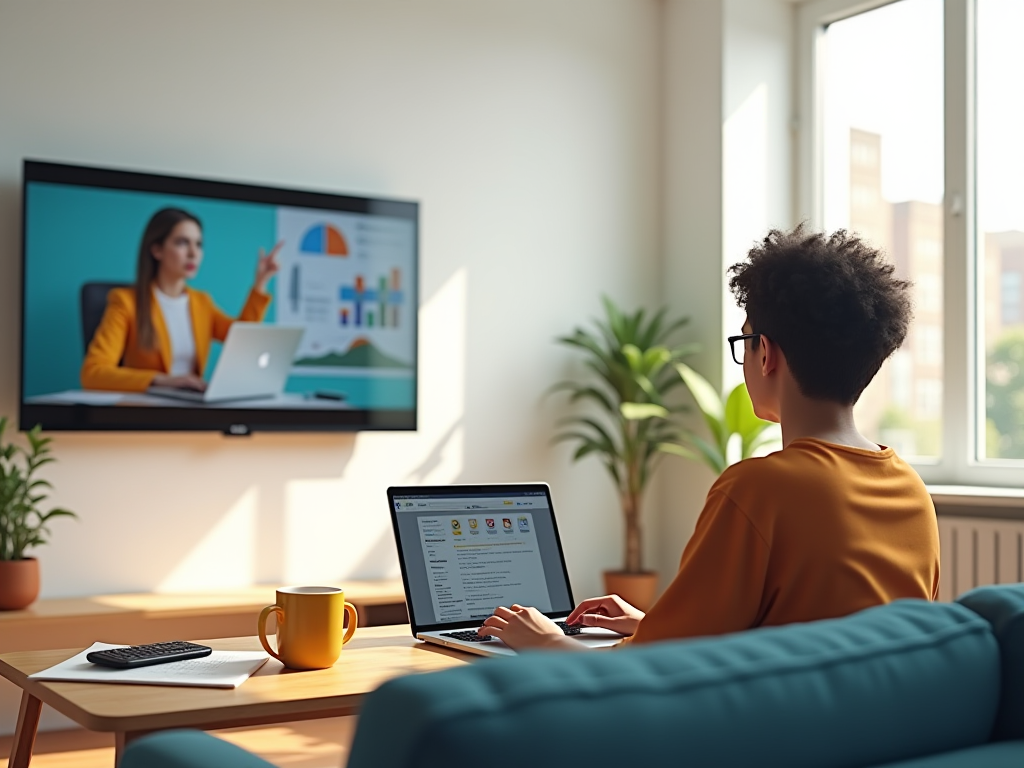
Scenario: Il vostro professore scorre velocemente le diapositive e voi fate fatica a tenere il passo mentre prendete appunti.
Soluzione:
- Utilizzo 1001 TVs per trasmettere la lezione di Zoom al televisore, in modo che il portatile sia libero di prendere appunti.
- Rimanere concentrati senza cambiare finestra:
- TV: Seguite le diapositive della lezione e le annotazioni in tempo reale.
- Computer portatile: Note organizzate + ricerche rapide su Google.
Sconto sull'istruzione
Ed ecco un ulteriore bonus per gli educatori: 1001 TVs fornisce un'esclusiva sconti per l'istruzione!
Come candidarsi:
1️⃣ Email 1001tvs@nero.com 📧 con il nome della scuola/organizzazione e il ruolo.
2️⃣ Allegare la prova di idoneità (ad esempio, documento di identità della scuola, e-mail ufficiale o lettera dell'istituto).
3️⃣ Ricevete il vostro codice sconto personalizzato entro 24 ore.
Vuoi il mirroring dello schermo illimitato dal tuo computer?

Leggi di più
 How to Cast Photos from Your Phone to a TV
You can cast phone photos to a compatible TV using AirPlay on iPhone, Google Photos with Chromecast, or 1001 TVs Streaming and Albums. The...
How to Cast Photos from Your Phone to a TV
You can cast phone photos to a compatible TV using AirPlay on iPhone, Google Photos with Chromecast, or 1001 TVs Streaming and Albums. The...
 How to Turn On AirPlay on iPhone in iOS 26 (Screen Mirroring Guide)
To turn on AirPlay screen mirroring in iOS 26, open Control Center, tap the Screen Mirroring button (two overlapping rectangles), and choose your TV...
How to Turn On AirPlay on iPhone in iOS 26 (Screen Mirroring Guide)
To turn on AirPlay screen mirroring in iOS 26, open Control Center, tap the Screen Mirroring button (two overlapping rectangles), and choose your TV...

