सभी प्रीमियम सुविधाएँ अनलॉक करें: सदस्यता कैसे प्राप्त करें
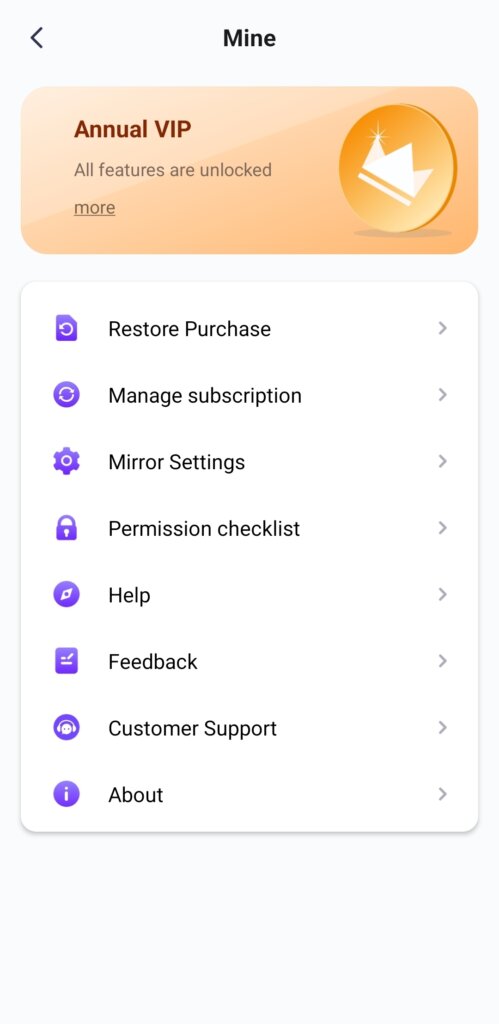
🎁 खरीदने से पहले आज़माएँ
कभी भी विज्ञापन नहीं
हमारे पास कोई विज्ञापन नहीं हैं। 1001 TVs का आधिकारिक संस्करण 100% विज्ञापन-मुक्त है। आप कभी भी कोई विज्ञापन नहीं देखेंगे, चाहे आप मुफ्त परीक्षण पर हों या सशुल्क सदस्यता पर।.
लचीला नि:शुल्क परीक्षण
सभी सुविधाएँ निःशुल्क परीक्षण के लिए उपलब्ध हैं।. . पहले उन्हें आज़माकर देखें — हमें विश्वास है कि आपको हमारा अनुभव अंतर्निहित समाधानों से बेहतर लगेगा।.
कोई निश्चित 15 मिनट या 3 दिन की सीमा नहीं है।.
💎 व्यक्तियों और उद्यमों के लिए प्रीमियम योजनाएँ
हम व्यक्तिगत उपयोगकर्ताओं के लिए प्रीमियम योजनाएँ और उद्यमों के लिए वॉल्यूम लाइसेंसिंग प्रदान करते हैं।.
❓ भुगतान कैसे काम करता है
आपके मुफ्त परीक्षण की अवधि समाप्त होने के बाद, आप प्रीमियम योजना की सदस्यता ले सकते हैं।.
हम पूर्व-भुगतान के लिए मजबूर नहीं करते और न ही जल्दी अपसेलिंग के लिए दबाव डालते हैं। पहले मुफ्त ट्रायल का आनंद लें, और केवल तभी खरीदें जब आपको लगे कि यह आपकी आवश्यकताओं को पूरा करता है।.
हम iOS और Android डिवाइसों के लिए साप्ताहिक, मासिक, वार्षिक और आजीवन सदस्यता विकल्प प्रदान करते हैं। Windows PC और Mac के लिए वार्षिक और आजीवन सदस्यता विकल्प उपलब्ध हैं।.
केवल सशुल्क सदस्यता आवश्यक है प्रेषक की ओर मुकदमे के बाद.
🔄 सदस्यता साझाकरण
आपकी सदस्यता या इन-ऐप खरीदारी विंडोज पीसी, मैक और फोन के बीच साझा नहीं की जाती है।.
हालाँकि, साझाकरण एक ही खाते के पारिस्थितिकी तंत्र के भीतर काम करता है।.
यदि आप एक ही Apple ID से कई iOS डिवाइसों पर लॉग इन करते हैं, तो सदस्यता या इन-ऐप खरीदारी प्रत्येक iOS डिवाइस पर साझा की जा सकती है।.
उसी Google खाते वाले Android उपकरणों, उसी Microsoft खाते वाले Windows उपकरणों, और उसी Apple ID वाले Mac उपकरणों पर भी यही लागू होता है।.
✨ यहाँ ठीक वही है जो आप अनलॉक करेंगे:
यदि आपने iPhone / Android फोन पर भुगतान किया है:
- टीवी / पीसी / मैक / फोन / टैबलेट पर असीमित स्क्रीन मिररिंग
- उच्च फ्रेम दर, उच्च परिभाषा, और कम विलंबता
- वाटरमार्क के बिना पीसी/मैक पर स्क्रीन मिररिंग
- एक ही पीसी/मैक पर एक साथ कई डिवाइस — फोन, कंप्यूटर और टैबलेट — कास्ट करें।
- 5. पीसी, मैक, टीवी, टैबलेट और अन्य फोन में असीमित फ़ाइल स्थानांतरण
- अधिक सुविधाएँ, जिनमें वीडियो कास्टिंग, टीवी एल्बम और टीवी रिमोट कंट्रोल शामिल हैं।
यदि आपने पीसी / मैक पर भुगतान किया है,
- टीवी / पीसी / मैक / फोन / टैबलेट पर असीमित स्क्रीन मिररिंग
- उच्च फ्रेम दर, उच्च परिभाषा, और कम विलंबता
- एक ही समय में अपनी पीसी/मैक स्क्रीन को कई रिसीवरों पर मिरर करें — टीवी, फोन, कंप्यूटर और टैबलेट।
- 5. पीसी, मैक, टीवी, टैबलेट और अन्य फोन में असीमित फ़ाइल स्थानांतरण
- एक ही समय में कई डिवाइसों पर फ़ाइलें भेजें — कंप्यूटर, टीवी, फ़ोन और टैबलेट
यहाँ क्लिक करें 1001 TVs की सभी विशेषताओं का अन्वेषण करने के लिए।.
👤 व्यक्तिगत इन-ऐप खरीदारी गाइड
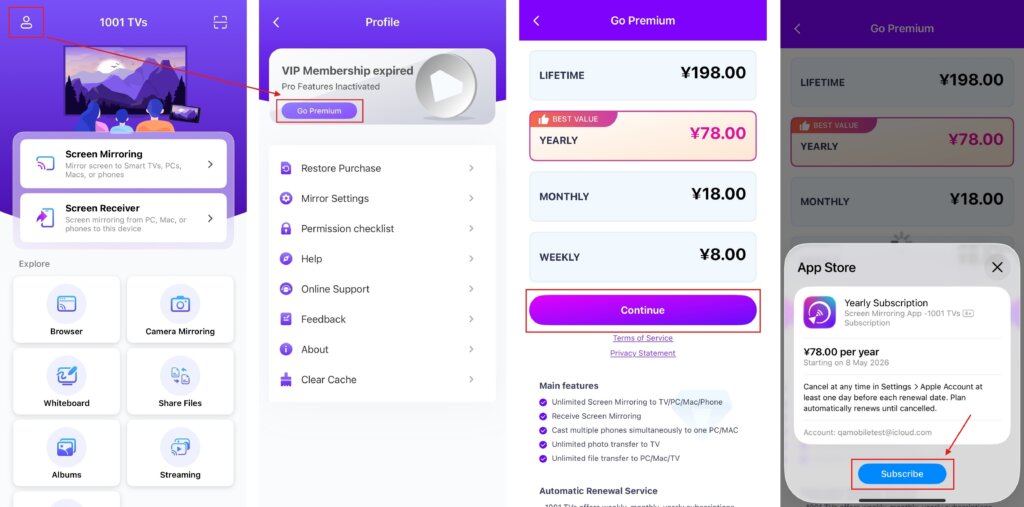
iPhone उपयोगकर्ताओं के लिए:
ऊपर बाएँ कोने में प्रोफ़ाइल आइकन पर टैप करें, फिर टैप करें प्रीमियम पर जाएँ.
अपनी पसंदीदा सदस्यता योजना चुनें और भुगतान पूरा करें ऐप स्टोर.
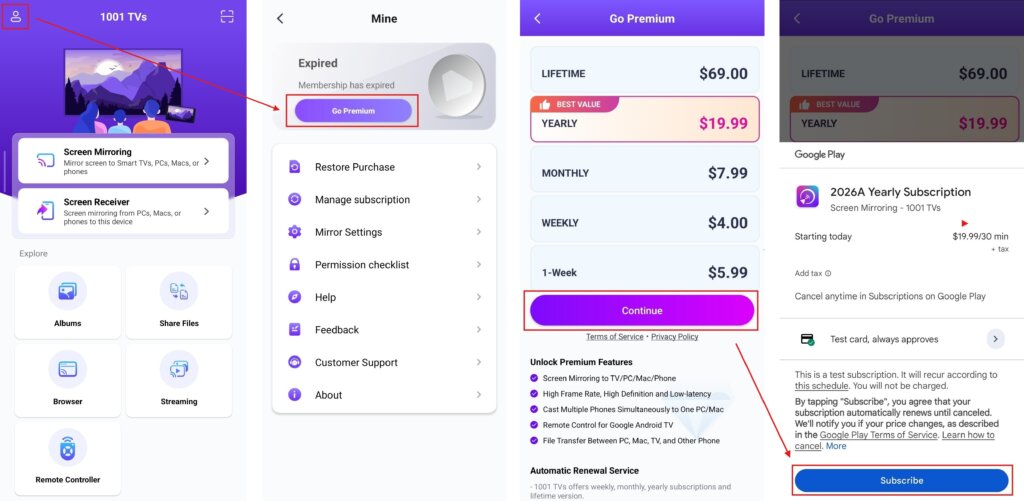
एंड्रॉइड उपयोगकर्ताओं के लिए:
ऊपर बाएँ ओर खनन आइकन पर टैप करें, फिर टैप करें प्रीमियम पर जाएँ.
अपनी पसंदीदा सदस्यता योजना चुनें और के माध्यम से भुगतान पूरा करें गूगल प्ले स्टोर.
Windows पीसी / Mac उपयोगकर्ताओं के लिए:
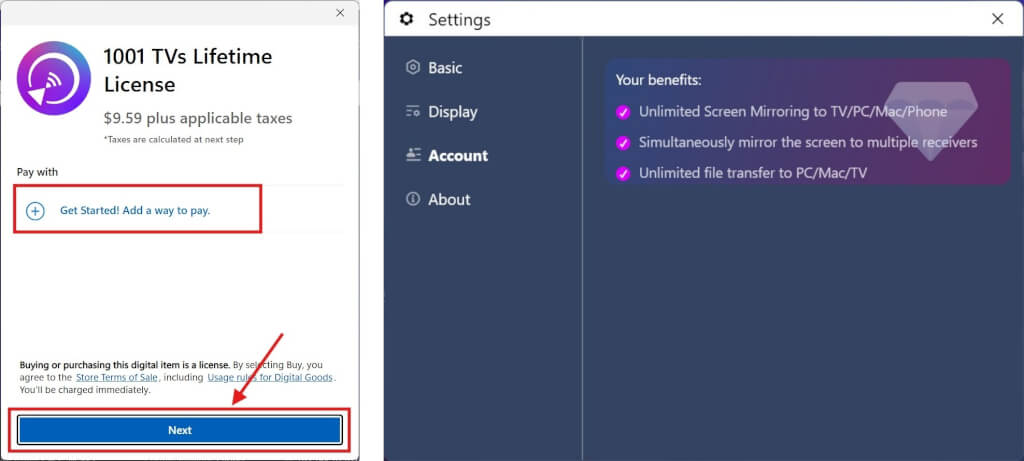
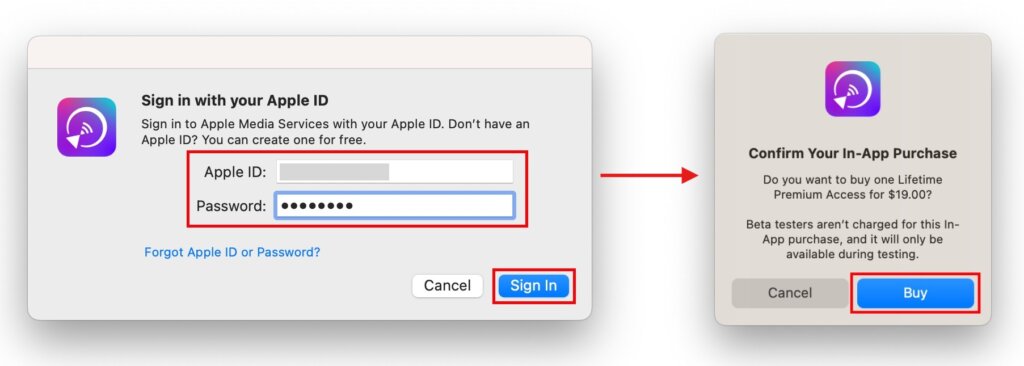
क्लिक अपग्रेड > जारी रखना आपके पीसी / मैक के मुख्य इंटरफ़ेस पर।.
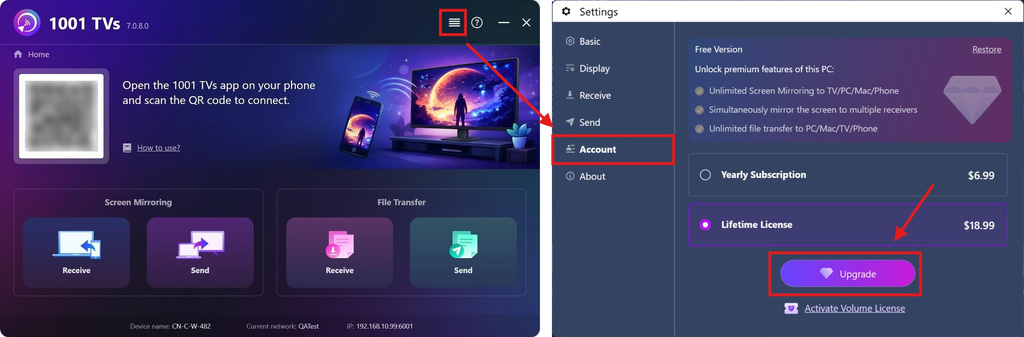
पीसी: में भुगतान पूरा करें माइक्रोसॉफ्ट स्टोर.
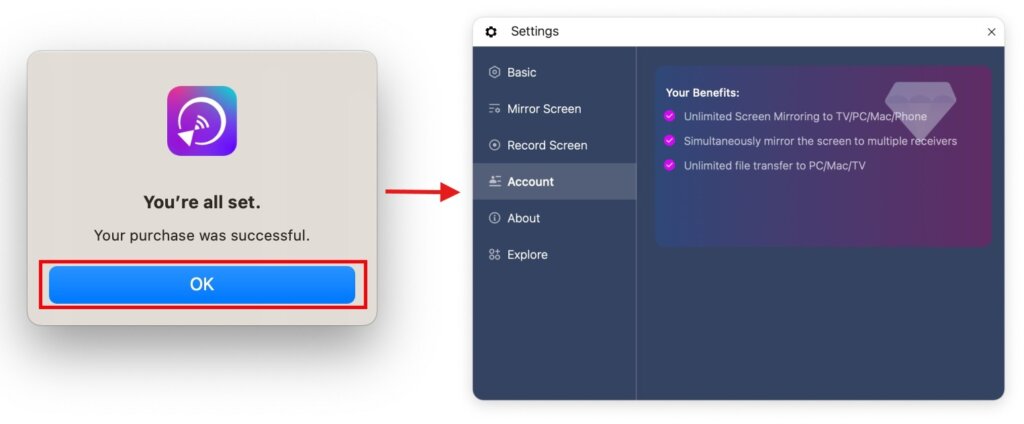
मैक: भुगतान पूरा करें ऐप स्टोर.
🏢 वॉल्यूम लाइसेंस खरीदने के लिए
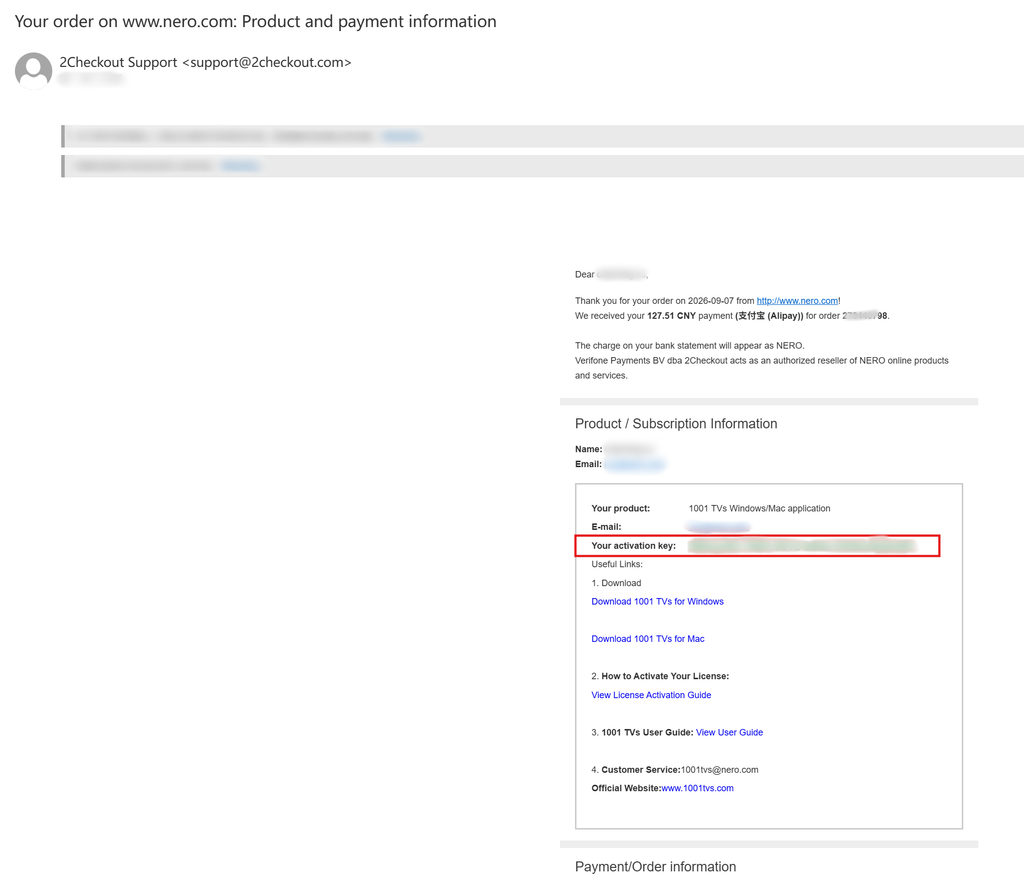
कृपया 2Checkout वेबसाइट पर जाएँ:
https://store.nero.com/order/checkout.php?PRODS=54178147&QTY=1&CART=1&CARD=2&ORDERSTYLE=nLW0oJTfpnQ=
लाइसेंस सक्रियण के लिए, कृपया मार्गदर्शिका देखें:
उपरोक्त कीमतें केवल संदर्भ के लिए हैं।.
⭐ बेझिझक हमसे संपर्क करें: 1001tvs@nero.com

और पढ़ें
 एंटरप्राइज़ सदस्यों के लिए: वॉल्यूम लाइसेंस कैसे सक्रिय करें
यह मार्गदर्शिका उन ग्राहकों के लिए है जो पीसी/मैक पर 1001 TVs सदस्यता के लिए वॉल्यूम लाइसेंस खरीदना और सक्रिय करना चाहते हैं। 1. के लिए…
एंटरप्राइज़ सदस्यों के लिए: वॉल्यूम लाइसेंस कैसे सक्रिय करें
यह मार्गदर्शिका उन ग्राहकों के लिए है जो पीसी/मैक पर 1001 TVs सदस्यता के लिए वॉल्यूम लाइसेंस खरीदना और सक्रिय करना चाहते हैं। 1. के लिए…
 1001 TVs के लिए कोड कैसे रिडीम करें
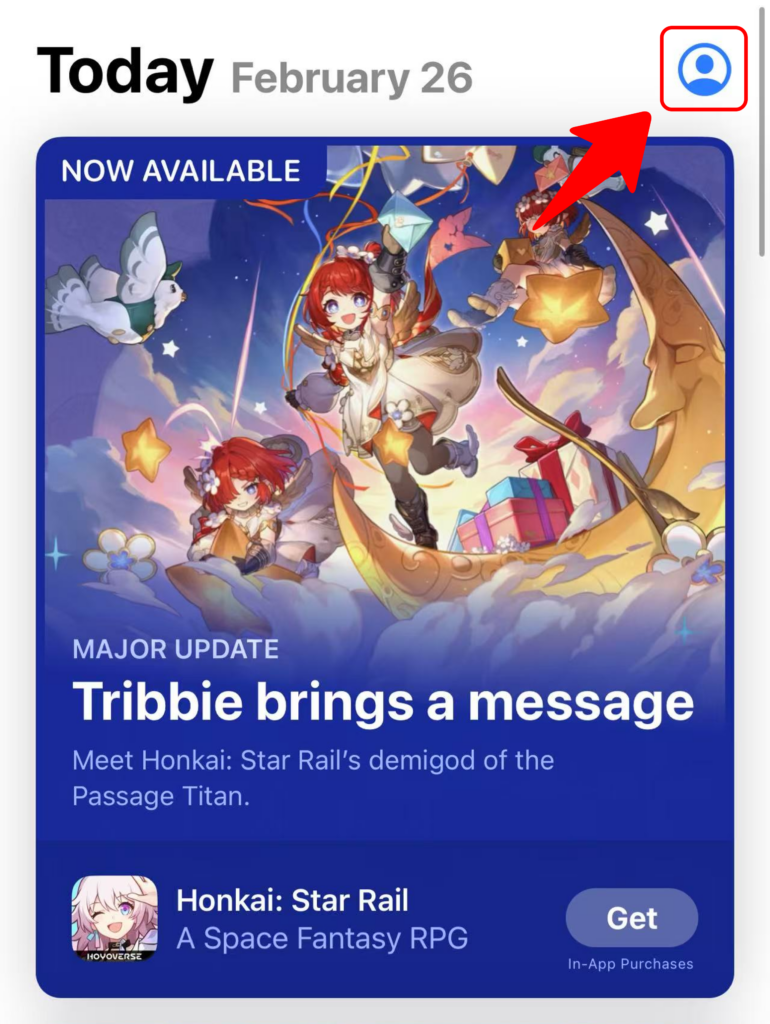
ऐप स्टोर (iPhone/iPad) पर रिडीम करें 1️⃣ अपने iPhone या iPad पर ऐप स्टोर ऐप खोलें। 2️⃣ लॉगिन बटन या अपनी प्रोफ़ाइल पर टैप करें…
1001 TVs के लिए कोड कैसे रिडीम करें
ऐप स्टोर (iPhone/iPad) पर रिडीम करें 1️⃣ अपने iPhone या iPad पर ऐप स्टोर ऐप खोलें। 2️⃣ लॉगिन बटन या अपनी प्रोफ़ाइल पर टैप करें…

