
[विंडोज] पीसी स्क्रीन को टीवी पर मिरर कैसे करें
1. एक ही वाई-फाई से कनेक्ट करें
सबसे पहले, सुनिश्चित करें कि आपका एंड्रॉइड स्मार्ट टीवी, एंड्रॉइड टीवी बॉक्स और पीसी एक ही वाई-फाई नेटवर्क से जुड़े हुए हैं।.
सर्वोत्तम प्रदर्शन के लिए, इसका उपयोग करें 5 GHz वाई-फाई नेटवर्क विलंब को कम करने और स्थिरता में सुधार करने के लिए।.
2. दोनों डिवाइसों पर 1001 TVs इंस्टॉल करें
सुनिश्चित करें कि 1001 TVs ऐप यह आपके दोनों पर स्थापित है पीसी और टीवी.
📥 पीसी ऐप: यहां से डाउनलोड करें माइक्रोसॉफ्ट स्टोर
विस्तृत चरणों के लिए, देखें पीसी इंस्टॉलेशन गाइड
📥 टीवी ऐप: अपने टीवी पर 1001 TVs कैसे इंस्टॉल करें
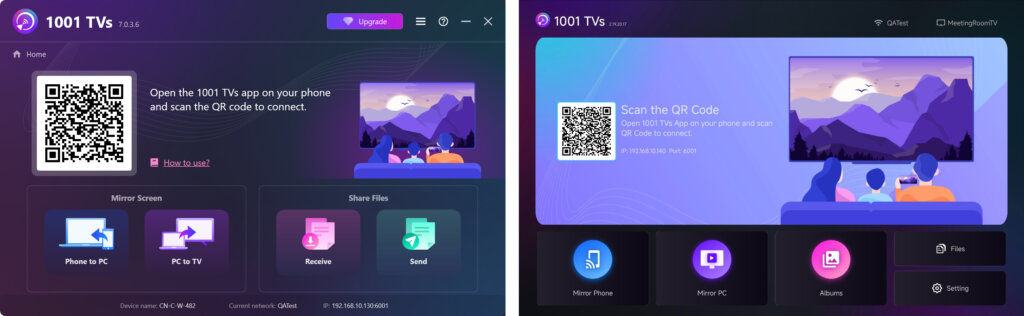
3. ऐप लॉन्च करें
एक बार इंस्टॉल हो जाने के बाद, अपने पीसी और टीवी पर 1001 TVs ऐप खोलें।.
4. स्क्रीन मिररिंग शुरू करें
1) डिवाइस खोजें
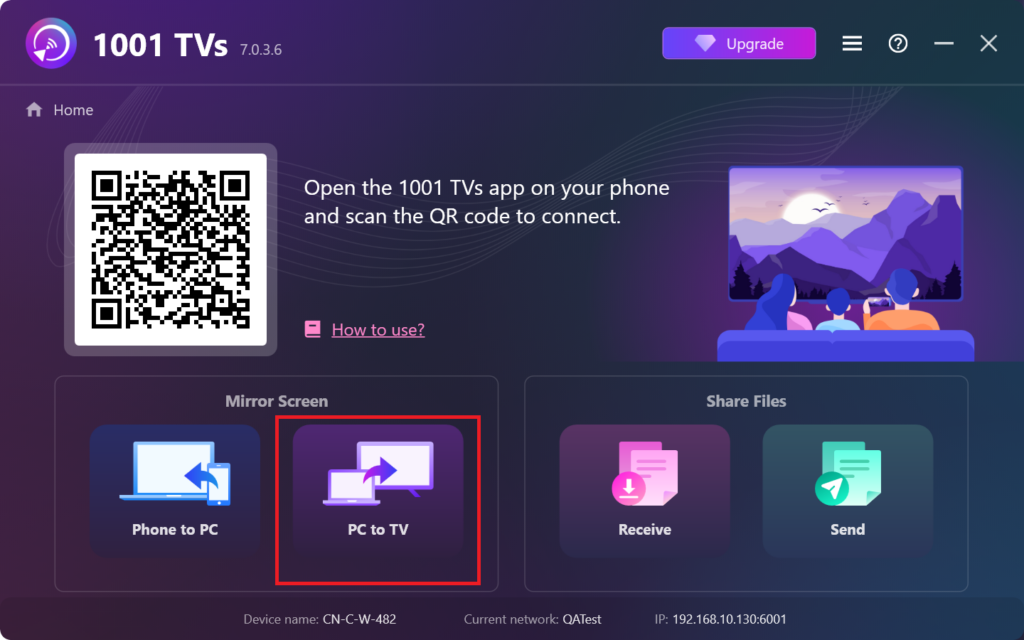
अपने पीसी पर, क्लिक करें “पीसी से टीवी” 1001 TVs ऐप के अंदर आइकन।.
यह ऐप उसी वाई-फाई नेटवर्क पर उपलब्ध डिवाइसों का स्वचालित रूप से पता लगा लेगा।.
2) चुनें और कनेक्ट करें
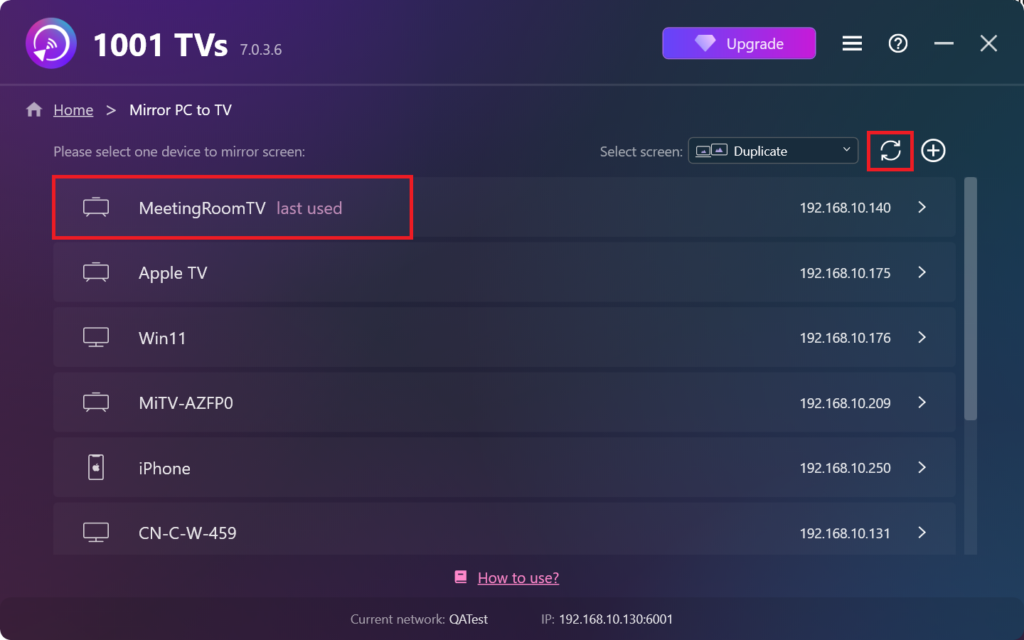
खोजे गए डिवाइसों की सूची में से, अपने लक्षित टीवी का चयन करें।.
बख्शीशयदि आपका डिवाइस सूची में नहीं है, तो सुनिश्चित करें कि उस पर 1001 TVs ऐप खुला हो, फिर क्लिक करें। ताज़ा करना अपने पीसी पर दोबारा स्कैन करने के लिए क्लिक करें।.
3) कनेक्शन की पुष्टि करें
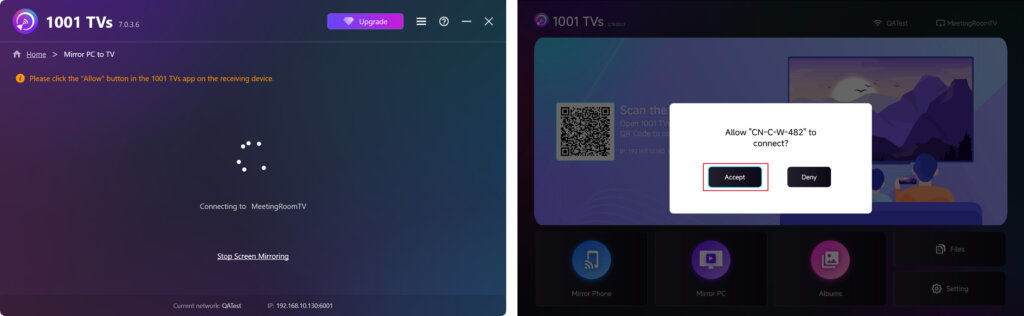
आपके टीवी स्क्रीन पर पेयरिंग रिक्वेस्ट दिखाई देगी। अपने टीवी रिमोट का उपयोग करके, चुनें “"स्वीकार करना"” संबंध स्थापित करने के लिए।.
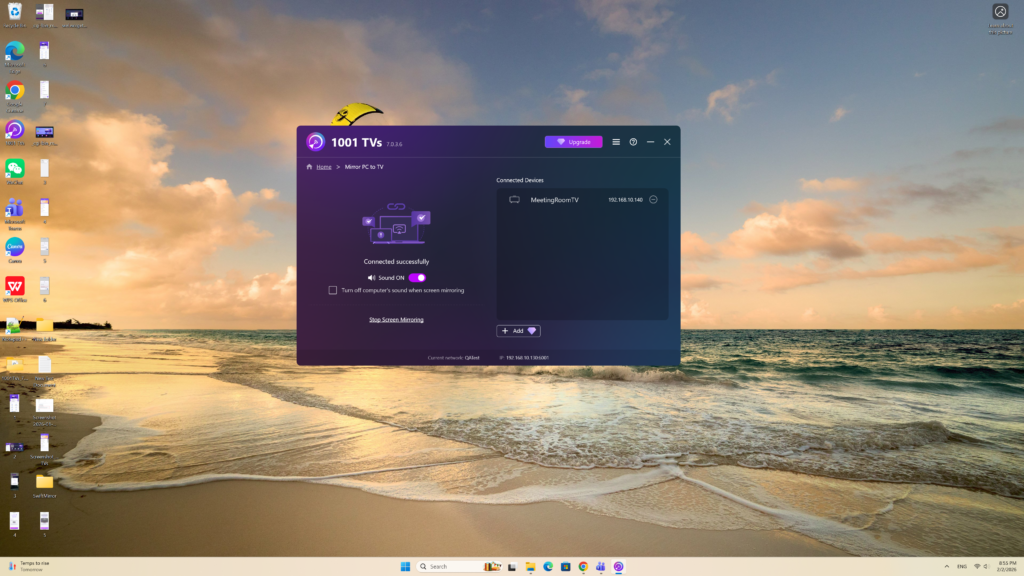
5. स्क्रीन सेटिंगs
ऑडियो आउटपुट: स्क्रीन मिररिंग के दौरान अपने कंप्यूटर की ध्वनि को चालू या बंद करना है या नहीं, यह चुनें।.
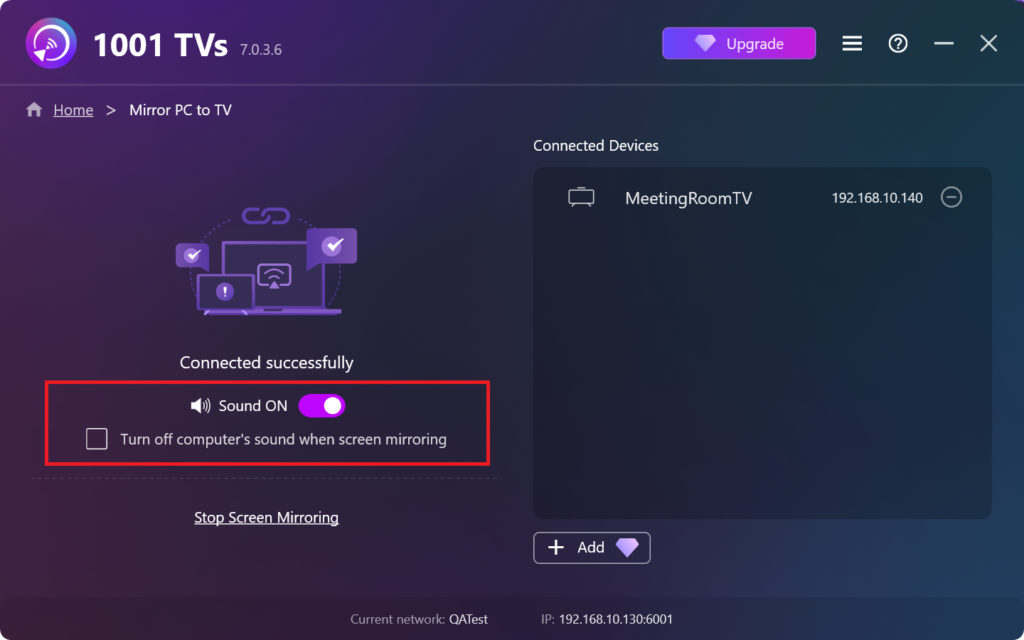
6. टिप्पणियाँ:
- अगर वहाँ होता कोई आवाज नहीं मिररिंग करते समय, सुनिश्चित करें कि आपके कंप्यूटर में बिल्ट-इन या बाहरी स्पीकर हों।.
- कम विलंब के साथ बेहतर प्रदर्शन के लिए, किसी अन्य डिवाइस से कनेक्ट करने का प्रयास करें। 5 GHz वाई-फाई नेटवर्क.
अभी 1001 TVs प्राप्त करें!
📥 पीसी ऐप: यहां से डाउनलोड करें माइक्रोसॉफ्ट स्टोर
विस्तृत चरणों के लिए, देखें पीसी इंस्टॉलेशन गाइड
📥 टीवी ऐप: अपने टीवी पर 1001 TVs कैसे इंस्टॉल करें