[एंड्रॉइड] एंड्रॉइड फोन से पीसी, मैक और टीवी में फ़ाइलें कैसे भेजें
1टीपी1टी आपकी फ़ाइलों को वायरलेस रूप से स्थानांतरित करना आसान बनाता है। एंड्रॉइड फोन को पीसी, मैक या टीवी से कनेक्ट करें — कोई केबल नहीं, कोई झंझट नहीं। चाहे आप तस्वीरें, वीडियो, संगीत या दस्तावेज़ साझा कर रहे हों, यह प्रक्रिया तेज़, सरल और सुरक्षित है। आइए जानें कि शुरुआत कैसे करें।.
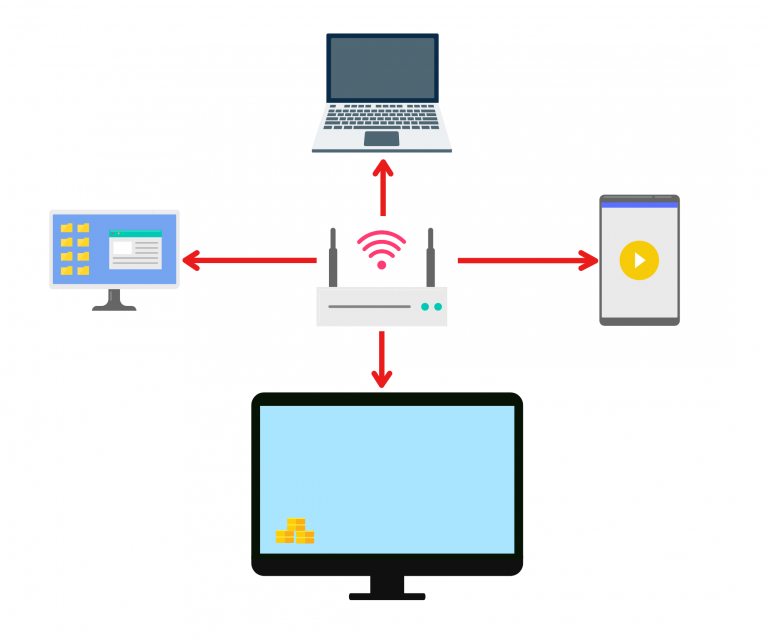
1. एक ही वाई-फाई से कनेक्ट करें:
सुनिश्चित करें कि आपके दोनों डिवाइस एक ही वाई-फाई नेटवर्क से जुड़े हों।.
(सर्वोत्तम प्रदर्शन के लिए 5G बैंड वाई-फाई कनेक्शन की अनुशंसा की जाती है।)
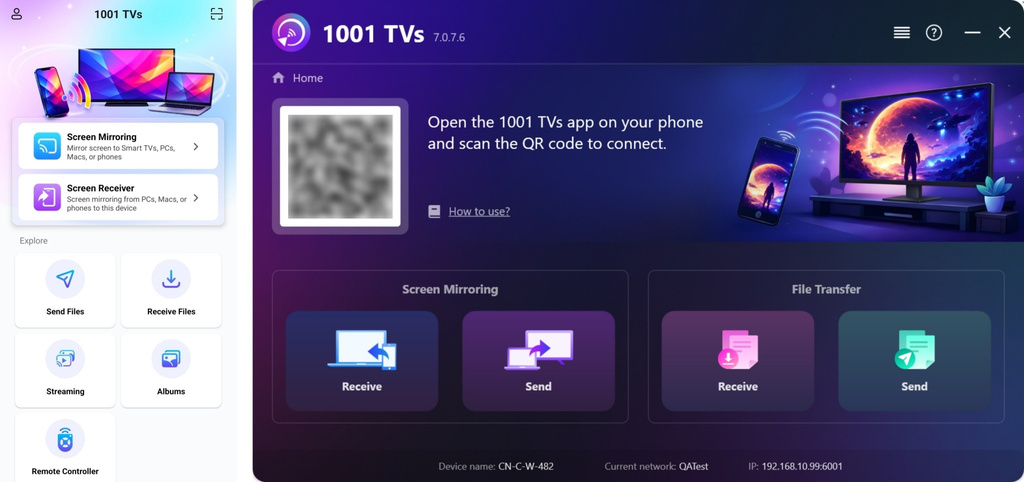
2. दोनों डिवाइसों पर 1001 TVs इंस्टॉल करें और खोलें।
📥 पीसी ऐप: यहां से डाउनलोड करें माइक्रोसॉफ्ट स्टोर
विस्तृत चरणों के लिए, देखें पीसी इंस्टॉलेशन गाइड.
📥 मैक ऐप: ऐप स्टोर से डाउनलोड करें
📥 टीवी ऐप: अपने टीवी पर 1001 TVs कैसे इंस्टॉल करें
📱 एंड्रॉइड ऐप: Google Play से डाउनलोड करें
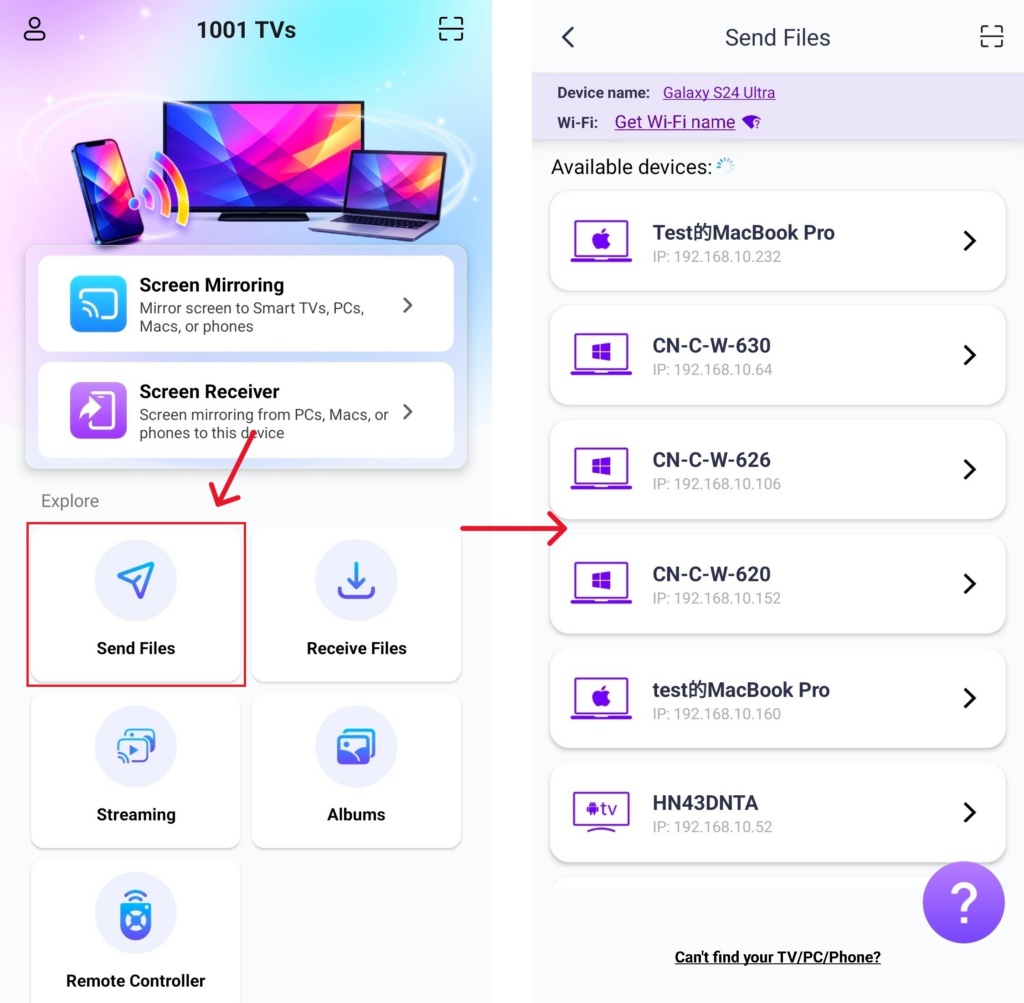
3. पेयरिंग शुरू करें
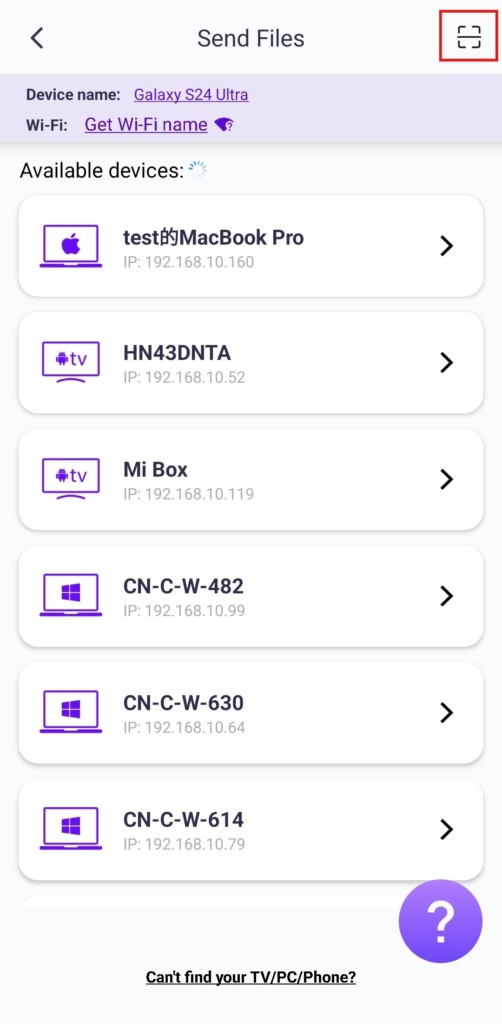
शुरू करना 1टीपी1टी अपने फ़ोन पर टैप करें फ़ाइलें भेजें.
सूची से अपना लक्षित डिवाइस चुनें (जैसे, आपका पीसी/मैक/टीवी)।.
नोट: फ़ाइलें प्राप्त करने के लिए लक्ष्य डिवाइस का ऑनलाइन होना आवश्यक है। यदि यह ऑफ़लाइन दिख रहा है, तो कृपया अपने नेटवर्क कनेक्शन की जाँच करें। आप किसी भी समय अपने पीसी/मैक/टीवी पर पहले से प्राप्त फ़ाइलों को देख सकते हैं।.
अपने प्राप्त करने वाले उपकरण पर पेयरिंग की पुष्टि करें।.
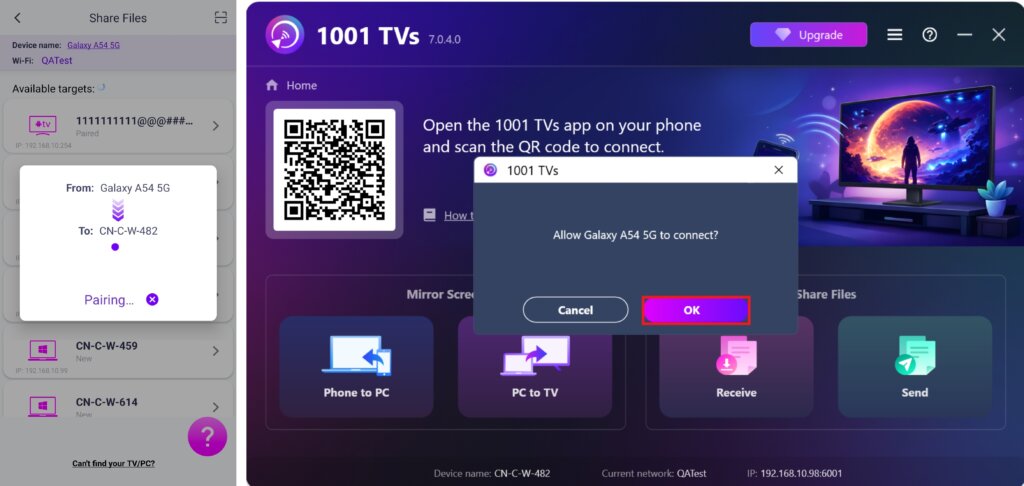
6. क्या आपको लक्षित डिवाइस नहीं मिल रहा है? कोड स्कैन करके पेयर करने का प्रयास करें।
यदि आपका डिवाइस सूची में दिखाई नहीं देता है, तो आप क्यूआर कोड को स्कैन करें त्वरित पेयरिंग के लिए आपकी Mac/PC/TV स्क्रीन पर प्रदर्शित।.
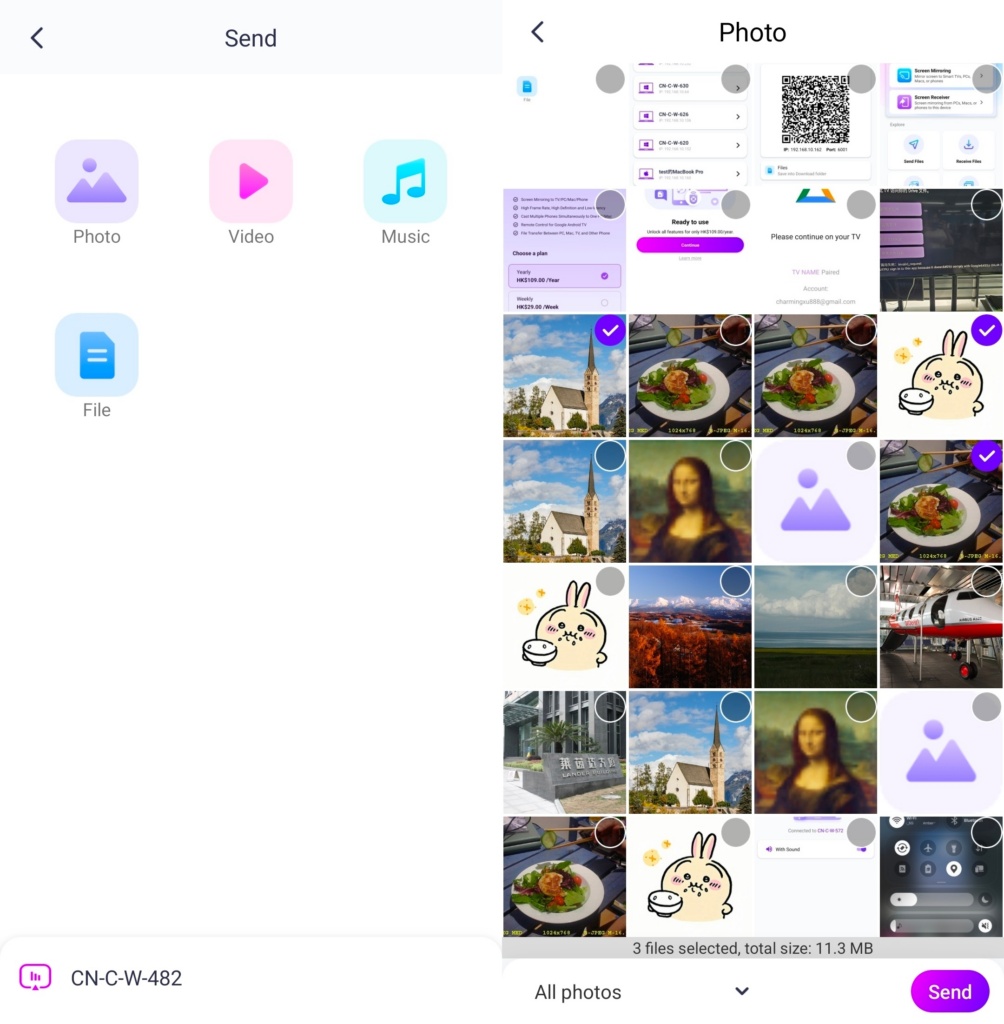
4. भेजने के लिए फ़ाइलें चुनें
अपने फोन पर, वे फ़ाइलें चुनें जिन्हें आप भेजना चाहते हैं।.
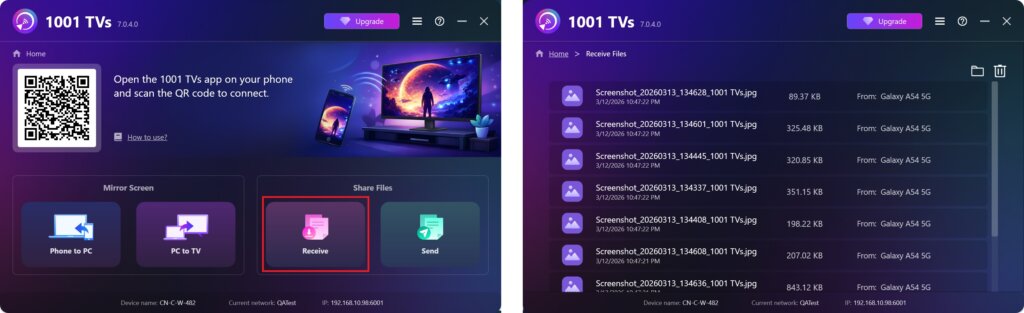
5. प्राप्त फ़ाइलें – कहाँ खोजें
1) पीसी/मैक के लिए
क्लिक प्राप्त करें अपनी सभी इनकमिंग फ़ाइलों को देखने के लिए अपने पीसी/मैक पर।.
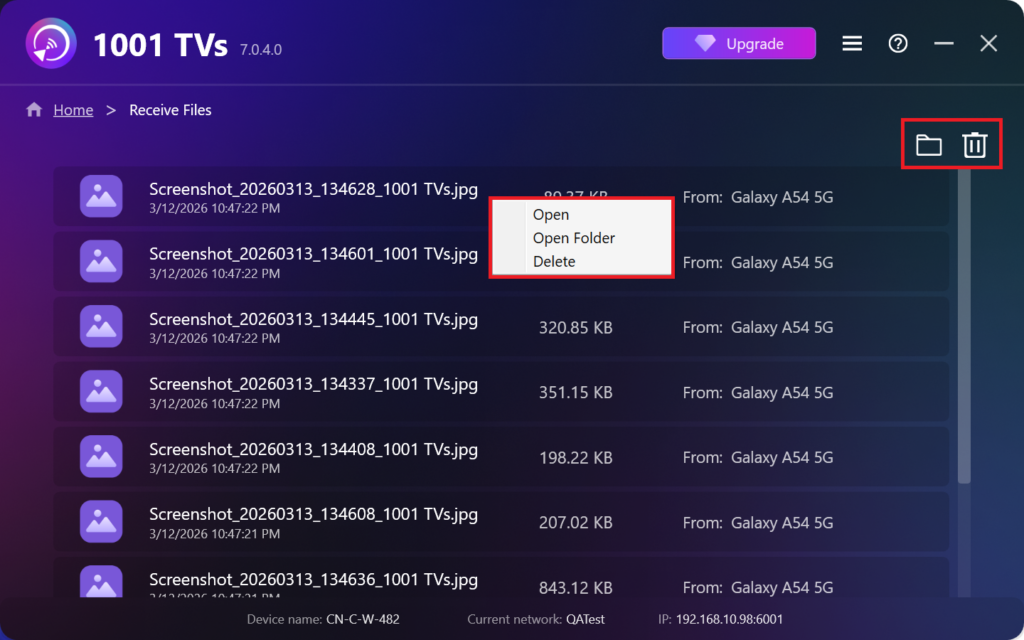
- प्राप्त फ़ाइलों को खोलें और देखें – क्लिक या दाहिने-क्लिक करें और “ का चयन करें“फ़ोल्डर खोलें”उस विशिष्ट डिवाइस (जैसे, iPhone 12123) से सभी फ़ाइलें देखने के लिए।.
- उन्हें Finder (Mac) या File Explorer (Windows) में खोजें। – पर क्लिक करें फ़ोल्डर आइकन सभी डिवाइस फ़ोल्डरों तक पहुँचने के लिए ऊपर-दाएँ कोने में।.
- विकल्प हटाएँ – दाहिने-क्लिक करें एक फ़ाइल और चुनें “मिटायें”इसे अलग से हटाने के लिए, या क्लिक करें कचरे का चिह्न सब प्राप्त फ़ाइलों को एक साथ हटाने के लिए ऊपर-दाएँ में।.
2) टीवी के लिए
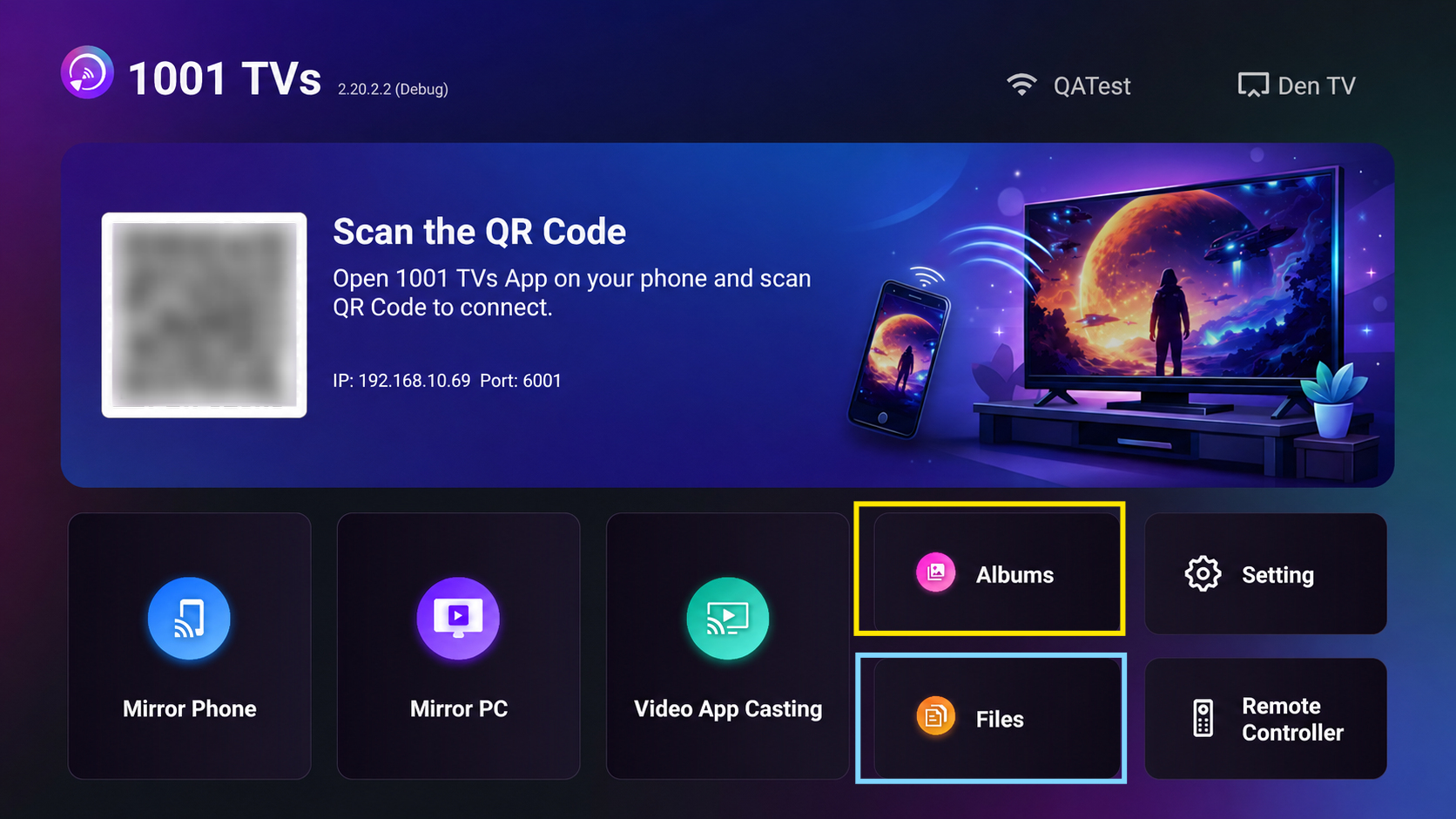
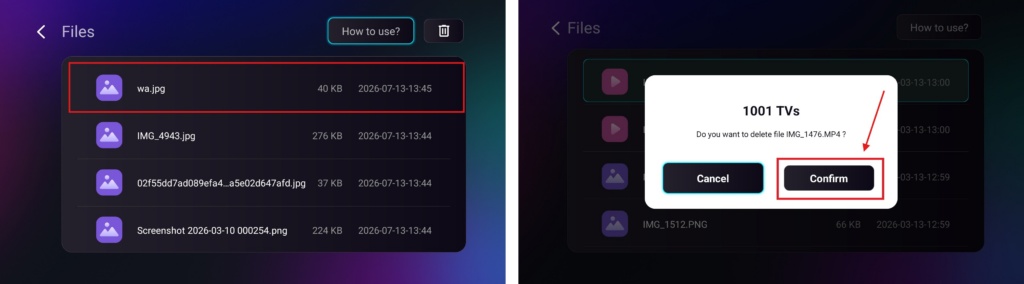
- यहां जाएं फ़ाइलें, आप प्राप्त फ़ाइलें देख सकते हैं। एक फ़ाइल को हटाने के लिए, अपने टीवी रिमोट कंट्रोल पर OK बटन को लंबे समय तक दबाकर इच्छित फ़ाइल का चयन करें, और फिर “ दबाएँ।“पुष्टि करना”इसे हटाने के लिए।.
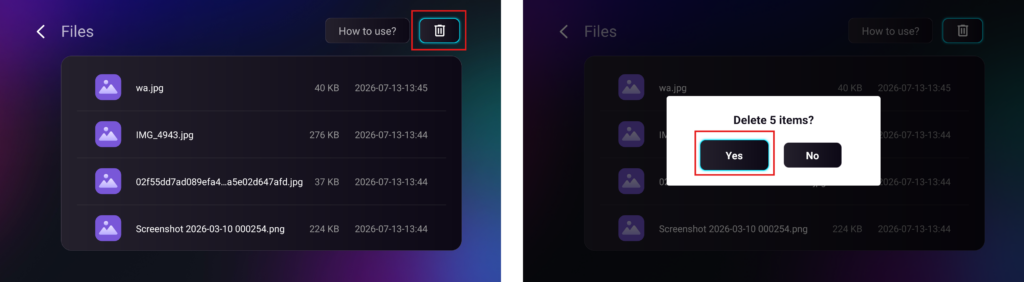
सभी फ़ाइलों को एक साथ हटाने के लिए, कूड़ेदान बटन पर क्लिक करें, फिर दबाएँ “हाँ”पुष्टि करने के लिए।.
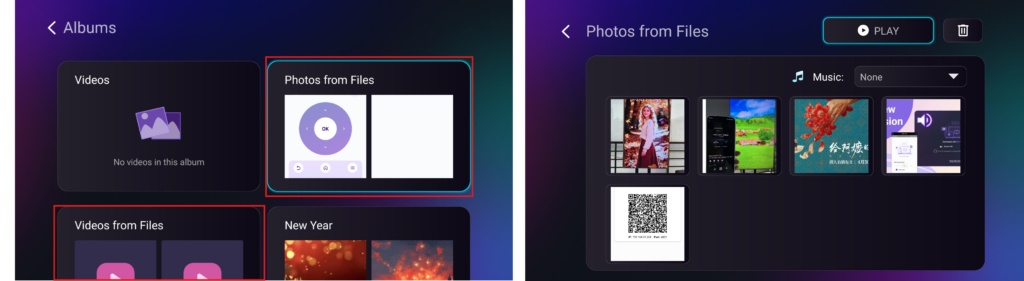
- यहां जाएं एल्बम > फ़ाइलों से तस्वीरें/वीडियो प्राप्त की गई अपनी तस्वीरें और वीडियो देखने के लिए पेज। इन्हें फ़ाइलों की तरह ही उसी विधि से हटाया जा सकता है, या आप इन्हें एक के रूप में चला सकते हैं। स्लाइड शो.
साथ 1टीपी1टी, आप आनंद ले सकते हैं वायरलेस, हाई-स्पीड फ़ाइल स्थानांतरण अपने उपकरणों के बीच कभी भी, कहीं भी! 🚀
अभी 1001 TVs प्राप्त करें
📥 पीसी ऐप: यहां से डाउनलोड करें माइक्रोसॉफ्ट स्टोर
विस्तृत चरणों के लिए, देखें पीसी इंस्टॉलेशन गाइड.
📥 मैक ऐप: ऐप स्टोर से डाउनलोड करें
📥 टीवी ऐप: अपने टीवी पर 1001 TVs कैसे इंस्टॉल करें
📱 एंड्रॉइड ऐप: Google Play से डाउनलोड करें

और पढ़ें
 टीवी APK इंस्टॉलेशन गाइड: अपने पीसी या मैक से वाई-फाई के माध्यम से टीवी पर APK फ़ाइलें कैसे भेजें और इंस्टॉल करें
क्या आपके फोन, पीसी या मैक पर कोई APK फ़ाइल है जिसे आप अपने टीवी पर चलाना चाहते हैं? 1001 TVs के साथ, आप भेज सकते हैं…
टीवी APK इंस्टॉलेशन गाइड: अपने फोन से वाई-फाई के माध्यम से टीवी पर APK फ़ाइलें कैसे भेजें और इंस्टॉल करें
क्या आपके फोन या पीसी पर कोई APK फ़ाइल है जिसे आप अपने टीवी पर चलाना चाहते हैं? 1001 TVs के साथ, आप APK भेज सकते हैं…
टीवी APK इंस्टॉलेशन गाइड: अपने पीसी या मैक से वाई-फाई के माध्यम से टीवी पर APK फ़ाइलें कैसे भेजें और इंस्टॉल करें
क्या आपके फोन, पीसी या मैक पर कोई APK फ़ाइल है जिसे आप अपने टीवी पर चलाना चाहते हैं? 1001 TVs के साथ, आप भेज सकते हैं…
टीवी APK इंस्टॉलेशन गाइड: अपने फोन से वाई-फाई के माध्यम से टीवी पर APK फ़ाइलें कैसे भेजें और इंस्टॉल करें
क्या आपके फोन या पीसी पर कोई APK फ़ाइल है जिसे आप अपने टीवी पर चलाना चाहते हैं? 1001 TVs के साथ, आप APK भेज सकते हैं…

