सैमसंग या एंड्रॉइड फोन को टीवी से कैसे मिरर करें
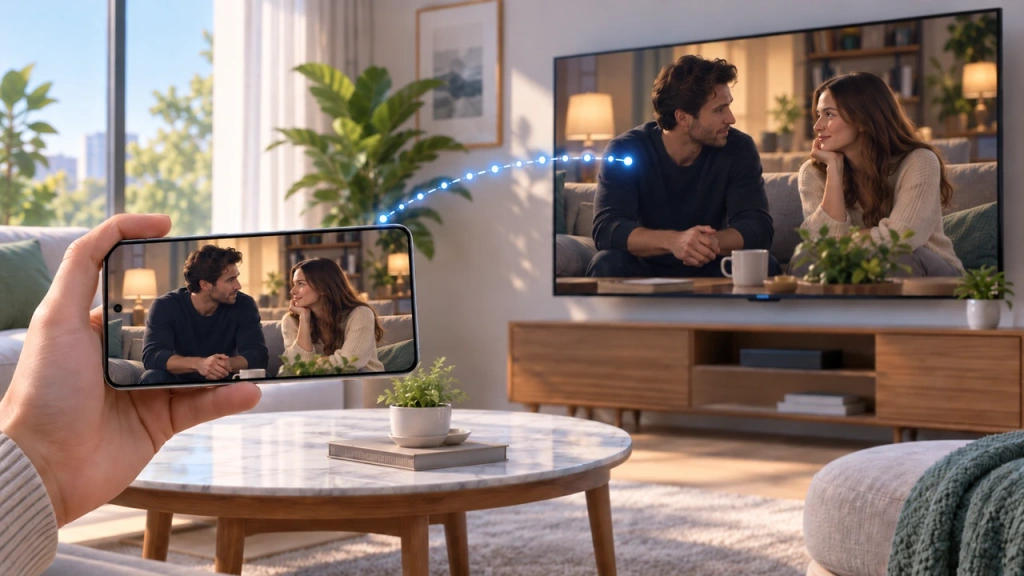
क्या आप अपना फोन बड़ी स्क्रीन पर देखना चाहते हैं? यदि आपके पास सैमसंग गैलेक्सी फोन और एक संगत सैमसंग टीवी है, तो से शुरू करें स्मार्ट व्यू. यह आपके फोन की पूरी स्क्रीन को उसी Wi-Fi नेटवर्क पर टीवी पर दर्शाता है। यदि आप कोई दूसरा Android फोन उपयोग करते हैं, तो समर्थित मीडिया के लिए किसी ऐप के Cast बटन का उपयोग करें, या जब आपको पूरी स्क्रीन दर्शाने की आवश्यकता हो तो फोन के अंतर्निहित स्क्रीन-शेयरिंग फीचर का प्रयास करें। यदि इनमें से कोई भी तरीका उपलब्ध नहीं है, तो एक संगत HDMI कनेक्शन का उपयोग करें या, एक समर्थित Android TV या Google TV स्ट्रीमिंग डिवाइस के साथ, 1001 TVs जैसे ऐप-आधारित विकल्प का उपयोग करें।.
नीचे दिए गए मेथड सेलेक्टर का उपयोग करके वह विकल्प चुनें जो आप दिखाना चाहते हैं और जो आपके डिवाइस सपोर्ट करते हैं।.
अपने फोन को सैमसंग टीवी से कनेक्ट करने का सही तरीका चुनें
शुरू करने से पहले इस त्वरित मार्गदर्शिका का उपयोग करें।.
| यदि आपके पास… | से शुरू करें | पहले जाँचें |
| एक सैमसंग गैलेक्सी फोन और एक संगत सैमसंग टीवी | स्मार्ट व्यू | एक ही वाई-फाई नेटवर्क का उपयोग करें और टीवी कनेक्शन को अनुमोदित करें। |
| एक एंड्रॉइड फोन और एक ऐप जिसमें कास्ट आइकन हो | इन-ऐप कास्टिंग का समर्थन, जैसे कि गूगल कास्ट | ऐप और टीवी मॉडल कनेक्शन का समर्थन करते हैं। |
| स्क्रीन-शेयरिंग फीचर वाला एक और एंड्रॉइड फोन | फोन की अंतर्निहित स्क्रीन मिररिंग | फ़ोन और टीवी की संगतता ब्रांड और मॉडल के अनुसार भिन्न होती है। |
| कोई उपयोगी वायरलेस विकल्प नहीं | यूएसबी-सी से एचडीएमआई | फ़ोन USB-C पर वीडियो आउटपुट का समर्थन करता है। |
Smart View विशेष रूप से सैमसंग का Galaxy स्क्रीन-मिररिंग फीचर है। यह कास्टिंग से अलग है: मिररिंग आपके फोन पर जो कुछ भी है उसकी नकल करती है, जबकि कास्टिंग आमतौर पर किसी समर्थित ऐप से वीडियो या ऑडियो टीवी पर भेजती है और आपका फोन अन्य काम करने के लिए स्वतंत्र रहता है।.
यह न मान लें कि हर Android फोन Smart View का समर्थन करता है, या हर Samsung TV Google Cast का समर्थन करता है। उपलब्ध विधि फोन, TV मॉडल, सॉफ़्टवेयर संस्करण, क्षेत्र और ऐप पर निर्भर कर सकती है। प्रत्येक डिवाइस के लिए विस्तृत अवलोकन के लिए, हमारे सैमसंग टीवी स्क्रीन मिररिंग गाइड.
आपके शुरू करने से पहले
वायरलेस तरीकों के लिए, सुनिश्चित करें कि फोन और Samsung TV चालू हैं और एक ही Wi-Fi नेटवर्क से जुड़े हैं। यदि TV आपसे कनेक्शन की पुष्टि करने के लिए कहे, तो इसे अनुमति दें। एक VPN, गेस्ट नेटवर्क, या पुराना सॉफ़्टवेयर डिस्कवरी में बाधा डाल सकता है, इसलिए केवल तभी इनकी जाँच करें जब TV दिखाई न दे।.
विधि 1: स्मार्ट व्यू के साथ सैमसंग गैलेक्सी फोन को मिरर करें
Smart View आपके Galaxy फोन की पूरी स्क्रीन Samsung TV पर दिखाने का सीधा विकल्प है। इसमें तस्वीरें, ब्राउज़र, ऐप इंटरफ़ेस या अन्य ऑन-स्क्रीन गतिविधियाँ शामिल हैं—न कि केवल किसी एक समर्थित ऐप का वीडियो।.
त्वरित सेटिंग्स से स्मार्ट व्यू खोलें
अपने Galaxy फोन पर, स्क्रीन के ऊपर से नीचे की ओर स्वाइप करके खोलें त्वरित सेटिंग्स पैनल। टैप करें स्मार्ट व्यू.
यदि आप इसे तुरंत नहीं देखते हैं, तो पैनल का विस्तार करें या स्मार्ट व्यू टाइल खोजने के लिए क्विक सेटिंग्स लेआउट संपादित करें। स्मार्ट व्यू एक अंतर्निहित गैलेक्सी सुविधा है, न कि कोई अलग ऐप जिसे आपको डाउनलोड करने की आवश्यकता है; सैमसंग की स्क्रीन-मिररिंग गाइड इसे क्विक सेटिंग्स में गैलेक्सी स्क्रीन-मिररिंग फीचर के रूप में पहचानता है।.
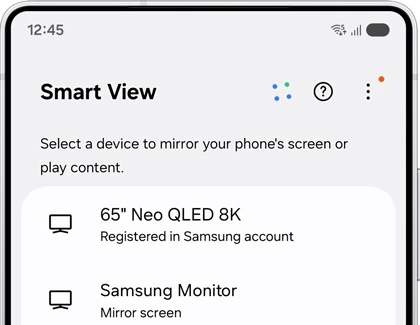
अपना सैमसंग टीवी चुनें और कनेक्शन को अनुमोदित करें।
Smart View उपलब्ध उपकरणों की खोज करेगा। सूची से अपना Samsung TV चुनें, फिर टैप करें। अभी शुरू करें यदि संकेत दिया जाए।.
आप टीवी पर कनेक्शन की अनुमति देने का अनुरोध या पिन दर्ज करने का संकेत देख सकते हैं। टीवी या फोन पर उस अनुरोध को पूरा करें। एक बार कनेक्ट हो जाने पर, आपका फोन डिस्प्ले टीवी पर दिखाई देना चाहिए।.
आपका फोन नियंत्रण उपकरण बना रहता है। यह Smart View को फ़ोटो, वेब पेज, प्रस्तुतियों और कई ऐप्स के लिए उपयोगी बनाता है जो अपना स्वयं का Cast बटन प्रदान नहीं करते।.
डिस्प्ले समायोजित करें यदि तस्वीर टीवी में पूरी तरह से नहीं भरती है
यदि दर्पणित छवि बहुत छोटी दिखती है या उसमें अनपेक्षित बॉर्डर हैं, तो Smart View की डिस्प्ले सेटिंग्स जांचें। समर्थित Galaxy डिवाइसों पर Smart View नियंत्रण खोलें, चुनें अधिक विकल्प, फिर खोजें सेटिंग्स और फ़ोन आस्पेक्ट रेशियो. सैमसंग का स्मार्ट व्यू डिस्प्ले मार्गदर्शन ध्यान दें कि 16:9 कई टीवी के लिए एक अच्छा अनुपात है।.
इस समायोजन को सरल रखें: पहले डिफ़ॉल्ट दृश्य आज़माएँ, फिर केवल तभी आस्पेक्ट रेशियो बदलें जब छवि आपकी टीवी पर ठीक न दिखे।.
जब आपका काम पूरा हो जाए तो मिररिंग बंद कर दें।
कनेक्शन डिस्कनेक्ट करने के लिए, अपने फोन पर Smart View आइकन पर टैप करें और चुनें अनप्लग करें. जब फोन कनेक्ट हो, तब दिखाए जाने वाले स्मार्ट व्यू नियंत्रणों का भी आप उपयोग कर सकते हैं।.
विधि 2: एक एंड्रॉइड ऐप से सैमसंग टीवी पर कास्ट करें
जब आप केवल किसी समर्थित वीडियो, संगीत या फोटो ऐप की सामग्री चलाना चाहते हैं, तो कास्टिंग अक्सर बेहतर विकल्प होता है। अपनी पूरी फोन स्क्रीन की नकल करने के बजाय, ऐप अपनी सामग्री टीवी पर भेजता है और आपका फोन रिमोट की तरह काम करता है।.
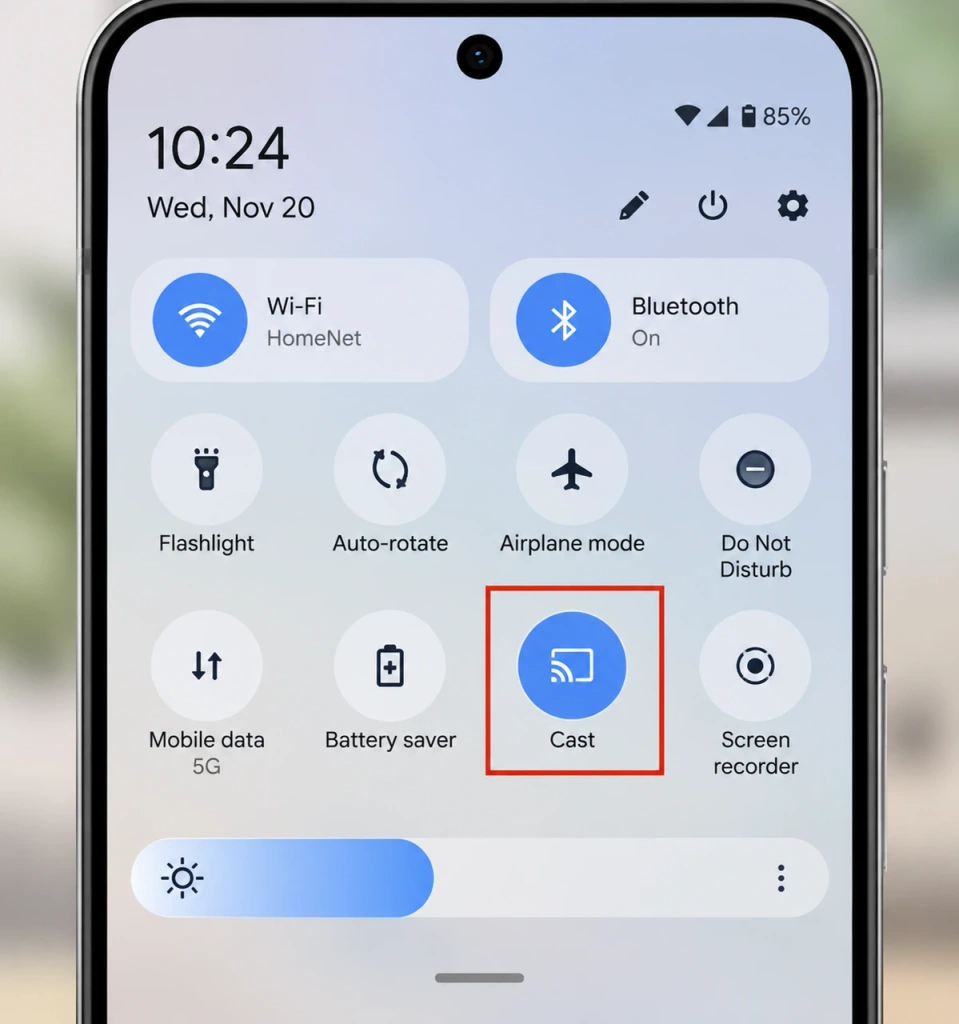
ऐप में कास्ट आइकन देखें।
आप जिस ऐप का उपयोग करना चाहते हैं उसे खोलें और उसके Cast आइकन को खोजें। उस पर टैप करें, यदि आपका Samsung TV दिखाई दे तो उसे चुनें, और प्लेबैक शुरू करें।.
सफल कास्ट के साथ, वीडियो या ऑडियो टीवी पर चलता है। आप आमतौर पर अपने फोन की स्क्रीन के हर हिस्से को मिरर किए बिना ही वीडियो को पॉज़ कर सकते हैं, स्किप कर सकते हैं या फोन से कुछ और चुन सकते हैं।.
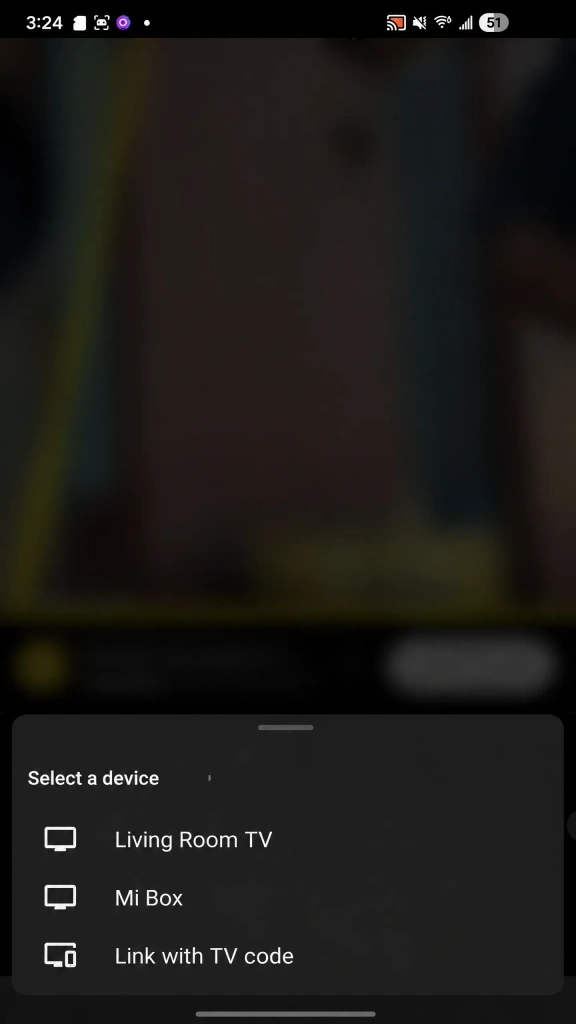
जाँचें कि आपका सैमसंग टीवी गूगल कास्ट को सपोर्ट करता है या नहीं
Google Cast का समर्थन Samsung TV के मॉडल, मॉडल वर्ष, क्षेत्र, सॉफ़्टवेयर और ऐप के अनुसार भिन्न होता है। यदि आपका TV Cast लक्ष्य के रूप में नहीं दिखता है, तो इस विधि पर भरोसा करने से पहले अपने सटीक मॉडल और बाजार के लिए Samsung की वर्तमान समर्थन जानकारी जांचें।.
यदि आपका ऐप Cast आइकन नहीं दिखाता है, या आपका टीवी सूचीबद्ध नहीं है, तो समस्या केवल ऐप में ही होने का मान लेने के बजाय अगले तरीके पर जाएँ।.
जब मिररिंग से बेहतर होता है कास्टिंग
जब ऐप कास्टिंग का समर्थन करता है और आपका मुख्य उद्देश्य उस ऐप की सामग्री को टीवी पर देखना या सुनना है, तो कास्टिंग का उपयोग करें। यह टीवी को प्लेबैक पर केंद्रित रखता है और आमतौर पर आपको फोन का उपयोग अन्य कार्यों के लिए करने की अनुमति देता है।.
जब आपको पूरे फोन की स्क्रीन दिखाने की ज़रूरत हो—उदाहरण के लिए, कोई ऐसा ऐप जिसमें कास्ट का विकल्प न हो, कोई वेबसाइट, कोई फोटो एल्बम, या कोई प्रस्तुति—तो स्क्रीन मिररिंग का उपयोग करें।.
विधि 3: गैर-सैमसंग एंड्रॉइड फोन को सैमसंग टीवी पर मिरर करें
अन्य Android ब्रांड अपने स्वयं के स्क्रीन-शेयरिंग नियंत्रण प्रदान कर सकते हैं, लेकिन फीचर का नाम और अंतर्निहित संगतता भिन्न हो सकती है। एक देखना कलाकार, स्क्रीन साझा करें, या वायरलेस डिस्प्ले फ़ोन पर मौजूद विकल्प यह गारंटी नहीं देता कि एक विशेष सैमसंग टीवी उसकी डिवाइस सूची में दिखाई देगा।.
फ़ोन के अंतर्निर्मित स्क्रीन-मिररिंग फ़ीचर को आज़माएँ
क्विक सेटिंग्स या अपने फोन की सेटिंग्स ऐप खोलें और साझाकरण विकल्प जैसे खोजें। कलाकार, स्क्रीन साझा करें, वायरलेस डिस्प्ले, या निर्माता का समकक्ष।.
खोज शुरू करें, फिर केवल तभी अपना Samsung TV चुनें जब वह एक उपलब्ध डिवाइस के रूप में दिखाई दे।.
तीसरे पक्ष की मिररिंग ऐप को सार्वभौमिक समाधान के रूप में न मानें। यह फोन और टीवी के एक ही कनेक्शन विधि का उपयोग करने की क्षमता को बदले बिना अनुकूलता की सीमाओं में एक और परत जोड़ सकता है।.
यदि टीवी दिखाई नहीं देता है, तो इसके बजाय समर्थित ऐप-कास्टिंग मार्ग का उपयोग करें।
यदि आपका असली मकसद किसी स्ट्रीमिंग, संगीत या फोटो ऐप से कुछ देखना है, तो जांचें कि क्या वह ऐप अपना खुद का Cast बटन प्रदान करता है। एक समर्थित इन-ऐप कास्टिंग रास्ता तब भी काम कर सकता है जब आपके फोन-और-टीवी संयोजन के लिए फुल-स्क्रीन मिररिंग उपलब्ध न हो।.
यह भी एक अधिक साफ़-सुथरा विकल्प है जब आपको टीवी पर अपने फ़ोन के सूचनाएं, संदेश या अन्य हिस्से दिखाने की आवश्यकता नहीं होती।.
जब वायरलेस मिररिंग समर्थित न हो, तो तारयुक्त HDMI कनेक्शन का उपयोग करें।
जब वायरलेस शेयरिंग उपलब्ध न हो या आपके फोन और टीवी के साथ असंगत हो, तो तार वाला कनेक्शन एक वैकल्पिक उपाय है। एक संगत USB-C से HDMI एडाप्टर या केबल को फोन से कनेक्ट करें, HDMI सिरे को उपलब्ध टीवी इनपुट में लगाएं, और टीवी को उस इनपुट पर स्विच करें।.
यह तभी काम करता है जब फोन USB-C के माध्यम से वीडियो आउटपुट का समर्थन करता हो। अडैप्टर खरीदने से पहले अपने फोन निर्माता की विशिष्टताओं की जांच करें, क्योंकि सभी USB-C पोर्ट डिस्प्ले आउटपुट प्रदान नहीं करते।.
यदि आप स्ट्रीमिंग डिवाइस का उपयोग करते हैं तो एक और विकल्प
यदि आपका सैमसंग टीवी एक संगत नेटिव मिररिंग विधि का समर्थन नहीं करता है, 1टीपी1टी जब आप टीवी के साथ संगत Android TV या Google TV स्ट्रीमिंग डिवाइस का उपयोग करते हैं, तो यह एक ऐप-आधारित वायरलेस मार्ग प्रदान कर सकता है। अपने Android फोन और स्ट्रीमिंग डिवाइस पर 1001 TVs इंस्टॉल करें, दोनों को एक ही Wi-Fi नेटवर्क से कनेक्ट करें, फिर फोन से स्क्रीन मिररिंग शुरू करें।.
सैमसंग टीवी नहीं दिख रहा है?
यदि टीवी नहीं दिखता है या कनेक्शन विफल हो जाता है:
- पक्का करें कि फोन और टीवी एक ही वाई-फाई नेटवर्क पर हैं।.
- दोनों डिवाइसों को पुनः आरंभ करें और टीवी पर दिखाए गए किसी भी कनेक्शन अनुरोध को स्वीकृत करें।.
- अस्थायी रूप से वीपीएन या हॉटस्पॉट को अक्षम करें, फिर उपलब्ध सॉफ़्टवेयर अपडेट इंस्टॉल करें।.
- यदि वायरलेस मिररिंग अभी भी समर्थित नहीं है, तो ऐप में कास्ट करने का प्रयास करें या एक संगत HDMI कनेक्शन का उपयोग करें।.
यदि आप कनेक्ट तो कर पाते हैं लेकिन आपको ब्लैक स्क्रीन, वीडियो प्लेबैक की समस्या, या बार-बार कनेक्शन विफलता दिखाई देती है, तो हमारे देखें। सैमसंग टीवी स्क्रीन-मिररिंग समस्या निवारण गाइड.
अपने डिवाइस से मेल खाने वाले नेटिव मेथड से शुरू करें
Samsung Galaxy फोन और संगत Samsung TV के लिए Smart View से शुरू करें। दूसरे Android फोन के लिए पहले किसी ऐप के Cast विकल्प को आज़माएँ, फिर फोन की अपनी स्क्रीन-शेयरिंग सुविधा का उपयोग करें। यदि इनमें से कोई भी काम नहीं करता है, तो मिररिंग ऐप के साथ समर्थित स्ट्रीमिंग डिवाइस या संगत HDMI कनेक्शन का उपयोग करें।.

और पढ़ें
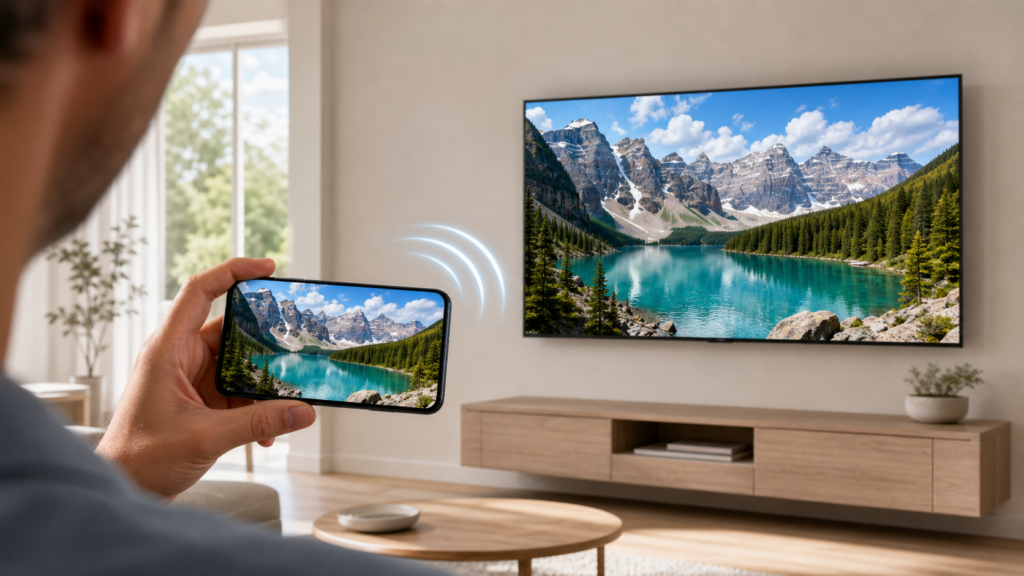 सैमसंग टीवी स्क्रीन मिररिंग: संपूर्ण गाइड (सभी डिवाइस)
To mirror your screen to a Samsung TV, start with the built-in option for your device: Smart View on a compatible Galaxy phone, AirPlay…
 How to Watch Süper Lig on TV in Türkiye
To watch Süper Lig in Türkiye during the 2026–2027 season, start with beIN SPORTS coverage through Digiturk or TOD. The right TV viewing option…

