टीवी पर ज़ूम मीटिंग्स मिरर कैसे करें (ध्वनि सहित) – आसान 2026 गाइड
आप ज़ूम मीटिंग को साउंड के साथ टीवी पर चला सकते हैं, लेकिन सही तरीका इस बात पर निर्भर करता है कि आप कौन सा डिवाइस इस्तेमाल कर रहे हैं और आपका टीवी क्या रिसीव कर सकता है। AirPlay संगत Apple डिवाइस और टीवी के लिए एक व्यावहारिक रास्ता है। Android और Windows उपयोगकर्ता एक संगत कास्टिंग या वायरलेस-डिस्प्ले विकल्प का उपयोग कर सकते हैं। एक महत्वपूर्ण बैठक या अविश्वसनीय वायरलेस कनेक्शन के लिए, HDMI अक्सर अधिक विश्वसनीय विकल्प होता है।.
नीचे अपने डिवाइस और टीवी सेटअप की पहचान करके शुरुआत करें। यदि तस्वीर टीवी पर आ रही है लेकिन मीटिंग की आवाज़ नहीं आ रही है, तो तरीकों को बदलने से पहले ऑडियो आउटपुट और किसी भी जुड़े ब्लूटूथ डिवाइस की जाँच करें।.
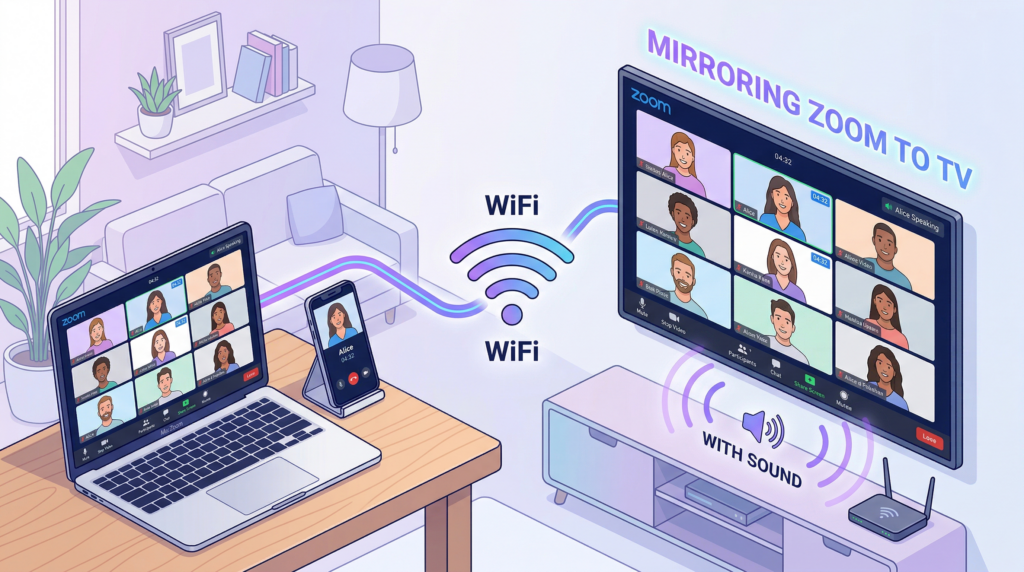
अपने टीवी पर ज़ूम लगाने का सही तरीका चुनें
| आपकी व्यवस्था | से शुरू करें | कुंजी जाँच |
| iPhone या iPad | एयरप्ले | यह सुनिश्चित करें कि टीवी या Apple TV AirPlay को सपोर्ट करता है और एक ही लोकल नेटवर्क पर है।. |
| एंड्रॉइड फोन या टैबलेट | केबल या वायरलेस डिस्प्ले | यह सुनिश्चित करें कि फोन, टीवी या रिसीवर एक ही कास्टिंग या डिस्प्ले मार्ग का समर्थन करते हैं।. |
| मैक | एयरप्ले | टीवी संगतता की पुष्टि करें और मैक ऑडियो आउटपुट की जाँच करें।. |
| विंडोज पीसी | वायरलेस डिस्प्ले या एचडीएमआई | जाँचें कि विंडोज़ में कोई संगत वायरलेस डिस्प्ले दिखाई दे रहा है या नहीं; अन्यथा, HDMI का उपयोग करें।. |
| आपकी टीवी आपके द्वारा चाही गई मूल मार्ग का समर्थन नहीं करती है। | संगत मिररिंग ऐप्स देखें | किसी ऐप का उपयोग केवल तभी करें जब उसके प्रेषक और प्राप्तकर्ता सेटअप को आधिकारिक रूप से समर्थित किया गया हो।. |
यदि आपका प्रेषक डिवाइस और टीवी रिसीवर समर्थित हैं, तो 1001 TVs क्रॉस-डिवाइस मिररिंग के लिए एक और विकल्प हो सकता है। मीटिंग के लिए इसे इंस्टॉल करने या इस पर भरोसा करने से पहले समर्थित सेटअप की जाँच करें।.
क्या आप सुनिश्चित नहीं हैं कि आपका कंप्यूटर या फोन आपके टीवी पर ज़ूम को मिरर कर सकता है? का उपयोग करें स्क्रीन मिररिंग संगतता परीक्षक आपकी बैठक से पहले एक उपयुक्त कनेक्शन विधि खोजने के लिए।.
बैठक में शामिल होने से पहले: इन 3 बातों की जाँच करें
मीटिंग से पहले एक मिनट का सेटअप आम समस्याओं को रोक सकता है: टीवी जो कभी नहीं दिखता, बिना ध्वनि वाली तस्वीर, या कॉल के बीच में कनेक्शन टूट जाना।.
- पुष्टि करें कि आपका टीवी सामग्री कैसे प्राप्त करता है।. आपका टीवी AirPlay, Google Cast, Miracast या किसी अन्य वायरलेस-डिस्प्ले विधि का समर्थन कर सकता है। यदि यह ऐसा नहीं करता है, तो आपको एक संगत रिसीवर या HDMI कनेक्शन की आवश्यकता हो सकती है।.
- वायरलेस विधियों के लिए उसी स्थानीय नेटवर्क का उपयोग करें।. मेहमान नेटवर्क, वीपीएन, हॉटस्पॉट, या अलग नेटवर्क पर मौजूद फोन या कंप्यूटर टीवी या रिसीवर को खोज नहीं पा सकता।.
- जाँचें कि मीटिंग का ऑडियो कहाँ चल रहा है।. स्रोत-डिवाइस की वॉल्यूम और टीवी की वॉल्यूम दोनों बढ़ाएँ। यदि ब्लूटूथ हेडफ़ोन या स्पीकर अभी भी ऑडियो गंतव्य के रूप में चयनित हैं, तो उन्हें डिस्कनेक्ट करें।.
विधि 1: वायरलेस रूप से टीवी पर मिरर ज़ूम करें
जब आपका स्रोत डिवाइस और टीवी एक ही कनेक्शन मार्ग का समर्थन करते हैं, तो वायरलेस मिररिंग सुविधाजनक होती है। सटीक नियंत्रण डिवाइस के अनुसार भिन्न होते हैं, लेकिन उद्देश्य एक ही रहता है: कनेक्शन शुरू करें, टीवी या रिसीवर चुनें, फिर मीटिंग शुरू होने से पहले ज़ूम चित्र और ऑडियो दोनों की पुष्टि करें।.
iPhone या iPad: AirPlay का उपयोग करें
iPhone या iPad के लिए, आपको Apple TV या AirPlay-संगत स्मार्ट टीवी की आवश्यकता है, साथ ही एक स्थानीय नेटवर्क कनेक्शन जो उपकरणों को एक-दूसरे को खोजने की अनुमति दे। Apple बताता है कि कैसे अपने iPhone या iPad को टीवी या मैक पर मिरर करें एक ही वाई-फाई नेटवर्क का उपयोग करते हुए और स्क्रीन मिरर कंट्रोल सेंटर में नियंत्रण।.
- ज़ूम मीटिंग में शामिल हों, या शामिल होने के लिए तैयार हो जाएँ।.
- खुला नियंत्रण केंद्र अपने iPhone या iPad पर।.
- नल स्क्रीन मिरर, फिर अपना टीवी या Apple TV चुनें।.
- यदि आपसे कोड मांगा जाए तो टीवी पर दिखाया गया कोड दर्ज करें।.
- बैठक शुरू होने से पहले, यह सुनिश्चित कर लें कि तस्वीर टीवी पर आ रही है और ध्वनि वहाँ जा रही है जहाँ आप उम्मीद करते हैं।.
यदि वीडियो टीवी पर दिखाई देता है लेकिन ध्वनि नहीं आती, तो पहले iPhone या iPad की वॉल्यूम, टीवी की वॉल्यूम, ब्लूटूथ एक्सेसरीज़ और चयनित ऑडियो आउटपुट की जाँच करें। AirPlay मिररिंग एक स्क्रीन-मिररिंग मार्ग है; ज़ूम मीटिंग ऑडियो का परिणाम फिर भी डिवाइस, टीवी, ऑपरेटिंग सिस्टम सेटिंग्स और सक्रिय ऑडियो गंतव्य पर निर्भर कर सकता है।.
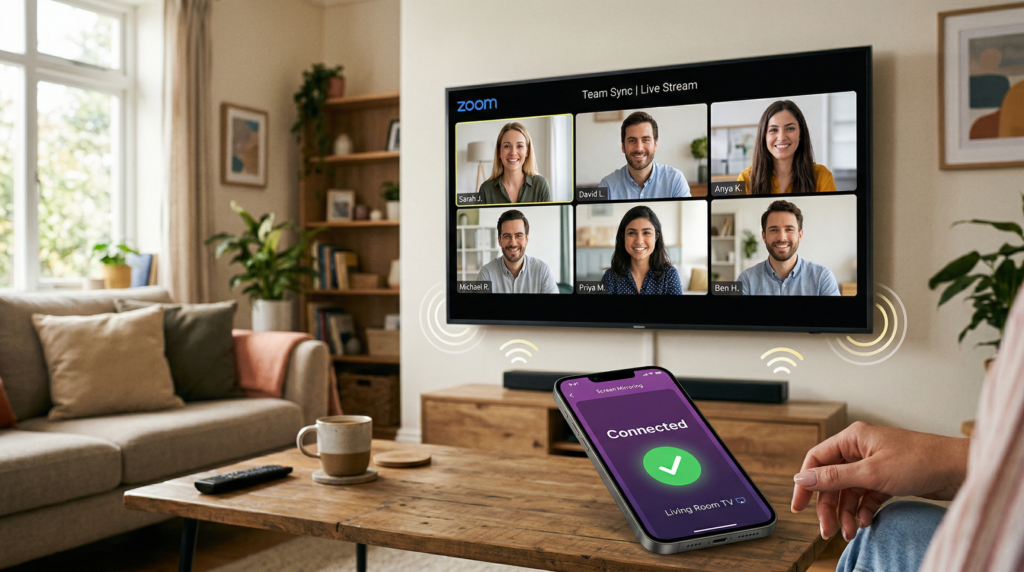
एंड्रॉइड: कास्ट या वायरलेस डिस्प्ले का उपयोग करें
Android हर फोन पर एक समान मिररिंग मेनू का उपयोग नहीं करता। फीचर का नाम और उपलब्ध रास्ता फोन ब्रांड, Android संस्करण, टीवी और रिसीवर के अनुसार भिन्न हो सकते हैं। अपने फोन पर उपलब्ध कास्टिंग या वायरलेस-डिस्प्ले विकल्प खोजें, फिर सुनिश्चित करें कि टीवी या रिसीवर उसी रास्ते का समर्थन करता है।.
- यह सुनिश्चित करें कि फोन और टीवी या रिसीवर उस कनेक्शन विधि के साथ संगत हैं जिसका आप उपयोग करने की योजना बना रहे हैं।.
- जब चयनित विधि स्थानीय खोज का उपयोग करती है, तो उन्हें आवश्यक नेटवर्क से कनेक्ट करें।.
- Android डिवाइस पर उपलब्ध कास्टिंग या वायरलेस-डिस्प्ले सुविधा शुरू करें।.
- टीवी या रिसीवर चुनें, फिर ज़ूम खोलें या मीटिंग में वापस लौटें।.
- कॉल शुरू होने से पहले टीवी की तस्वीर और ऑडियो की जाँच करें।.
यदि आपका टीवी या रिसीवर Google Cast का उपयोग करता है, तो उस विशिष्ट Android डिवाइस और रिसीवर के लिए उपलब्ध कास्टिंग प्रक्रिया का पालन करें। यह न मानें कि हर Zoom मोबाइल सेटअप में समान अंतर्निहित Chromecast नियंत्रण होता है या सभी डिवाइसों में ऑडियो व्यवहार एक जैसा होता है।.
यदि टीवी जुड़ जाता है लेकिन ज़ूम ऑडियो ट्रांसफर नहीं हो रहा है, तो फिर से कनेक्ट करने से पहले फोन वॉल्यूम, टीवी वॉल्यूम, ब्लूटूथ एक्सेसरीज़ और चयनित ऑडियो आउटपुट की जाँच करें। यदि समय-संवेदनशील बैठक के दौरान कनेक्शन अस्थिर हो, तो इसके बजाय HDMI का उपयोग करें।.
मैक: जब टीवी इसका समर्थन करता है तो AirPlay का उपयोग करें
AirPlay-संगत टीवी या Apple TV वाले Mac पर, खोलें नियंत्रण केंद्र, चुनना स्क्रीन मिरर, और टीवी चुनें। आपसे टीवी पर प्रदर्शित कोड दर्ज करने के लिए कहा जा सकता है।.
यदि ज़ूम की छवि टीवी पर है लेकिन ध्वनि मैक पर ही बनी रहती है, तो मैक के ऑडियो-आउटपुट चयन की जाँच करें और किसी भी ब्लूटूथ हेडसेट या स्पीकर को डिस्कनेक्ट करें जो अभी भी सक्रिय हो सकता है। ज़ूम की ध्वनि साझा करें विकल्प यह मीटिंग के प्रतिभागियों को कंप्यूटर ऑडियो भेजने के लिए है; यह इस बात का चयन करने जैसा नहीं है कि आपका अपना मीटिंग ऑडियो कहाँ बजे।.
विंडोज़: जब वायरलेस डिस्प्ले उपलब्ध हो तो इसका उपयोग करें
एक Windows पीसी वायरलेस-डिस्प्ले मार्ग का उपयोग कर सकता है जब कंप्यूटर और टीवी या रिसीवर एक संगत कनेक्शन का समर्थन करते हैं। माइक्रोसॉफ्ट का वायरलेस-डिस्प्ले निर्देश उपयोग करें विंडोज़ कुंजी + K उपलब्ध डिस्प्ले चुनें; यदि टीवी पर अनुरोध दिखाई दे तो उसे पुष्टि करें।.
यदि टीवी दिखाई नहीं दे रहा है, तो समय-संवेदनशील बैठक के दौरान अनिश्चितकाल तक समस्या निवारण जारी न रखें। जांचें कि टीवी या रिसीवर चयनित डिस्प्ले मार्ग का समर्थन करता है या नहीं। यदि नहीं करता है, या कनेक्शन अस्थिर है, तो इसके बजाय HDMI पर स्विच करें।.
यदि वायरलेस मिररिंग अस्थिर है
यदि कनेक्शन धीमा हो या बार-बार कटता रहे, तो जब संभव हो राउटर के करीब जाएँ और अन्य नेटवर्क-गहन गतिविधियों को कम करें। फोन, टैबलेट या लैपटॉप को जागृत रखें और बैटरी-बचत सेटिंग्स से बचें जो वायरलेस कनेक्शन में रुकावट डाल सकती हैं।.
यदि कनेक्शन अभी भी अस्थिर है, तो वायरलेस समाधान पर अधिक समय खर्च करने के बजाय बैठक के लिए HDMI का उपयोग करें। आप बाद में वायरलेस सेटअप पर फिर से विचार कर सकते हैं, जब बैठक को कोई जोखिम न हो।.
विधि 2: जब आपका सेटअप समर्थित हो, तब क्रॉस-डिवाइस मिररिंग के लिए 1001 TVs का उपयोग करें
जब बिल्ट-इन राउट आपके विशिष्ट प्रेषक डिवाइस और टीवी रिसीवर के लिए उपयुक्त नहीं होता, तब एक थर्ड-पार्टी मिररिंग ऐप उपयोगी हो सकता है। यह तब हो सकता है जब आपका फोन, कंप्यूटर और टीवी अलग-अलग इकोसिस्टम का उपयोग करते हों या जब आपके सटीक सेटअप के लिए कोई नेटिव मिररिंग विकल्प उपलब्ध न हो।.
1001 TVs केवल तभी प्रासंगिक है जब आपका सटीक प्रेषक-से-प्राप्तकर्ता सेटअप वर्तमान में समर्थित हो। मीटिंग के लिए भरोसा करने से पहले समर्थित संयोजन की जाँच करें, फिर कॉल से पहले चित्र और ऑडियो दोनों का परीक्षण करें।.
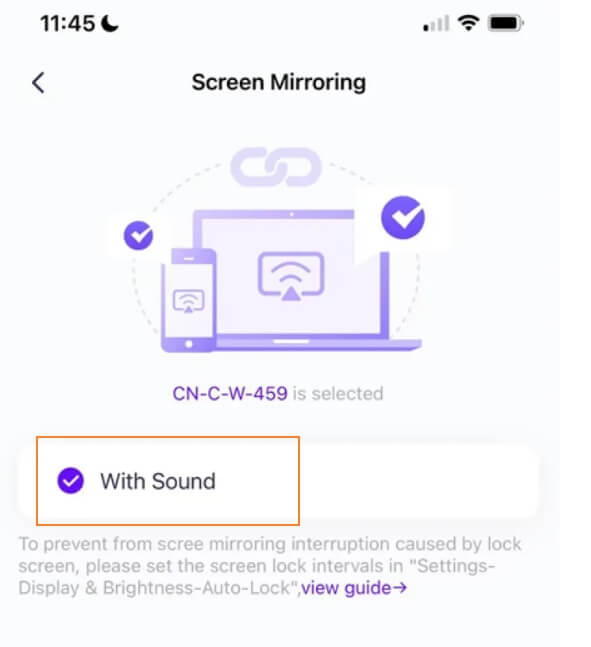
यदि आपके सत्यापित सेटअप के लिए ऑडियो उपलब्ध है, तो मिररिंग शुरू करने पर ऑडियो विकल्प दिखाई देता है:
विधि 3: अधिक विश्वसनीय कनेक्शन के लिए HDMI का उपयोग करें
जब वायरलेस डिस्कवरी विफल हो जाती है, नेटवर्क अविश्वसनीय होता है, या बैठक इतनी महत्वपूर्ण होती है कि आप कनेक्शन संबंधी अनिश्चितताओं को कम करना चाहते हैं, तब HDMI अक्सर सबसे सरल विकल्प होता है। यह शून्य विलंब की गारंटी नहीं देता, लेकिन यह वायरलेस डिवाइस डिस्कवरी पर निर्भर होने से बचाता है।.
आपको चाहिए:
- एक एचडीएमआई केबल
- सही एडाप्टर यदि आपके फोन, टैबलेट, या लैपटॉप में HDMI पोर्ट नहीं है।
- टीवी पर एक उपलब्ध HDMI इनपुट
- स्रोत डिवाइस को केबल और किसी भी आवश्यक एडाप्टर के साथ टीवी से कनेक्ट करें।.
- टीवी पर मेल खाने वाला HDMI इनपुट चुनें।.
- ज़ूम खोलें और यदि आपका डिवाइस आपको चुनने के लिए कहे, तो सही स्पीकर या ऑडियो आउटपुट की पुष्टि करें।.
- महत्वपूर्ण बैठक में शामिल होने से पहले वीडियो और ऑडियो दोनों का परीक्षण करें।.
जब एक स्थिर, प्रत्यक्ष कनेक्शन वायरलेस सुविधा की तुलना में अधिक महत्वपूर्ण हो, तो HDMI का उपयोग करें। यह विशेष रूप से तब उपयोगी होता है जब टीवी डिस्कवर नहीं हो पाता, वायरलेस कनेक्शन बार-बार कटता रहता है, या आपके पास रिसीवर की समस्या निवारण के लिए समय नहीं है।.
अक्सर पूछे जाने वाले प्रश्न
क्या मिररिंग करते समय ज़ूम ऑडियो मेरे टीवी पर प्ले हो सकता है?
यह हो सकता है, लेकिन परिणाम स्रोत डिवाइस, टीवी या रिसीवर और सक्रिय ऑडियो आउटपुट पर निर्भर करता है। यदि वीडियो टीवी पर है लेकिन ध्वनि आपके फोन या कंप्यूटर पर ही बनी रहती है, तो डिवाइस और टीवी की वॉल्यूम जांचें, ब्लूटूथ ऑडियो डिवाइस को डिस्कनेक्ट करें, और फिर से कनेक्ट करने से पहले चयनित ऑडियो आउटपुट की पुष्टि करें।.
क्या ज़ूम के लिए वायरलेस मिररिंग की तुलना में HDMI बेहतर है?
कोई भी तरीका हमेशा बेहतर नहीं होता। जब आपके उपकरण पहले से ही संगत कनेक्शन का समर्थन करते हों, तो वायरलेस मिररिंग अधिक सुविधाजनक होती है। एक महत्वपूर्ण बैठक या अस्थिर वायरलेस सेटअप के लिए अक्सर HDMI अधिक विश्वसनीय विकल्प होता है।.


और पढ़ें
 FIFA विश्व कप 2026 को टीवी पर कैसे कैस्ट करें: एयरप्ले, क्रोमकास्ट और अन्य
वर्ल्ड कप की फुटेज को अपनी टीवी पर कास्ट करने के लिए, अपने स्ट्रीमिंग ऐप के समर्थित Cast या AirPlay विकल्प का उपयोग करें, या एक संगत HDMI कनेक्शन का उपयोग करें। स्क्रीन-मिररिंग ऐप्स…
FIFA विश्व कप 2026 को टीवी पर कैसे कैस्ट करें: एयरप्ले, क्रोमकास्ट और अन्य
वर्ल्ड कप की फुटेज को अपनी टीवी पर कास्ट करने के लिए, अपने स्ट्रीमिंग ऐप के समर्थित Cast या AirPlay विकल्प का उपयोग करें, या एक संगत HDMI कनेक्शन का उपयोग करें। स्क्रीन-मिररिंग ऐप्स…
 2027 गाइड: पीसी से टीवी पर स्क्रीन मिरर कैसे करें
पीसी को टीवी पर स्क्रीन मिरर करने के लिए, एक HDMI केबल कनेक्ट करें और Windows + P → Duplicate दबाएँ, या Windows + K दबाएँ…
2027 गाइड: पीसी से टीवी पर स्क्रीन मिरर कैसे करें
पीसी को टीवी पर स्क्रीन मिरर करने के लिए, एक HDMI केबल कनेक्ट करें और Windows + P → Duplicate दबाएँ, या Windows + K दबाएँ…

