[मैक] मैक स्क्रीन को टीवी पर मिरर कैसे करें
1. एक ही वाई-फाई से कनेक्ट करें
सुनिश्चित करें कि आपका मैक और टीवी दोनों एक ही वाई-फाई नेटवर्क से जुड़े हों।.
सर्वोत्तम प्रदर्शन के लिए, इसका उपयोग करें 5 GHz वाई-फाई नेटवर्क विलंब को कम करने और स्थिरता में सुधार करने के लिए।.
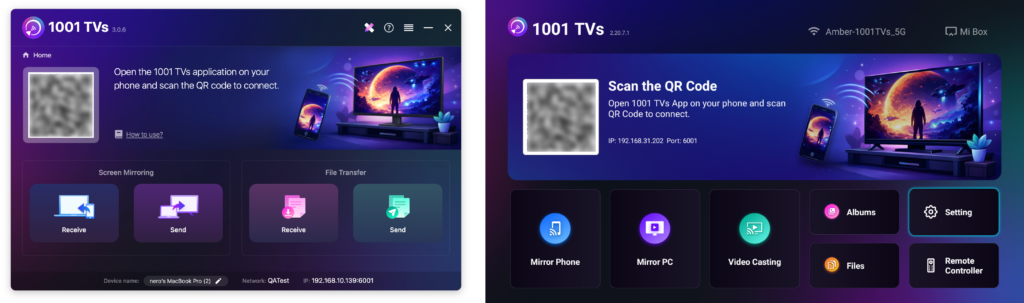
2. 1001 TVs ऐप इंस्टॉल करें और खोलें
अपने मैक और टीवी दोनों पर 1001 TVs ऐप इंस्टॉल करें और खोलें।.
📥 मैक ऐप: ऐप स्टोर से डाउनलोड करें
📥 टीवी ऐप: अपने टीवी पर 1001 TVs कैसे इंस्टॉल करें
3. स्क्रीन मिररिंग शुरू करें
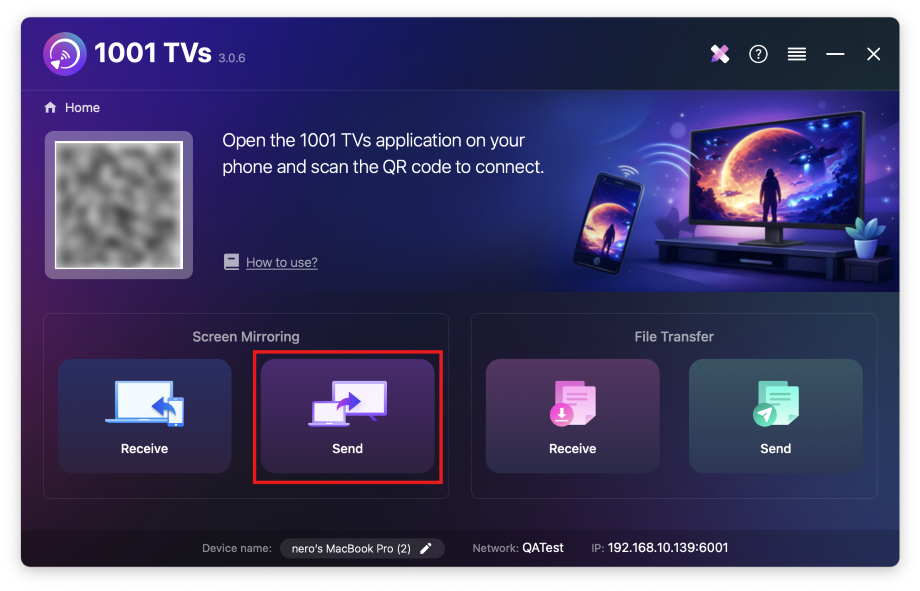
1) अपने मैक पर क्लिक करें “भेजें” और स्क्रीन पर दिए गए निर्देशों का पालन करें।.
सुनिश्चित करना स्क्रीन रिकॉर्डिंग पहुँच सक्षम है 1टीपी1टी.
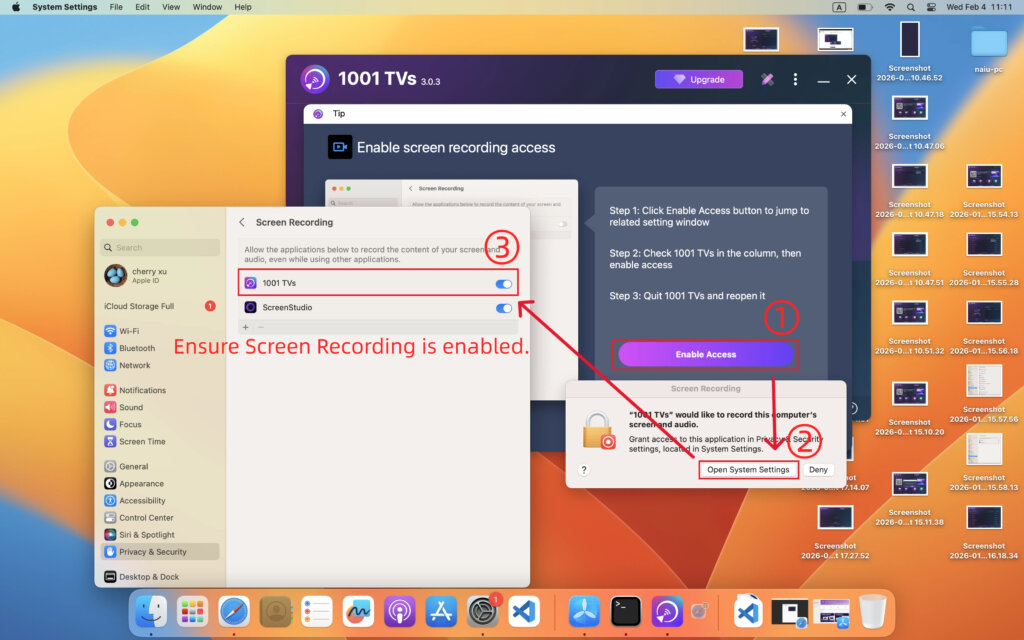
यदि संकेत दिया जाए, तो सेटिंग बदलने के लिए अपनी पासकी दर्ज करें, फिर बदलाव लागू करने के लिए ऐप को फिर से खोलें।.
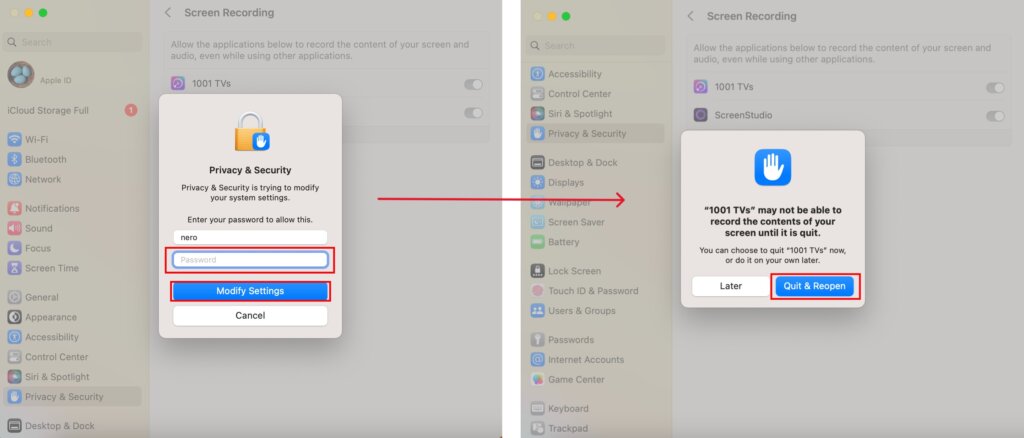
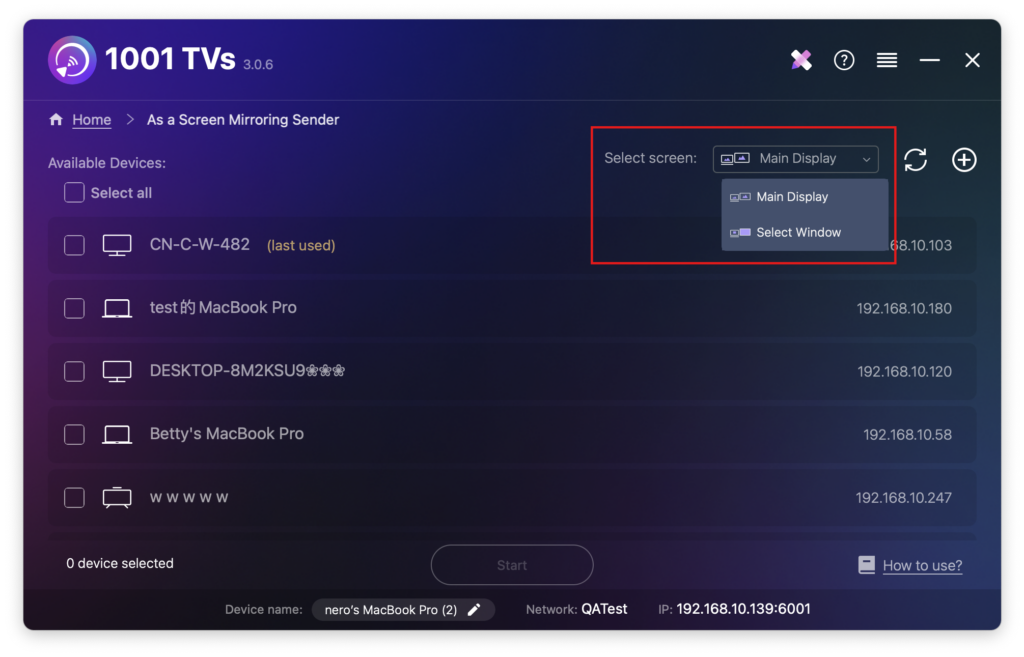
2) चुनें कि आप क्या मिरर करना चाहते हैं: आपका पूरी मुख्य स्क्रीन या एक विशिष्ट खिड़की.
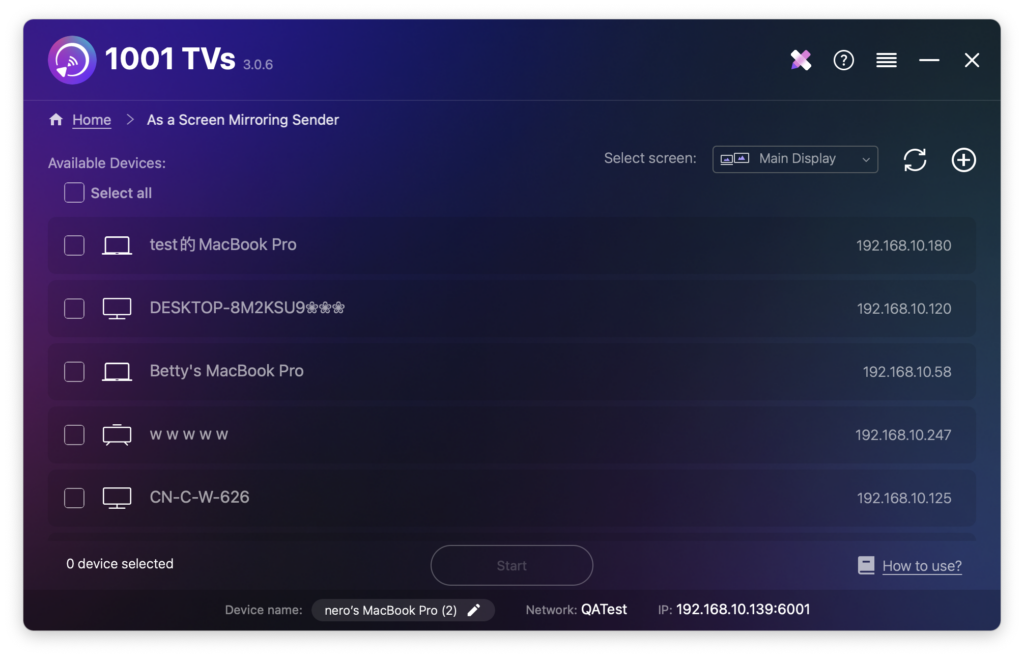
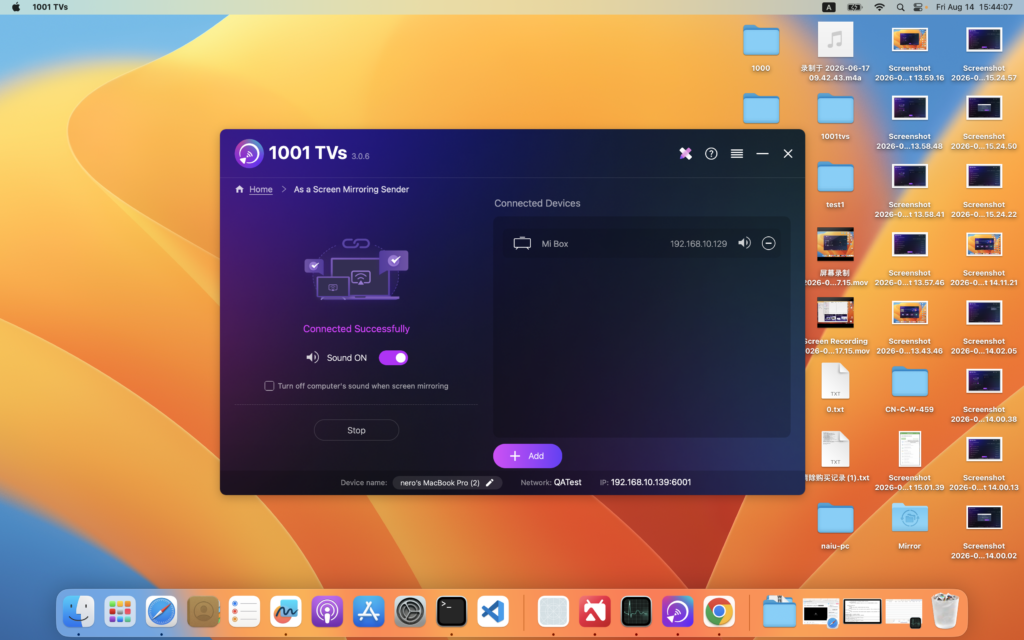
3) अपने लक्षित डिवाइस का चयन करें और मिररिंग शुरू करें।.
यह ऐप 1001 TVs ऑपरेटिंग सिस्टम वाले समान नेटवर्क पर उपलब्ध उपकरणों (जैसे टीवी, टीवी बॉक्स और पीसी) का स्वचालित रूप से पता लगा लेगा।.
जब नौबत आई, माइक्रोफ़ोन की पहुँच की अनुमति दें यह सुनिश्चित करने के लिए कि ऑडियो ठीक से काम करे।.
यदि डिवाइस सूचीबद्ध नहीं है, तो सुनिश्चित करें कि ऐप लक्ष्य डिवाइस पर चल रहा है, फिर क्लिक करें। ताज़ा करना डिवाइस सूची को पुनः लोड करने के लिए।.
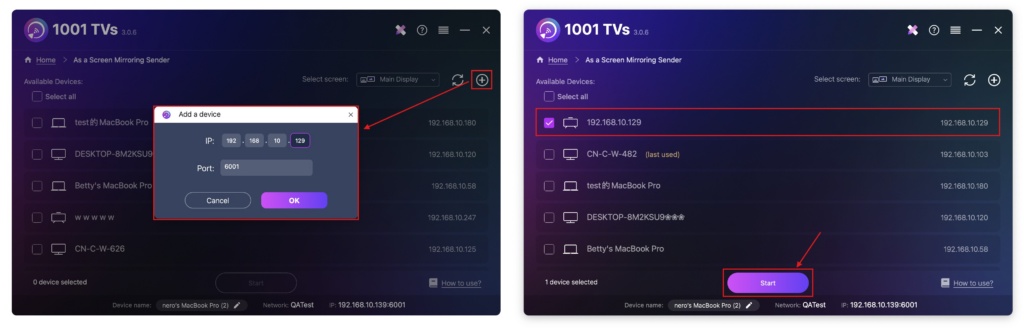
आप क्लिक भी कर सकते हैं + आइकन ऊपर-दाएँ कोने में और लक्ष्य डिवाइस पर दिखाया गया आईपी पता मैन्युअल रूप से दर्ज करें।.
तब डिवाइस स्वचालित रूप से चयनित हो जाएगा।.
4. कनेक्शन की पुष्टि करें
टीवी पर संकेत मिलने पर, " चुनें“स्वीकार करना”डिवाइस को पेयर करने के लिए "" का उपयोग करें।.
एक बार पेयर हो जाने के बाद, आपके मैक की स्क्रीन तुरंत आपके टीवी पर मिरर हो जाएगी!
नोट्स
कोई आवाज नहीं: ऐसे कंप्यूटर का उपयोग करें जिसमें अंतर्निर्मित या बाहरी स्पीकर हों।.
macOS 13.0 और उसके बाद के संस्करणों पर ऑडियो समर्थित है।.
स्थिर कनेक्शन के लिए: बेहतर स्क्रीन परफॉर्मेंस और कम विलंब के लिए, इससे कनेक्ट करें 5 GHz वाई-फाई नेटवर्क।.
क्या आप अपने मैक स्क्रीन को बड़ा करना चाहते हैं?
स्क्रीन मिररिंग के अलावा, 1001 TVs एक विशेष मिररिंग मोड का भी समर्थन करता है जो आपको अपने मैक स्क्रीन को किसी अन्य डिवाइस पर विस्तारित करने और उसे उपयोग करने की अनुमति देता है। दूसरा प्रदर्शन.
👉 और जानें: अपने मैक स्क्रीन को दूसरे डिवाइस पर सेकेंडरी डिस्प्ले के रूप में कैसे एक्सटेंड करें
अब 1001 TVs प्राप्त करें!
📥 मैक ऐप: ऐप स्टोर से डाउनलोड करें
📥 टीवी ऐप: अपने टीवी पर 1001 TVs कैसे इंस्टॉल करें

और पढ़ें
 नई सेटिंग: मिररिंग समाप्त होने पर अब कोई पॉप-अप नहीं
जब आप अपने पीसी स्क्रीन को टीवी पर मिरर कर रहे होते हैं और टीवी रिमोट से सत्र बंद करते हैं, तो 1001 TVs विंडो फिर से सामने आ जाती है…
नई सेटिंग: मिररिंग समाप्त होने पर अब कोई पॉप-अप नहीं
जब आप अपने पीसी स्क्रीन को टीवी पर मिरर कर रहे होते हैं और टीवी रिमोट से सत्र बंद करते हैं, तो 1001 TVs विंडो फिर से सामने आ जाती है…
 OBS में स्क्रीन मिररिंग कैसे कैप्चर करें (एंड्रॉइड और आईफोन)
क्या आप मोबाइल गेमप्ले, ट्यूटोरियल्स या लाइव कंटेंट के लिए OBS में स्क्रीन मिररिंग कैप्चर करना चाहते हैं? 1001 TVs के साथ, आप आसानी से अपने फोन की स्क्रीन मिरर कर सकते हैं…
OBS में स्क्रीन मिररिंग कैसे कैप्चर करें (एंड्रॉइड और आईफोन)
क्या आप मोबाइल गेमप्ले, ट्यूटोरियल्स या लाइव कंटेंट के लिए OBS में स्क्रीन मिररिंग कैप्चर करना चाहते हैं? 1001 TVs के साथ, आप आसानी से अपने फोन की स्क्रीन मिरर कर सकते हैं…

