Mode écran vertical sur Android TV : Miroir, partage et plaisir sur grand écran
Avec 1001 TVs, vous n'êtes plus limité à la mise en miroir horizontale traditionnelle.
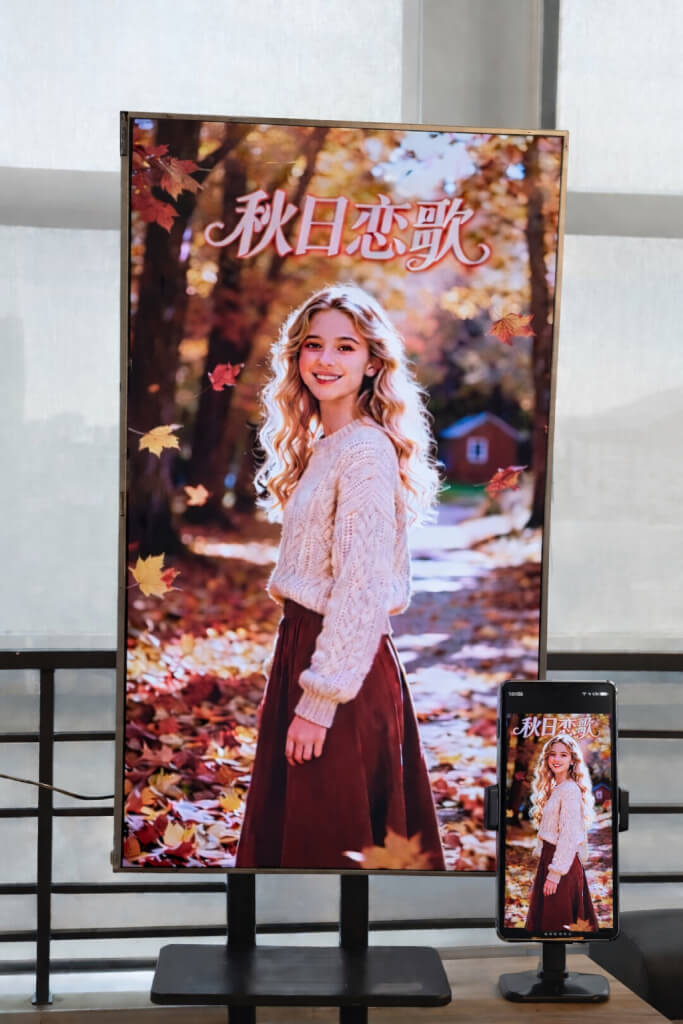
Vous pouvez désormais profiter d'une expérience de visionnage verticale entièrement optimisée sur votre Android TV.
Que vous regardiez de courtes vidéos, naviguiez sur les médias sociaux, partagiez des albums ou transfériez des fichiers, 1001 TVs rend tout fluide et sans effort sur le grand écran.
1. Installer 1001 TVs sur votre Android TV
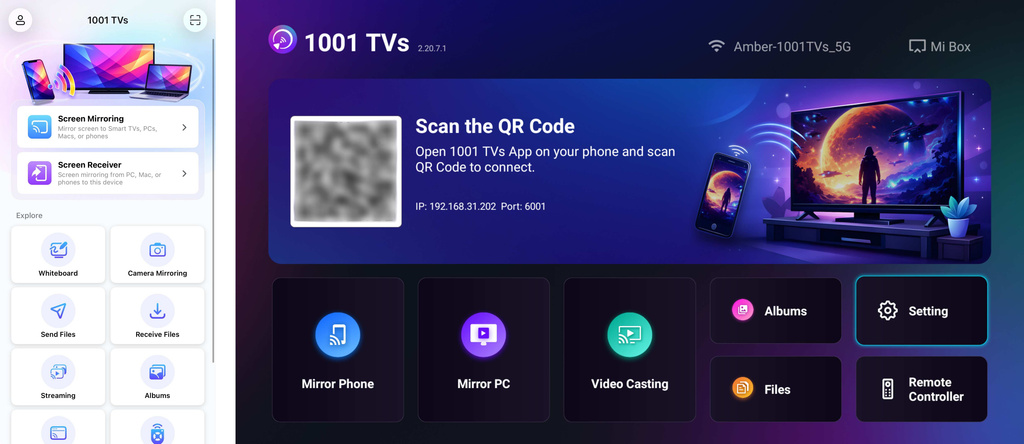
Télécharger et installer 1001 TVs app à la fois sur votre téléphone et sur Android TV.
Assurez-vous que votre téléviseur et votre appareil mobile sont connectés au même réseau Wi-Fi.
📥 TV App : Comment installer 1001 TVs sur votre téléviseur
📱 Application iOS : Télécharger depuis l'App Store
📱 Application Android : Télécharger sur Google Play
Ouvrez l'application 1001 TVs sur votre téléviseur et allez sur Paramètres.
2. Régler l'orientation de l'écran
En Paramètres, sélectionner Ajuster l'angle.
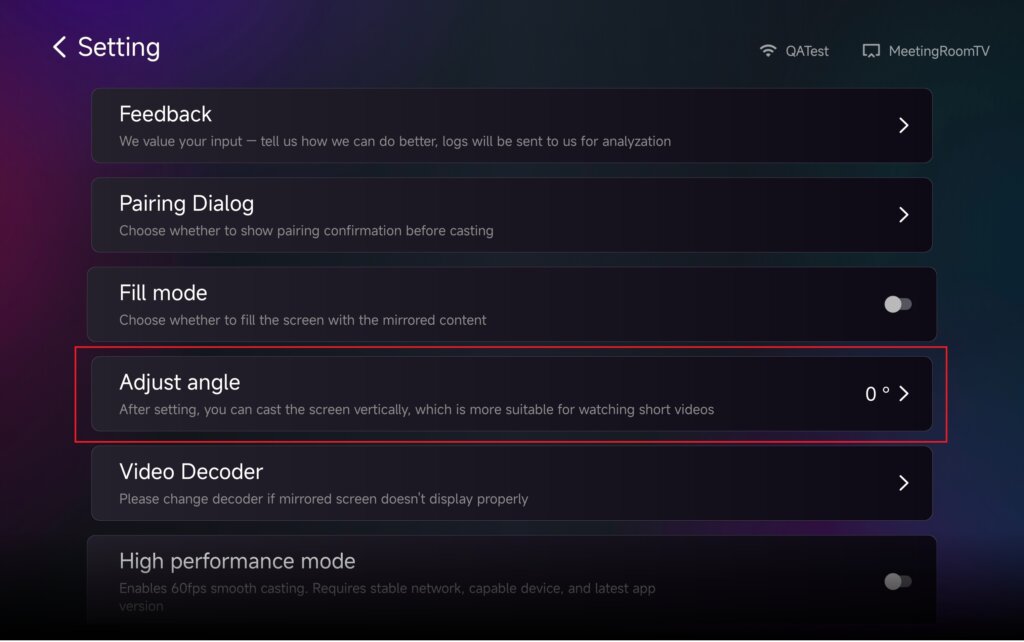
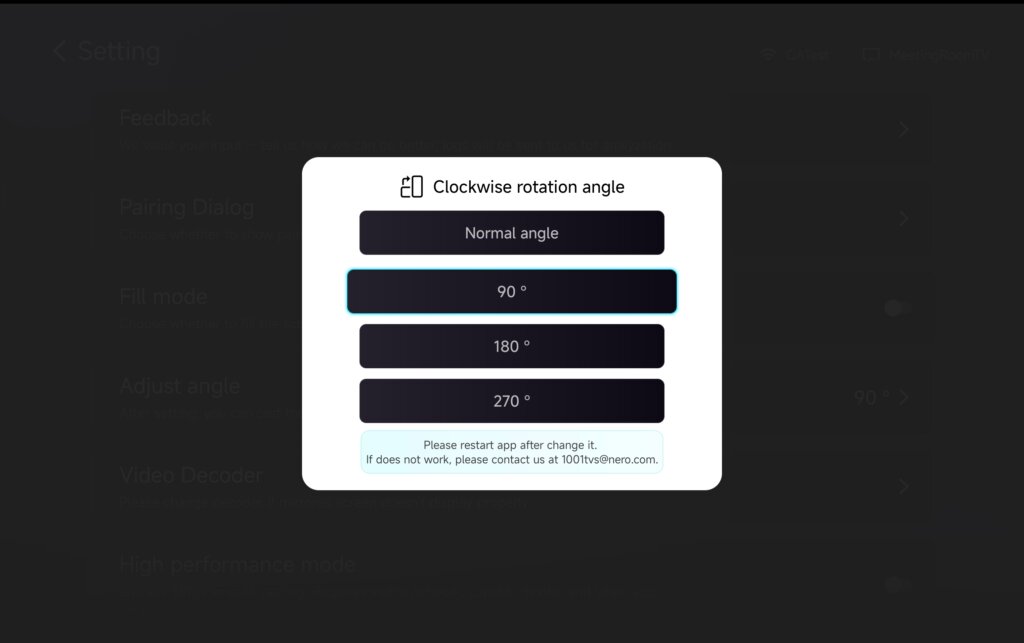
Ajustez l'angle pour activer le mode vertical en fonction de vos besoins.
Après avoir modifié l'angle, veuillez redémarrer l'application pour appliquer les modifications.
3. Utiliser le mode vertical avec le miroir, le transfert de fichiers et les albums
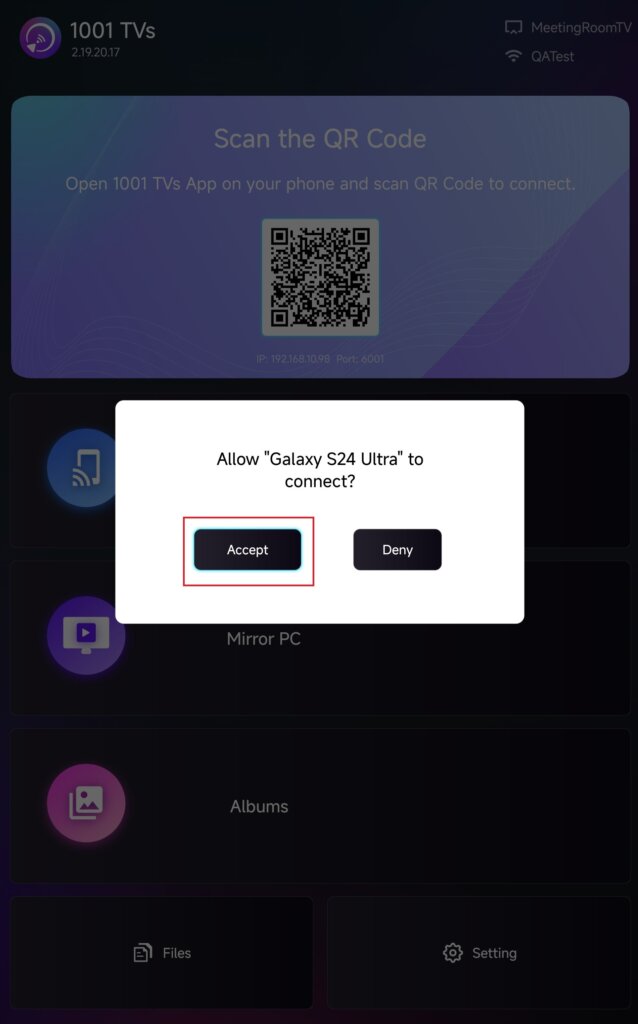
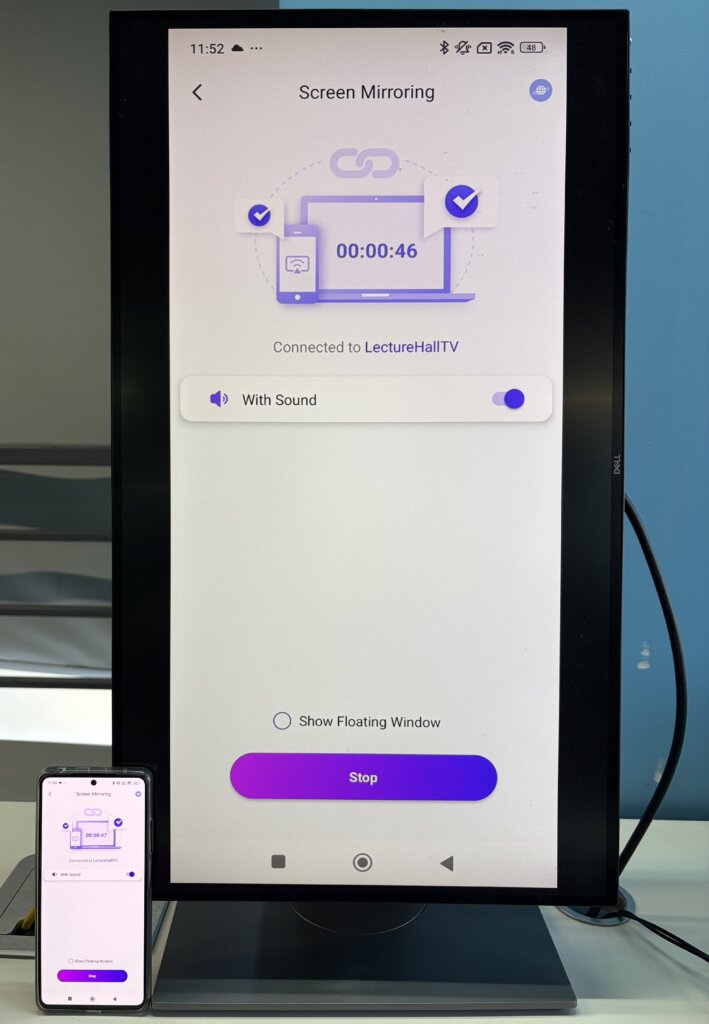
Dupliquer l’écran
Sélectionnez votre téléviseur dans la liste des appareils ou scannez le code QR affiché sur l'écran de votre téléviseur.
Une fois connecté, appuyez sur Accepter sur votre téléviseur pour démarrer la mise en miroir.
Envoyer des fichiers
Sélectionnez votre téléviseur dans la liste des appareils pour établir une connexion.
Puis appuyez sur Envoyer et choisissez les fichiers que vous souhaitez transférer.
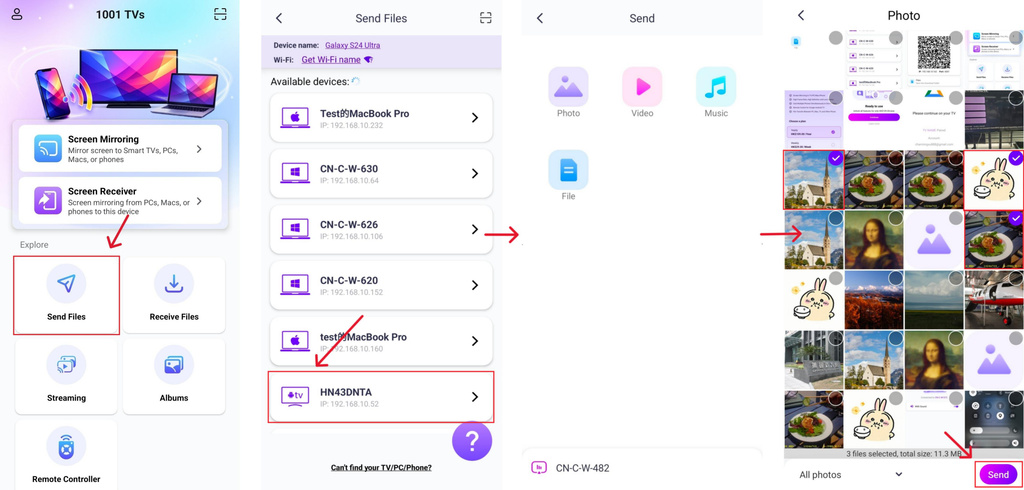
Les fichiers seront livrés directement sur votre téléviseur et prêts à être ouverts.
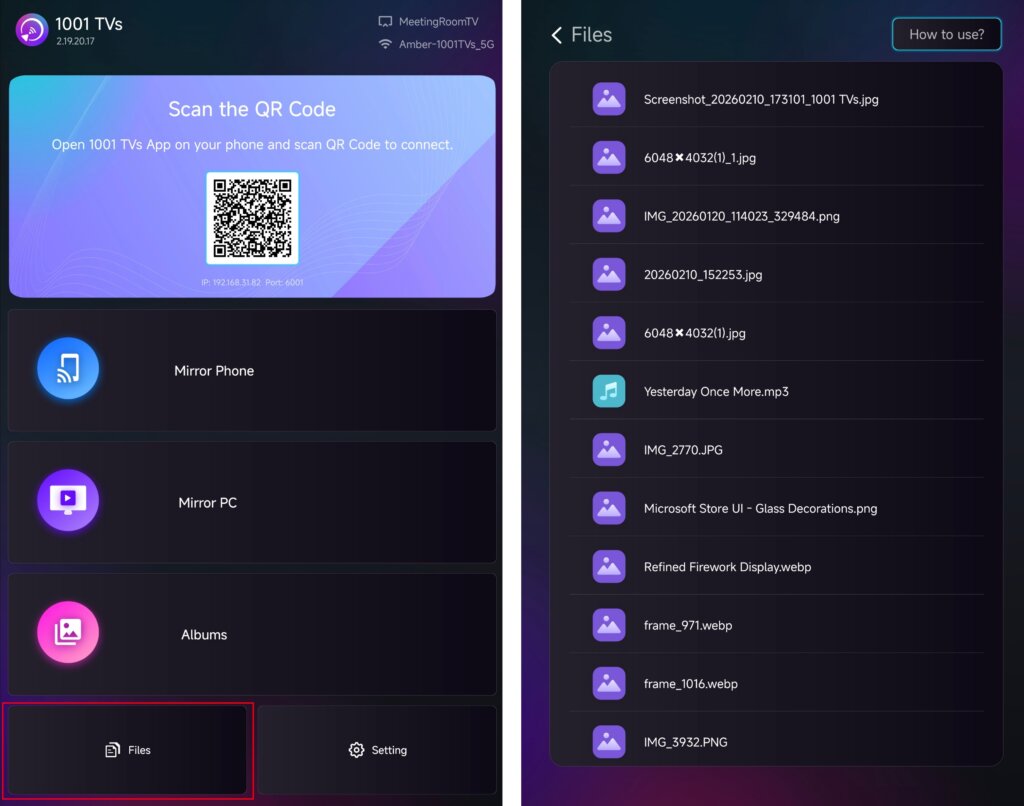
Pour des instructions détaillées, voir le tutoriel : Envoyer des fichiers à la télévision depuis votre téléphone
Afficher l’album
Sélectionnez votre téléviseur dans la liste des appareils et téléchargez vos photos ou vidéos depuis votre téléphone.
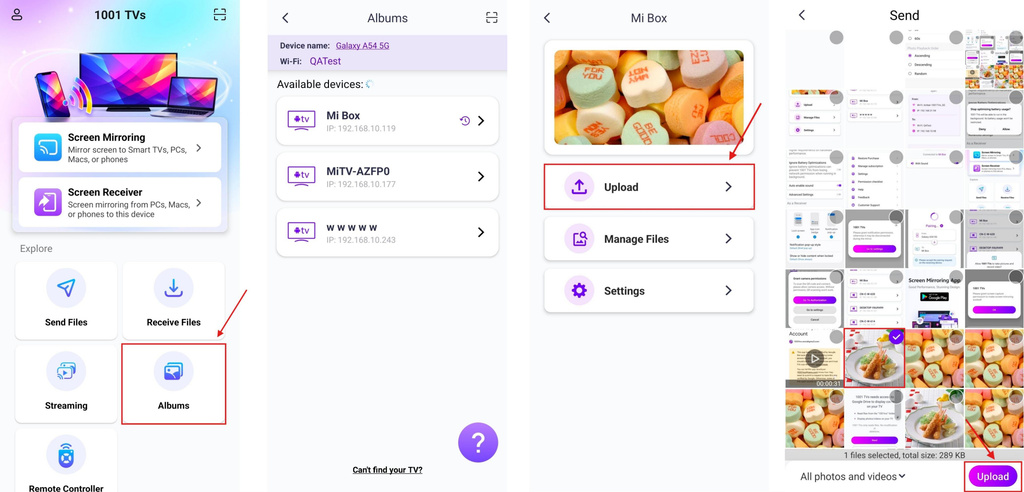
Sur votre téléviseur, ouvrez Afficher l’album pour parcourir et lire le contenu téléchargé à tout moment.
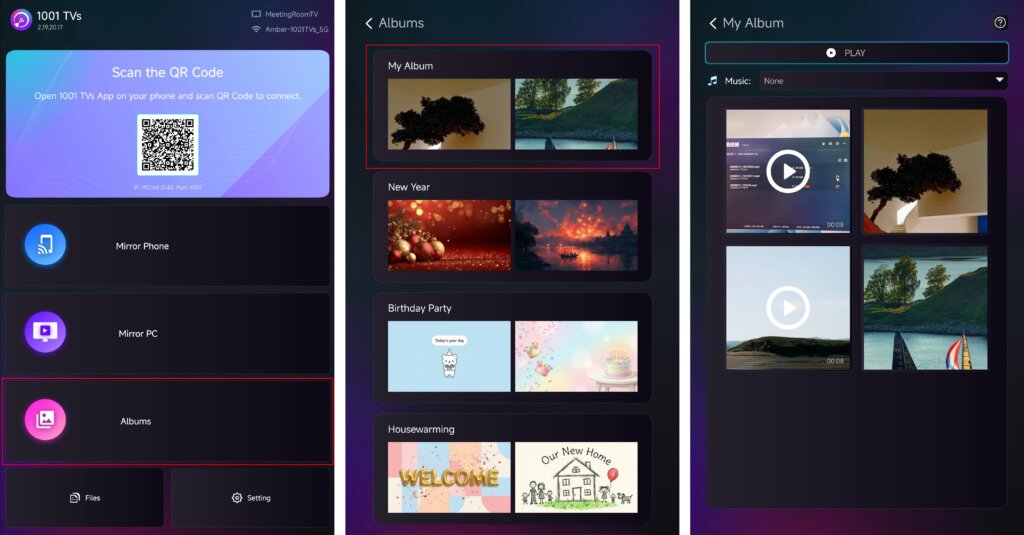
Pour des instructions détaillées, voir le tutoriel : Comment partager un diaporama ou un album de famille depuis un téléphone vers un téléviseur ?
Streaming
✅ Compatible avec Android TV 2.20.2.0+.
Sélectionnez votre téléviseur dans la liste des appareils et choisissez le contenu que vous souhaitez diffuser.
La lecture du média commence automatiquement sur votre téléviseur, ce qui vous permet de l'apprécier sur un écran plus grand.
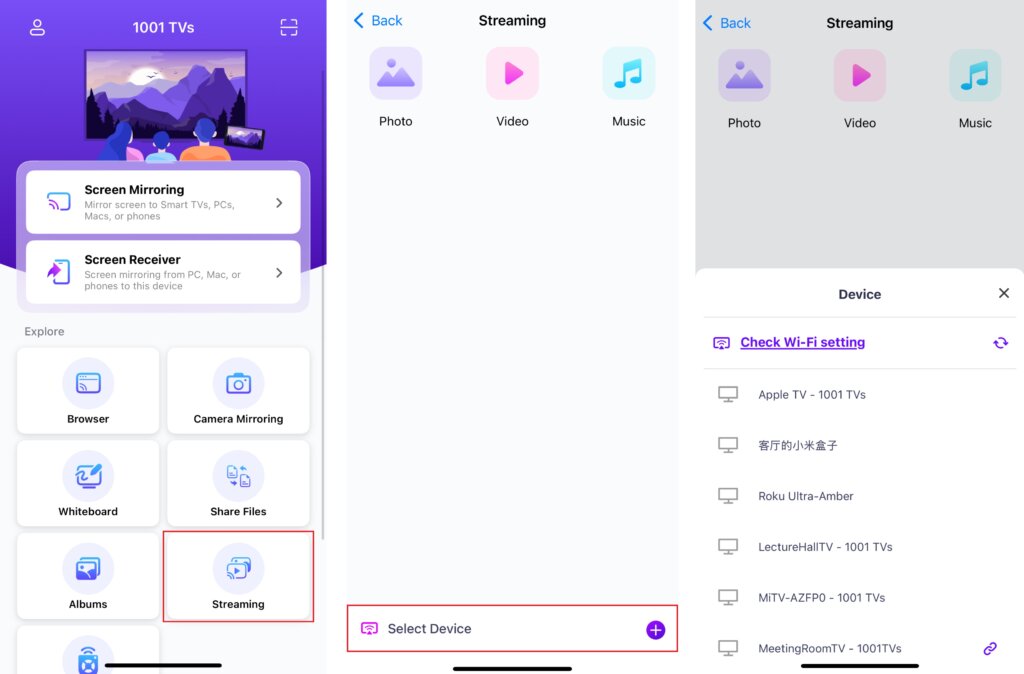
Pour des instructions détaillées, voir le tutoriel : Comment diffuser des fichiers multimédias d'un téléphone vers un téléviseur ?
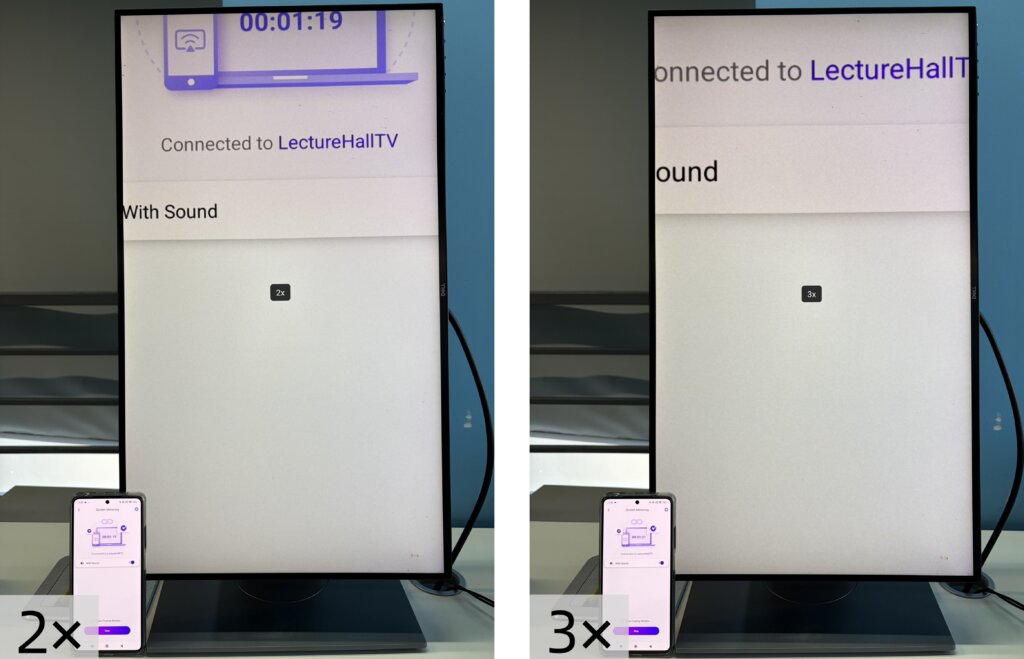
4. Redimensionner le contenu de l'écran
Pour affiner la taille du contenu affiché, appuyez sur la touche Haut de la page et En bas de la télécommande de votre téléviseur.
Vous pouvez passer d'un mode d'affichage à l'autre :
- 1 × - Affichage à la taille originale
- Adaptation à l'écran - Redimensionnement automatique pour remplir l'écran tout en conservant le rapport d'aspect d'origine
- Échelle pour remplir l'écran - Etire l'image pour qu'elle remplisse complètement l'écran
- 2× / 3× - Zoomer pour voir de plus près
Sélectionnez le mode d'affichage qui convient le mieux à vos besoins.
Remarque :
Les modes de redimensionnement sont entièrement pris en charge dans Dupliquer l’écran.
Ils ne sont pas pris en charge dans les Streaming.
En Dossiers et Afficher l’album, Les zooms 2× et 3× ne sont pas disponibles.
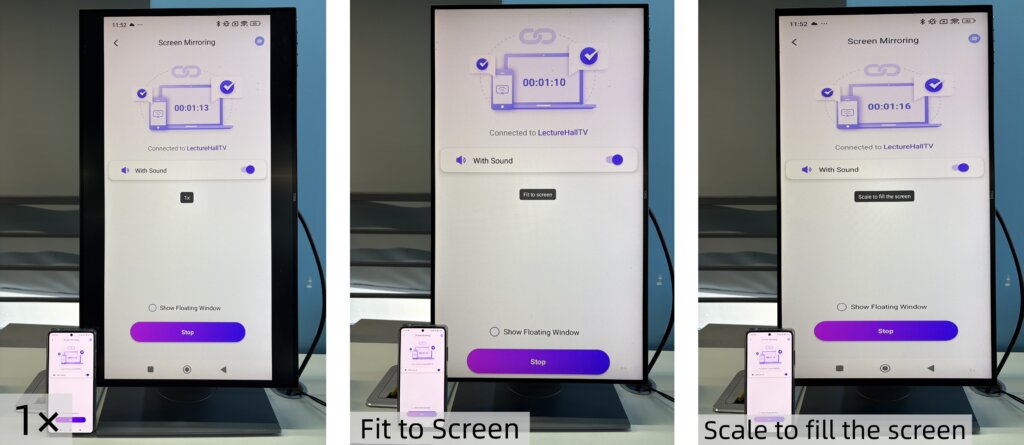
5. Profiter du mode vertical
Vous êtes prêt. Commencez à mettre en miroir ou à partager du contenu en mode vertical et profitez d'une nouvelle expérience de visionnage sur votre téléviseur.
Obtenir 1001 TVs maintenant!
📥 TV App : Comment installer 1001 TVs sur votre téléviseur
📱 Application iOS : Télécharger depuis l'App Store
📱 Application Android : Télécharger sur Google Play

En savoir plus
 iOS : comment résoudre le problème des notifications d'applications manquantes lors de la duplication d'écran
Pourquoi les notifications ne s'affichent-elles pas ? Lorsque vous diffusez l'écran de votre iPhone, il se peut que les notifications provenant d'autres applications n'apparaissent pas sur l'écran de diffusion. Cela peut arriver...
iOS : comment résoudre le problème des notifications d'applications manquantes lors de la duplication d'écran
Pourquoi les notifications ne s'affichent-elles pas ? Lorsque vous diffusez l'écran de votre iPhone, il se peut que les notifications provenant d'autres applications n'apparaissent pas sur l'écran de diffusion. Cela peut arriver...
 Comment résoudre le problème lié à la fenêtre contextuelle « Activation de l'identifiant virtuel requise »
Si vous utilisez un téléphone ou une tablette Xiaomi ou Redmi, il se peut qu'une fenêtre contextuelle s'affiche avec le message " Activation de l'identifiant virtuel requise " lorsque vous lancez l'application...
Comment résoudre le problème lié à la fenêtre contextuelle « Activation de l'identifiant virtuel requise »
Si vous utilisez un téléphone ou une tablette Xiaomi ou Redmi, il se peut qu'une fenêtre contextuelle s'affiche avec le message " Activation de l'identifiant virtuel requise " lorsque vous lancez l'application...

