[Android] Comment dupliquer l'écran d'un téléphone Android sur un navigateur (Chrome)
Veuillez noter que cette fonctionnalité n'est plus disponible dans la nouvelle version de 1001 TVs.
1. Se connecter au même réseau Wi-Fi :
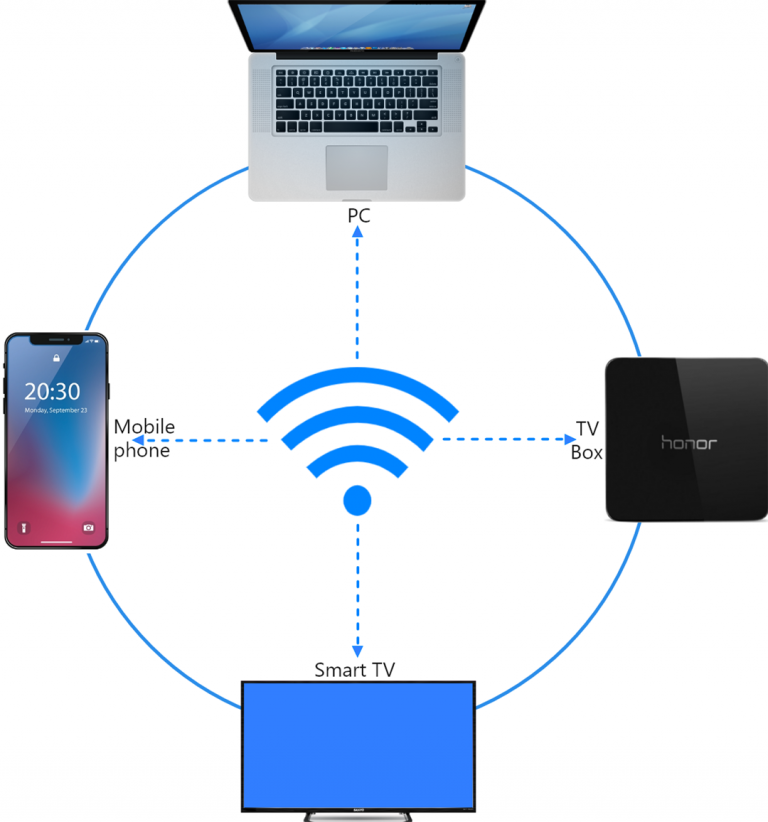
Assurez-vous que votre téléphone et l'appareil cible (par exemple, un PC, un Mac ou une box TV) sont tous deux connectés au même réseau Wi-Fi.
(Une connexion Wi-Fi à bande 5G est recommandée pour des performances optimales).
2. Installer et ouvrir 1001 TVs
Pour refléter l'écran de votre téléphone dans un navigateur, il vous suffit d'utiliser la fonction 1001 TVs sur votre téléphone.
📱 Application Android : Télécharger sur Google Play
3. Dupliquer l’écran
Tapez "Navigateur"sur la page d'accueil. Accordez les autorisations nécessaires.
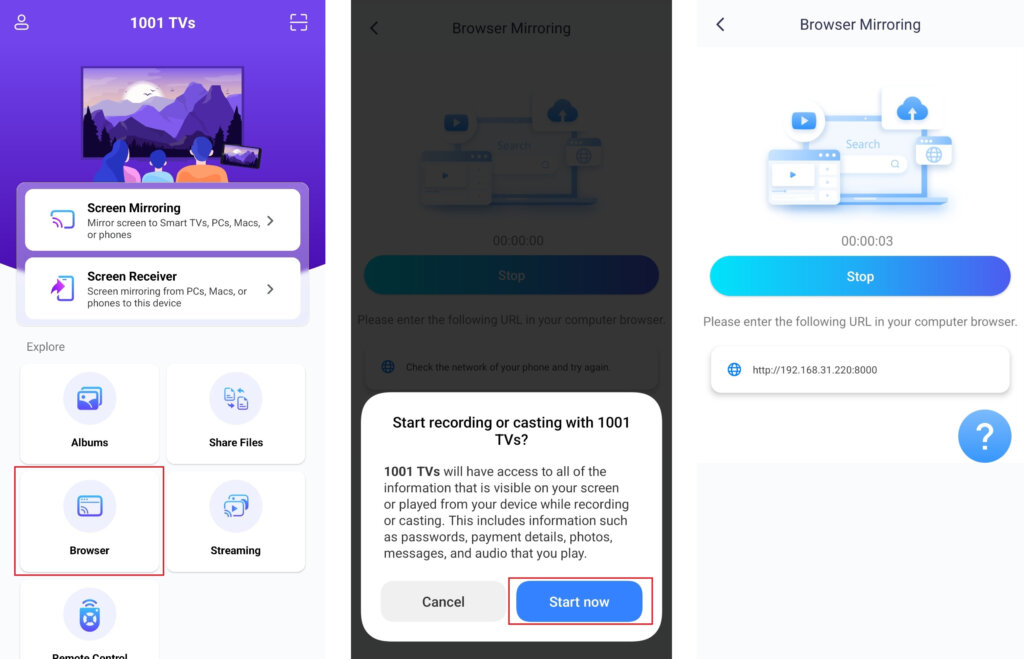
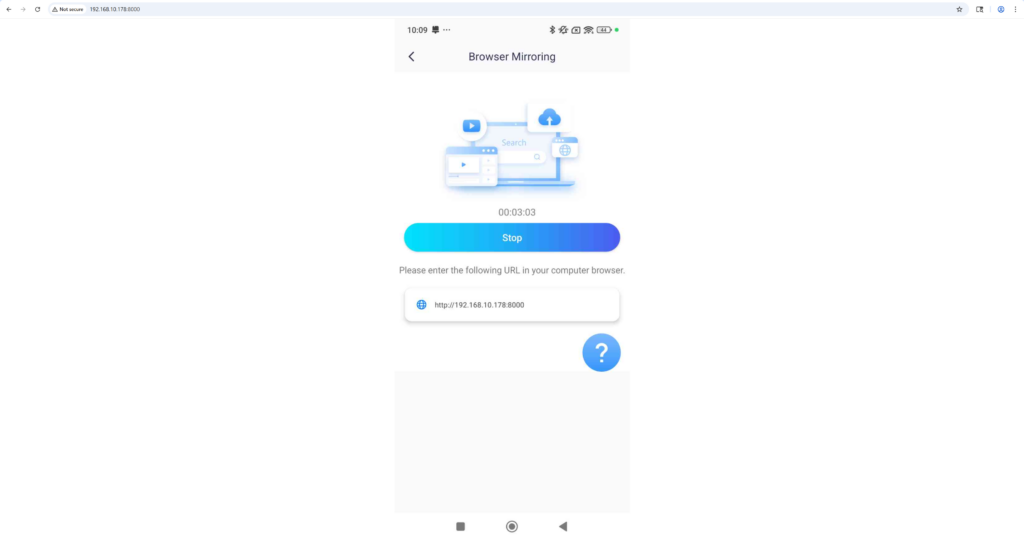
Saisissez l'URL affichée dans votre navigateur web pour refléter l'écran (Chrome est recommandé).
Note: Ce mode prend uniquement en charge la duplication d'écran, sans son.
Obtenir 1001 TVs maintenant!
📱 Application Android : Télécharger sur Google Play

En savoir plus
 Nouveau paramètre : plus de fenêtres contextuelles à la fin de la duplication d'écran
Lorsque vous diffusez l'écran de votre PC sur un téléviseur et que vous mettez fin à la session à l'aide de la télécommande du téléviseur, la fenêtre 1001 TVs réapparaît….
Nouveau paramètre : plus de fenêtres contextuelles à la fin de la duplication d'écran
Lorsque vous diffusez l'écran de votre PC sur un téléviseur et que vous mettez fin à la session à l'aide de la télécommande du téléviseur, la fenêtre 1001 TVs réapparaît….
 Comment capturer le Screen Mirroring dans OBS (Android & iPhone)
Vous souhaitez enregistrer la duplication d'écran dans OBS pour des parties sur mobile, des tutoriels ou du contenu en direct ? Grâce à 1001 TVs, vous pouvez facilement dupliquer l'écran de votre téléphone...
Comment capturer le Screen Mirroring dans OBS (Android & iPhone)
Vous souhaitez enregistrer la duplication d'écran dans OBS pour des parties sur mobile, des tutoriels ou du contenu en direct ? Grâce à 1001 TVs, vous pouvez facilement dupliquer l'écran de votre téléphone...

