[Comment mettre en miroir l'écran d'un téléphone Android sur un PC ou un Mac ?
1. Se connecter au même réseau Wi-Fi
Assurez-vous que votre téléphone Android et votre PC/Mac sont connectés au même réseau Wi-Fi.
Pour une meilleure performance, utilisez un Réseau Wi-Fi 5 GHz afin de réduire les délais et d'améliorer la stabilité.
2. Installer et ouvrir 1001 TVs
Installez et ouvrez l'application 1001 TVs sur votre téléphone et votre PC/Mac.
📥 PC App : Télécharger à partir de Microsoft Store
Pour les étapes détaillées, voir le Guide d'installation du PC.
📥 Mac App : Télécharger depuis l'App Store
📱 Application Android : Télécharger sur Google Play
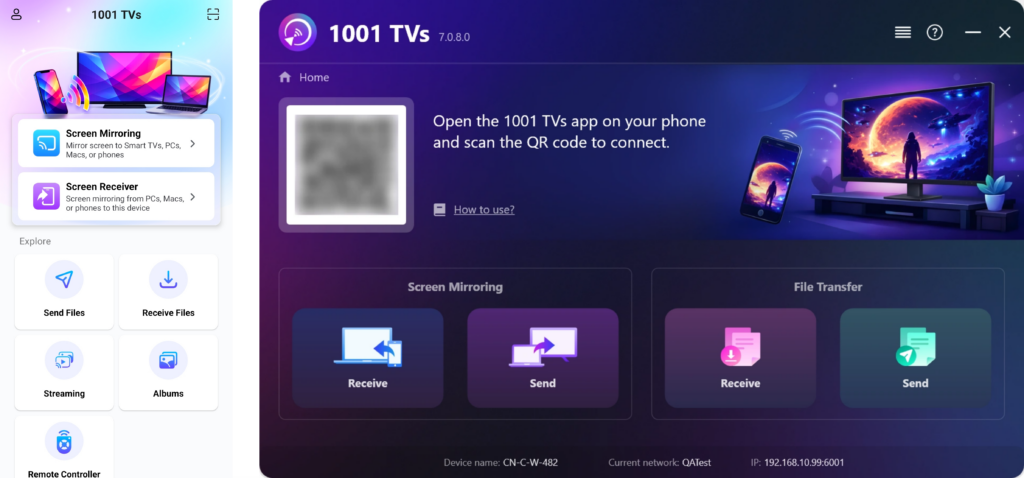
3. Démarrer le Screen Mirroring
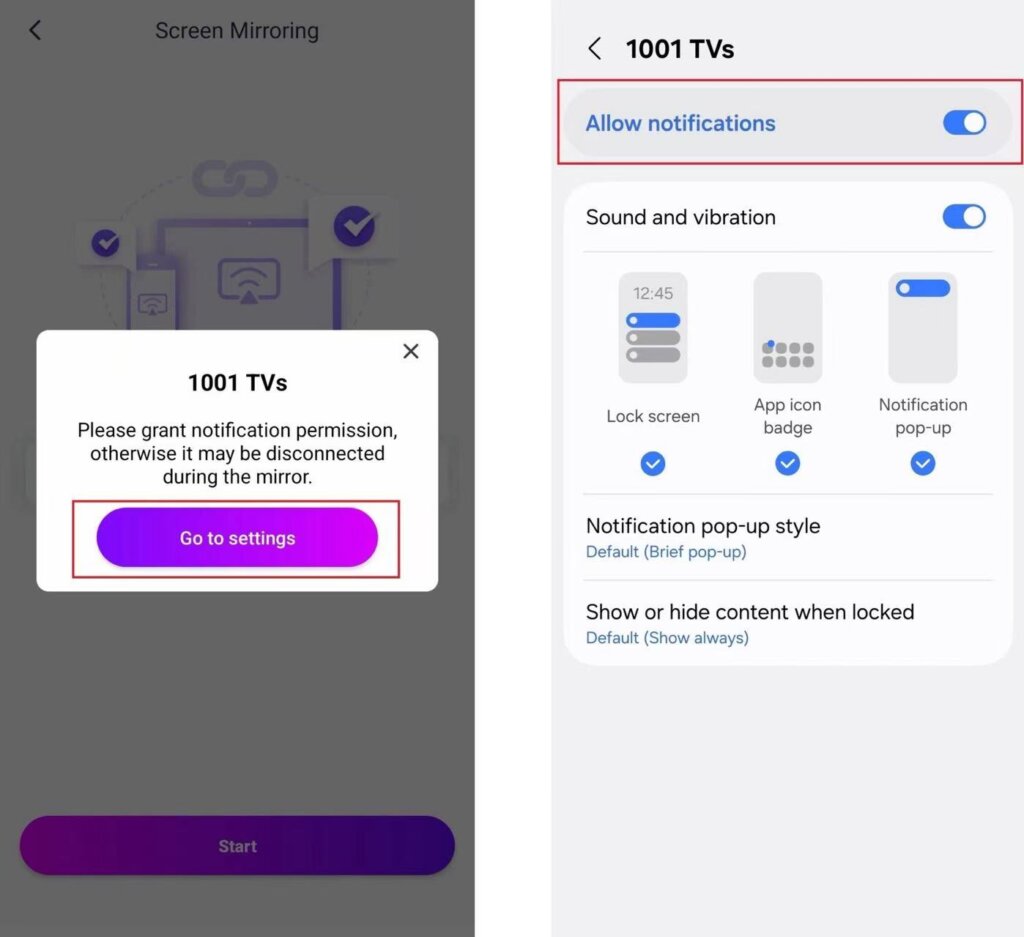
Avant de commencer, assurez-vous que autorisation de notification est activée dans Paramètres.
L'application peut également demander cette autorisation pour afficher l'état de votre connexion dans la barre de notification.
Vous pouvez lancer la mise en miroir de l'écran en utilisant l'une des méthodes suivantes :
1) Scanner le code QR
Vous pouvez scanner le code QR directement à partir de l'écran d'accueil ou de l'interface utilisateur. Dupliquer l’écran page.
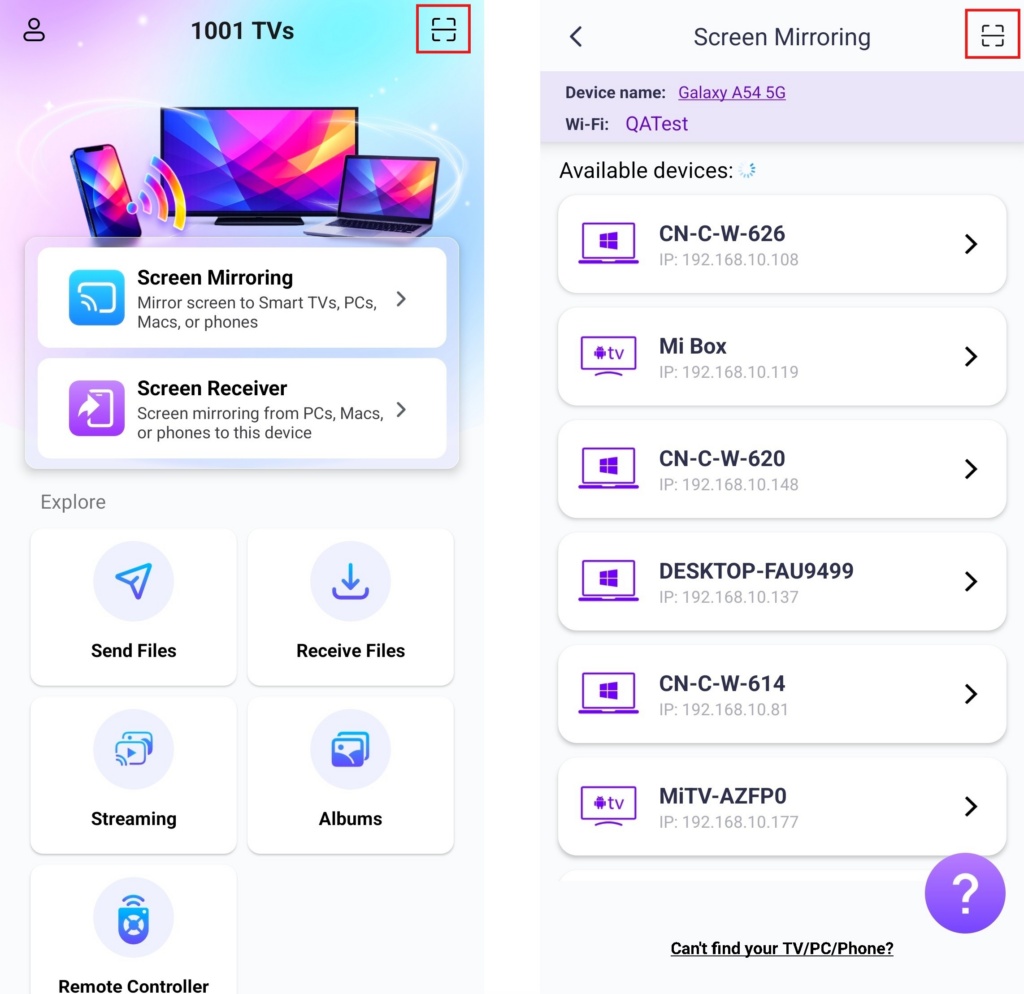
(Note: L'accès à la caméra est nécessaire pour la première numérisation et peut être activé dans le menu Paramètres.)
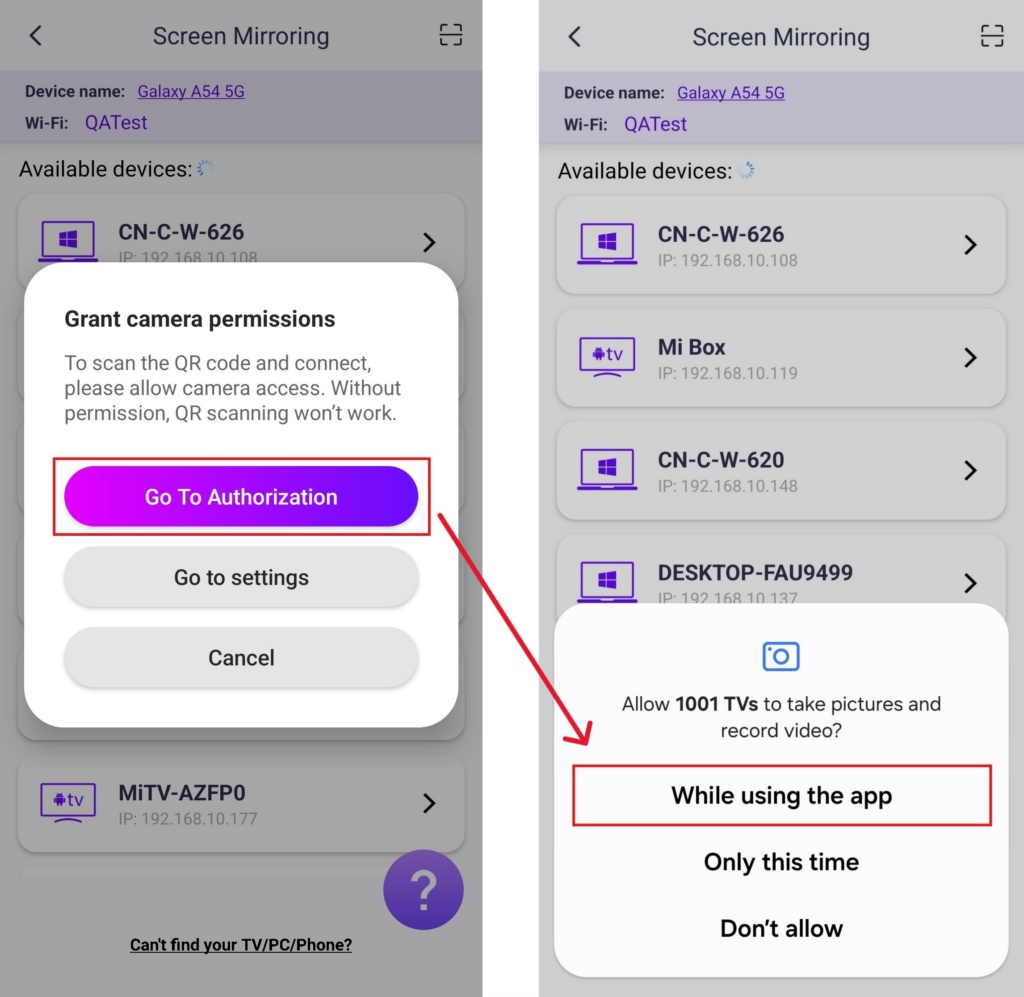
Lorsque le PC/Mac le demande, sélectionnez “OK”pour confirmer la connexion.
Une fois la connexion établie, vous pouvez commencer à créer des miroirs.
2) Sélectionner les appareils proches
Tapez "Dupliquer l’écran”dans l'application 1001 TVs sur votre téléphone.
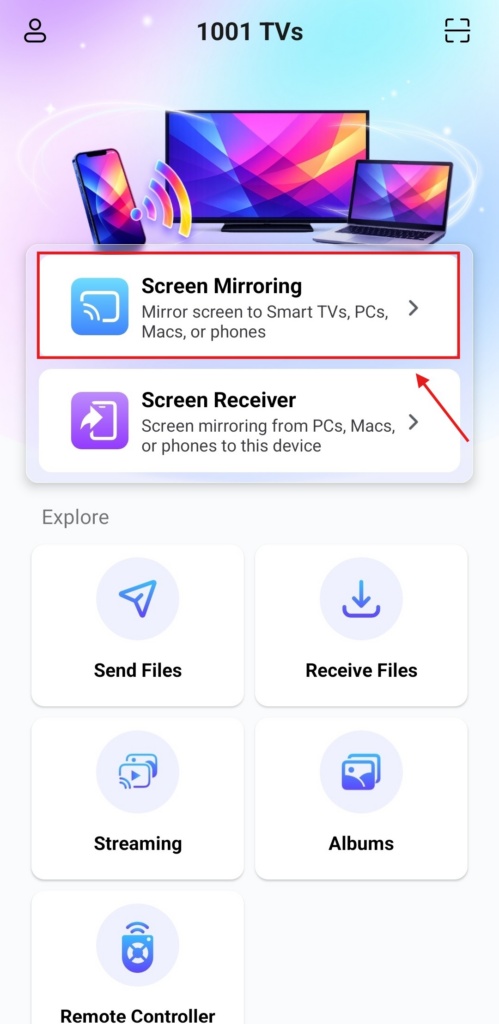
L'application détectera automatiquement les appareils disponibles sur le même réseau Wi-Fi.
Sélectionnez l'appareil sur lequel vous souhaitez créer un miroir.
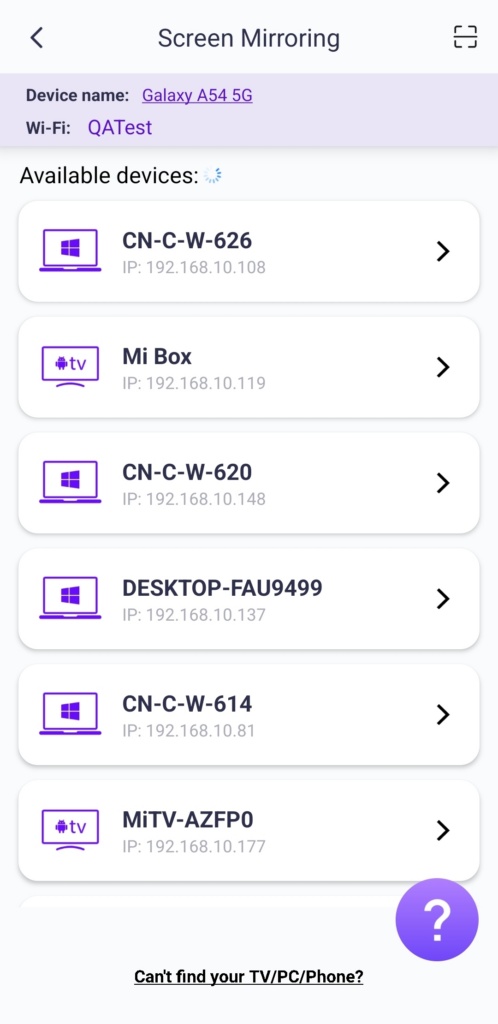
Note: Vérifiez que l'application fonctionne sur votre PC ou votre Mac, et actualisez la liste si nécessaire.
Lorsque le PC/Mac le demande, sélectionnez “OK" pour confirmer la connexion.
4. Modifier les paramètres
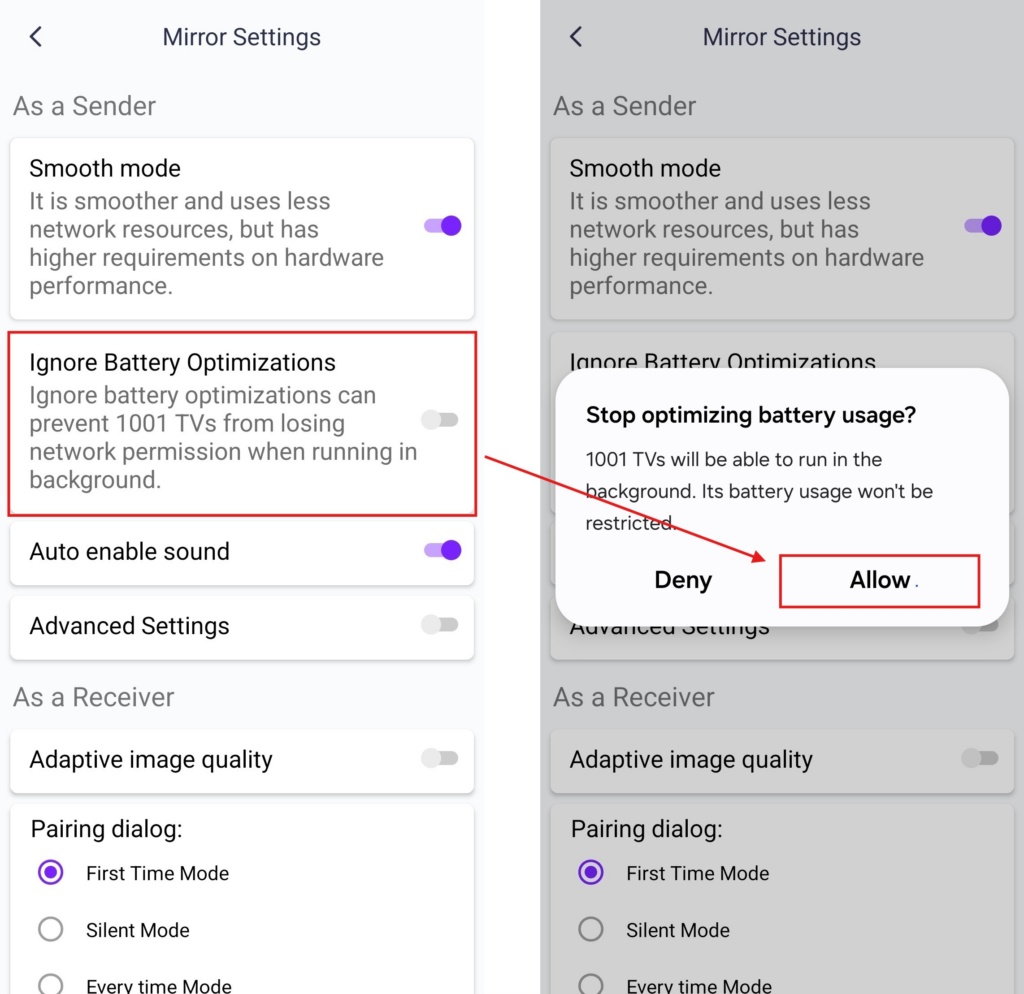
Si vous constatez des retards ou une faible résolution lors de la mise en miroir, essayez d'ajuster les paramètres pour obtenir une meilleure expérience.
- Mode lisse
Ce mode est sélectionné par défaut.
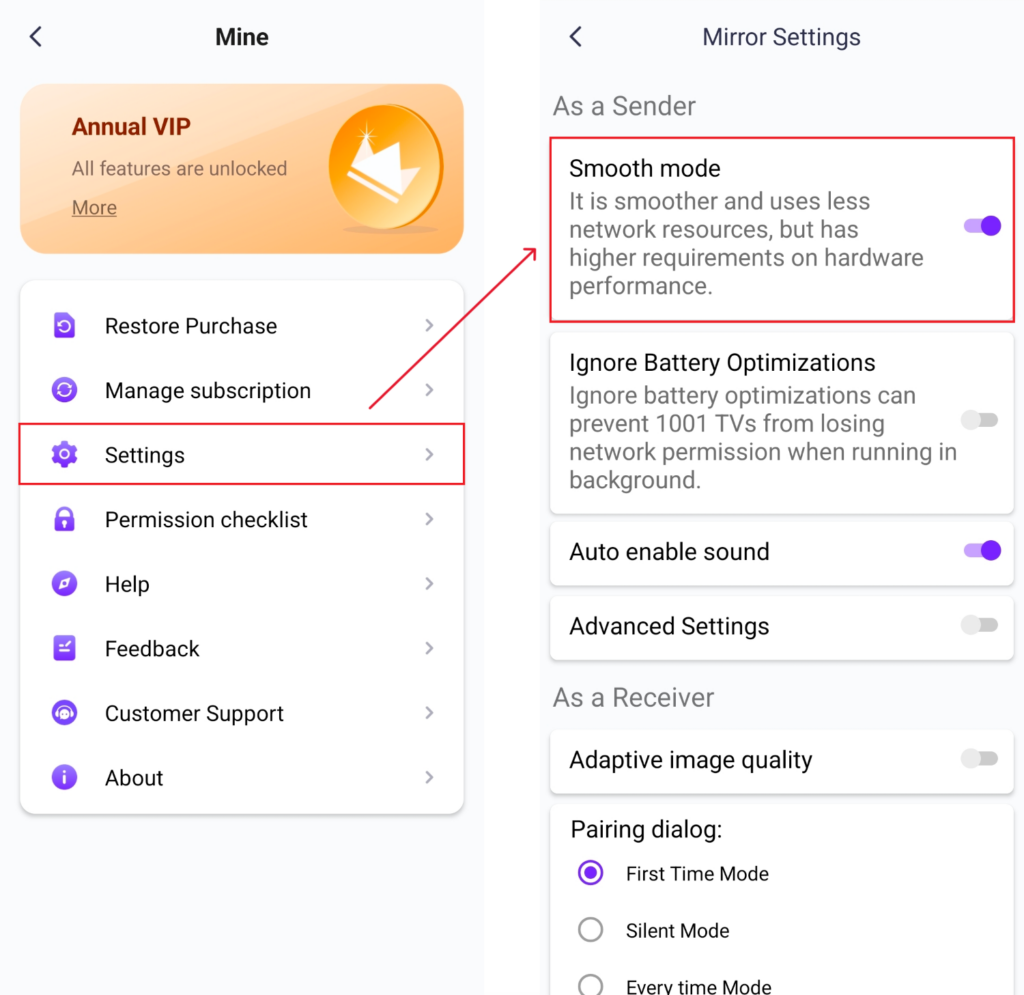
- Ignorer les optimisations de la batterie
Activez cette option pour éviter que les fonctions d'économie de la batterie n'interrompent la mise en miroir de l'écran.
5. Exigences et recommandations
Exigences du systèmes
Application mobile : Nécessite Android OS 6.0 ou supérieur.
Application TV : Nécessite Android OS 6.0 ou supérieur.
Recommandation du réseau
Pour une meilleure performance, connectez-vous à un Wi-Fi 5 GHz afin de réduire les délais et d'assurer une connexion stable.
Obtenir 1001 TVs maintenant!
📥 PC App : Télécharger à partir de Microsoft Store
Pour les étapes détaillées, voir le Guide d'installation du PC.
📥 Mac App : Télécharger depuis l'App Store
📱 Application Android : Télécharger sur Google Play

En savoir plus
 Nouveau paramètre : plus de fenêtres contextuelles à la fin de la duplication d'écran
Lorsque vous diffusez l'écran de votre PC sur un téléviseur et que vous mettez fin à la session à l'aide de la télécommande du téléviseur, la fenêtre 1001 TVs réapparaît….
Nouveau paramètre : plus de fenêtres contextuelles à la fin de la duplication d'écran
Lorsque vous diffusez l'écran de votre PC sur un téléviseur et que vous mettez fin à la session à l'aide de la télécommande du téléviseur, la fenêtre 1001 TVs réapparaît….
 Comment capturer le Screen Mirroring dans OBS (Android & iPhone)
Vous souhaitez enregistrer la duplication d'écran dans OBS pour des parties sur mobile, des tutoriels ou du contenu en direct ? Grâce à 1001 TVs, vous pouvez facilement dupliquer l'écran de votre téléphone...
Comment capturer le Screen Mirroring dans OBS (Android & iPhone)
Vous souhaitez enregistrer la duplication d'écran dans OBS pour des parties sur mobile, des tutoriels ou du contenu en direct ? Grâce à 1001 TVs, vous pouvez facilement dupliquer l'écran de votre téléphone...

