Transformez votre Android TV en un récepteur de mirroring d'écran pour votre téléphone et votre PC.
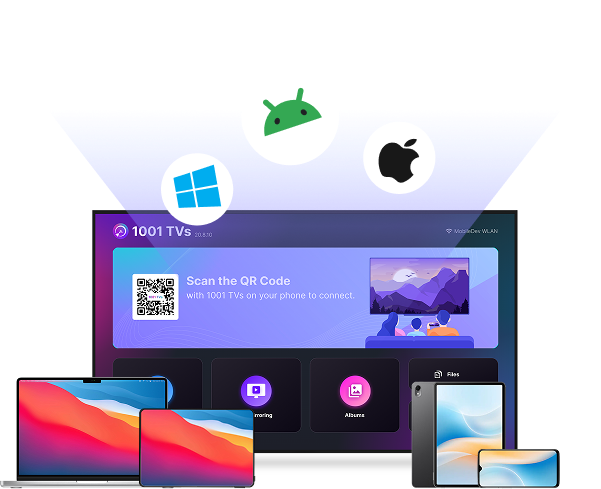
 Conçu pour les téléviseurs Android
Commencez à utiliser le mirroring d'écran sur Android TV en seulement 3 étapes simples.
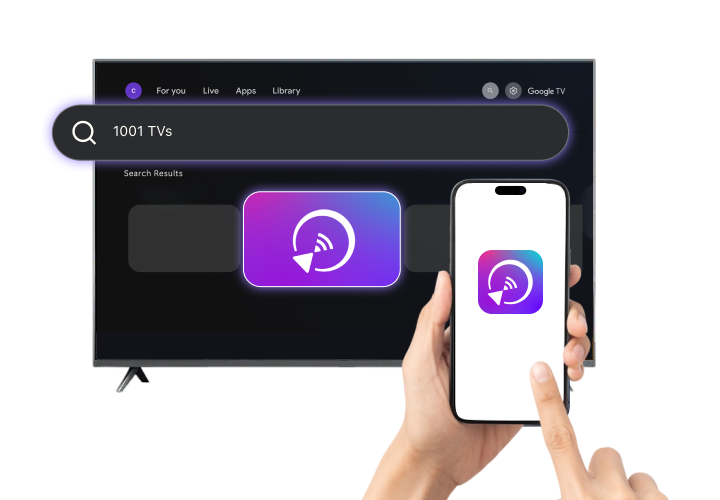
Compatible avec les principales marques de téléviseurs Android, y compris Google TV, Xiaomi, Sony, TCL, Hisense, Philips, etc.






Diffusez sans fil l'écran de votre téléphone, tablette ou ordinateur sur Android TV.
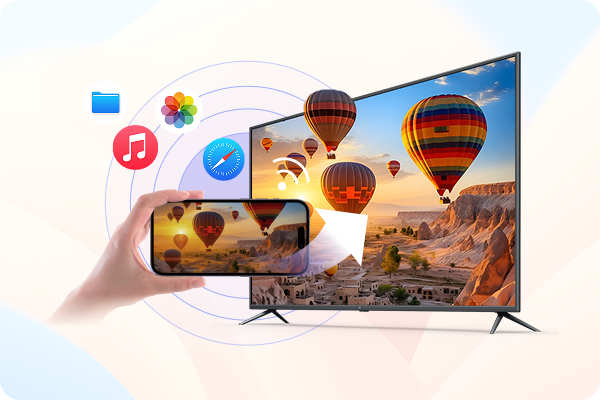
Regarder des vidéos ou des photos sur un petit écran a ses limites. Utilisez 1001 TVs pour refléter votre iPhone ou iPad sur Android TV et profiter d'un écran plus grand.
 Miroir d'écran sans fil pour iPhone : Connectez votre iPhone ou iPad à Android TV
par le biais de votre
Wi-Fi local - aucun câble n'est nécessaire.Plus grand
de l'écran : Regardez des vidéos, parcourez des photos, utilisez des applications et affichez du contenu web clairement sur votre téléviseur
au lieu de
de s'entasser autour d'un téléphone.
Miroir d'écran sans fil pour iPhone : Connectez votre iPhone ou iPad à Android TV
par le biais de votre
Wi-Fi local - aucun câble n'est nécessaire.Plus grand
de l'écran : Regardez des vidéos, parcourez des photos, utilisez des applications et affichez du contenu web clairement sur votre téléviseur
au lieu de
de s'entasser autour d'un téléphone.Mettez en miroir votre PC ou Mac Windows sur Android TV et transformez votre téléviseur en un second écran sans fil pour le travail et la vie quotidienne. sans fil pour le travail et la vie quotidienne.
Partage d'écran sans fil : Affichez votre écran Windows ou macOS sur
Android TV
sans câbles HDMI ni ports limités.Options d'affichage flexibles : Mettez votre écran en miroir pour les présentations et les réunions, ou
étendre
votre espace de travail pour le multitâche sur un écran plus grand.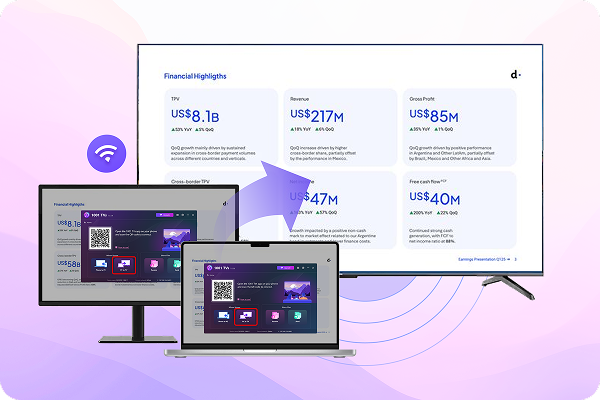
Éducation, divertissement ou affaires - profitez d'une mise en miroir transparente de l'écran partout avec 1001 TVs.
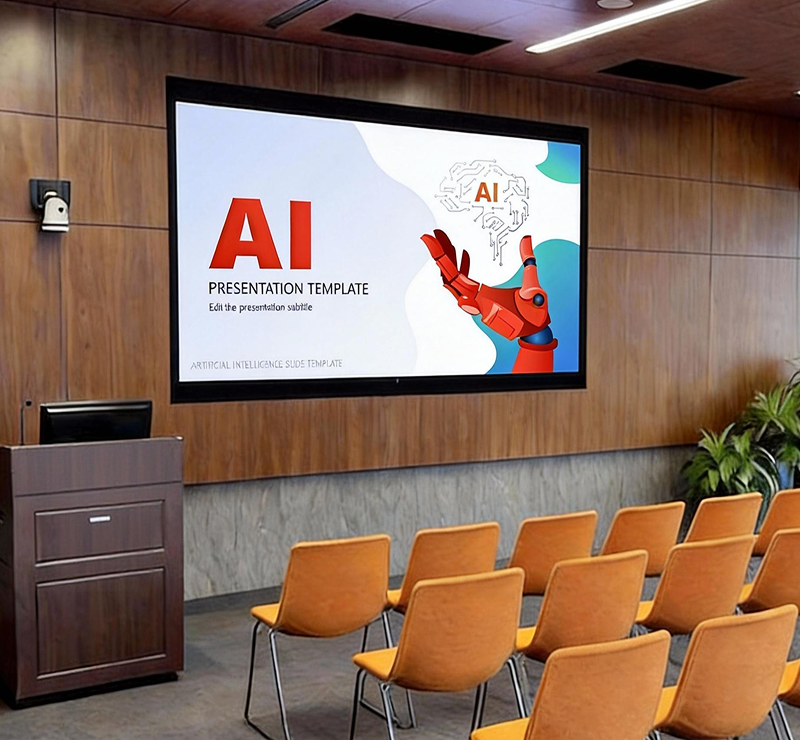
Mettez les leçons et les diapositives en miroir sur Android TV pour un enseignement clair sur grand écran. grand écran.
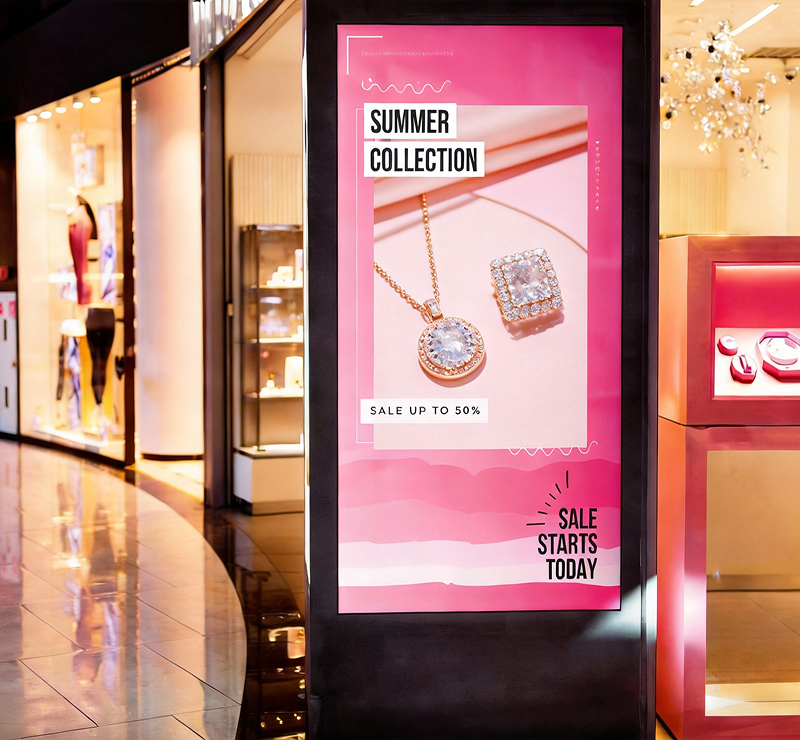
Afficher les promotions et la signalisation numérique sur les écrans de télévision Android.
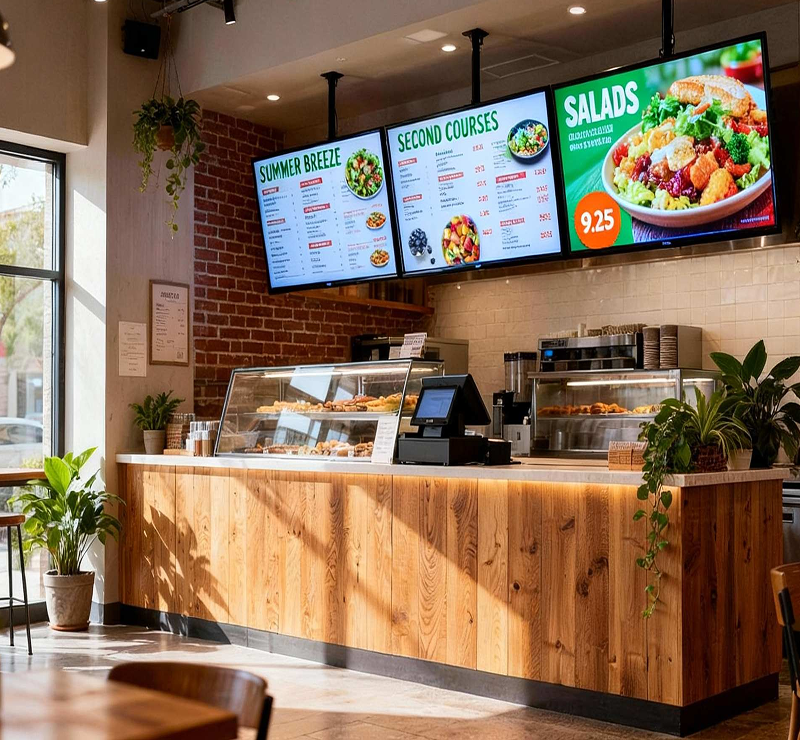
Affichez les menus et les écrans de commande sur Android TV en temps réel.
Plus de contrôle sur la façon dont le contenu s'affiche sur Android TV.

Affichez le contenu vertical de votre téléphone sur Android TV sans barres noires.

Ajustez l'orientation et la taille de l'écran sans l'étirer.

Transformez vos photos en un diaporama TV fluide.

Envoyez des fichiers à Android TV pour les visionner et en discuter.

Compression automatique des fichiers volumineux tout en préservant la qualité visuelle.

Enregistrez les fichiers directement sur votre téléviseur ou sur un périphérique de stockage externe pour un accès et une lecture faciles.
 Spécifications
 Quoi de neuf ?


 Télécharger pour Amazon Fire TV

 Télécharger