[Android] Comment refléter l'écran d'un téléphone Android sur un téléviseur ?
1. Se connecter au même réseau Wi-Fi
Assurez-vous que votre téléphone et votre téléviseur sont connectés au même réseau Wi-Fi.
Pour une meilleure performance, utilisez un Réseau Wi-Fi 5 GHz afin de réduire les délais et d'améliorer la stabilité.
2. Installer et ouvrir l'application 1001 TVs
Installez et ouvrez l'application 1001 TVs sur votre téléphone et votre téléviseur.
📥 TV App : Comment installer 1001 TVs sur votre téléviseur
📱 Application Android : Télécharger sur Google Play
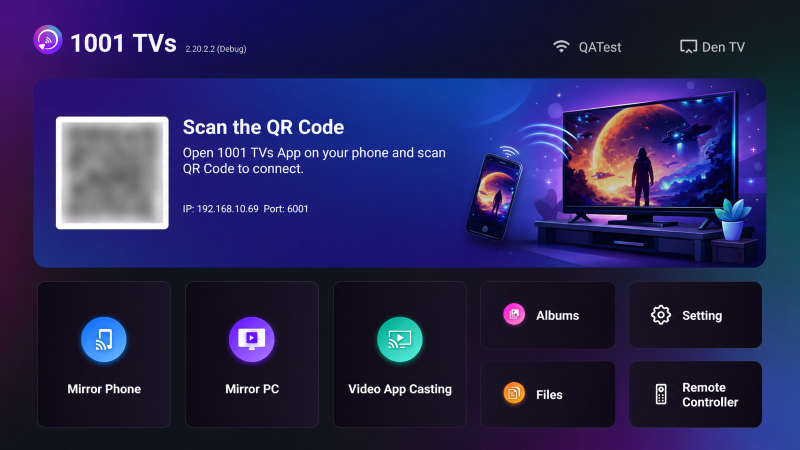
3. Démarrer le Screen Mirroring
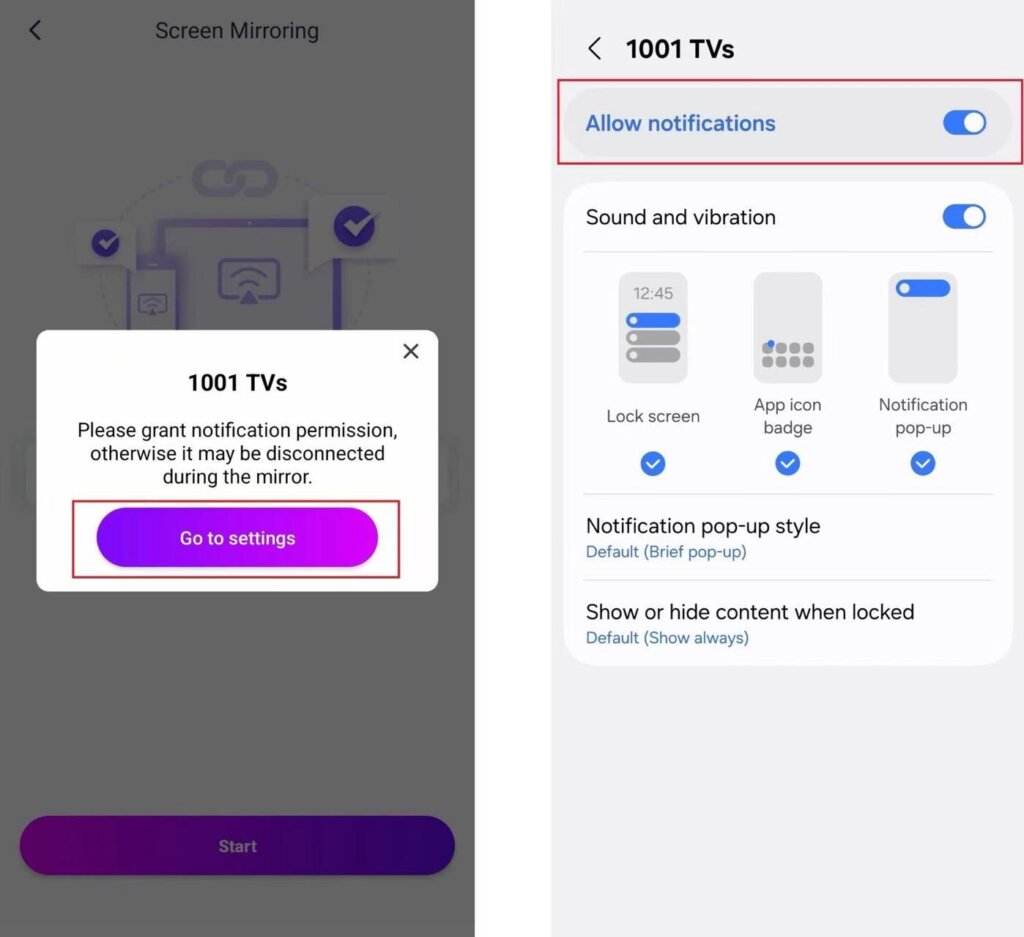
Avant de commencer, assurez-vous que l'autorisation de notification est activée dans la section Paramètres.
L'application peut également demander cette autorisation pour surveiller l'état de votre connexion dans la barre de notification.
Vous pouvez ensuite lancer la mise en miroir en utilisant l'une des deux méthodes suivantes :
1) Scanner le code QR
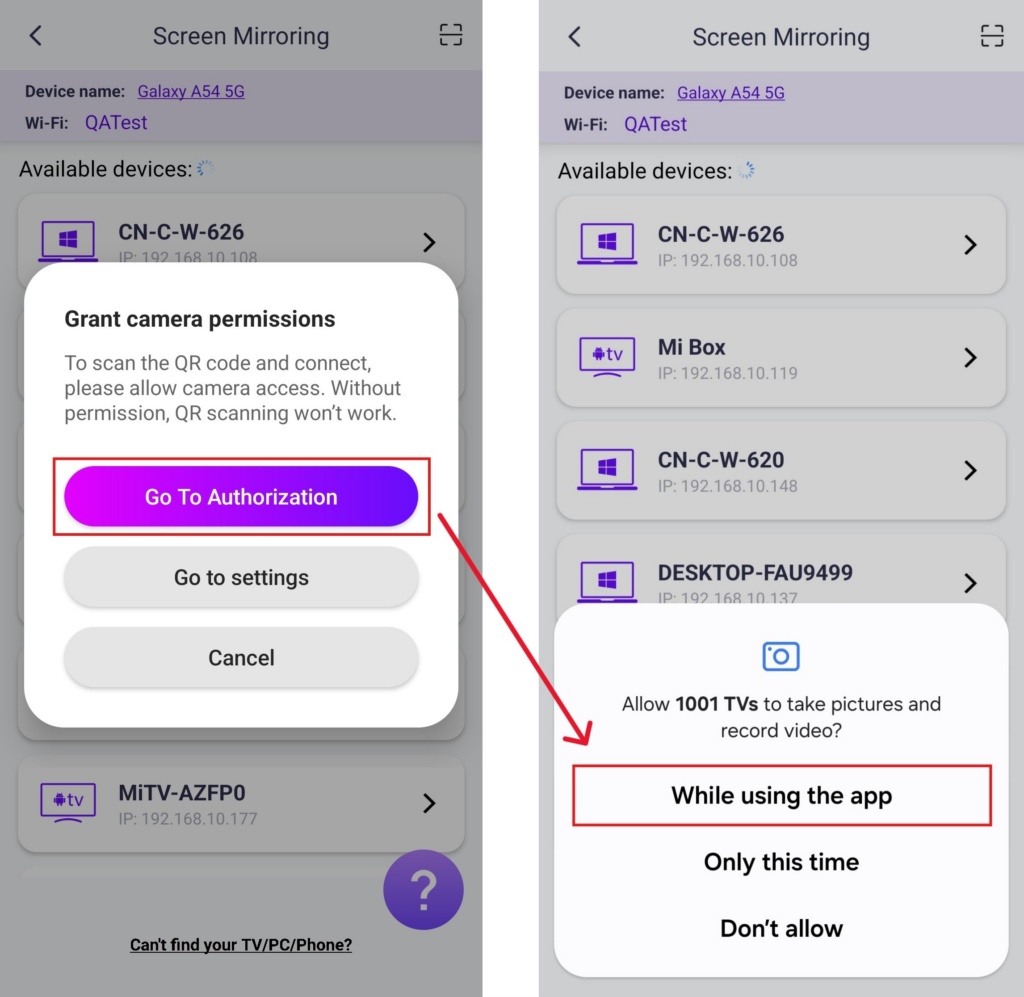
Vous pouvez appuyer sur l'icône située dans le coin supérieur droit pour scanner le code QR affiché à l'écran et lancer la duplication d'écran.
(Note: La première fois que vous numérisez, vous devez accorder l'autorisation à l'appareil photo).
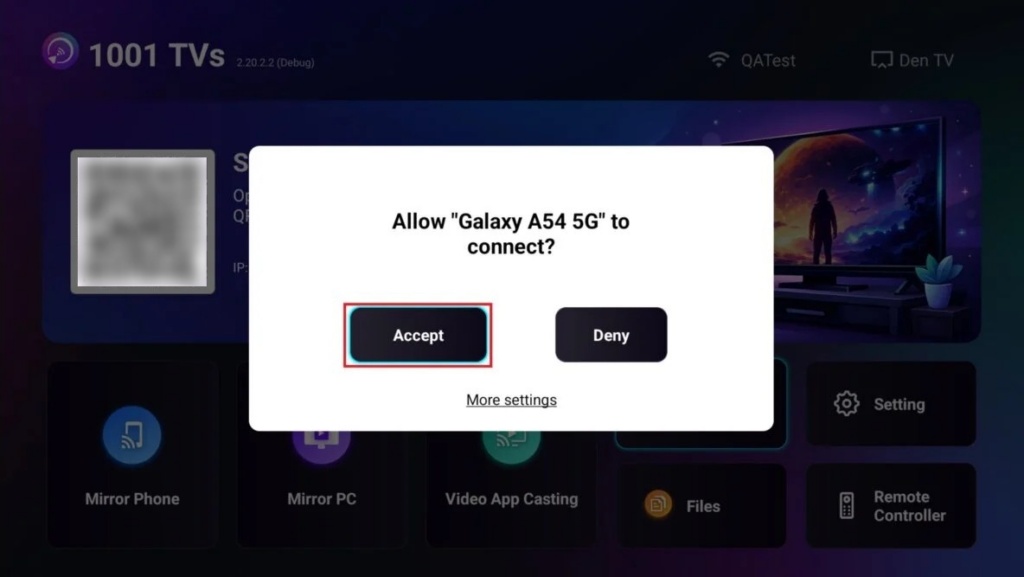
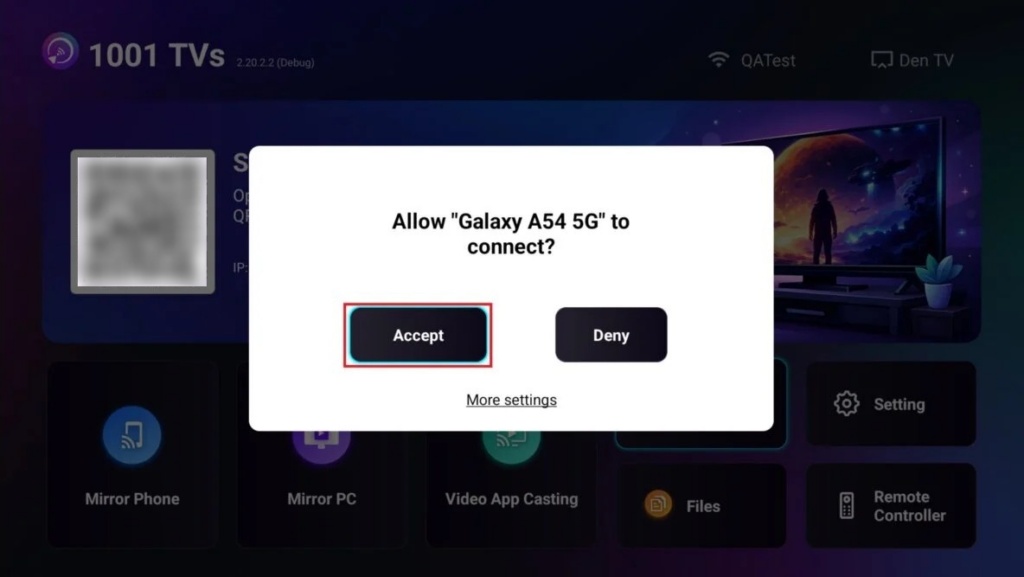
Lorsque le téléviseur le demande, sélectionnez “Accepter”.
Une fois l'analyse terminée, commencez à créer des miroirs !
2) Sélectionnez votre téléviseur cible
Tapez "Dupliquer l’écran” dans l'application 1001 TVs sur votre téléphone Android.
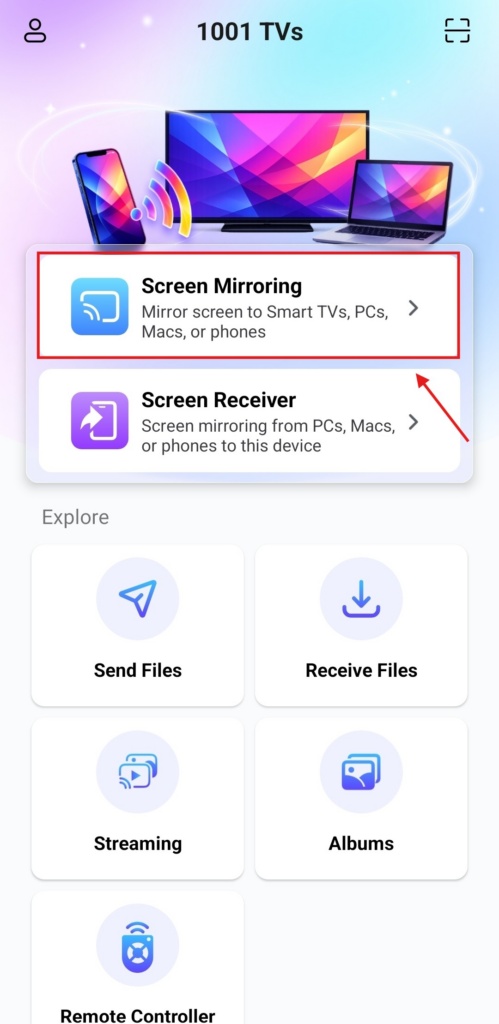
L'application détectera automatiquement les appareils disponibles sur le même réseau Wi-Fi.
Sélectionnez l'appareil sur lequel vous souhaitez créer un miroir.
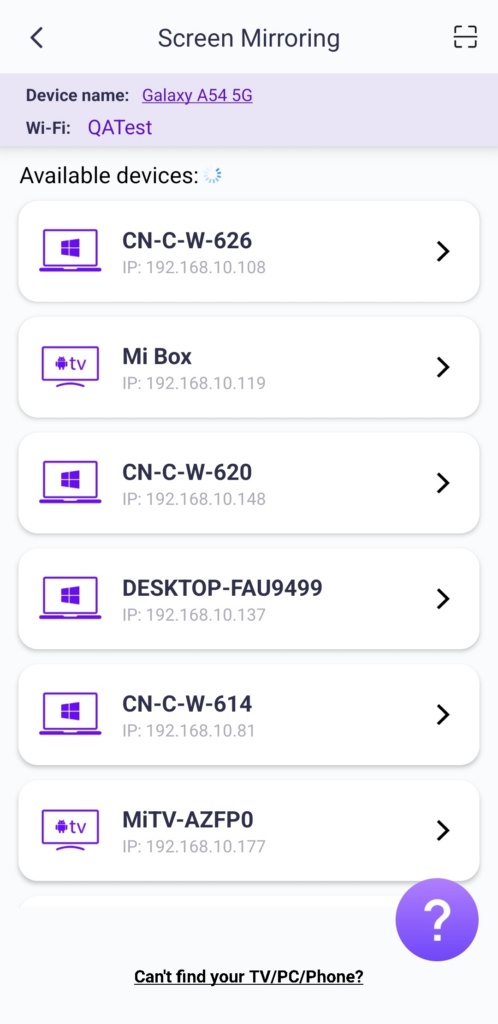
Remarque : Assurez-vous que l'appareil TV exécute l'application et actualisez la liste si nécessaire.
Lorsque le téléviseur le demande, sélectionnez “Accepter” pour confirmer la connexion.
Cette fonction est idéale pour les présentations, pour refléter l'écran de votre téléphone sur l'écran d'une grande réunion, pour jouer à des jeux en direct ou pour lire des livres électroniques sur un écran plus grand.
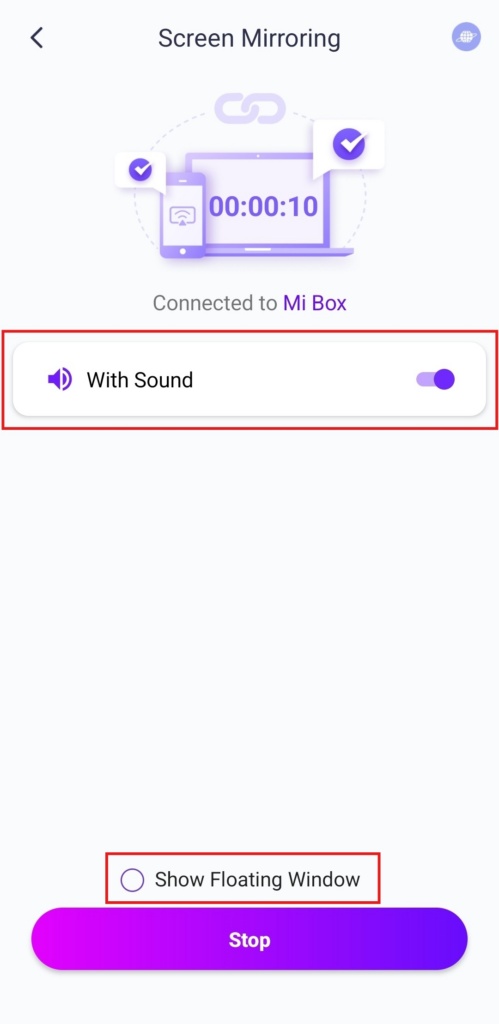
Conseil : Le son et la lecture de la fenêtre flottante peuvent être contrôlés indépendamment.
4. Modifier les paramètres
Si vous rencontrez des retards ou une faible résolution lors de la mise en miroir, essayez d'ajuster les paramètres pour une meilleure expérience.
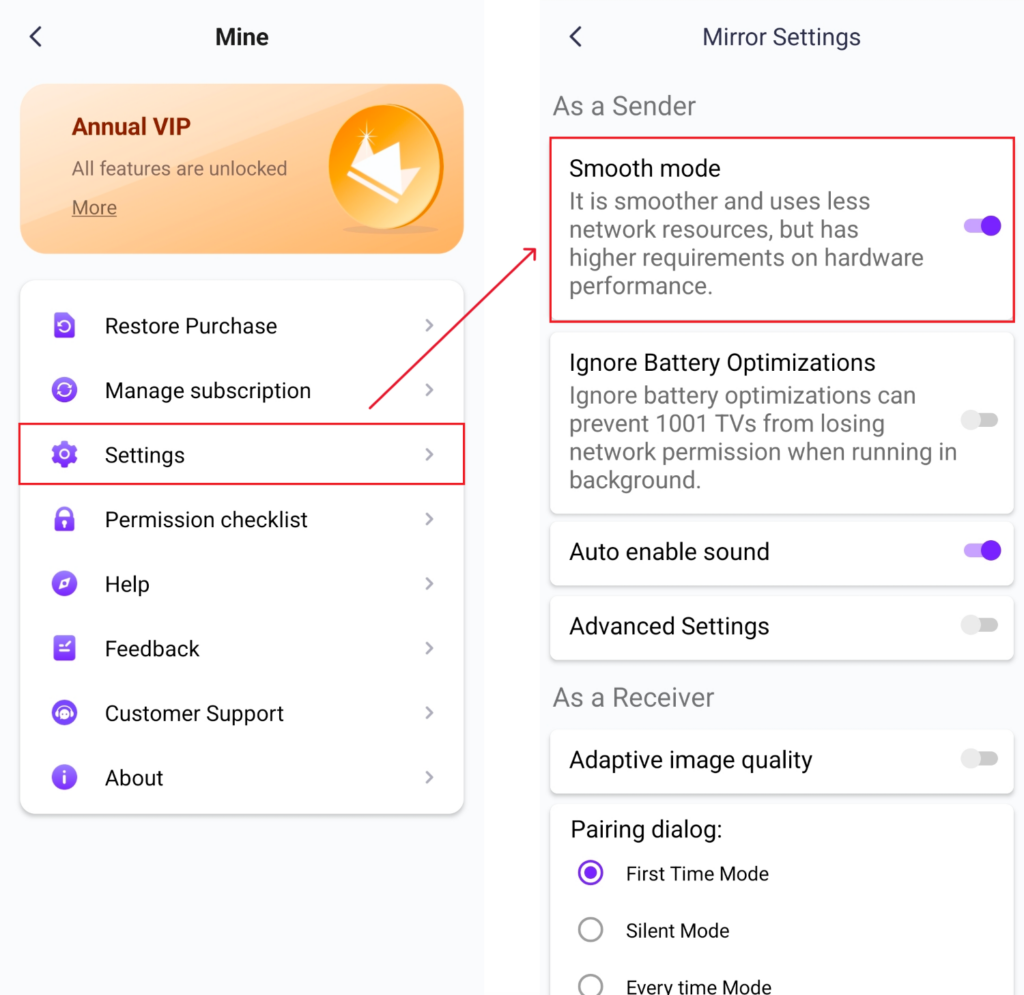
- Mode lisse
Ce mode est sélectionné automatiquement par défaut.
- Ignorer les optimisations de la batterie
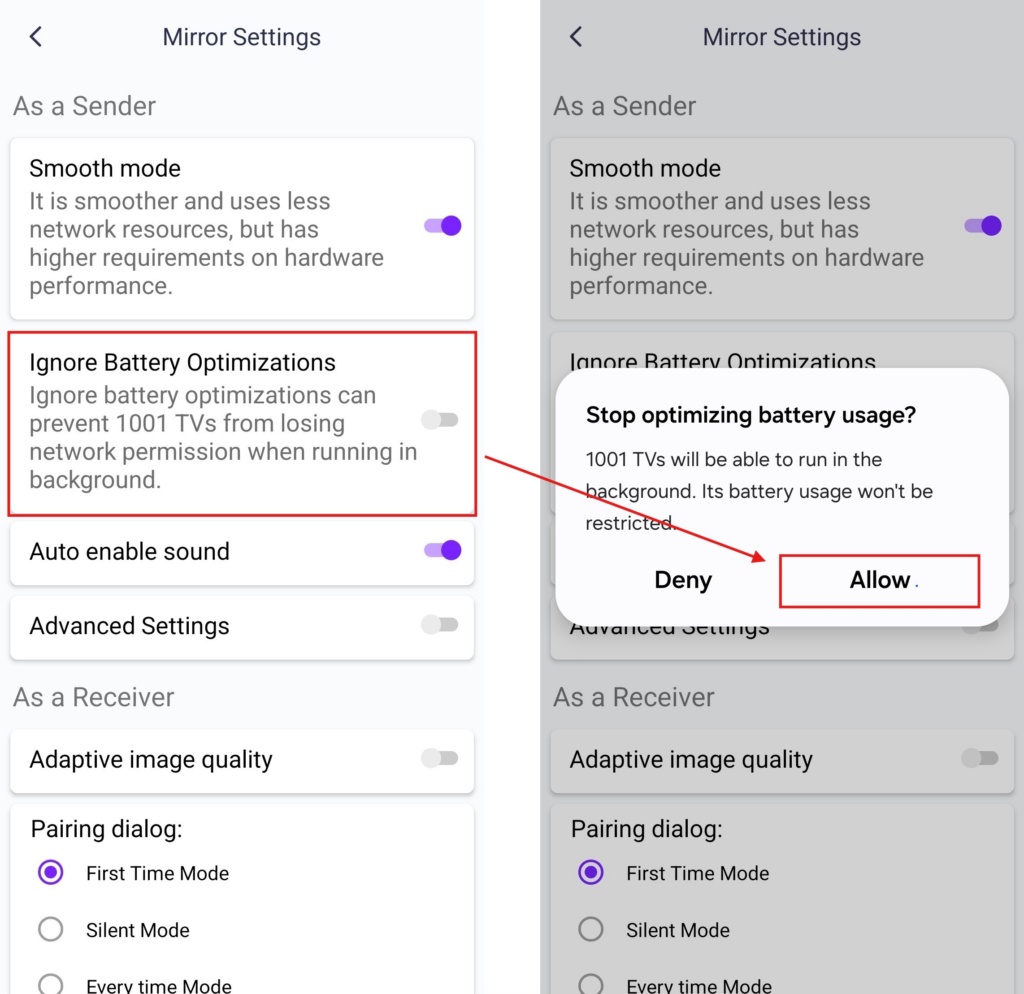
Activez cette option pour éviter que les fonctions d'économie de la batterie n'interrompent la mise en miroir de l'écran.
5. Exigences et recommandations
Exigences du systèmes
Application mobile : Nécessite Android OS 6.0 ou supérieur.
Application TV : Nécessite Android OS 6.0 ou supérieur.
Recommandation du réseau
Pour une meilleure performance, connectez-vous à un Wi-Fi 5 GHz afin de réduire les délais et d'assurer une connexion stable.
Obtenir 1001 TVs maintenant!
📥 TV App : Comment installer 1001 TVs sur votre téléviseur
📱 Application Android : Télécharger sur Google Play

En savoir plus
 Nouveau paramètre : plus de fenêtres contextuelles à la fin de la duplication d'écran
Lorsque vous diffusez l'écran de votre PC sur un téléviseur et que vous mettez fin à la session à l'aide de la télécommande du téléviseur, la fenêtre 1001 TVs réapparaît….
Nouveau paramètre : plus de fenêtres contextuelles à la fin de la duplication d'écran
Lorsque vous diffusez l'écran de votre PC sur un téléviseur et que vous mettez fin à la session à l'aide de la télécommande du téléviseur, la fenêtre 1001 TVs réapparaît….
 Comment capturer le Screen Mirroring dans OBS (Android & iPhone)
Vous souhaitez enregistrer la duplication d'écran dans OBS pour des parties sur mobile, des tutoriels ou du contenu en direct ? Grâce à 1001 TVs, vous pouvez facilement dupliquer l'écran de votre téléphone...
Comment capturer le Screen Mirroring dans OBS (Android & iPhone)
Vous souhaitez enregistrer la duplication d'écran dans OBS pour des parties sur mobile, des tutoriels ou du contenu en direct ? Grâce à 1001 TVs, vous pouvez facilement dupliquer l'écran de votre téléphone...

